Mi disco duro se llena permannetemente

Ahora, @charito, realice de nuevo los siguientes pasos que le indico a continuación y en primer lugar, realice usted lo siguiente:

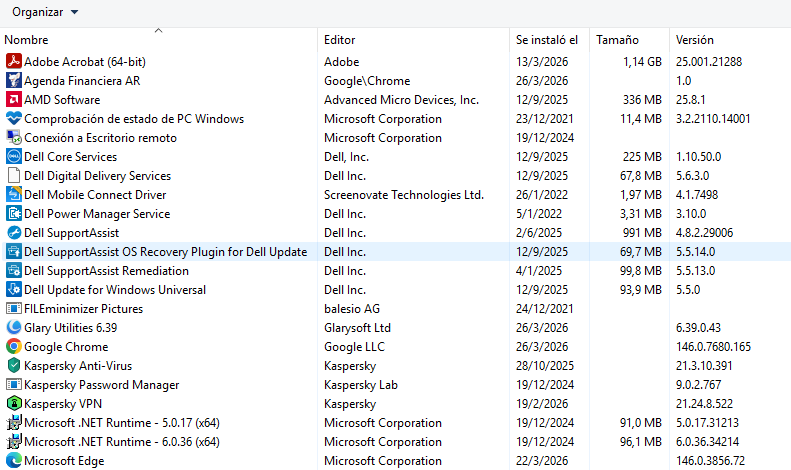
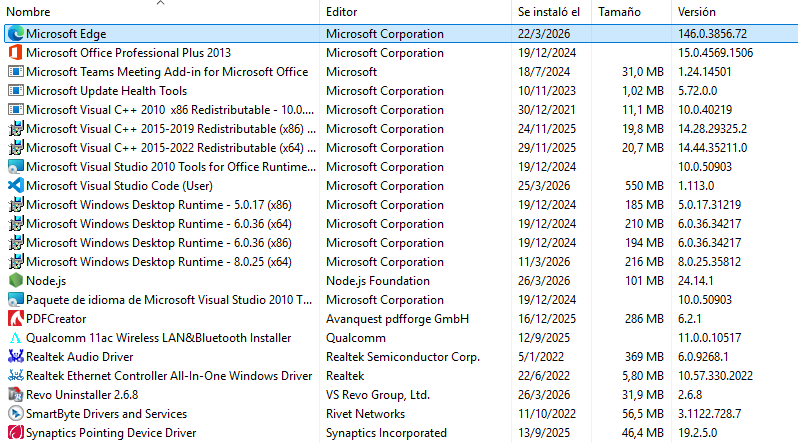
:one: Un clic en el botón: Inicio (capturada195) >> de la lista que te aparece deslicese con el mouse (Ratón) hacía abajo y busca y un clic en la carpeta que pone: capturada9 >> un clic en: capturada10 >> un clic donde dice: capturada13 >> un clic donde dice: >> capturada14

Maximice usted la pantalla y me manda una ó varias Capturas de Pantalla con todo lo que se refleje!

Quedo a la espera de su respuesta!

Me equivoque el archivo Node.js si lo utilizo por lo tanto lo volví a instalar

1 me gusta

1 me gusta

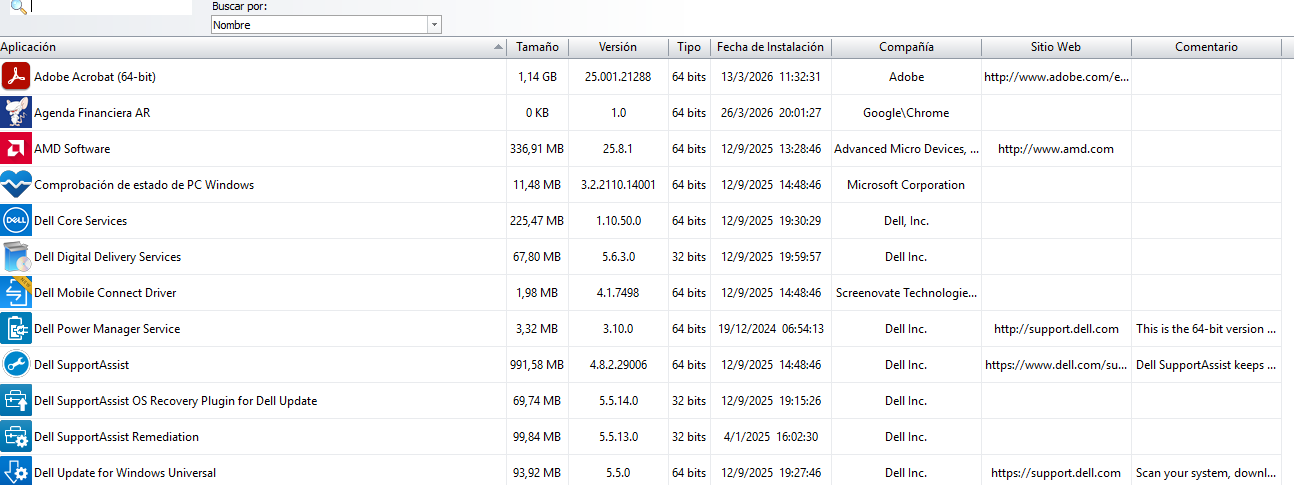
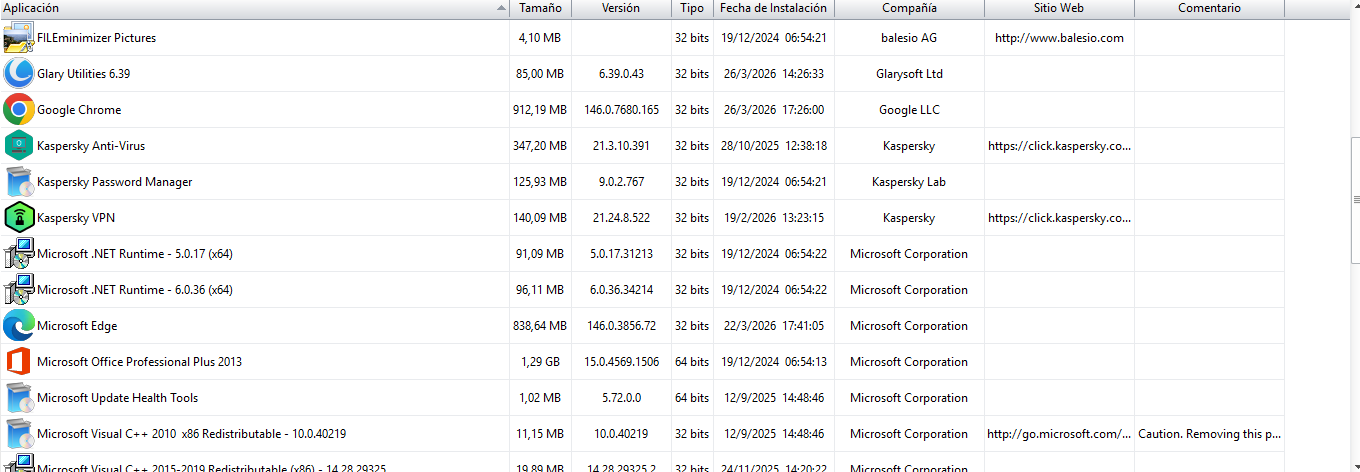
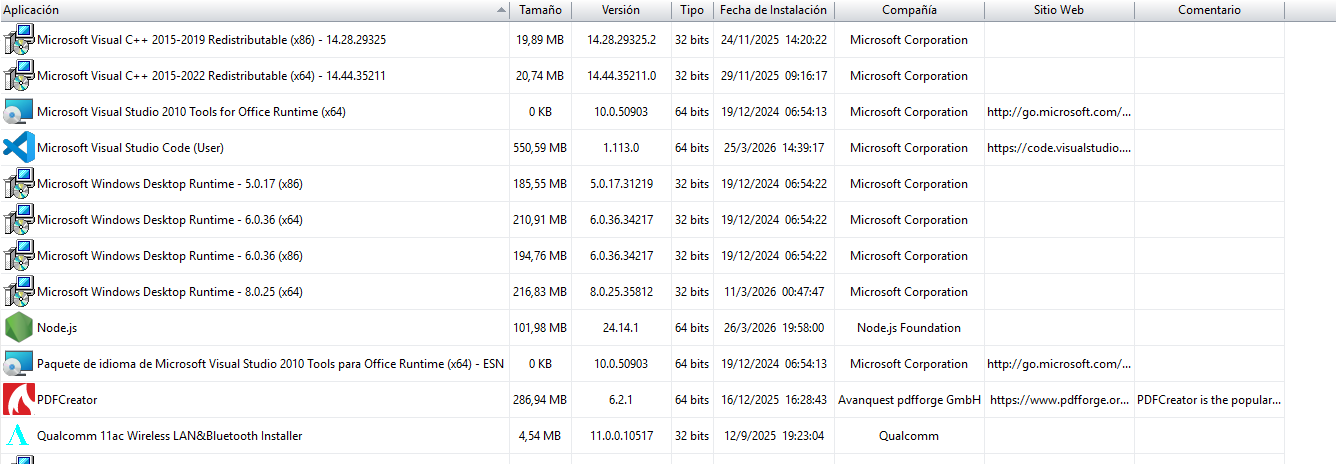
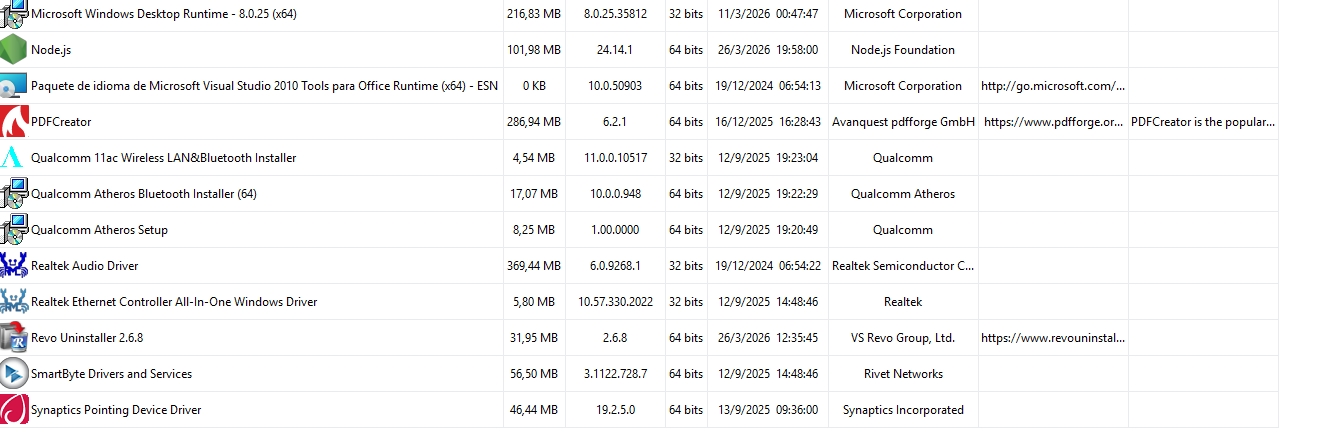
@charito los siguientes programas que le menciono a continuación los utiliza usted en su ordenador que son los siguientes programas que le menciono a continuación:

:one: capt17

:two: capt18

Quedo a la espera de su respuesta!

Perdon por la demora, el 1 si y el 2 no

1 me gusta

Buenas @charito, desinstale usted con el dicho programa: RevoUninstaller que le he dejado en este tema siguiendo su: Manual que le he dejado junto al dicho programa el siguiente programa que le indico a continuación:

:two: capt18

@charito, cuando haya desinstalado el dicho programa: capt18 con el: RevoUninstaller siguendo su manual que le he dejado en este tema me lo comunica usted a este tema para seguidamente ponerle los siguientes pasos que tiene que seguir en este tema.

Quedo a la espera de su respuesta!

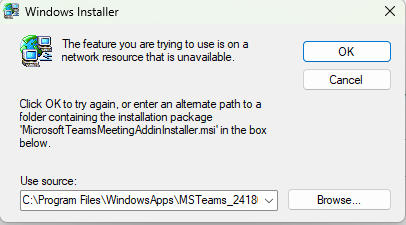
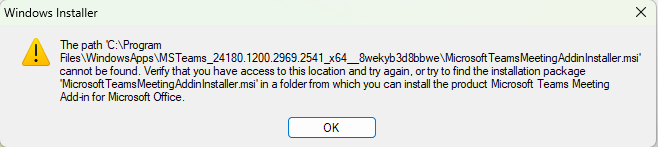
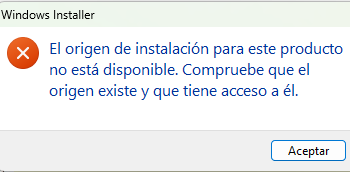
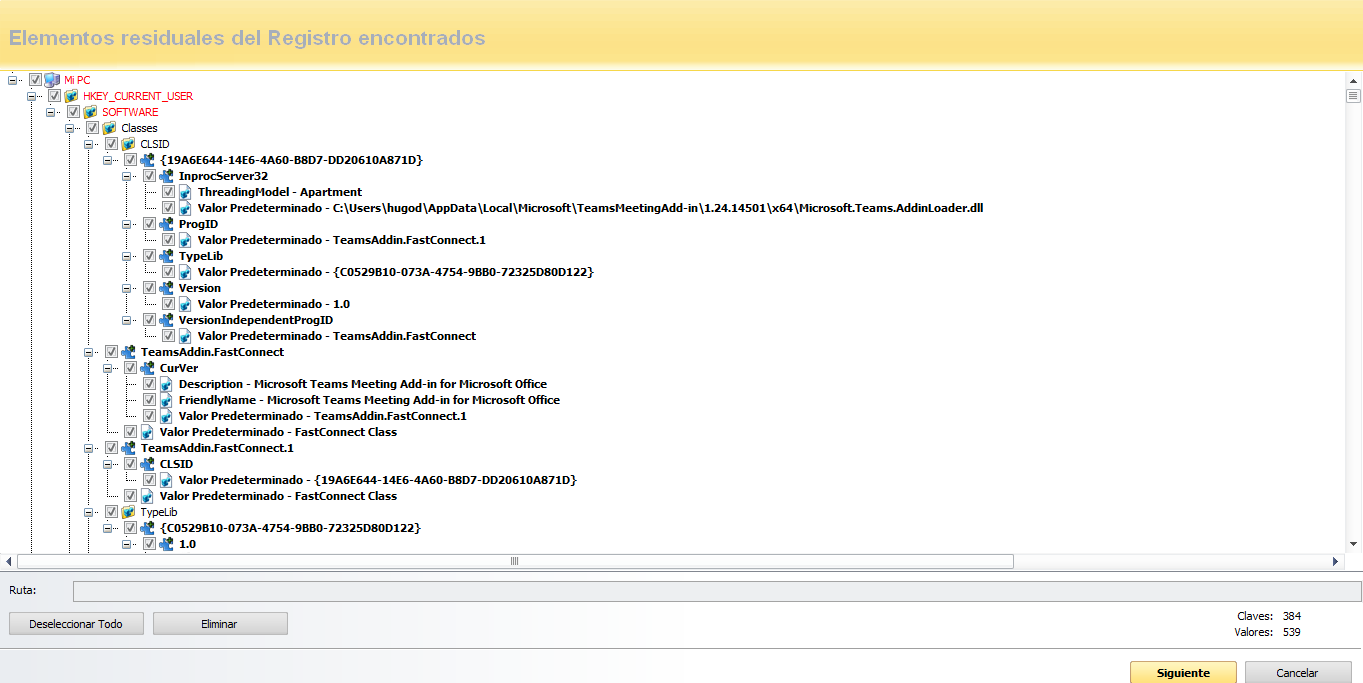
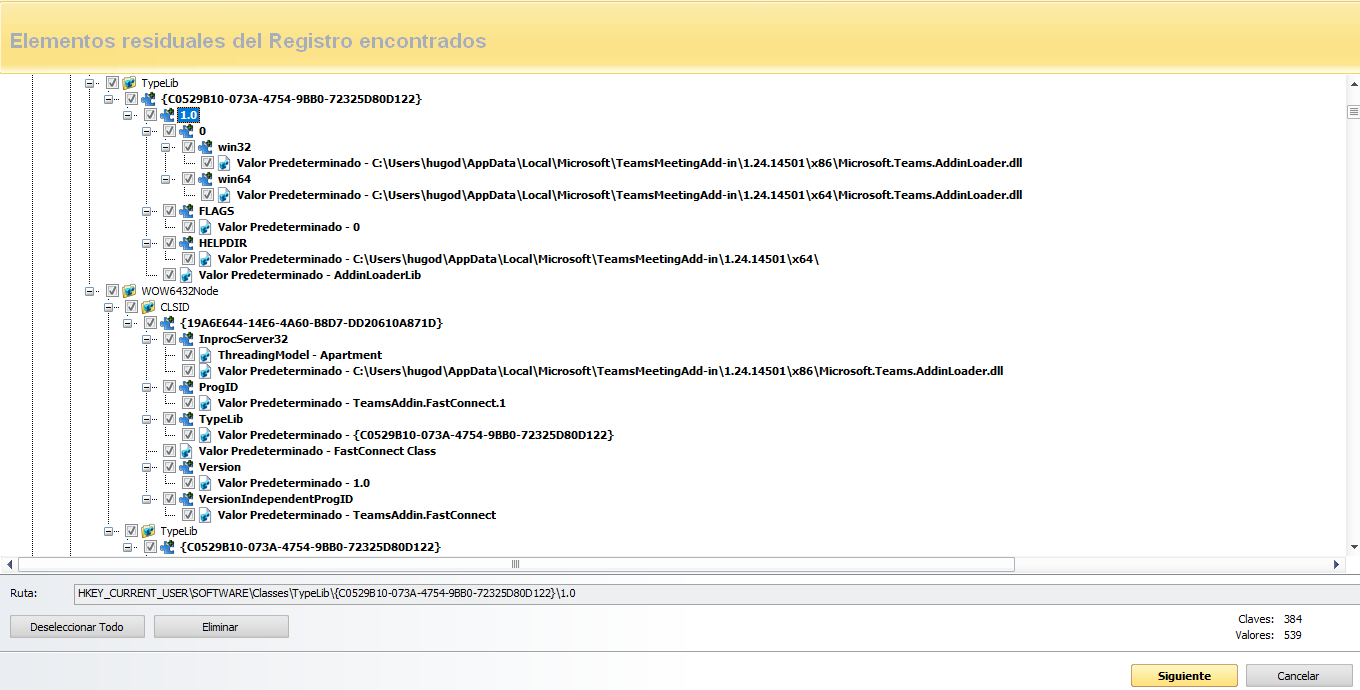
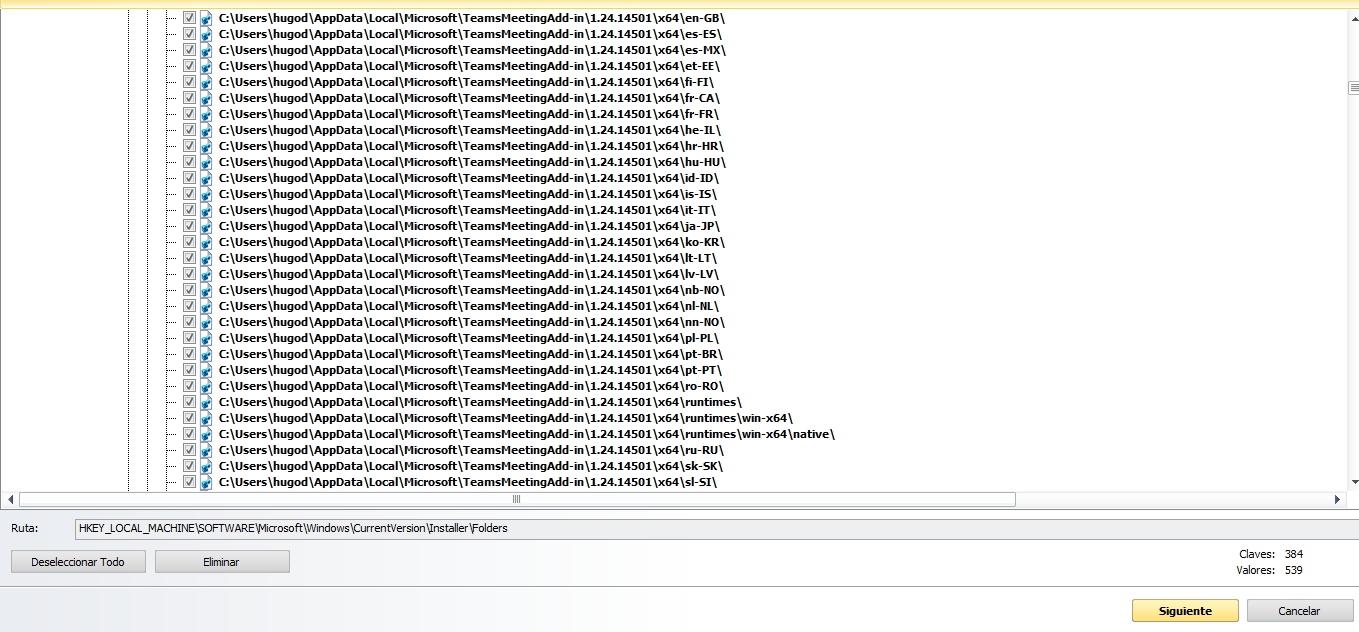
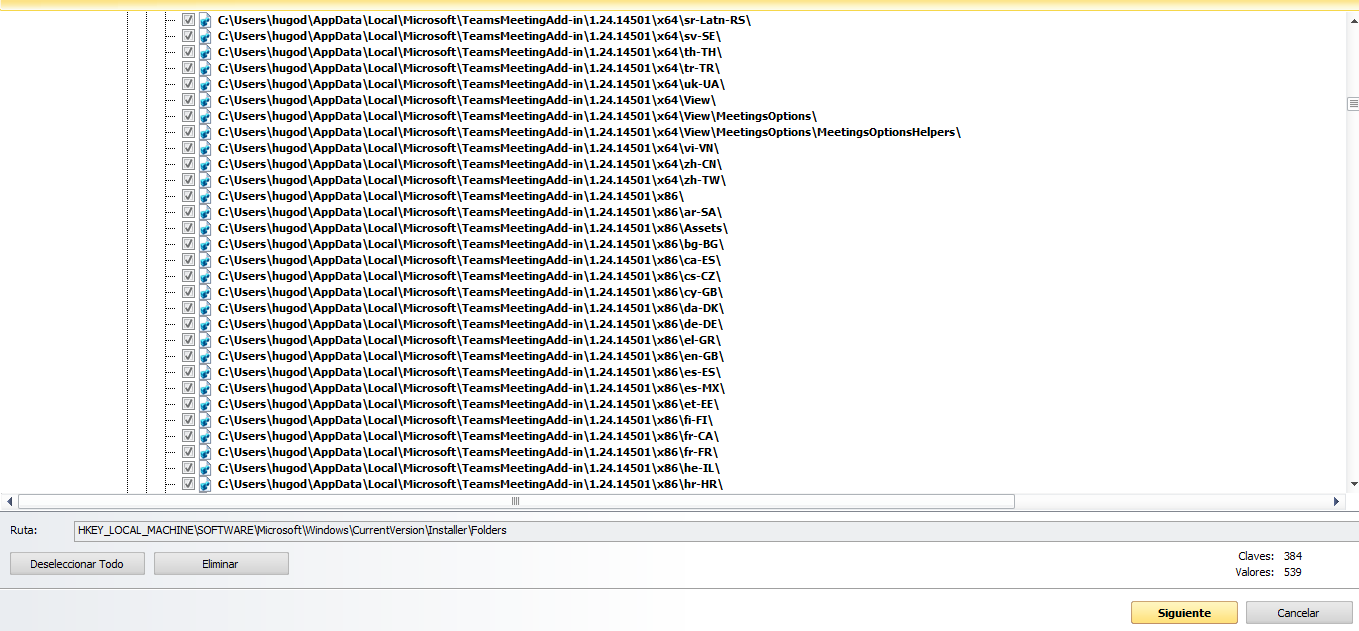
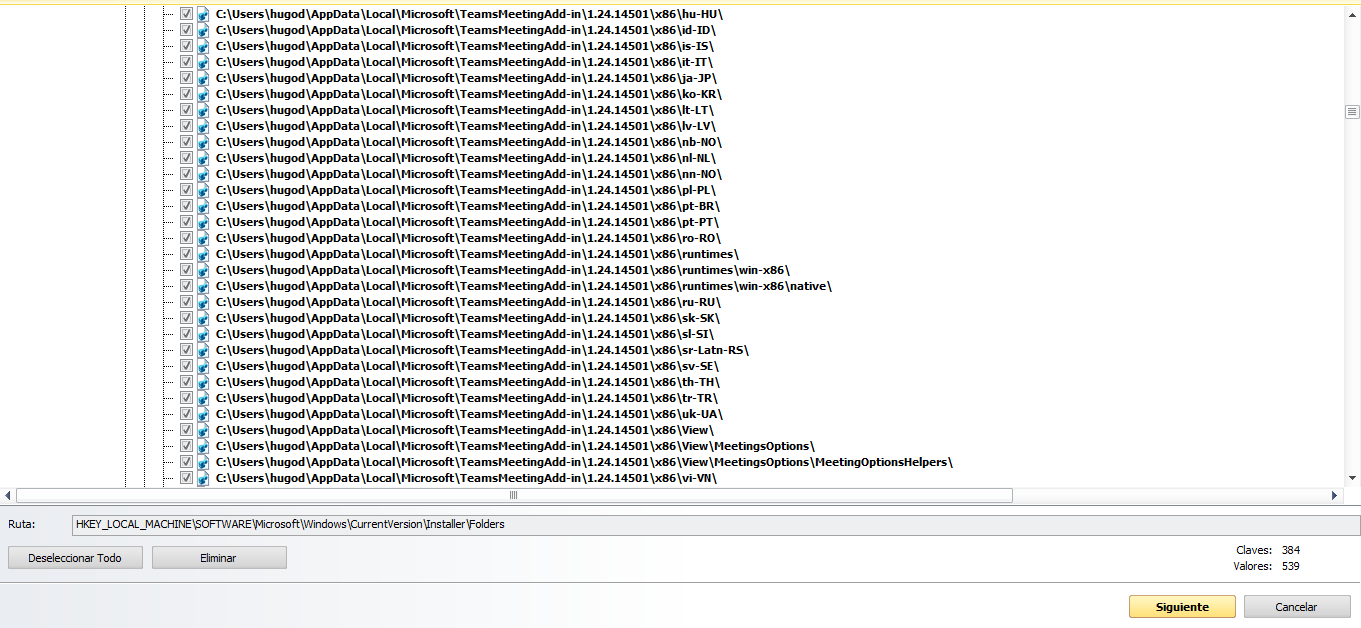
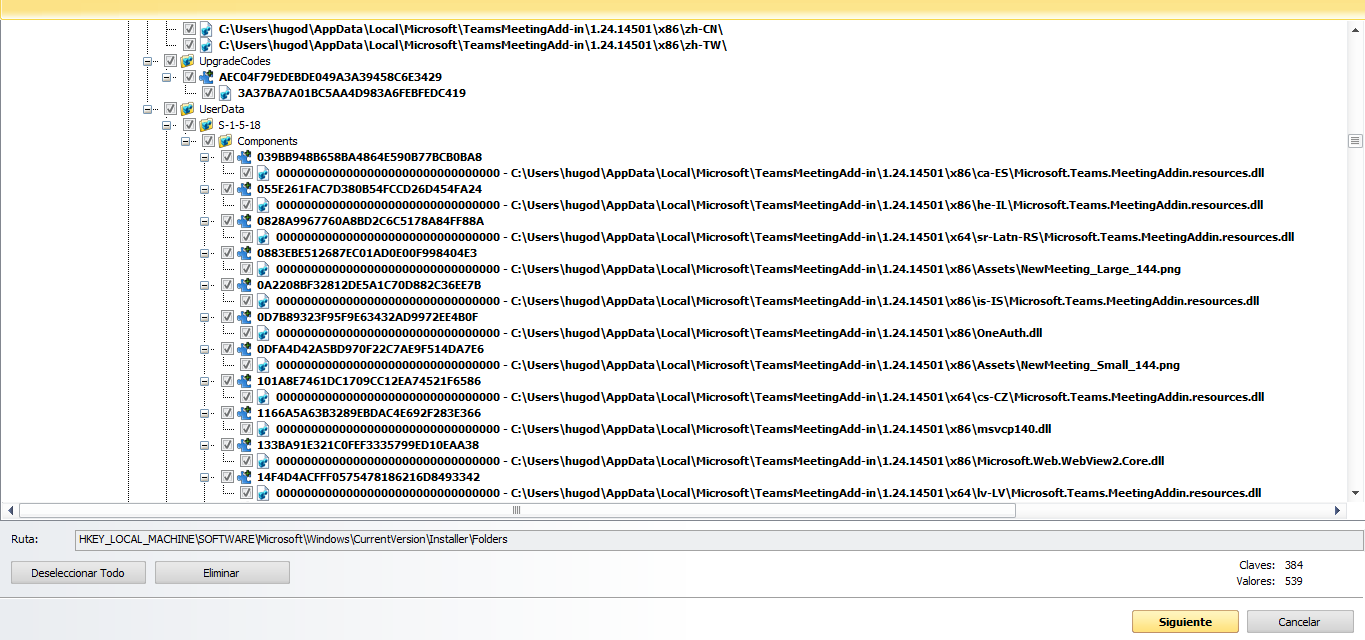
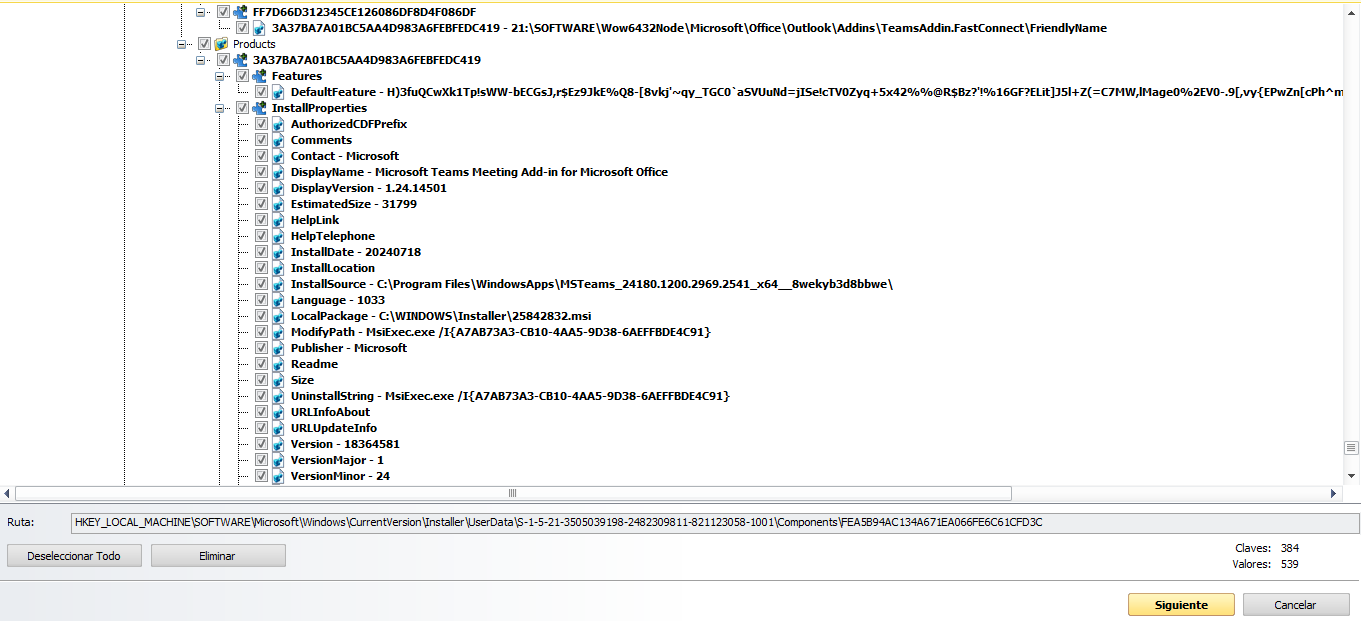
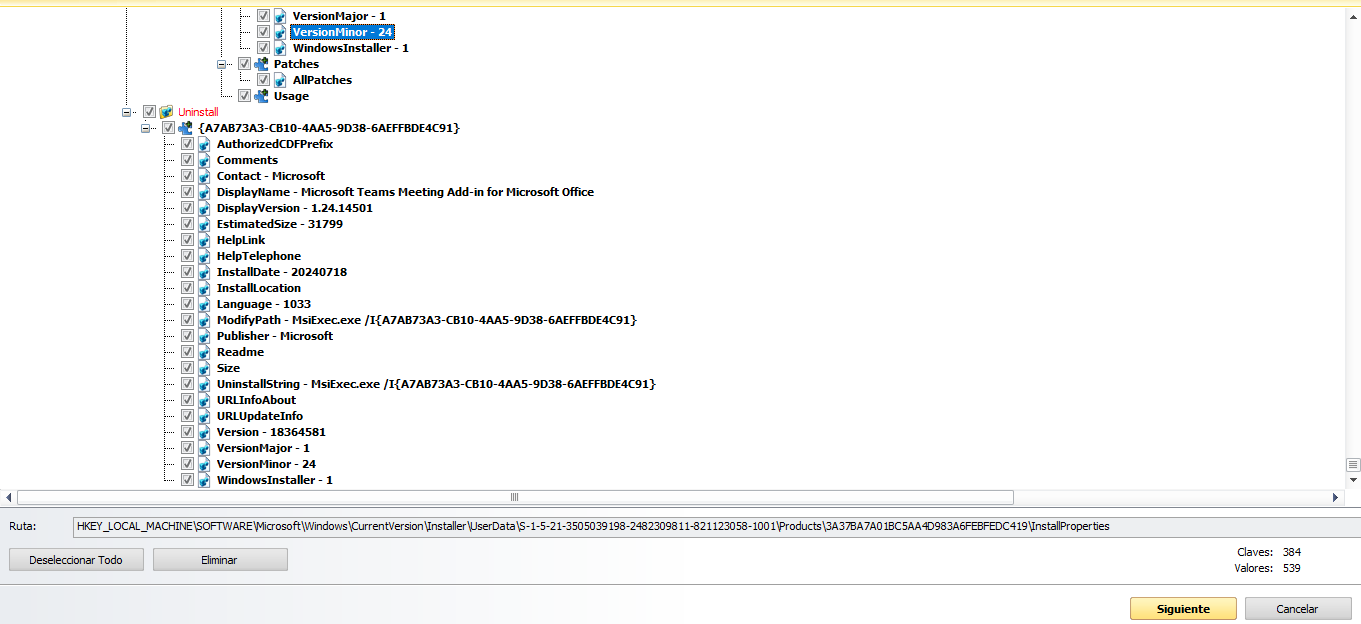
Al intentar desintalarlo

Presionando OK Al presionar cancelar en la primera ventana Al aceptar Como procedo?

1 me gusta

@charito, ahora realice usted los siguientes pasos que le indico a continuación:

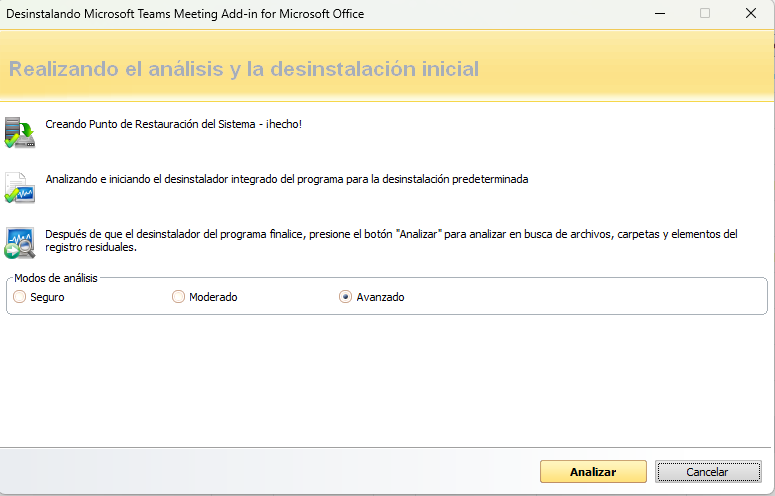
:one: En esta pantalla en la que se encuentra usted:

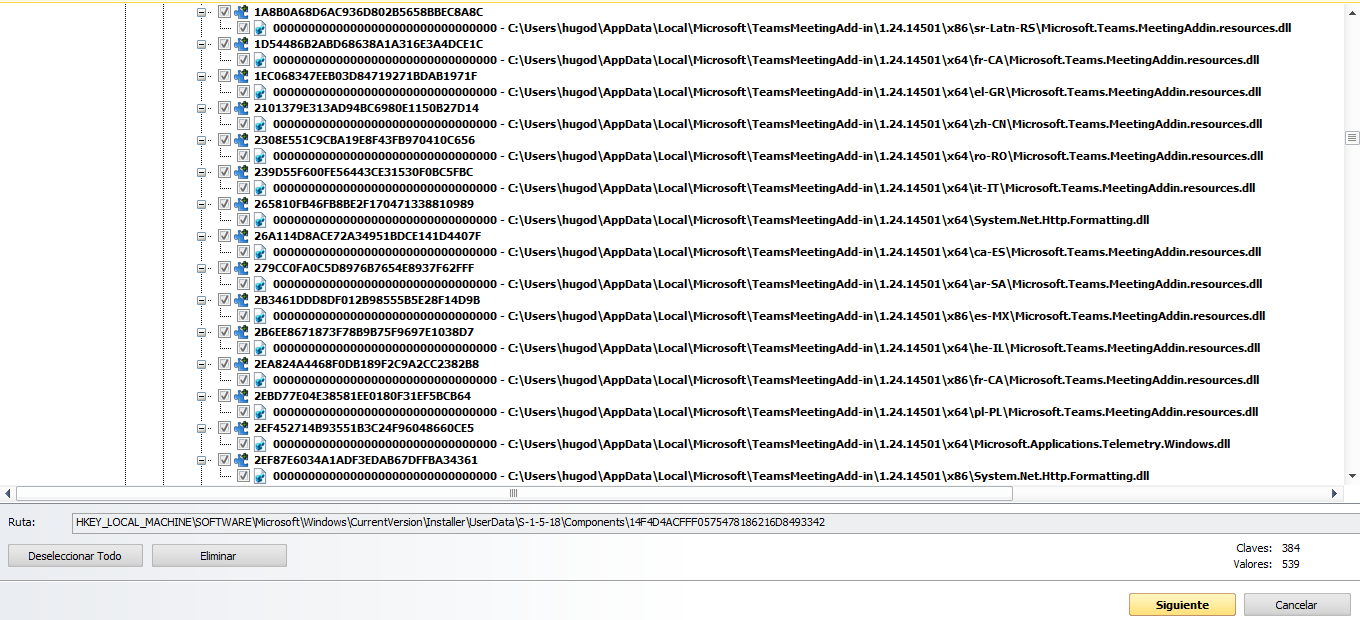
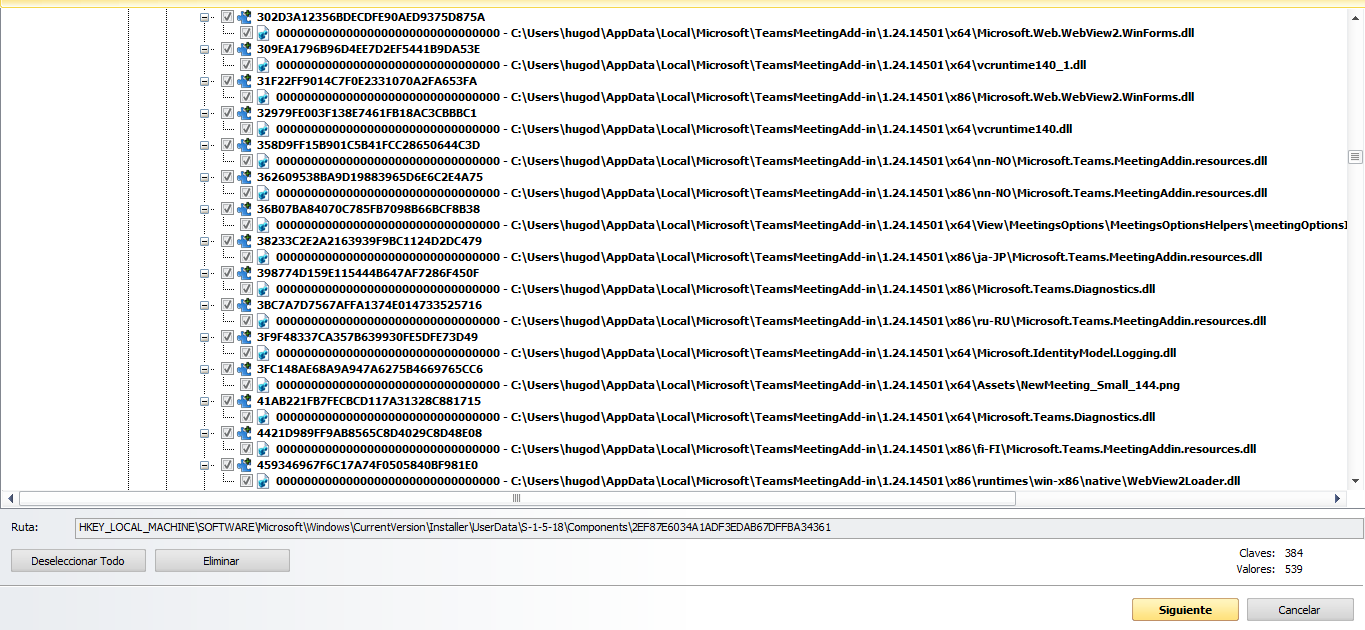
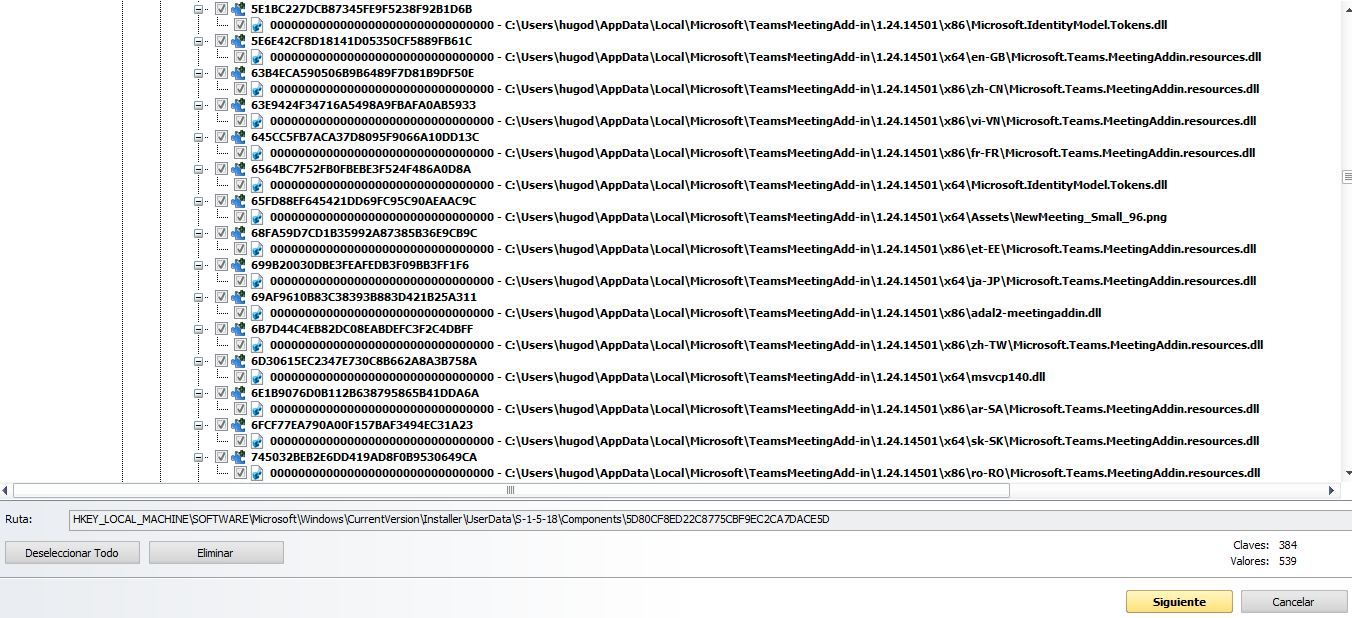
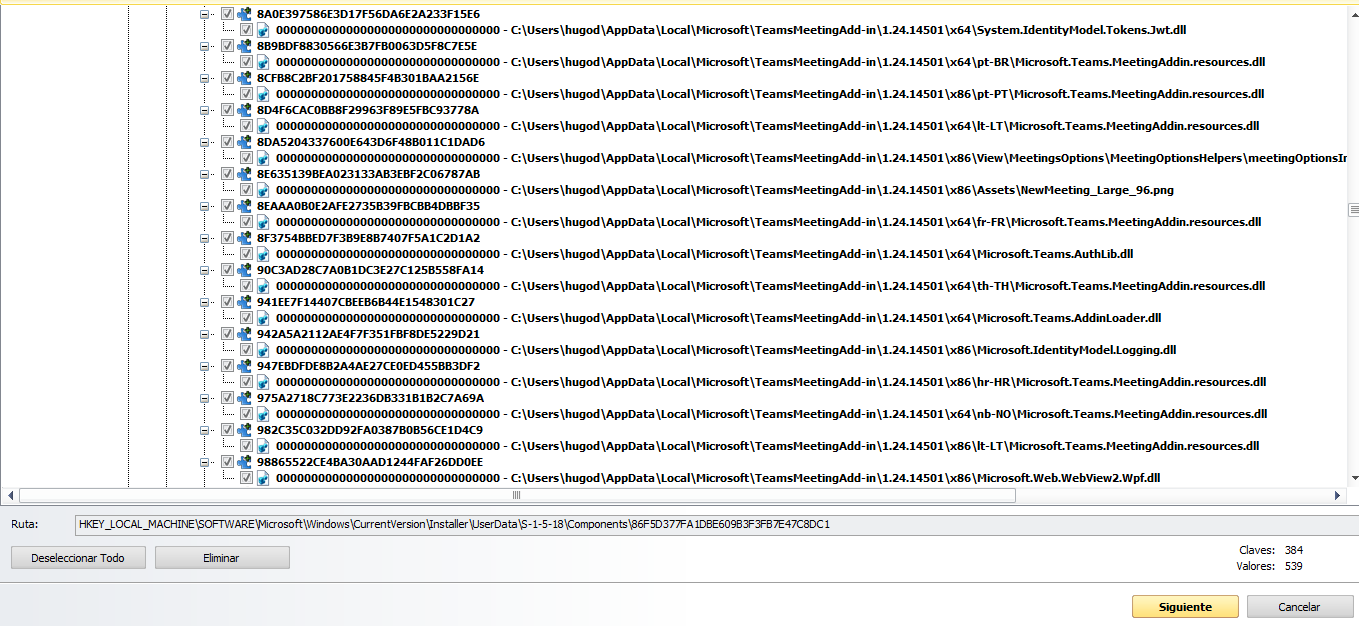
:two: Un clic en la pestaña: Analizar (Pantalla anterior), dejar que finalice el proceso completo y seguidamente me manda una o varias capturas de pantalla que le aparezcan en su pantalla.

Quedo a la espera de su respuesta!

1 me gusta

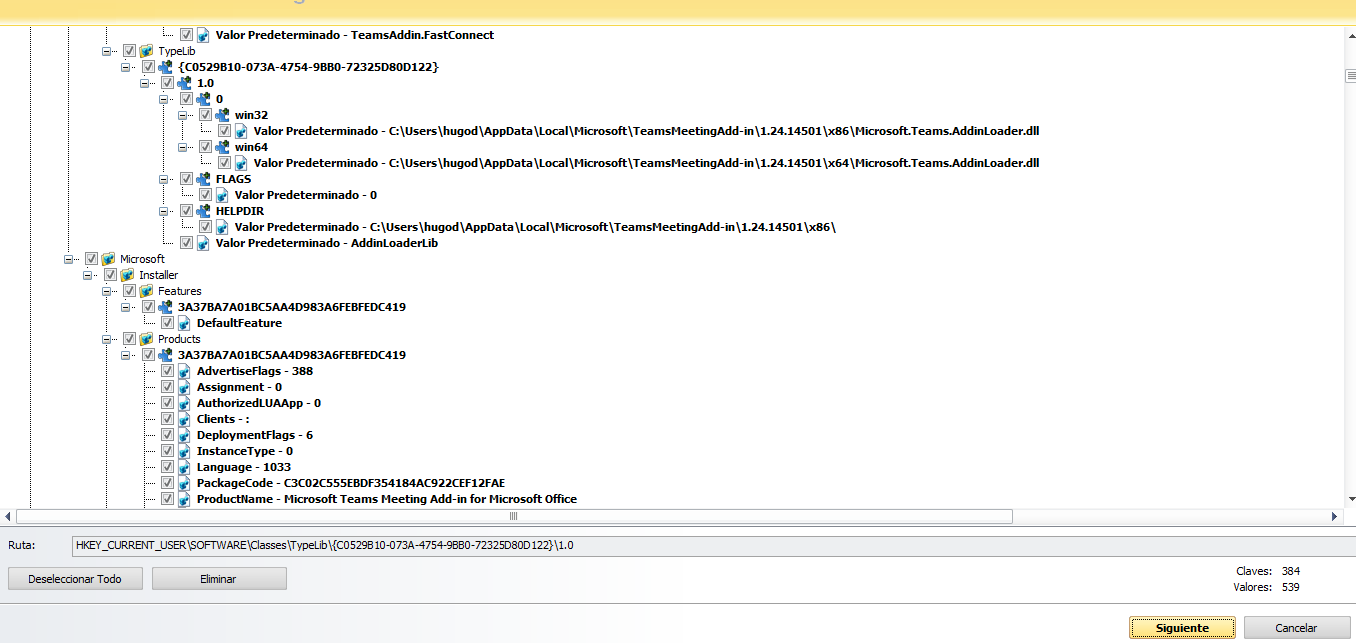
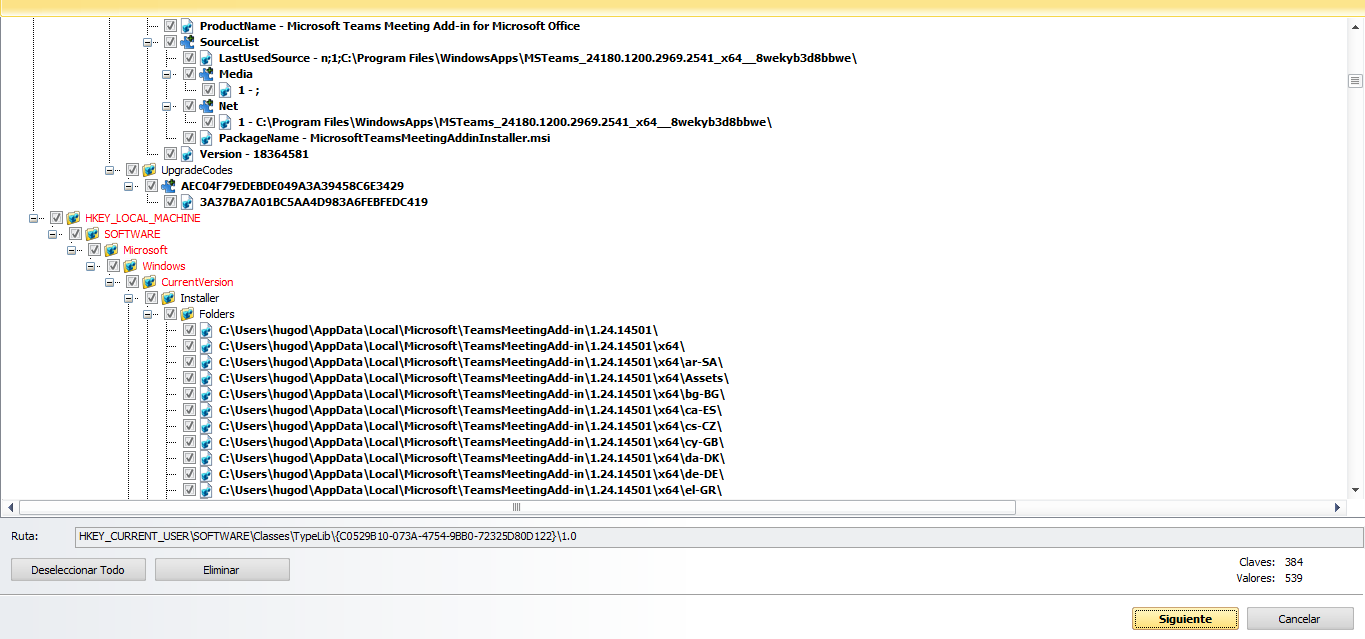
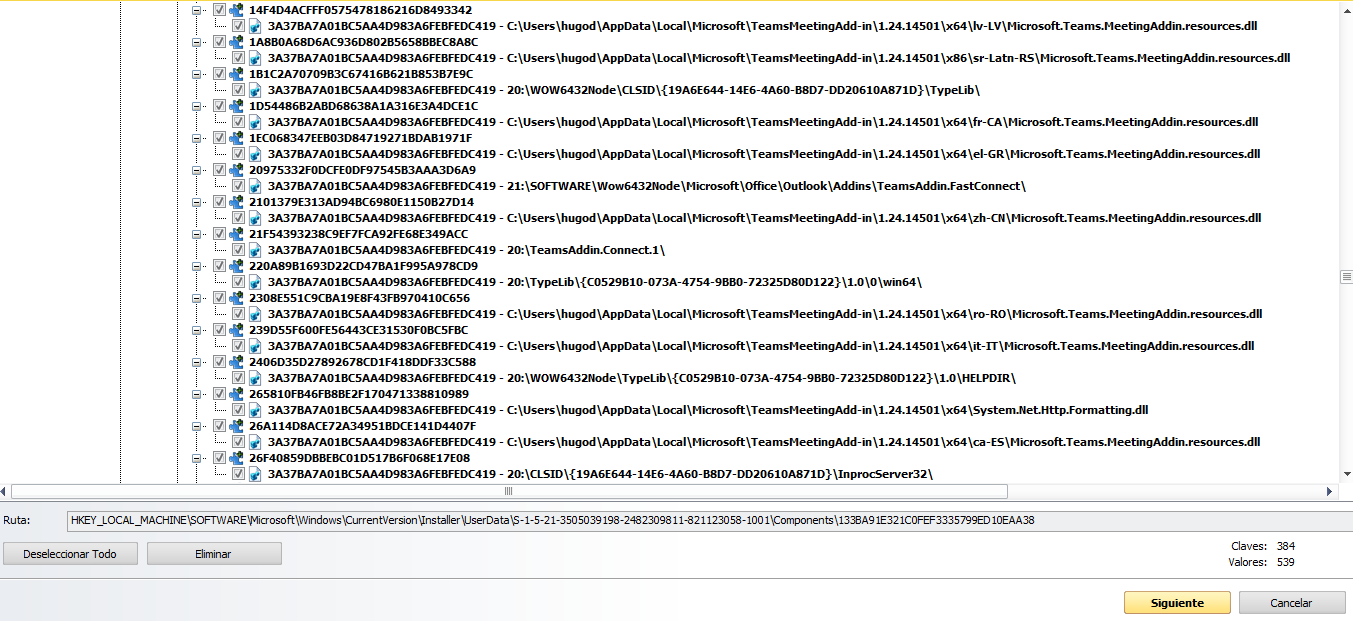
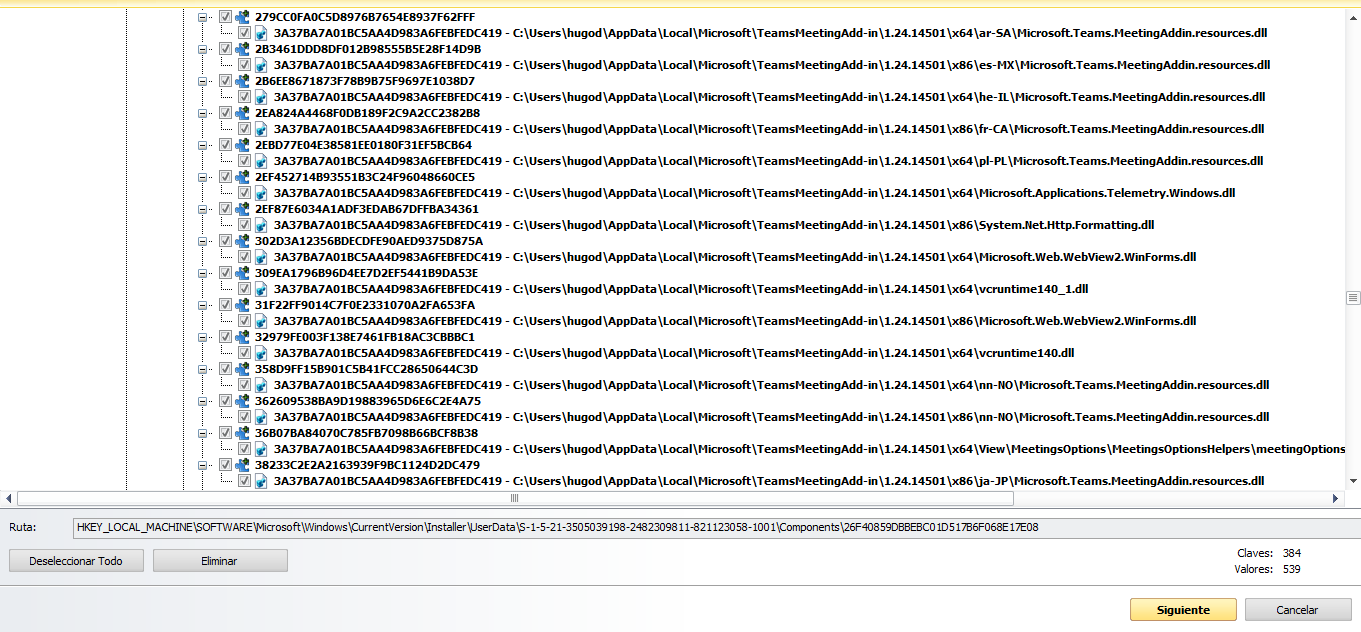
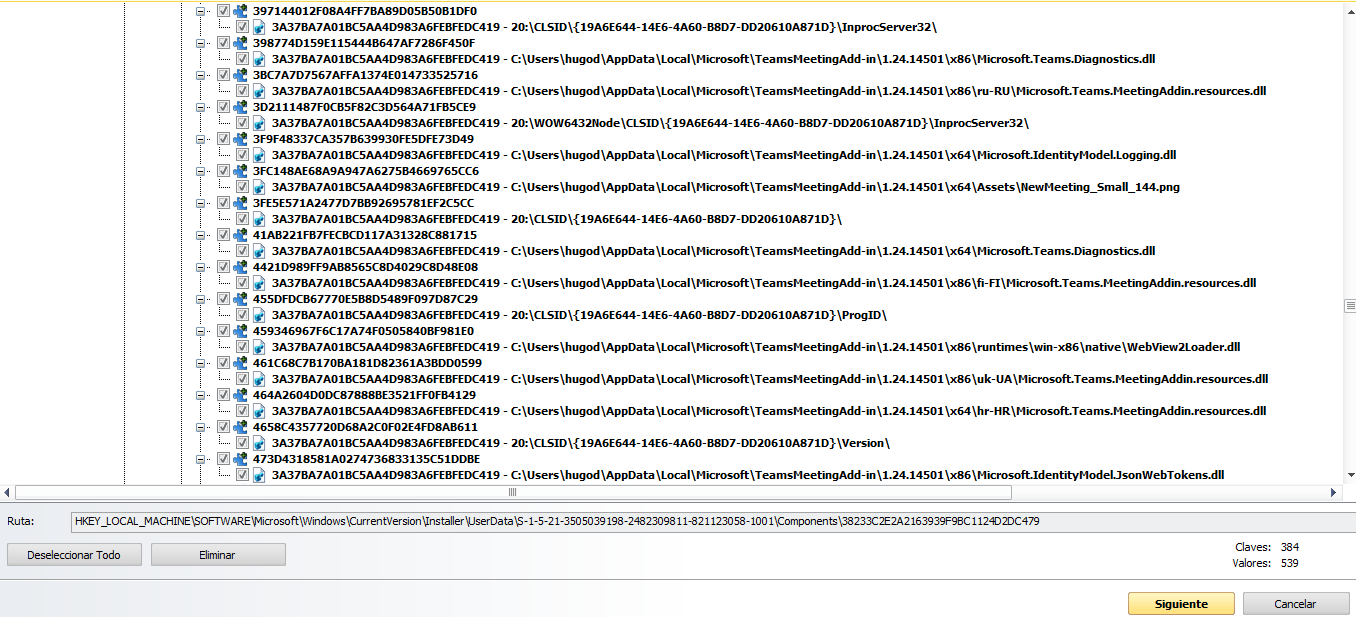
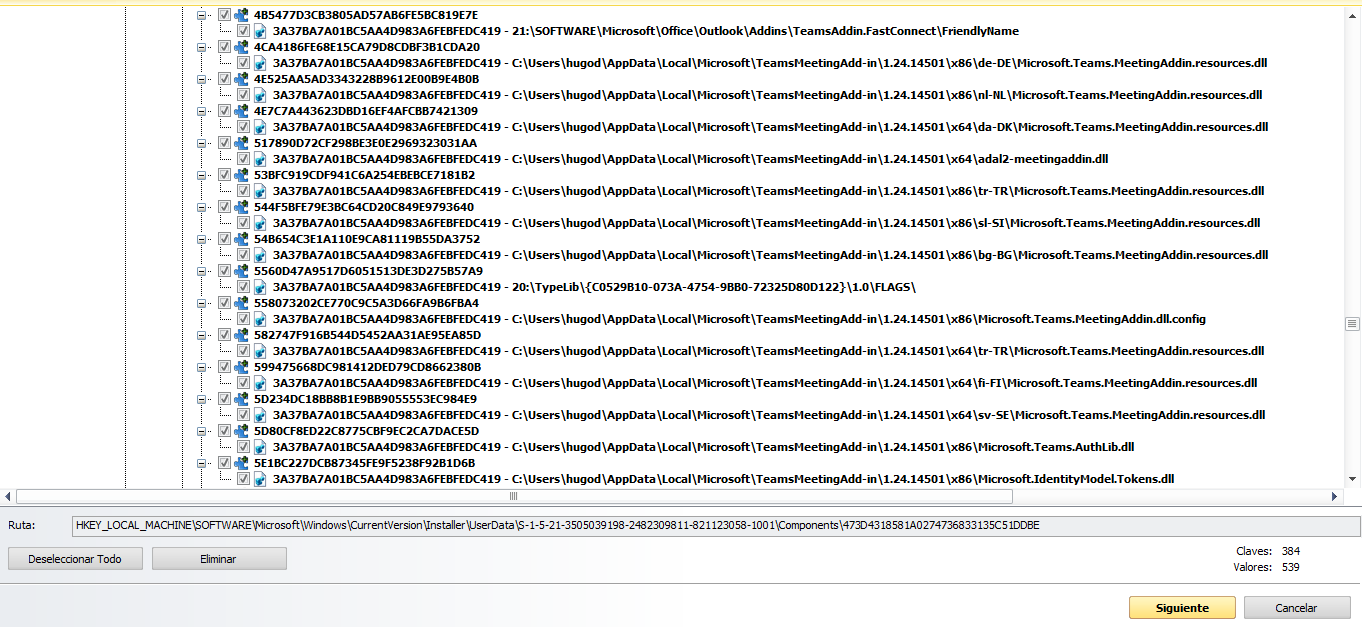
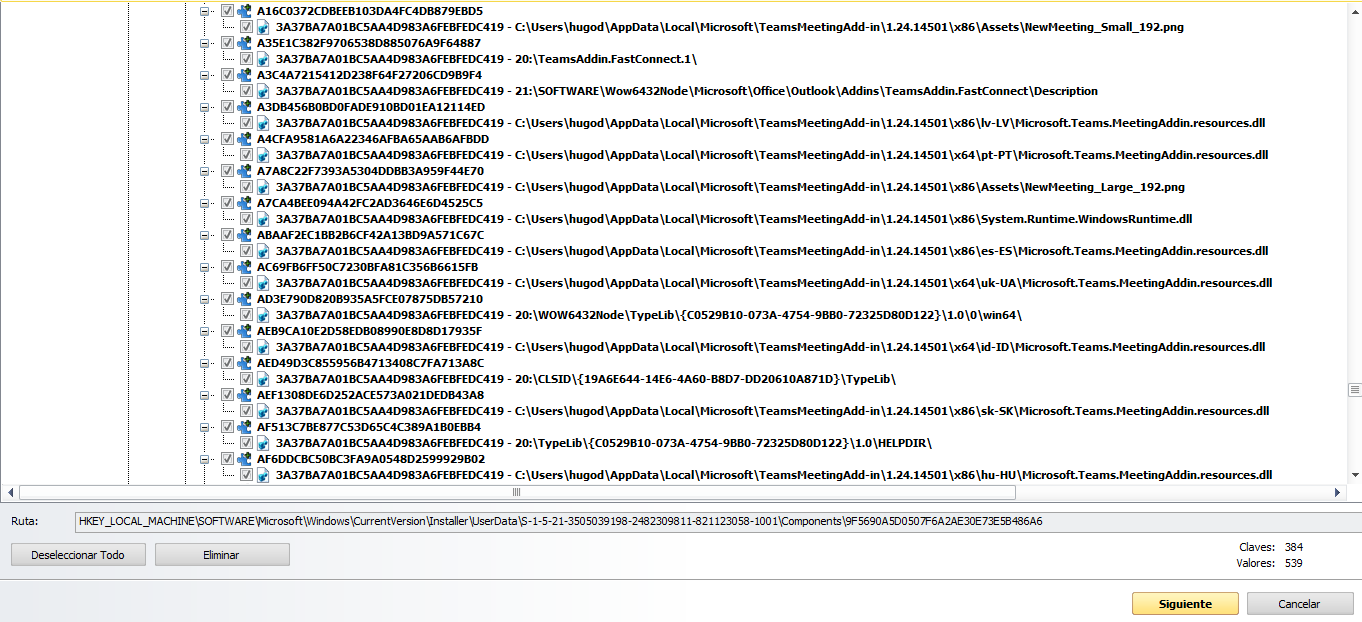
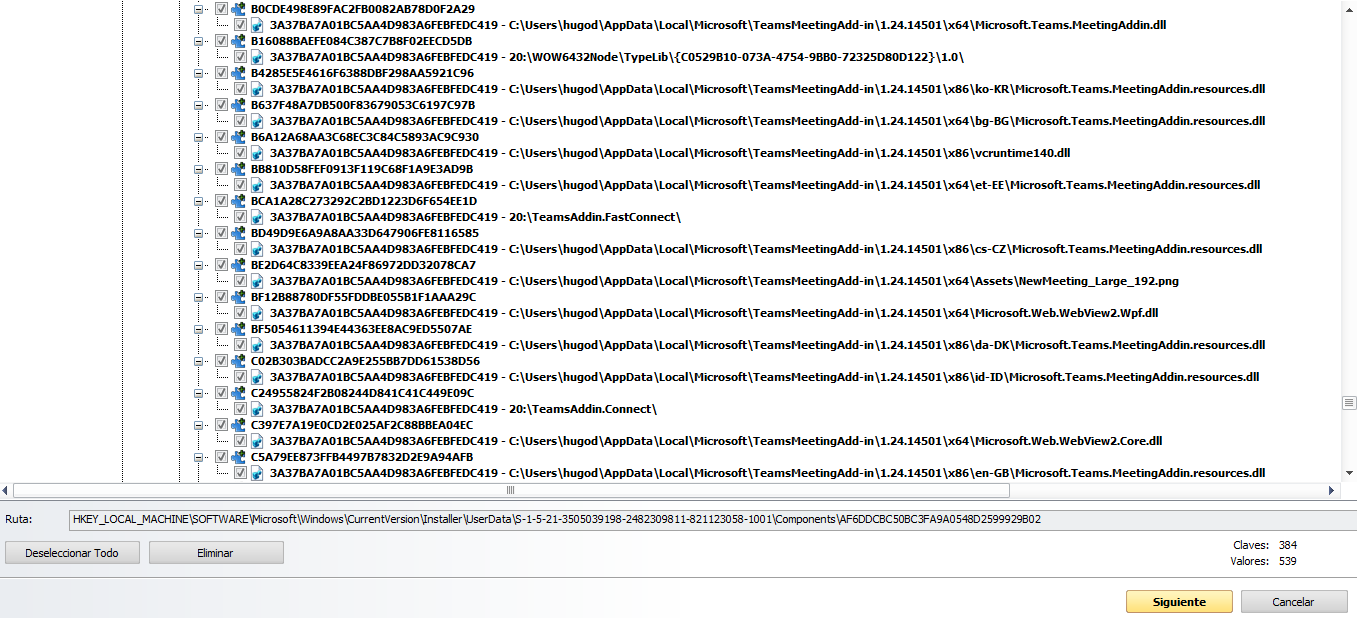
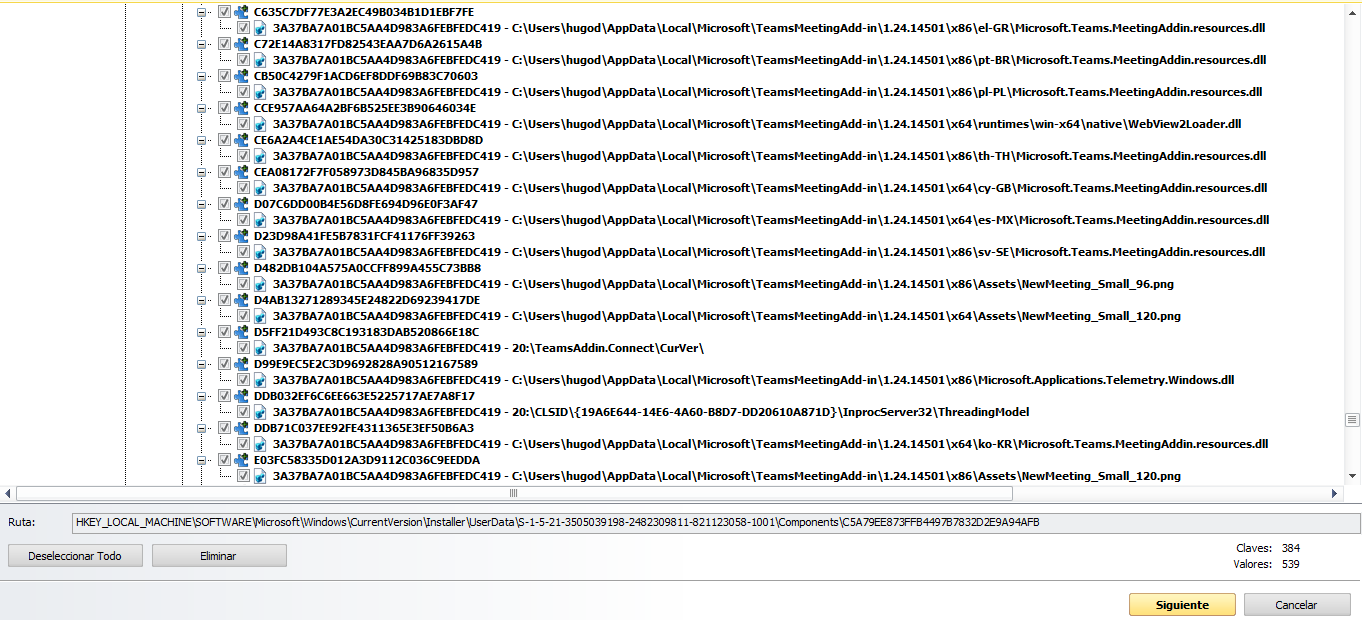
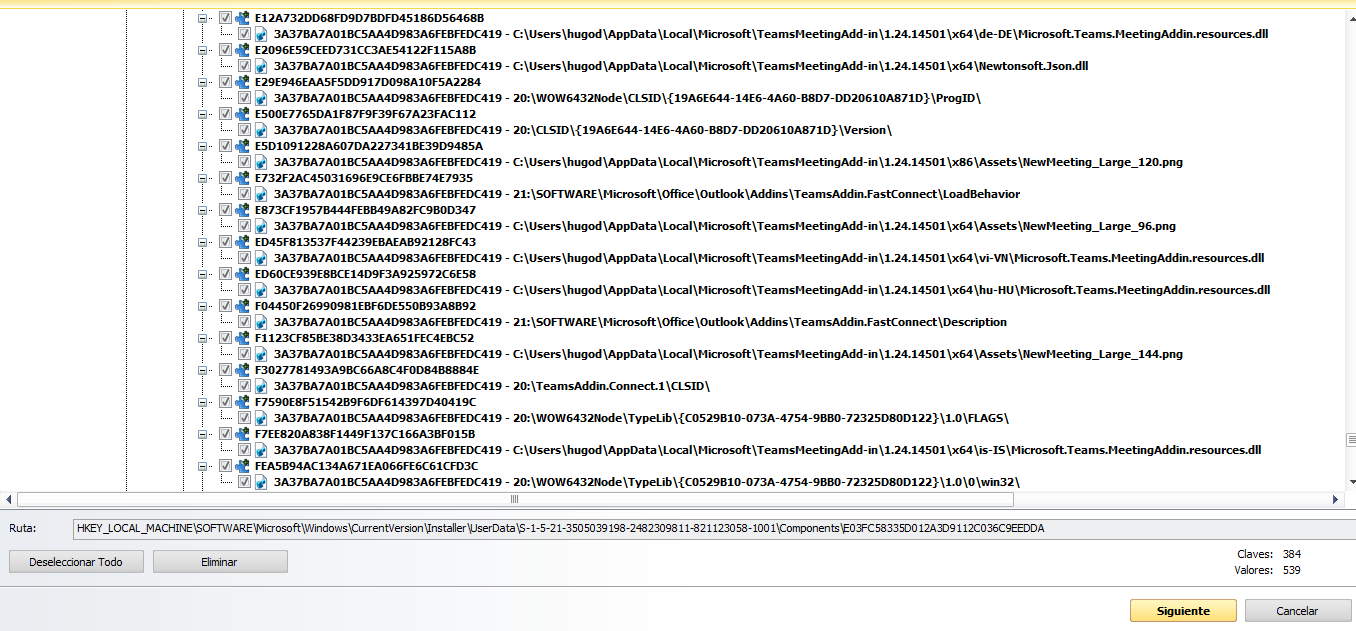
Ahora @charito, realice usted los siguientes pasos que le indico a continuación:

:one: en esta pantalla en la que se encuentra usted:

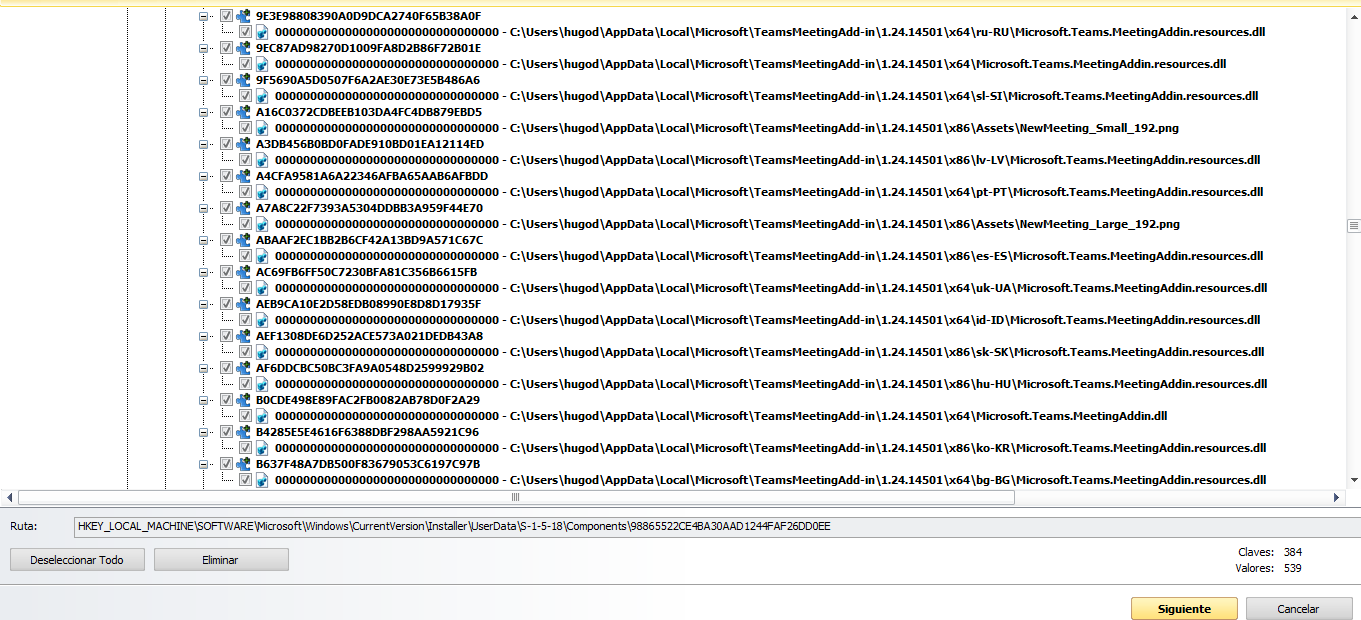
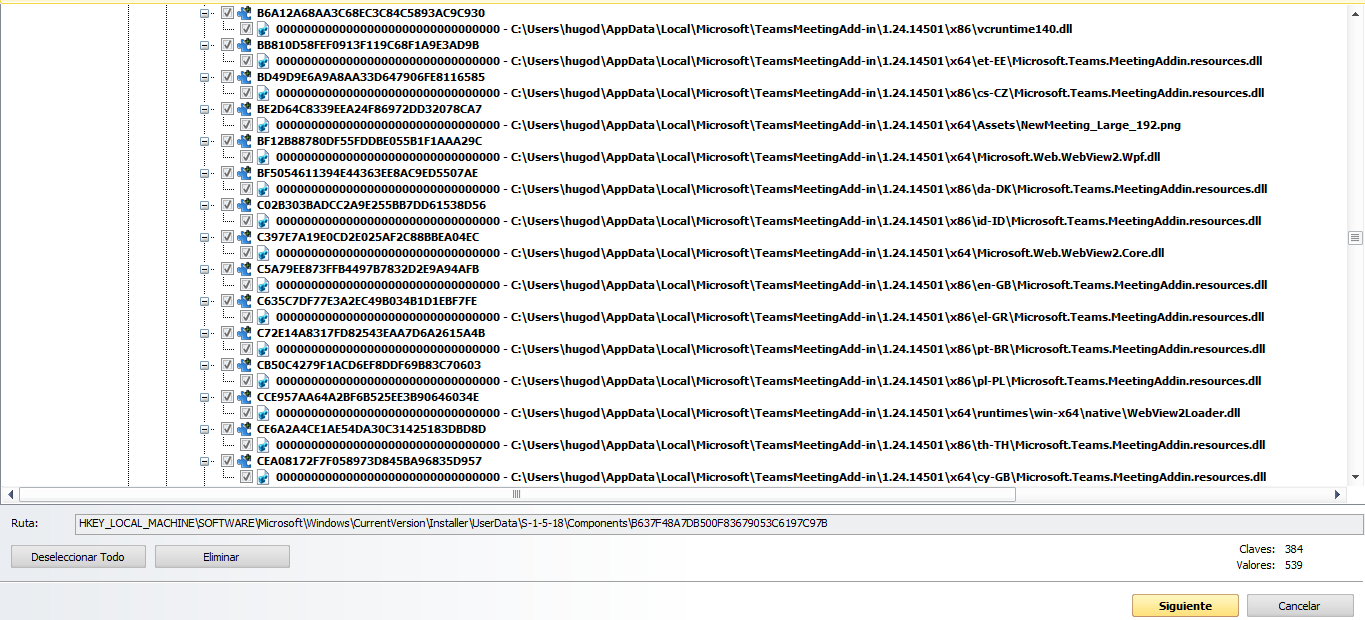
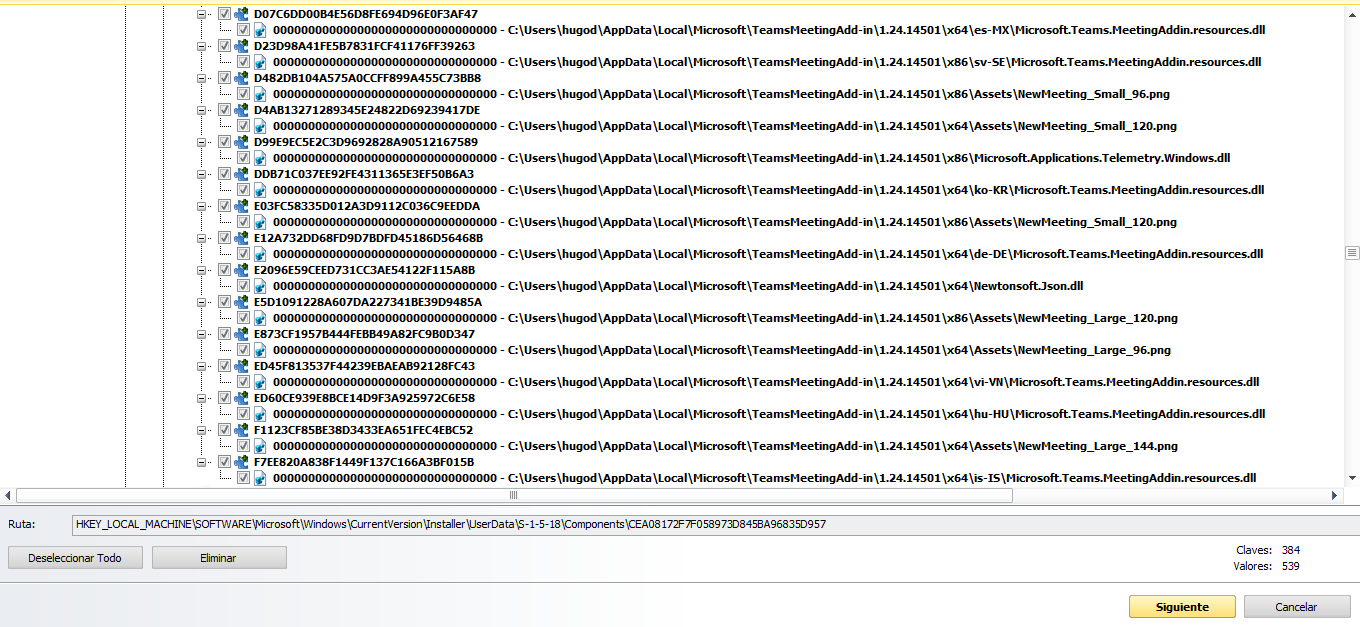
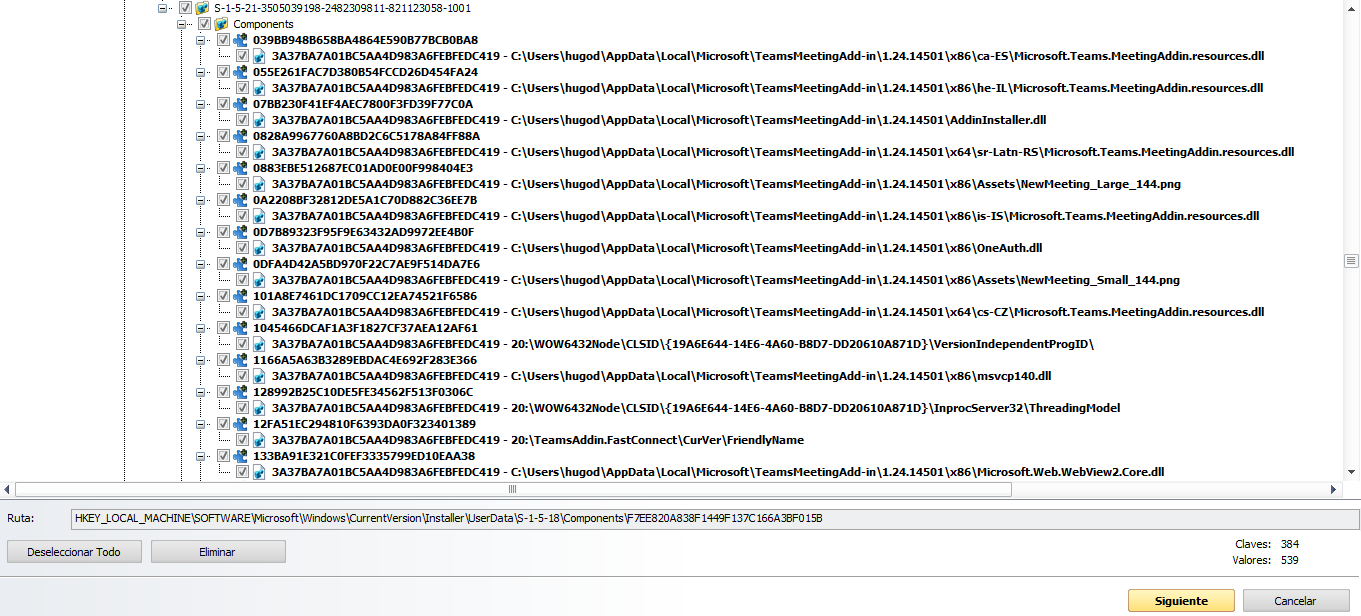
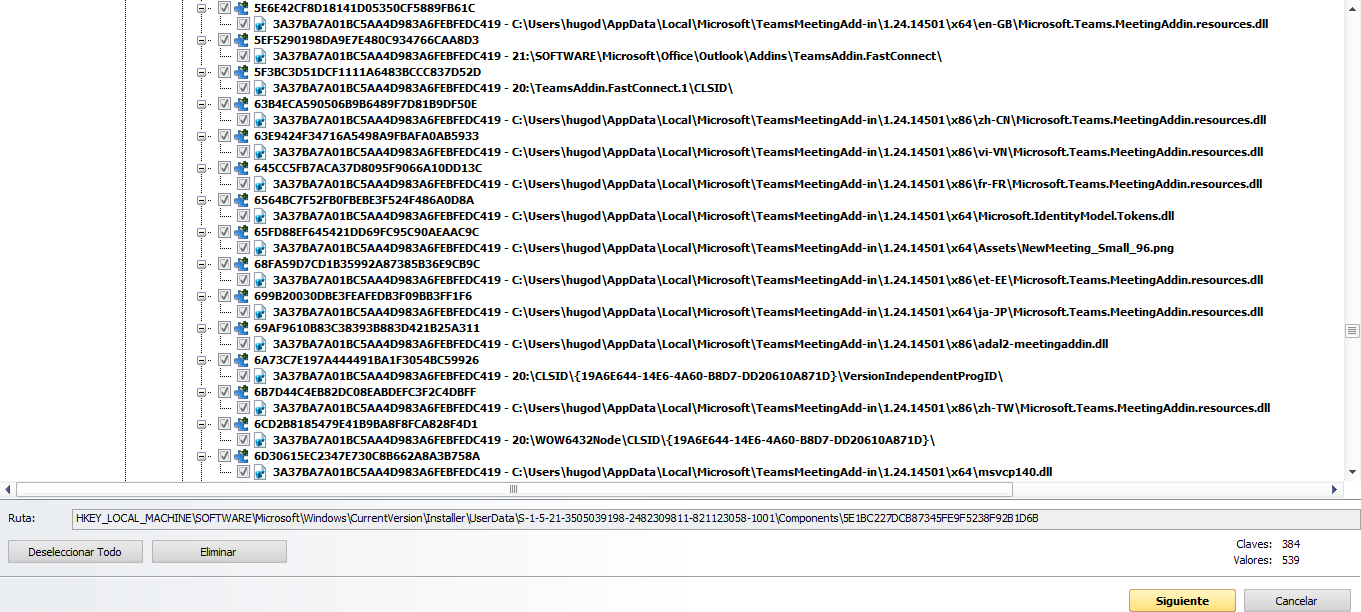
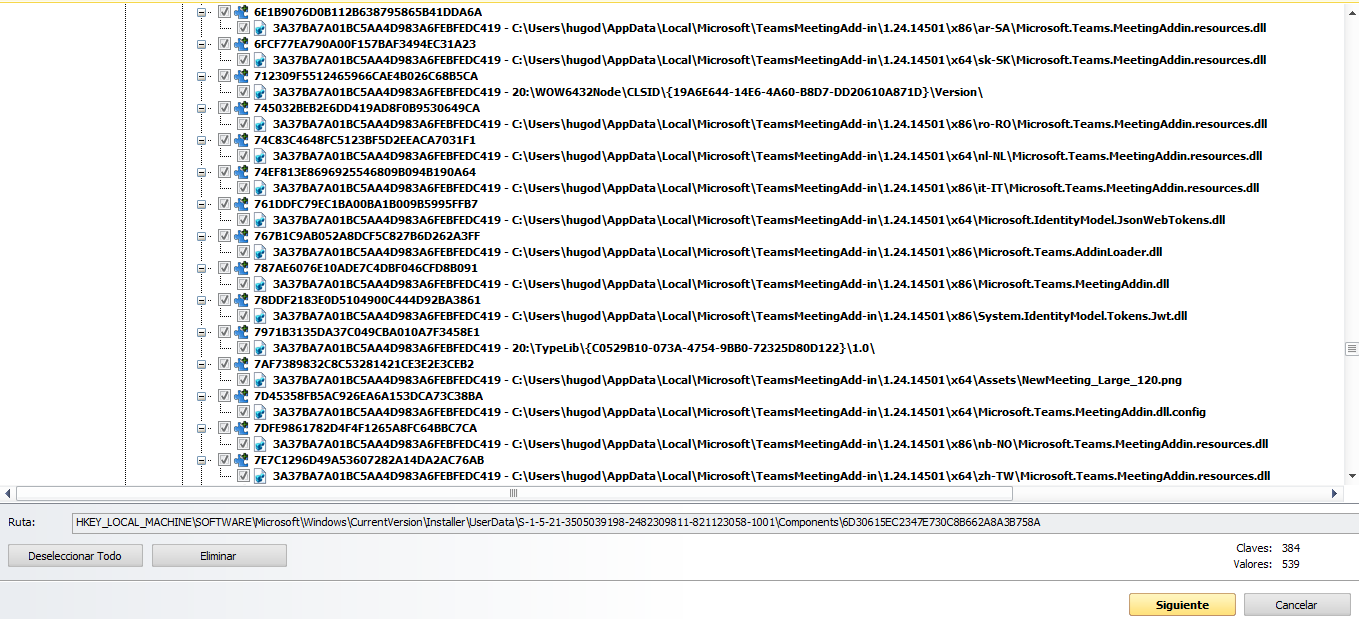
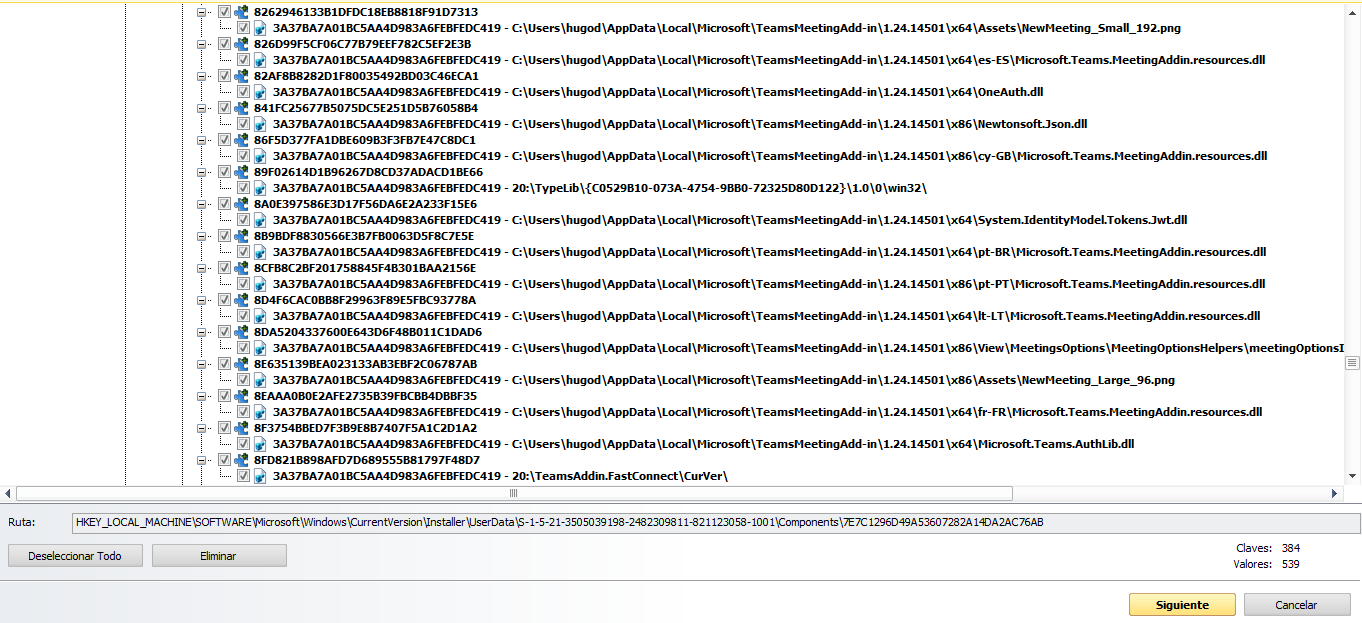
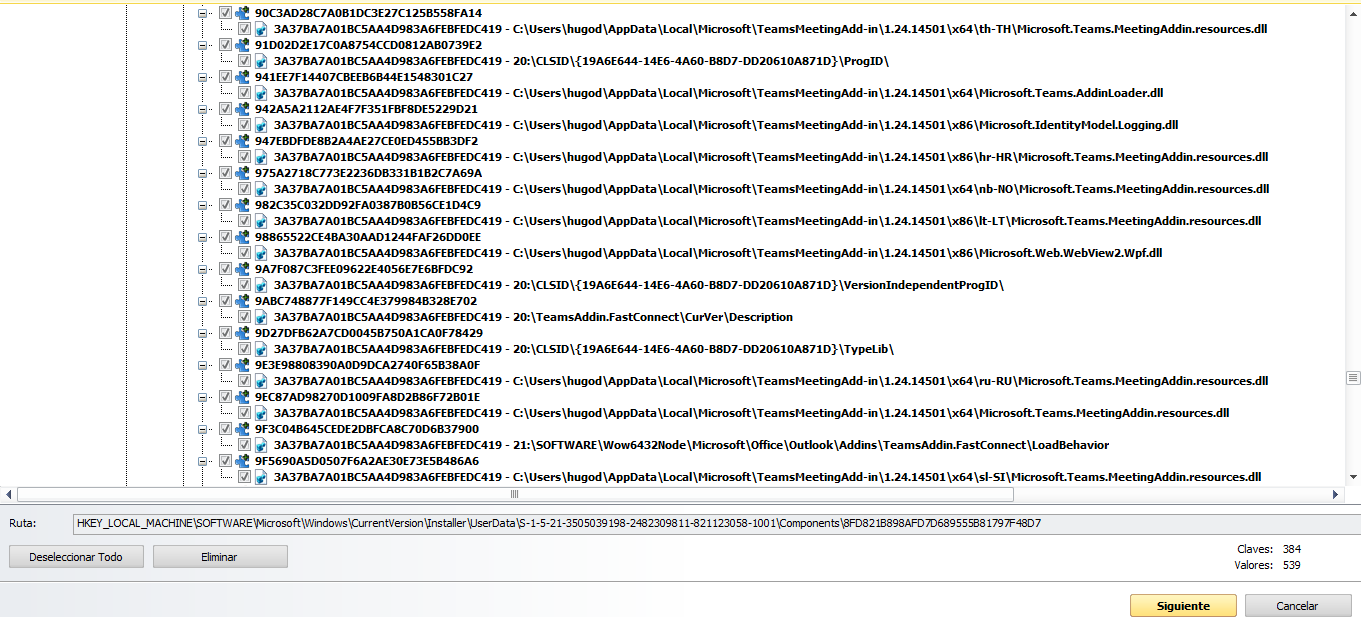
:two: Un clic en la pestaña que pone: Eliminar (Pamtalla anterior), dejar que finalice el proceso y seguidamente un clic en la pestaña que pone: siguiente dejar que realice el proceso completo y me manda una o varias capturas de pantalla con todo lo que aparece en su pantalla.

Quedo a la espera de su respuesta!

1 me gusta

Ahora @charito, ejecute el programa: Glary Utilities que tiene usted instalado en su ordenador siguiendo los siguientes pasos que le indico a continuación:

Aquí le dejo su: Manual del: Glary Utilities para que sepas cómo utilizarlo y configurarlo correctamente: Siga usted los siguientes pasos del: Manual que le indico a continuación:

  1. Abrir el programa: Glary Utilities con Derechos de Administrador.

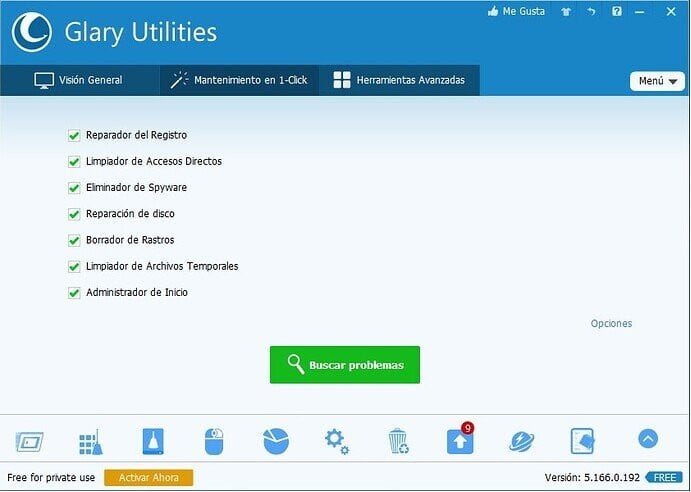
  2. Clic donde pone la opción: capt3 y dejar Todas las opciones Habilitadas como se puede observar en esta imagen y clickea usted en la pestaña que pone: capt4 tal y como se refleja en la siguiente imagen:

  1. Empezará el proceso. Una vez finalizado dicho proceso clic en la pestaña que pone:

. Dejar que termine dicho proceso, empezará a solucionar los problemas encontrados.

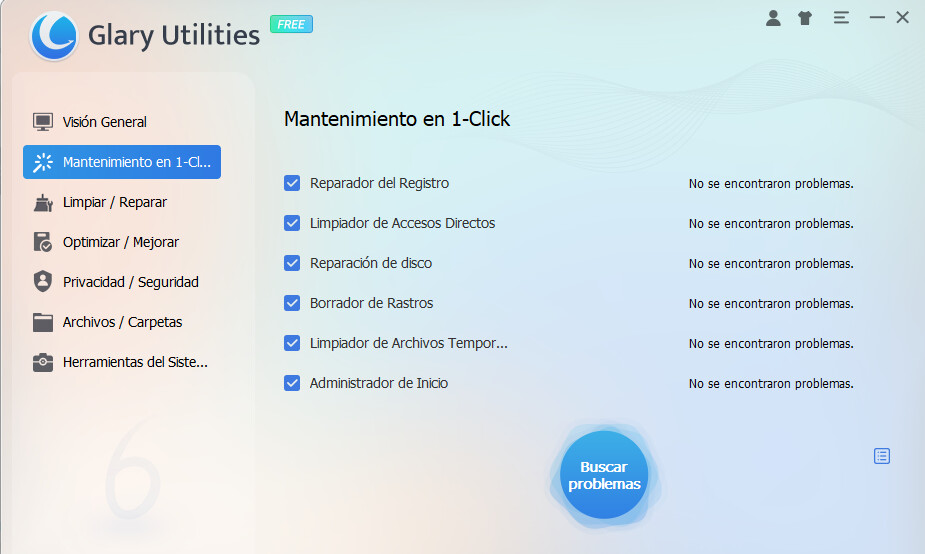
  • Repetir nuevamente todo este procedimiento desde el principio hasta que en ´´TODOS´´ los recuadros ponga que: NO se han encontrado problemas.

@charito cuando haya realizado usted todos los pasos que le he indicado en este tema me manda una Captura de Pantalla del resultado final del dicho programa: Glary Utílities para que pueda revisarlo en este tema:

Quedo a la espera de su respuesta!

1 me gusta

Ahora @charito realice usted los siguientes pasos que le indico a continuación:

IMPORTANTE:

:one: SIGA USTED LAS ´´INDICACIONES DADAS´´ Y SU ´´MANUAL´´ QUE LE DEJO JUNTO AL PROGRAMA EN EL ´´ORDEN INDICADO´´ Y ´´SIN INVERTIR EL ORDEN´´ QUE SE LE INDICA A USTED EN ESTE TEMA

:two: QUE SU ORDENADOR ´´NO´´ SE PONGA EN ´´ESTADO DE SUSPENSIÓN´´ DURANTE TODO EL PROCESO DE ANALISIS QUE SE LE VAN A REALIZAR CON LOS DIFERENTES PROGRAMAS QUE SE LE INDIQUEN EN ESTE TEMA, ES DECIR, QUE SU ORDENADOR ´´NO SE APAGUE LA PANTALLA´´ YA QUE PODRÍA INTERFERIR EN EL PROCESO DE ANALISIS Y ´´NO´´ ´´ELIMINARSE CORRECTAMENTE LAS INFECCIONES Y VIRUS QUE ENCUENTRE´´.

:three: SIGA SU MANUAL QUE SE LE DEJA JUNTO AL PROGRAMA.

:four: SI ALGÚN PROGRAMA DE LOS QUE SE LE INDIQUEN EN ESTE TEMA LE PIDE REINICIAR! PROCEDES! PERO ´´SÓLO´´ ´´SI SE LO SOLICITA DICHO PROGRAMA´´.

Aclarado esto @charito realice usted lo siguiente:

:five: EN BUSCA / ELIMINACIÓN DE MALWARE

(Mantén conectados todos tus dispositivos externos que tengas como: USBs, discos duros externos, etc)

Por favor, descarga todo el software de los enlaces que pongo/de sus respectivos manuales.

Ahora ejecutarás una serie de herramientas respetando el orden los pasos con todos los programas cerrados incluidos los navegadores.

Conectas todos tus dispositivos externos (todos los discos duros externos que tengas, así como todas las USB que tengas y discos duros externos si también tienes.

Realiza los pasos que te pongo a continuación, ´´sin cambiar el orden´´ y síguelos ´´al pie de la letra´´:

:six: Descarga, Instala, y ejecuta: Malwarebytes. Aquí le dejo la Url de Descarga del: MalwareBytes, para que sepas cómo descargarlo y poder instalarlo correctamente: Clic aquí: MalwareBytes. Aquí le dejo su Manual del: MalwareBytes, para que sepas cómo utilizar el programa y configurarlo correctamente: Clic aquí: Manual del Malwarebytes y seguidamente realice usted los siguientes pasos que le indico a continuación:

  • Realizas un Análisis ´´PERSONALIZADO´´, marcando Todas las casillas de la Derecha y de la Izquierda, actualizando si te lo pide. Es decir: conectas todos tus dispositivos externos (todos los discos duros externos que tengas, así como todas las USB que tengas, incluida la que me has dicho anteriormente y marcas todas las unidades de disco disponibles y las siguientes casillas:
  1. Analizar objetos en memoria

  2. Analizar configuracion de inicio y registro

  3. Analizar dentro de los archivos

  4. ´´NO´´ activar la opción que pone:

    AnalisisR

  • (Si dicha opción está activada muy probablemente se produzca una lentitud en el Proceso de Análisis que tarde muchas horas en realizar el Análisis Personalizado del MalwareBytes. (Pues esta puede hacer que el programa se cuelgue y no finalice el análisis o hacer que este tarde muchísimo.)

  • Finalizado el Proceso de Análisis por completo, si encuentra Amenazas Pulsar en Cuarentena para enviar las infecciones a la ´´´´Cuarentena´´´´ y si el programa te pide que reinicies, procedes! pero ´´SÓLO´´ si te lo solicita dicho programa.)

  • Para acceder posteriormente al Informe del análisis te diriges a: Informes >> Registro de análisis >> pulsas en Exportar >> Copiar al Portapapeles y pones el Informe en tu próxima respuesta.

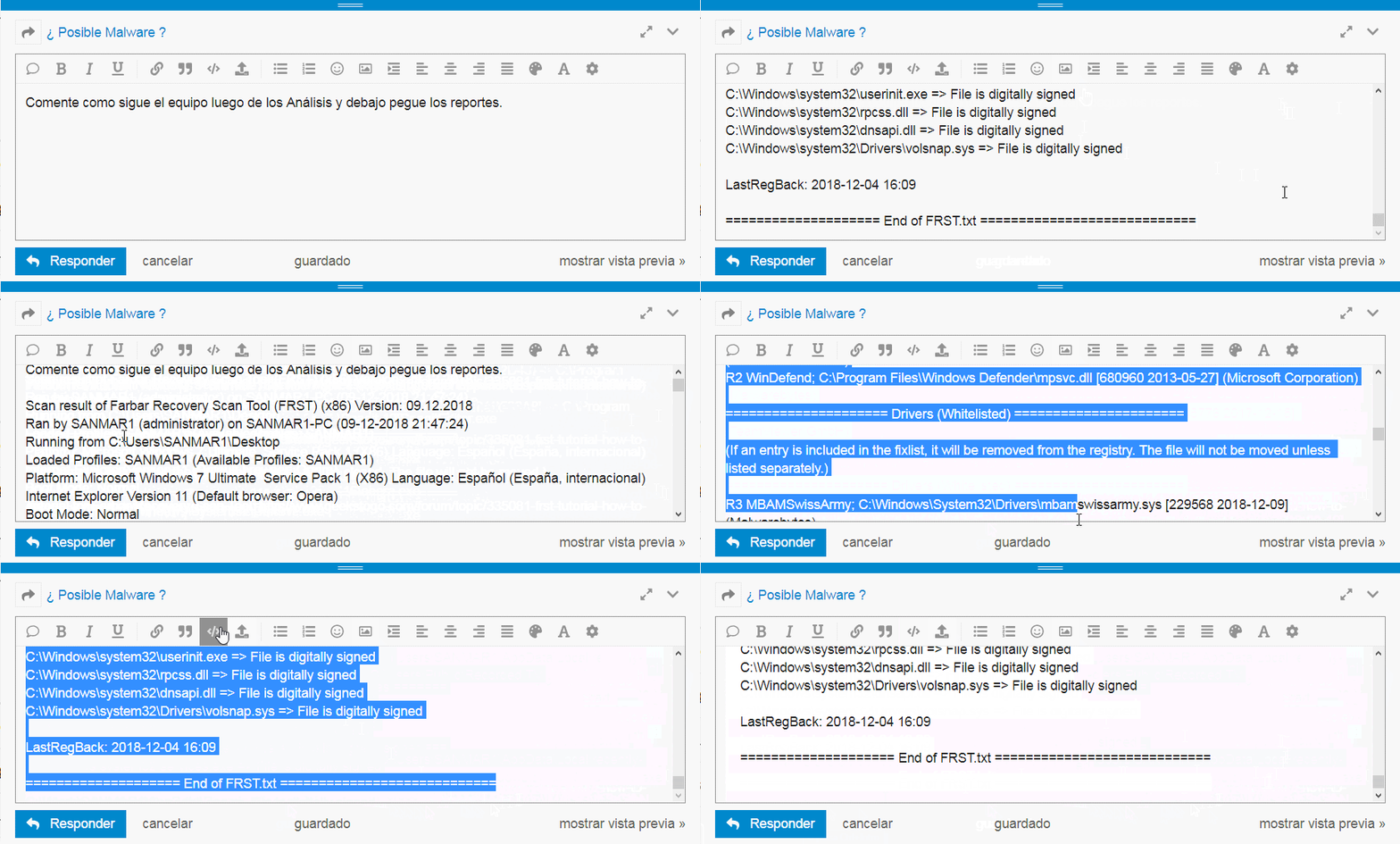
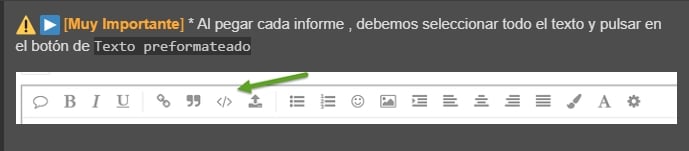
:white_check_mark: Para poder enviarme usted el Informe y/o Reporte correctamente que le solicito realice los siguientes pasos que le indico a continuación:

Para poder enviarme el Informe y/o Reporte correctamente que le solicito en este tema realice usted los siguientes pasos que le indico a continuación:

Como se muestra en el siguiente EJEMPLO:

Preformateado

Quedo a la espera de su respuesta!

Malwarebytes
www.malwarebytes.com

-Log Details-
Scan Date: 3/28/2026
Scan Duration: 2:19 AM
Log File: a4d01c8c-2a65-11f1-949c-6018950ea3db.json

-Software Information-
Version: 5.5.2.242
Components Version: 152.0.5541
Update Package Version: 1.0.108248
License: Trial

-System Information-
OS: Windows 11 (Build 26200.8039)
CPU: x64
File System: NTFS
User: System

-Scan Summary-
Scan Type: Threat Scan
Scan Initiated By: Scheduler
Result: Completed
Objects Scanned: 216042
Threats Detected: 1
Threats Quarantined: 1
Time Elapsed: 3 min, 56 sec

-Scan Options-
Memory: Enabled
Startup: Enabled
File system: Enabled
Archives: Enabled
Rootkits: Disabled
Heuristics: Enabled
PUP: Detect
PUM: Detect

-Scan Details-
Process: 0
(No malicious items detected)

Module: 0
(No malicious items detected)

Registry Key: 0
(No malicious items detected)

Registry Value: 0
(No malicious items detected)

Registry Data: 0
(No malicious items detected)

Data Stream: 0
(No malicious items detected)

Folder: 0
(No malicious items detected)

File: 1
PUP.Optional.ASK, C:\USERS\HUGOD\APPDATA\LOCAL\GOOGLE\CHROME\USER DATA\Default\Web Data, Replaced, 318, 454823, 1.0.108248, , ame, , 1EC5598F2B76E5C76E449B4050D8B2A3, C30347D1AC307B3383B8AF6FF8D413537AD1D845242226FC7ED3AE02306EA786

Physical Sector: 0
(No malicious items detected)

WMI: 0
(No malicious items detected)


(end)
1 me gusta

Buenas @charito, acabo de revisar la Captura de Pantalla que usted me ha enviado a este tema y no ha realizado correctamente los pasos e indicaciones que yo le he indicado en este tema ya que yo le he indicado en este tema que realizara un proceso de análisis: PERSONALIZADO en este tema con el dicho programa: MalwareBytes y me ha realizado usted un proceso de análisis de: AMENAZAS con el dicho programa: MalwareBytes

@charito, realice de nuevo un proceso de Análisis: PERSONALIZADO siguiendo las indicaciones y pasos que le he dejado en este tema y su manual que le he dejado en este tema con el dicho programa que tiene usted en su ordenador: MalwareBytes y me manda de nuevo lo que le he solicitado a este tema.

Quedo a la espera de su respuesta!

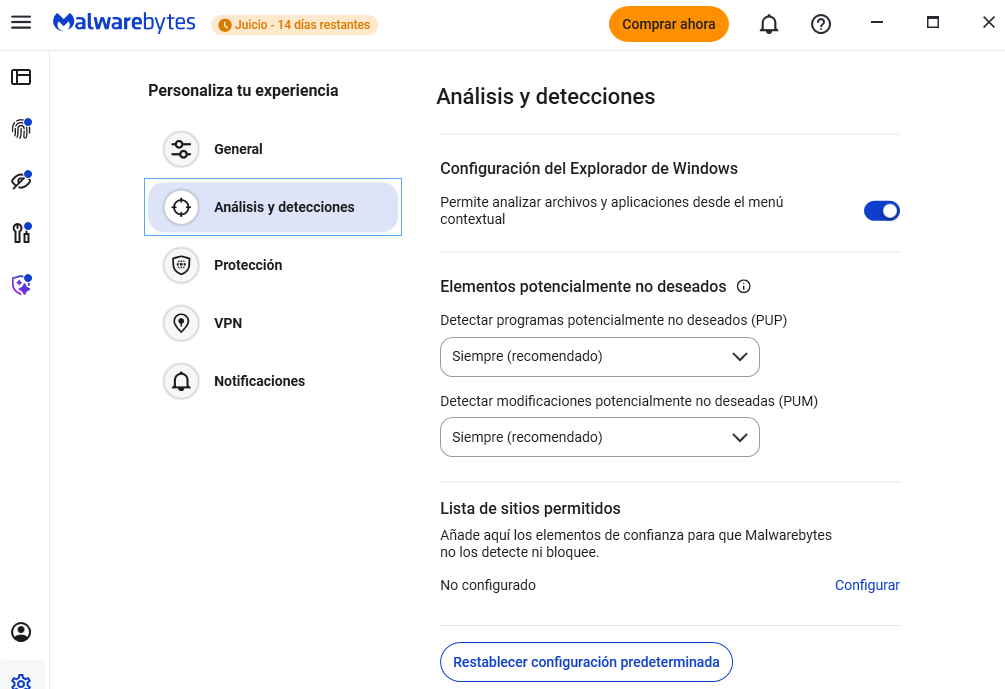
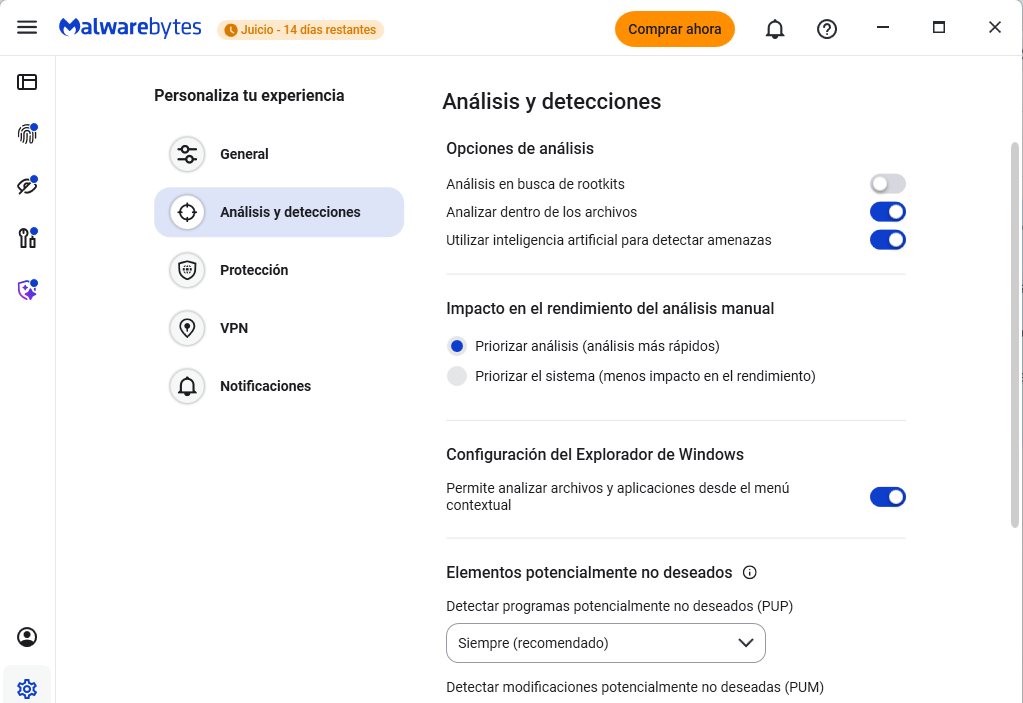
El menu de analisis personalizado de la aplicacion que baje desde el manual que me indicó es este y lo configuré esta manera:

1 me gusta

Buenas @charito, con respecto a lo que usted comenta en este tema, ,NO, no es así como lo indica usted en las Capturas de Pantalla que me ha enviado a este tema.

@charito con respecto a las indicaciones que le he mencionado en este tema, tal como le he indicado anteriormente en este tema, con respecto al: Manual del: MalwareBytes que le he indicado anteriormente en este tema, la forma correcta de realizar el proceso de análisis: PERSONALIZADO con el dicho programa: MalwareBytrs es la siguiente y lo tiene que realizar de la siguiente manera que le indico a continuación nuevamente en este tema:

Ahora nuevamente @charito, realice usted los siguientes pasos:

:warning: IMPORTANTE: :warning:

:one: SIGA LAS INDICACIONES DADAS Y SU MANUAL QUE LE DEJO EN ESTE TEMA.

:two: QUE SU ORDENADOR NO SE PONGA EN ESTADO DE SUSPENSIÓN DURANTE TODO EL PROCESO DE ANALISIS QUE SE LE VAN A REALIZAR CON LOS DIFERENTES PROGRAMAS QUE SE LE INDIQUEN EN ESTE TEMA, ES DECIR, QUE SU ORDENADOR NO SE APAGUE LA PANTALLA YA QUE PODRÍA INTERFERIR EN EL PROCESO DE ANALISIS Y NO ELIMINARSE CORRECTAMENTE LAS INFECCIONES Y VIRUS QUE ENCUENTRE.

:three: SI ALGÚN PROGRAMA DE LOS QUE SE LE INDIQUE EN ESTE TEMA LE PIDE REINICIAR! PROCEDES! PERO SÓLO SI SE LO SOLICITA DICHO PROGRAMA.

Una vez aclarado todo esto nuevamente @charito ahora realice usted nuevamente lo siguiente:

:one: EN BUSCA / ELIMINACIÓN DE MALWARE

(Mantén conectados todos tus dispositivos externos que tengas como: USBs, discos duros externos, etc)

Por favor, descarga todo el software de los enlaces que pongo/de sus respectivos manuales.

Ahora ejecutarás una serie de herramientas respetando el orden los pasos con todos los programas cerrados incluidos los navegadores.

Conectas todos tus dispositivos externos (todos los discos duros externos que tengas, así como todas las USB que tengas y discos duros externos si también tienes.

Realiza los pasos que te pongo a continuación, sin cambiar el orden y síguelos al pie de la letra:

@charito como usted ya tiene instalado el siguiente programa en su ordenador: Malwarebytes, NO hace falta que lo instale de nuevo y seguidamente siga los siguientes pasos que le indico a continuación:

@charito seguidamente, nuevamente, siga el siguiente Manual que le dejo a continuación:

Manual: MalwareByte AntimalwareBytes: y siga usted los siguientes pasos que le indico a continuación:

  • Abra el programa: MalwareBytes que tiene instalado en su ordenador.

  • Se abrirá el programa, Clic sobre donde pone: Analizador

  • Clic donde pone: Análisis avanzados

  • Clic en donde sale: Configurar el análisis

    • Donde pone: Configurar análisis personalizado

    -. "Tildar" “(Habilitar)” las siguientes pestañas:

    -. Analizar objetos de memoria.
    -. Analizar registro y elementos de inicio.
    -. Analizar dentro de los archivos.
    

    :warning: IMPORTANTE: :warning:

    NO activar la opción que pone:

    Análisis en busca de rookits

  • (Si dicha opción está activada muy probablemente se produzca una lentitud en el Proceso de Análisis que tarde muchas horas en realizar el Análisis: PERSONALIZADO del MalwareBytes. (Pues esta puede hacer que el programa se cuelgue y no finalice el análisis o hacer que este tarde muchísimo.)

-. Donde pone: Programas potencialmente no deseados (PUP)

  -. "Marcar opción": "Considerar las detecciones como malware".

-. Donde pone: capturada6

  -. "Marcar opción": "Considerar las detecciones como malware".
  • En la PARTE DERECHA marcar todas las opciones que te salgan:

    -. C:

    -. D… y “Marcar” “(Tildar)” todas las opciones que te salgan a ti.

  • Clic en la pestaña que pone: “Analizar” ó Iniciar análisis personalizado

  • Empezará el Análisis en busca de infecciones dejar que analice por completo y NO interrumpir el programa hasta que finalice.

  • Una vez finalizado el Análisis, si encuentra amenazas, “HABILITAR” “(TILDAR)” “TODAS” las pestañas que salen y Clic en la pestaña que pone: “Cuarentena”.

  • Si te pide “Reiniciar el ordenador para poder eliminar las amenazas (Infecciones) encontradas”, “Reinicias”. -. Una vez reiniciado abrir de nuevo el programa y hacer Clic en el botón capturada8 , se muestra el informe de escaneado que acaba de completar, “Copiar” y “Pegar” dicho informe y “mándame dicho informe”.
P.D: Para poder enviarme usted el Informe que genera el programa: MalwareBytes, realice el siguiente procedimiento que le indico a continuación:

Para poder enviarme el Informe y/o Reporte correctamente que le solicito a este TEMA realice usted los siguientes pasos que le indico a continuación:

Como se muestra en el siguiente EJEMPLO:
Preformateado

Quedo a la espera de su respuesta!

Malwarebytes
www.malwarebytes.com

-Detalles del registro-
Fecha del análisis: 28/3/2026
Duración del análisis: 12:33
Archivo de registro: 86a9fdda-2abb-11f1-90dc-6018950ea3db.json

-Información del software-
Versión: 5.5.2.242
Versión de los componentes: 152.0.5541
Versión del paquete de actualización: 1.0.108254
Licencia: Versión de prueba

-Información del sistema-
SO: Windows 11 (Build 26200.8039)
CPU: x64
Sistema de archivos: NTFS
Usuario: Notebook-DELL\hugod

-Resumen del análisis-
Tipo de análisis: Análisis personalizado
Análisis iniciado por:: Manual
Resultado: Completado
Objetos analizados: 656972
Amenazas detectadas: 3
Amenazas en cuarentena: 3
Tiempo transcurrido: 2 hr, 30 min, 5 seg

-Opciones de análisis-
Memoria: Activado
Inicio: Activado
Sistema de archivos: Activado
Archivo: Activado
Rootkits: Desactivado
Heurística: Activado
PUP: Detectar
PUM: Detectar

-Archivos escaneados-
C:\

-Detalles del análisis-
Proceso: 0
(No hay elementos maliciosos detectados)

Módulo: 0
(No hay elementos maliciosos detectados)

Clave del registro: 0
(No hay elementos maliciosos detectados)

Valor del registro: 0
(No hay elementos maliciosos detectados)

Datos del registro: 0
(No hay elementos maliciosos detectados)

Secuencia de datos: 0
(No hay elementos maliciosos detectados)

Carpeta: 0
(No hay elementos maliciosos detectados)

Archivo: 3
PUP.Optional.Avanquest, C:\CONFIG.MSI\5C907BC.RBF, En cuarentena, 2041, 904416, 1.0.108254, , ame, , 7D59C81335DE8B9A54F179B2D6EB3C2A, 2BD61EE0172CCA2A33D6C136B8B2E161334D42E06AF1E12FB9A78CA4B52ACBE3
PUP.Optional.Avanquest, C:\PROGRAMDATA\DELL\SAREMEDIATION\SYSTEMREPAIR\SNAPSHOTS\BACKUP\0FAF91657977A352E553A485ED3608B3BE7B1E05, En cuarentena, 2041, 904416, 1.0.108254, , ame, , 4A1239B4CB26626DAC4C985D18A4C80E, 1B1D1E0598197EA034E45FBBC89AB60A9270DFCDD071F5B1D746E9058E2348CD
PUP.Optional.Avanquest, C:\PROGRAMDATA\DELL\SAREMEDIATION\SYSTEMREPAIR\SNAPSHOTS\BACKUP\5EF82E2D2659B003BA00A0E2BD84FC351565386C.MSI, En cuarentena, 2041, 904416, 1.0.108254, , ame, , F83EEE6570CD58158E3001800BE88F9B, E3F7843C89A48E4D4BCFE3F5171DA4B1C5302C5D57638A5EDD3D17BEB2E070BE

Sector físico: 0
(No hay elementos maliciosos detectados)

WMI: 0
(No hay elementos maliciosos detectados)


(end)
1 me gusta

Ahora, @charito realice usted los siguientes pasos que le indico a continuación:
:one: Un clic en el Botón de Inicio: (capturada5) (Dicho botón de inicio se encuentra en la parte posterior izquierda)

:two: En la barra de tareas que le aparece escriba lo siguiente: capturada6

Aparecerá una pantalla similar a esta:

:three: Un clic en donde pone: capturada8 (Ta como aparece en la pantalla anterior)

:four: Aparecerá una pantalla similar a la que se muestra a continuación:

:five: De todas esas opciones que observan un clic en donde pone:

:six: Aparecerá una pantalla similar a la que se muestra a continuación:

:seven: Deslicese hacia abajo con el mouse (Ratón) hasta que encuentre una pantalla similar a la siguiente pantalla:

:eight: Un clic en la opción que pone: capturada13 (Tal como aparece en la pantalla anterior) y aparecerá una pantalla similar a esta:

:nine: Un clic en la opción que pone:

capturada15

:ten: Seguidamente un clic en la pestaña que pone: capturada16

:one::one: Automáticamente empezará el proceso de análisis en busca de virus e infecciones en su ordenador.

:warning: IMPORTANTE: :warning:

:white_check_mark: No interrumpir dicho proceso de análisis hasta que acabe en su totalidad.

:white_check_mark: Que su pantalla no se apague ni se ponga en estado de suspensión ya que puede interrumpir el proceso de análisis y no eliminar las infecciones y virus que encuentre en su ordenador.

:white_check_mark: Finalizado todo el proceso en su totalidad mándeme solamente una Captura de Pantalla reflejando todo el resultado completo del proceso de análisis

Quedo a la espera de su respuesta!