Buen día los saludo a todos, me pongo en contacto para pedir ayuda ya que se llena el disco de mi notebook Dell con windows 11 y antivirus Kaspersky de paga. El problema es que hago espacio en el disco y al día siguiente otra vez está lleno ayer había dejado 5,2 Gb y ahora tengo 664 Mb y realmente no se que hacer, corri el análisis del antivirus y no me da ningún error. Por favor alguien me puede adar una mano para solucionar este problema. Desde ya mucha sgracias.
Hola, buenas @charito bienvenido al foro. le recomiendo que se lea usted las Clic aquí: políticas de este. No porque haya hecho nada mal, sino para saber más acerca del funcionamiento de este.
Aclarado esto @charito, voy a intentar ayudarle pero antes necesito que me responda usted a la siguiente pregunta:
 @charito: ¿Se ha descargado e instalado usted algún programa en su ordenador de alguna página no fiable?


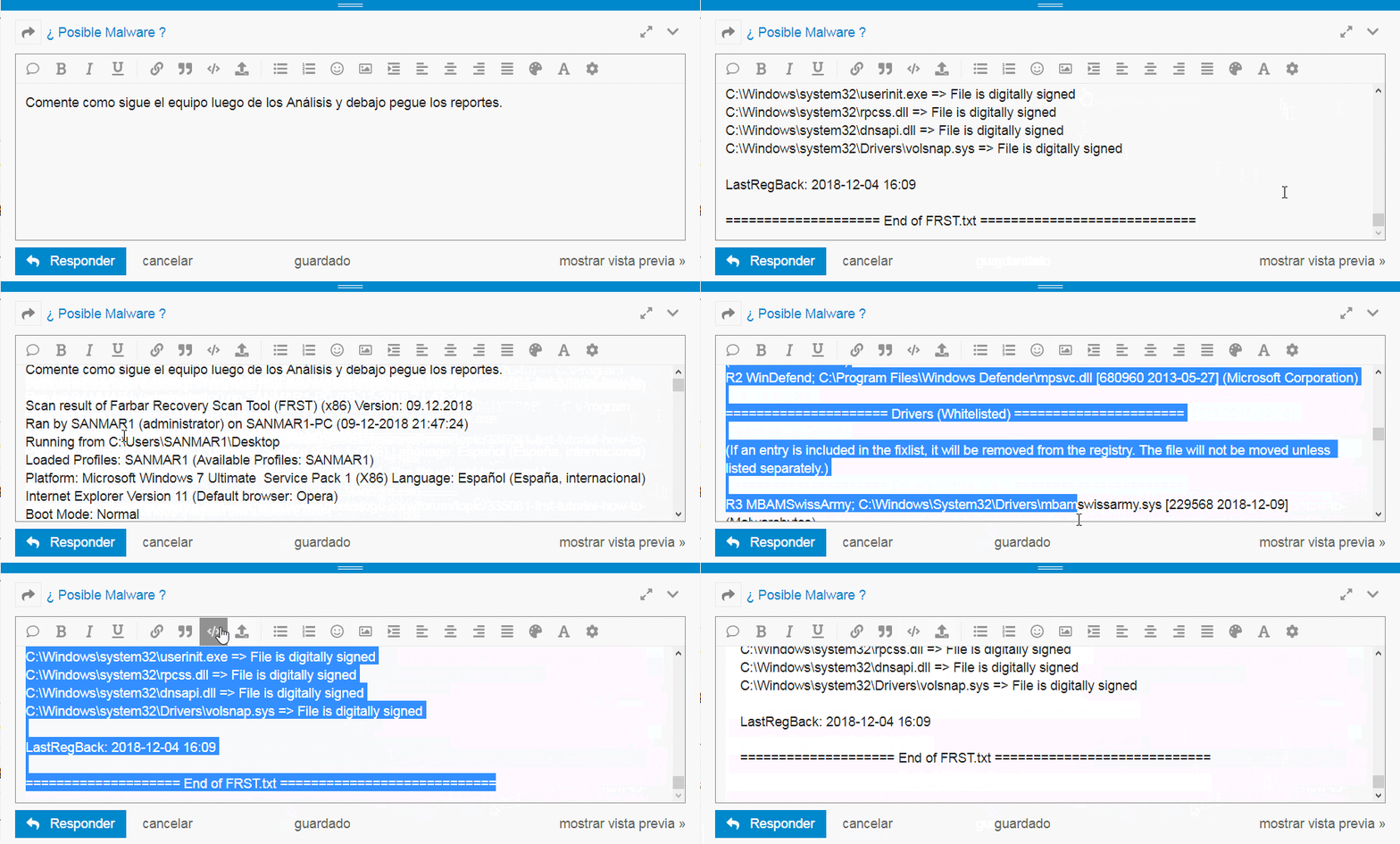
Para poder enviarme el Informe y/o Reporte correctamente que le solicite a partir de ahora en este tema realice usted los siguientes pasos que le indico a continuación:
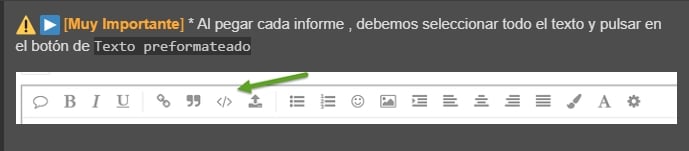
Como se muestra en el siguiente EJEMPLO:
Quedo a la espera de su respuesta!
No no he descargado un soft de sitios no fiable
@charito, se va a proceder a realizar una serie de comprobaciones para seguidamente resolverle el problema que presenta su ordenador siguiendo las indicaciones y pasos que le indique en este tema para resolver el problema que presenta usted en su ordenador.
Ahora @charito realice usted los siguientes procedimientos que le indico a continuación:
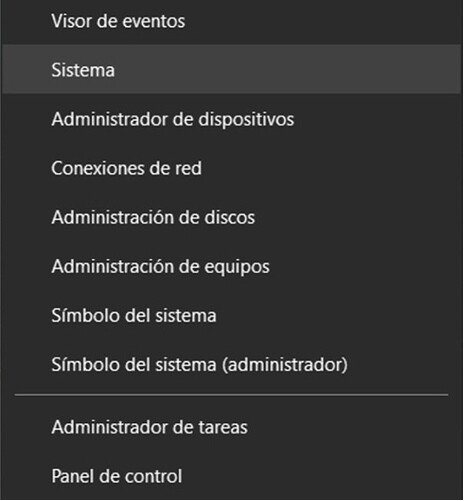
Hacer clic derecho, (Botón secundario), sobre el botón de Inicio ( ) (Dicho botón se encuentra en la parte posterior izquierda).
 Seleccionar, (un clic), en la opción Sistema. (Tal y como se refleja en la imagen similar que se refleja a continuación):
 Aparecerá una pantalla similar a esta:
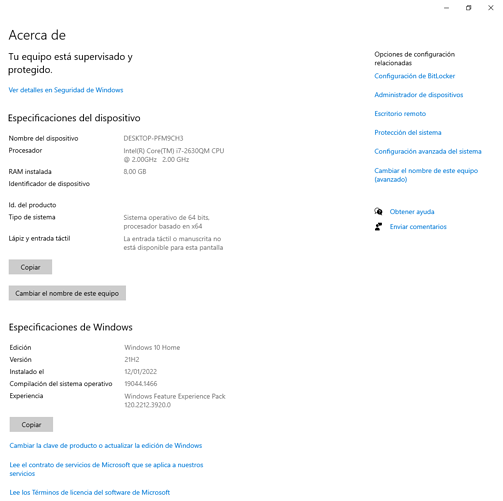
Maximice usted la pantalla y mándeme una Captura completa de todo lo que sale en toda la pantalla incluida si sale alguna notificación adicional y/o ventana adicional que te pueda salir al realizar dicho procedimiento que le he mencionado y envíemelo.
Quedo a la espera de su respuesta!
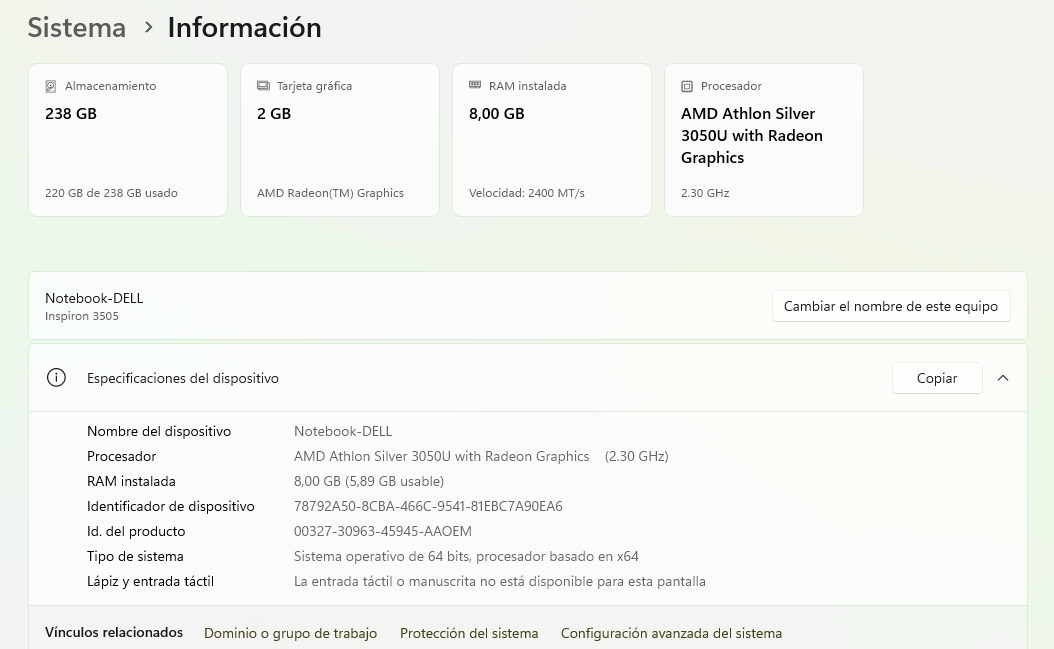
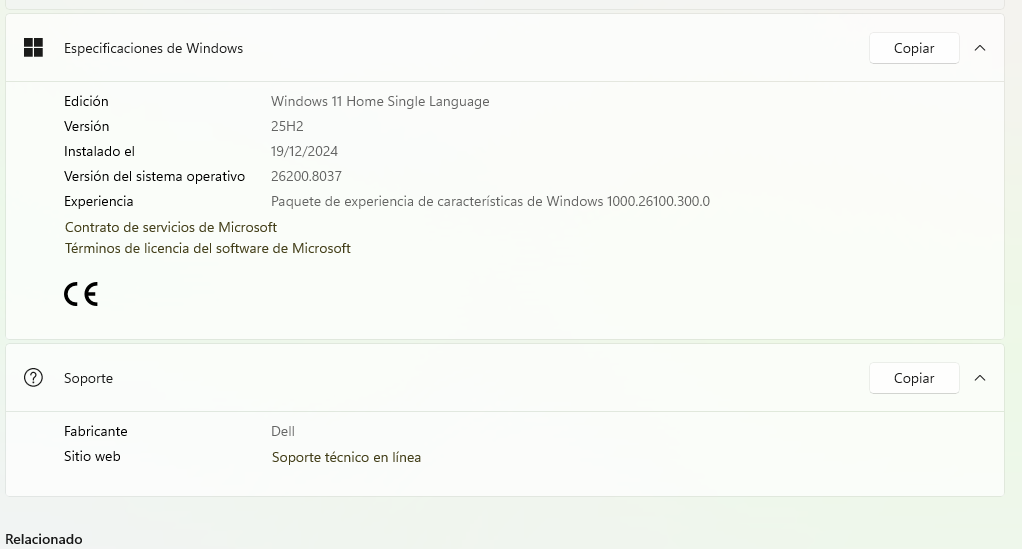
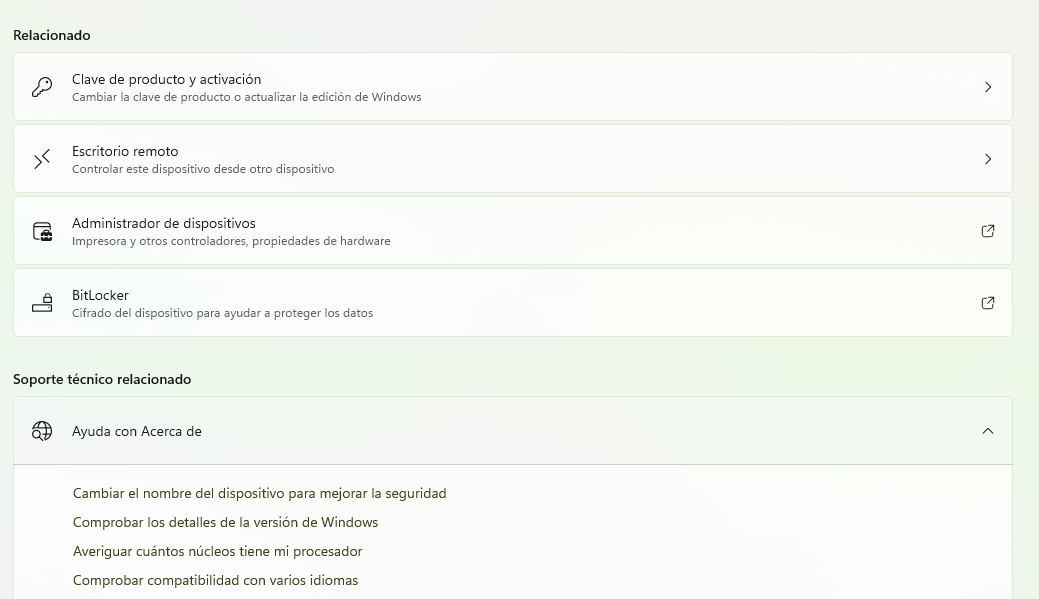
Buenas, @charito, disculpe la demora en responderle en este tema, el trabajo me quita gran parte de mi tiempo. Ahora, @charito, realice los siguientes pasos que le indico a continuación y en primer lugar, realice usted lo siguiente:
Un clic en el botón: Inicio () >> de la lista que te aparece deslicese con el mouse (Ratón) hacía abajo y busca y un clic en la carpeta que pone:  >> un clic en:
  >> un clic donde dice:
  >> un clic donde dice: >>
Maximice usted la pantalla y me manda una ó varias Capturas de Pantalla con todo lo que se refleje!
Quedo a la espera de su respuesta!
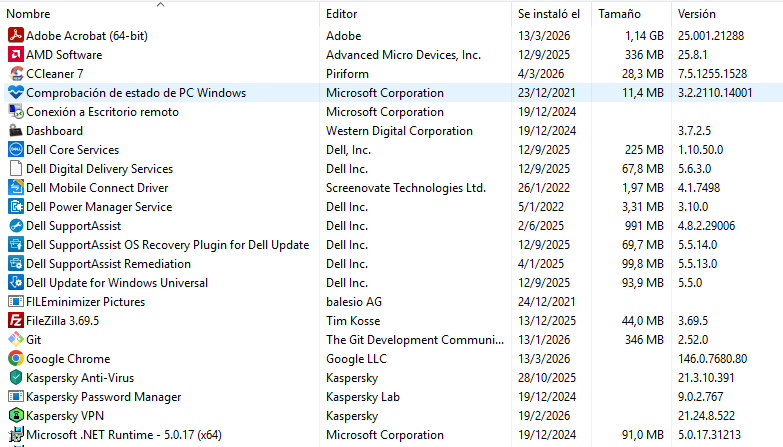
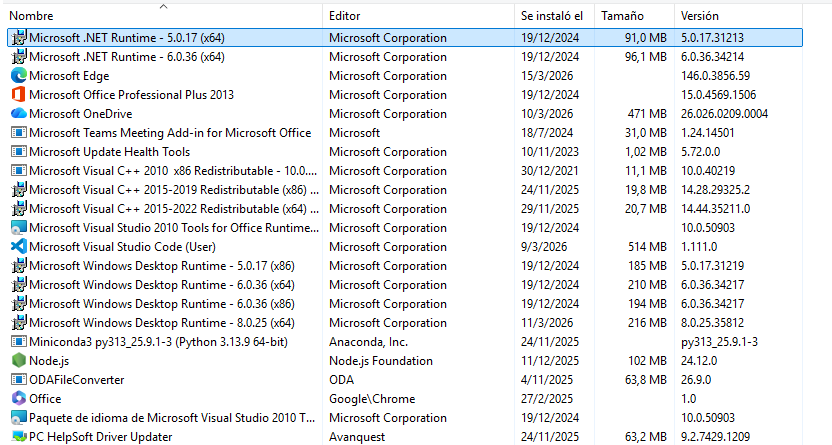
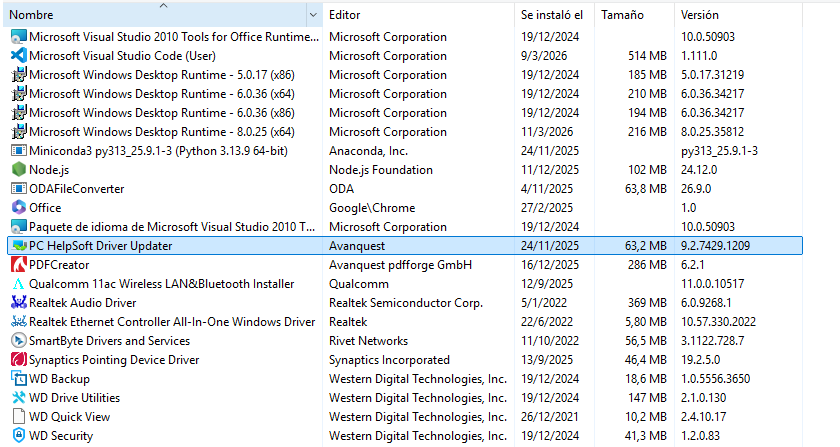
@Chicloi muchas gracias por dedicar parte de tu tiempo en darme una mano
Ahora @charito, realice usted los siguientes pasos que le indico a continuación:
Haga clic en el: botón de Inicio: ( ) (Se encuentra en la parte posterior izquierda)
Aparecerá una pantalla similar a esta:
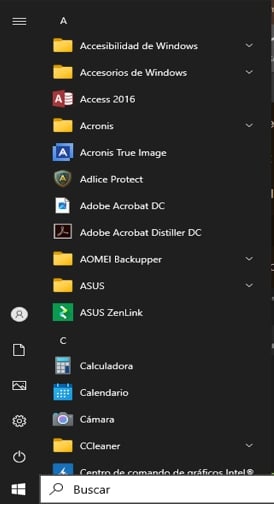
Escriba usted el siguiente parámetro que se refleja a continuación:
taskmgr.exe
 Quedará de la siguiente manera:

 Aparecerá una pantalla similar a esta:
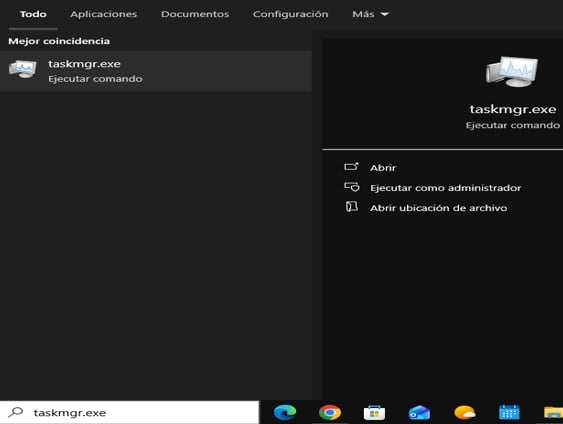
 pulse la tecla: Enter y acepte todo lo que le sale en la pantalla.
Maximice usted la pantalla y mandeme una ó varias Capturas de Pantalla de todo lo que se refleja!
Quedo a la espera de su respuesta!
No puedo hacer capturas de pantallas del administrador de tares, no se porque, en otras pantallas si funciona
@charito, en respuesta a lo que usted me comenta en este tema eso es debido a que usted no tiene ningún programa instalado en su ordenador para realizar capturas de pantalla. @charito le pongo los pasos a seguir en este tema para que se pueda instalar en su ordenador un programa para poder realizar capturas de pantalla y se lo mando a este tema
saludos
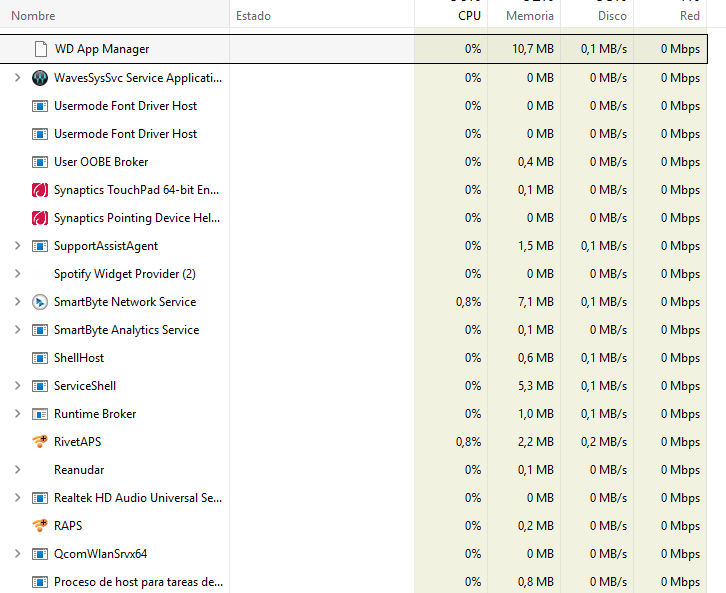
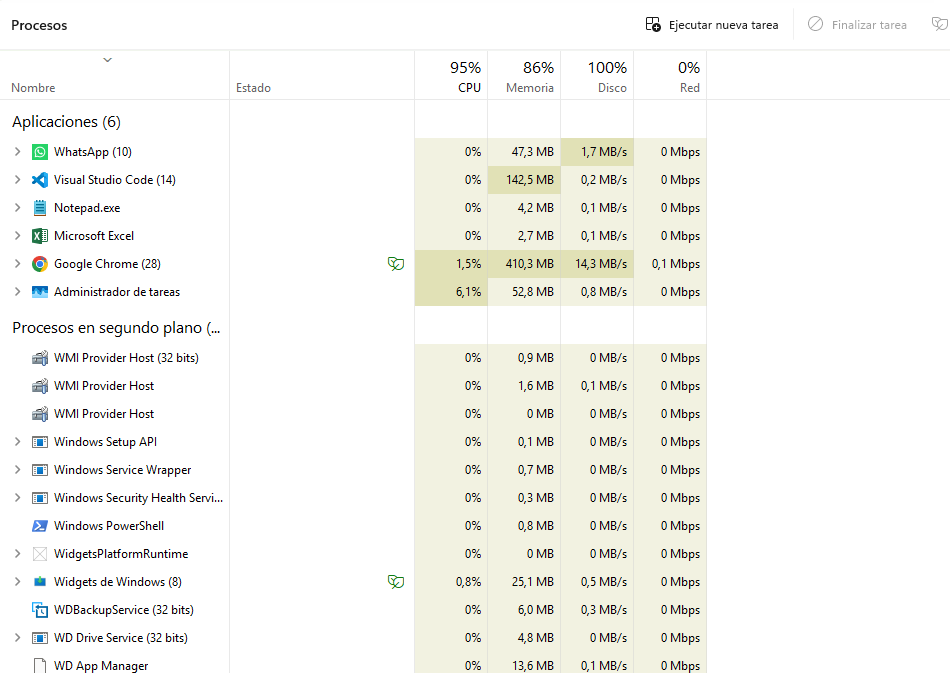
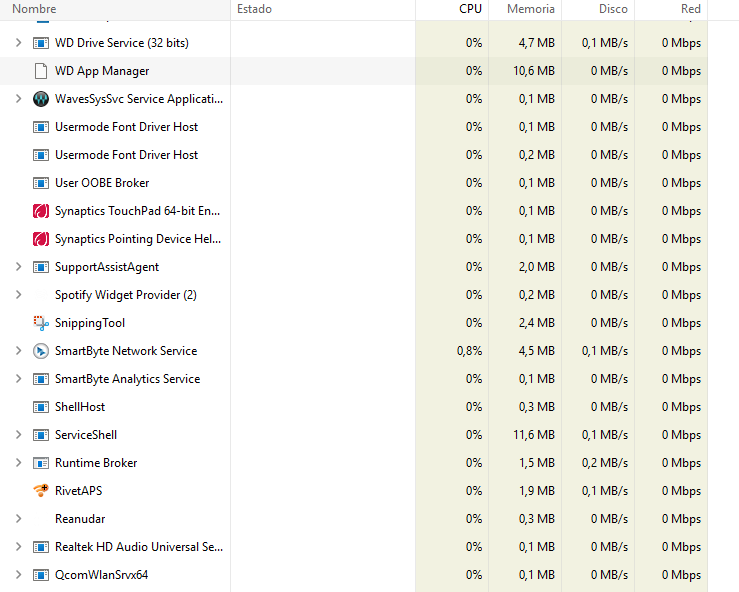
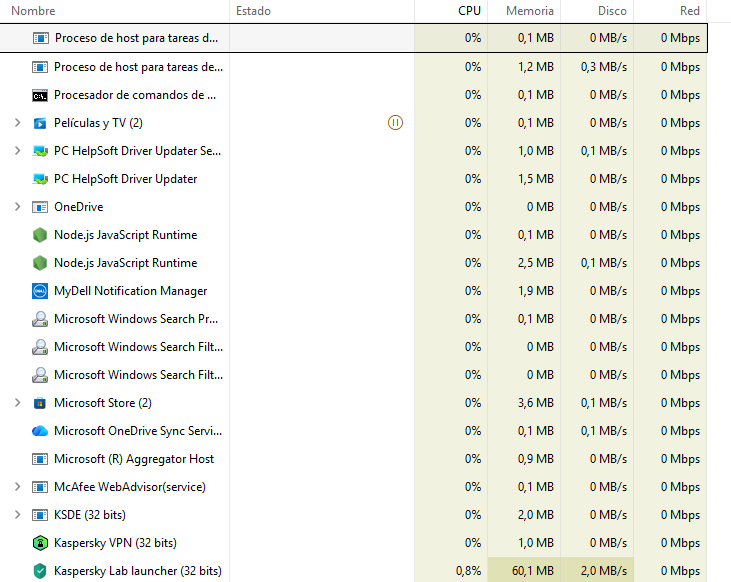
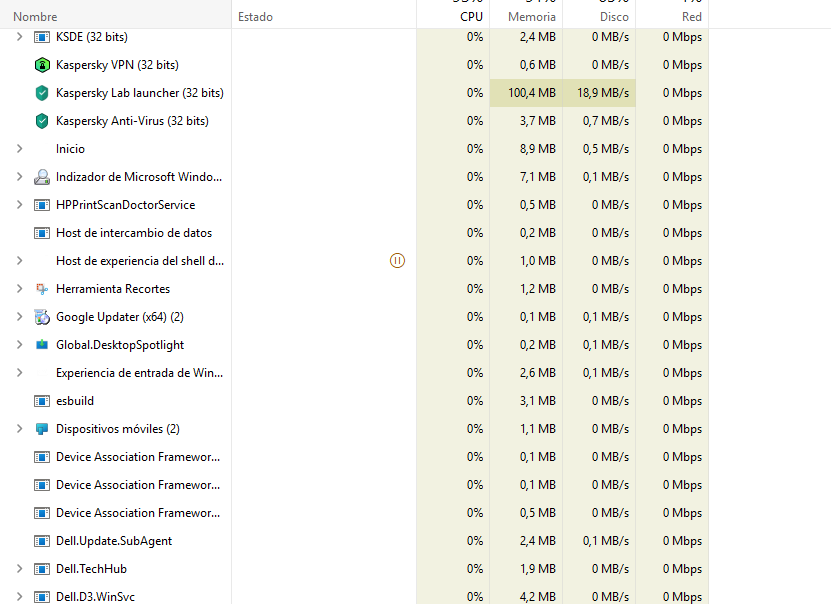
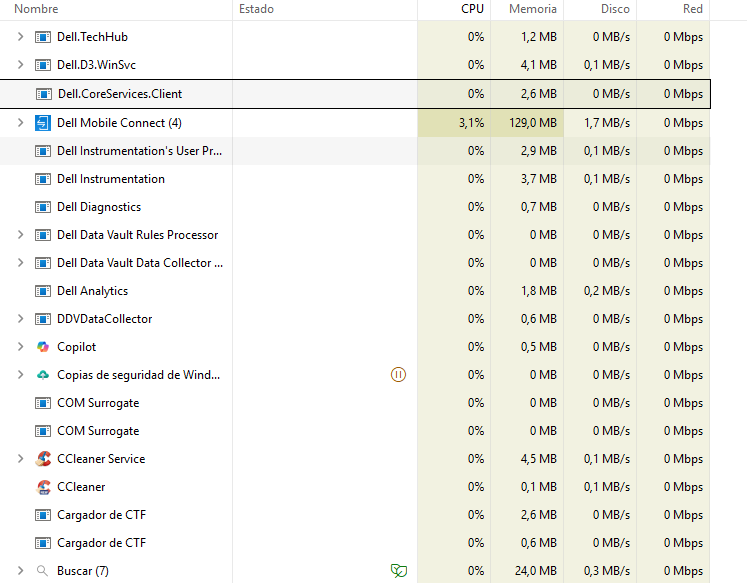
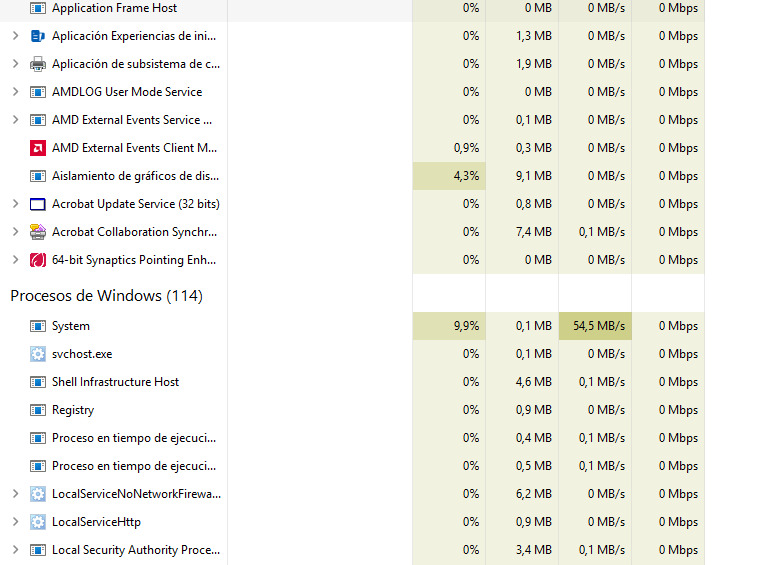
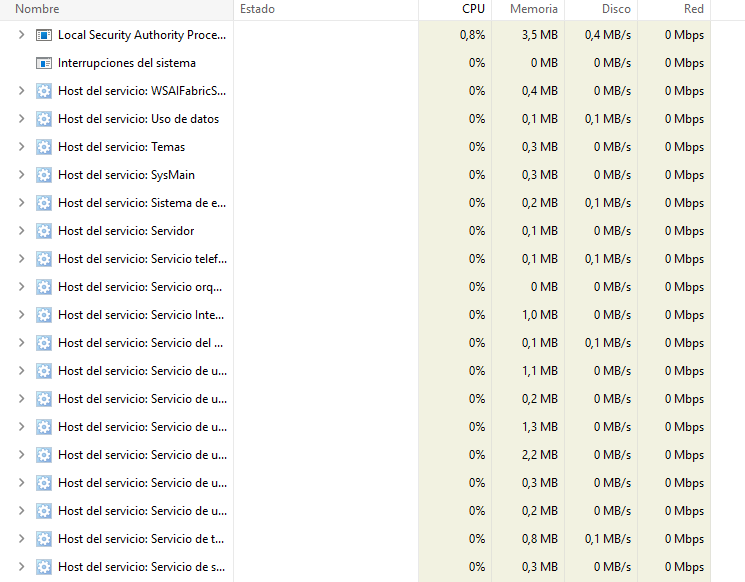
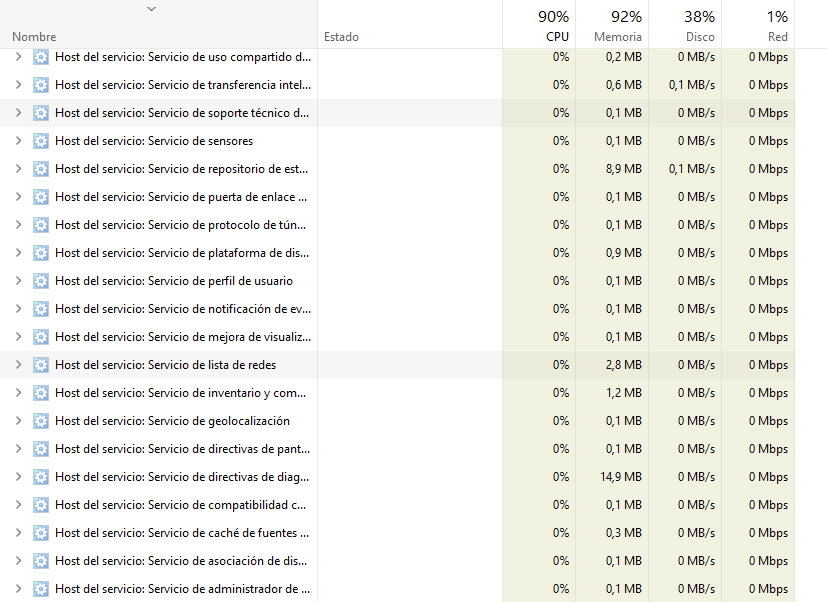
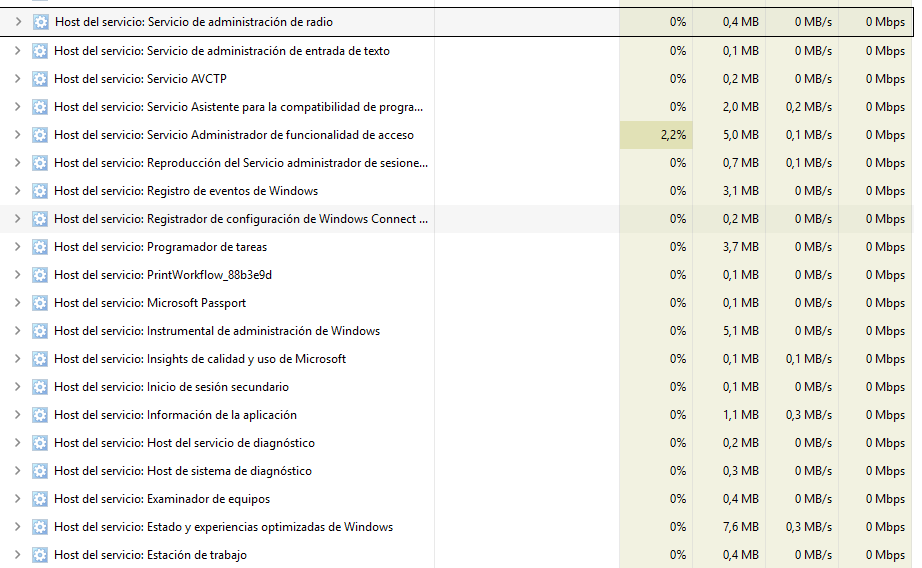
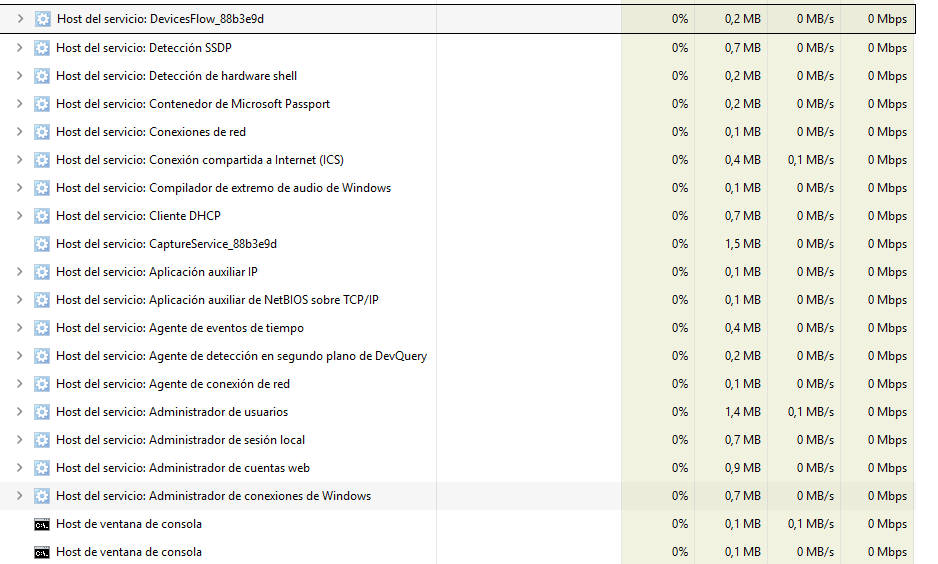
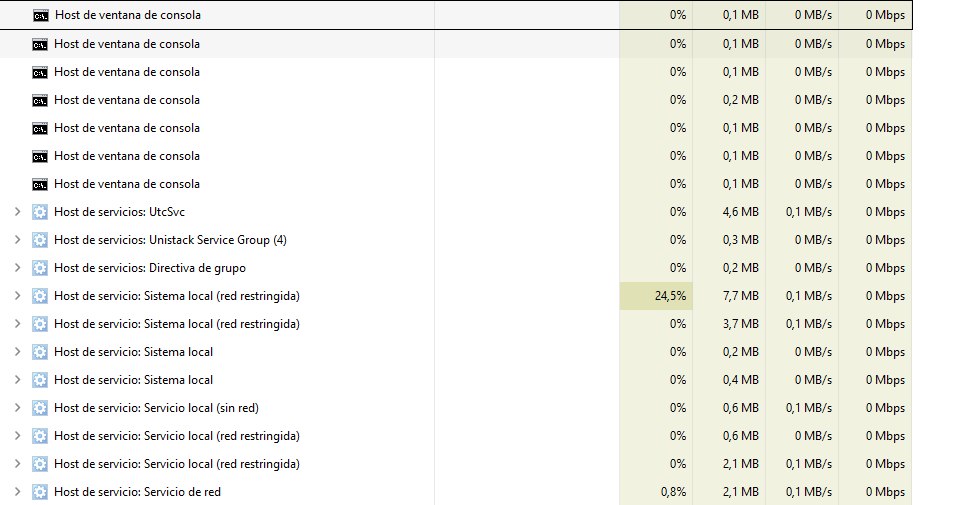
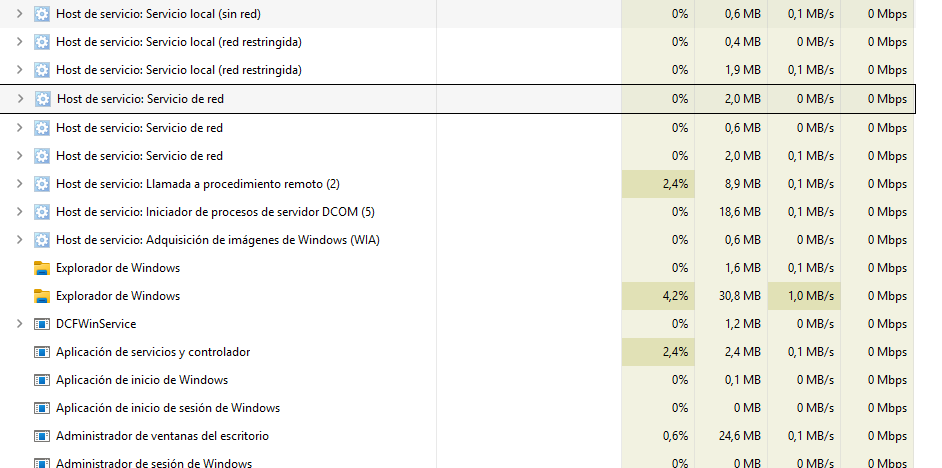
@charito, tiene que realizarme usted el mismo procedimiento que ha realizado en este tema y mandarme la misma Captura de Pantalla pero que se reflejen todas las pestañas de arriba como una pantalla similar a esta:
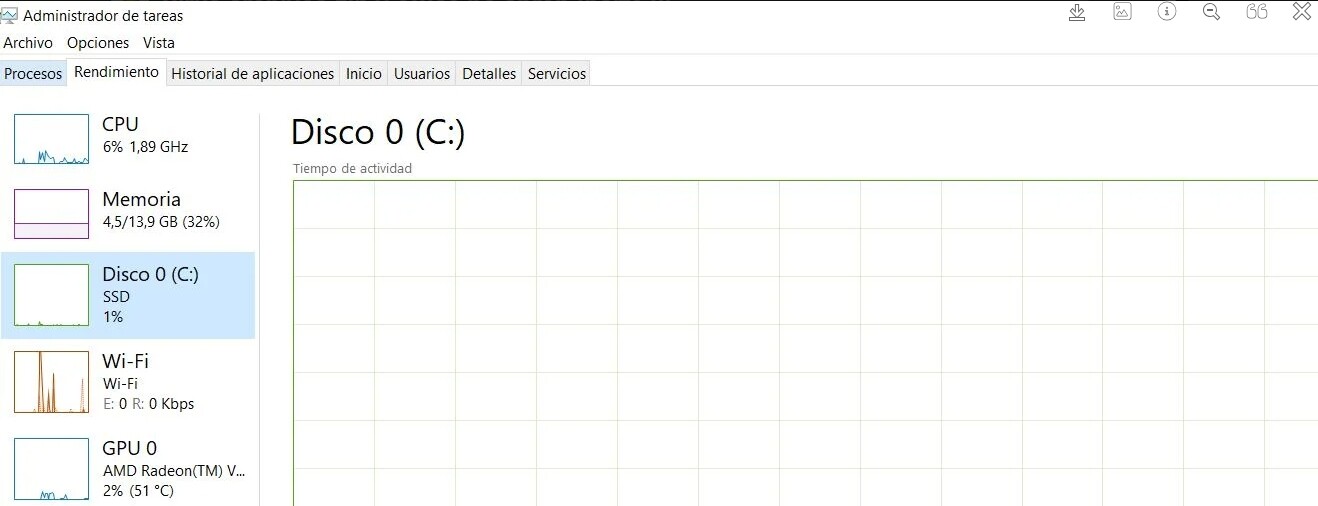
@charito mándeme usted de nuevo lo que le he solicitado a este tema.
Quedo a la espera de su respuesta!
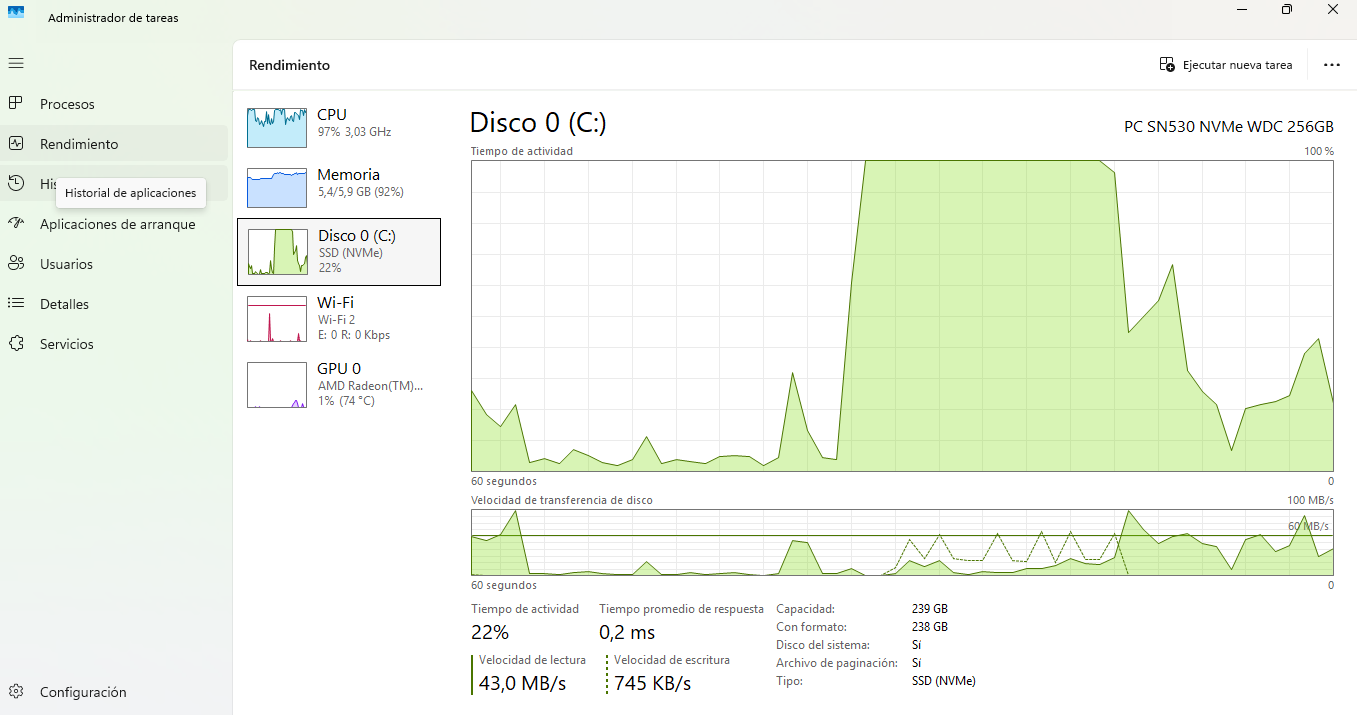
@charito, en respuesta a lo que usted me comenta en este tema está correcto la captura de pantalla que me ha enviado. Le mando en breve los siguientes pasos que usted tiene que seguir en este tema para que se pueda solucionar el problema que presenta su ordenador a este tema.
Ok muchas gracias quedo a la espera.
Buenas @charito, discupe en la demora en responder el trabajo me quita gran parte de mi tiempo. Ahora @charito, realice usted los siguientes pasos que le indico a continuación:
Ahora @charito, realice los pasos que te pongo a continuación, sin cambiar el orden y síguelos al pie de la letra:
Seguidamente, ahora @charito, realice usted los siguientes pasos:
 (Mantén conectados todos tus dispositivos externos que tengas como: USBs, discos duros externos, etc)
Por favor, descarga todo el software de los enlaces que pongo/de sus respectivos manuales.
Ahora ejecutarás una serie de herramientas respetando el orden los pasos con todos los programas cerrados incluidos los navegadores.
Conectas todos tus dispositivos externos (todos los discos duros externos que tengas, así como todas las USB que tengas y discos duros externos si también tienes.
Ahora @charito, realice usted estos pasos que le indico a continuación:
realice usted estos pasos que le indico a continuación:
 IMPORTANTE:
SIGA LAS INDICACIONES QUE SE LE INDIQUE EN ESTE TEMA JUNTO CON EL MANUAL QUE LE HE DEJADO JUNTO AL PROGRAMA .
QUE SU ORDENADOR NO SE PONGA EN ESTADO DE SUSPENSIÓN DURANTE TODO EL PROCESO DE ANALISIS QUE SE LE VA A REALIZAR CON EL PROGRAMAS QUE SE LE INDIQUE EN ESTE TEMA, ES DECIR, QUE SU ORDENADOR NO SE APAGUE LA PANTALLA YA QUE PODRÍA INTERFERIR EN EL PROCESO DE ANALISIS Y NO ELIMINARSE CORRECTAMENTE LAS INFECCIONES Y VIRUS QUE ENCUENTRE.
SI DICHO PROGRAMA LE PIDE REINICIAR! PROCEDES! PERO SÓLO SI SE LO SOLICITA DICHO PROGRAMA.
Ahora @charito, Realice usted los siguientes pasos:
Descarga, Instala, y ejecuta: Dr.Web Cureit!. Aquí te dejo la Url de Descarga del: Dr.Web Cureit!, para que sepa cómo instalarlo y descargarlo correctamente: Clic aquí: ( ACLARACION: El programa empezará a descargarse automáticamente). Aquí te dejo su Manual del: Dr.Web Cureit!, para que sepa cómo utilizar el programa y configurarlo correctamente: Clic aquí: Manual del Dr.Web Cureit!. (Elimine TODO lo que encuentre! y NO restaure NADA).
MUY IMPORTANTE:
 . Cuando finalice el proceso completo de análisis el programa: Dr.Web Cureit!, en donde pone:
 un clic en la siguiente pestaña:
  de la lista de opciones que ofrece el programa: Dr.Web Cureit! un clic en la opción que pone: Eliminar ó Delete en: ´´TODOS´´ los recuadros que le aparezcan a usted en dicho programa. Si no está seguro de la acción a tomar me lo comunica por aquí! y aparecerá una pantalla similar a esta:
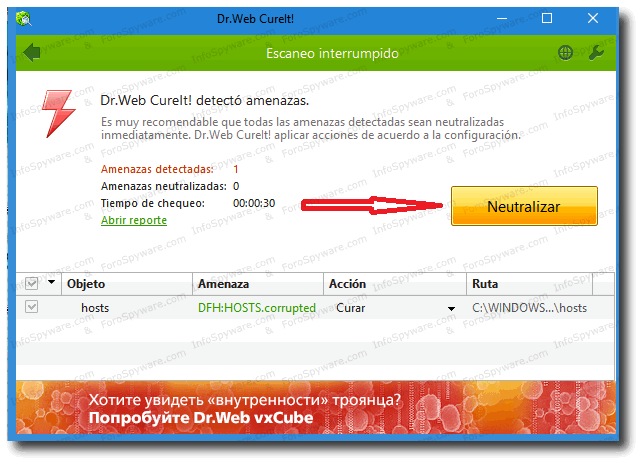
Pulsamos en donde pone:  tal como se indica en el apartado anterior.
Ahora, me manda usted una Captura de Pantalla con ´´todas´´ las infecciones y virus que ´´refleje´´ el programa: Dr.Web Cureit! que haya ´´eliminado´´.
Una vez finalizada la desinfección, reiniciamos el pc.
P.D: Para poder enviarme usted el Informe que genera el: Dr.Web Cureit!, realice el siguiente procedimiento que le indico a continuación:
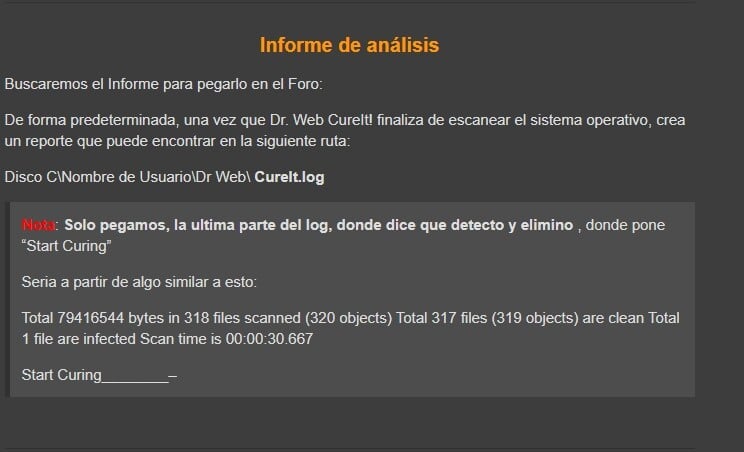
Para poder enviarme el Informe y/o Reporte correctamente que le solicito realice usted los siguientes pasos que le indico a continuación:
Como se muestra en el siguiente EJEMPLO:
Quedo a la espera de su respuesta!
Estoy tratando de hacer espacio en el disco para descargar Dr.Web Cureit! pero a medida que borro algo se vuelve a llenar, vere como lo puedo resolver y te aviso
Buen día, recien se reinició mi PC despues de dar un mensaje de error y al arrancar empezo a ejecutarce el vigia proactiva de mi antivirus, generó el informe que te adjunto y en mi disco ahora tengo 41 GB disponibles y una máquina que se siente muy liviana. Ejecuto ingual el procedimiento que me pedistes?
vigia-proactiva.txt (7,0 KB)
Buenas @charito, se va a realizar otro procedimiento para poder solucionar el problema que tiene su Pc.
Ahora @charito, realice usted los siguientes pasos:
IMPORTANTE:
SIGA USTED LAS INDICACIONES DADAS Y SU MANUALQUE LE DEJO JUNTO AL PROGRAMA
QUE SU ORDENADOR NO SE PONGA EN ESTADO DE SUSPENSIÓN DURANTE TODO EL PROCESO DE ANALISIS QUE SE LE VAN A REALIZAR CON LOS DIFERENTES PROGRAMAS QUE SE LE INDIQUEN EN ESTE TEMA, ES DECIR, QUE SU ORDENADOR NO SE APAGUE LA PANTALLA YA QUE PODRÍA INTERFERIR EN EL PROCESO DE ANALISIS Y NO ELIMINARSE CORRECTAMENTE LAS INFECCIONES Y VIRUS QUE ENCUENTRE.
SI ALGÚN PROGRAMA DE LOS QUE SE LE INDIQUEN EN ESTE TEMA LE PIDE REINICIAR! PROCEDES! PERO SÓLO SI SE LO SOLICITA DICHO PROGRAMA.
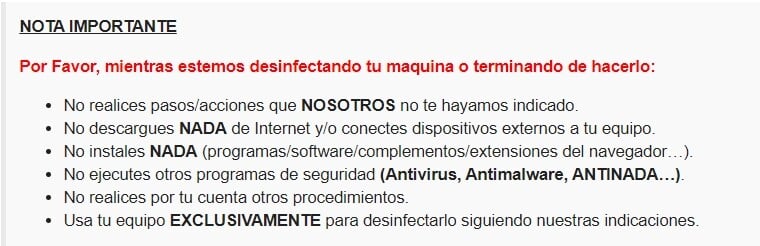
Una vez aclarado todo esto @charito, realice lo siguiente:
EN BUSCA / ELIMINACIÓN DE MALWARE:
Buenas @charito inicie su ordenador en: Modo Seguro y para ello debe de realizar los siguientes pasos en su ordenador que le indico a continuación:
@charito, ahora realice los siguientes pasos que le indico a usted a continuación: inicia de nuevo el equipo desde el Clic aquí: Modo Seguro – con funciones de Red, de Windows. 2 Si no funcionasen los métodos que se explican en el anterior post, prueba estos otros: Clic aquí. Más concretamente, primero el 3 (Seleccionando Red en lugar de Mínimo) y si no el 2 (también Red).
@charito, cuando haya realizado todo este procedimiento del: Inicio en Modo Seguro que le dejo en este tema realice usted los siguientes pasos que le indico a continuación:
(Mantén conectados todos tus dispositivos externos que tengas como: USBs, discos duros externos, etc)
Por favor, descarga todo el software de los enlaces que pongo/de sus respectivos manuales.
Ahora ejecutarás una serie de herramientas respetando el orden los pasos con todos los programas cerrados incluidos los navegadores.
Conectas todos tus dispositivos externos (todos los discos duros externos que tengas, así como todas las USB que tengas y discos duros externos si también tienes.
Ahora @charito realiza los pasos que te pongo a continuación, sin cambiar el orden y síguelos al pie de la letra:
Descarga, Instala, y ejecuta: RKill. Aquí le dejo la Url de Descarga del: RKill, para que sepa cómo descargar e instalar el programa correctamente: Clic aquí: RKill. Aquí le dejo su Manual del: RKill, para que sepa cómo utilizar el programa y configurarlo correctamente: Manual del: RKill: Siga los siguientes pasos del Manual del: RKill que se le indican a continuación:
Haga doble clic en el programa: Rkill para detener la ejecución de programas maliciosos:

RKill ahora comenzará a trabajar en segundo plano, tenga paciencia mientras esto busca procesos maliciosos e intenta ponerles fin:
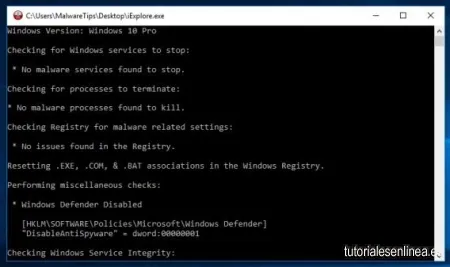
Cuando la herramienta Rkill haya completado su tarea, generará un registro. No reinicie su computadora después de ejecutar RKill ya que los programas maliciosos comenzarán de nuevo:
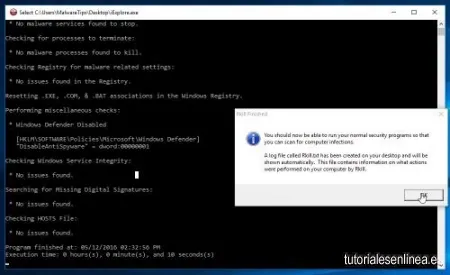
Seguidamente, ahora @charito realice usted los siguientes pasos:
(Mantén conectados todos tus dispositivos externos que tengas como: USBs, discos duros externos, etc)
Por favor, descarga todo el software de los enlaces que pongo/de sus respectivos manuales.
Ahora ejecutarás una serie de herramientas respetando el orden los pasos con todos los programas cerrados incluidos los navegadores.
Conectas todos tus dispositivos externos (todos los discos duros externos que tengas, así como todas las USB que tengas y discos duros externos si también tienes.
Ahora @charito, realice usted estos pasos que le indico a continuación:
realice usted estos pasos que le indico a continuación:
IMPORTANTE:
Seguidamente realice los siguientes pasos:
Descarga, Instala, y ejecuta: Dr.Web Cureit!. Aquí te dejo la Url de Descarga del: Dr.Web Cureit!, para que sepa cómo instalarlo y descargarlo correctamente: Clic aquí: ( ACLARACION: El programa empezará a descargarse automáticamente). Aquí te dejo su Manual del: Dr.Web Cureit!, para que sepa cómo utilizar el programa y configurarlo correctamente: Clic aquí: Manual del Dr.Web Cureit!. (Elimine TODO lo que encuentre! y NO restaure NADA).
MUY IMPORTANTE:
. Cuando finalice el proceso completo de análisis el programa: Dr.Web Cureit!, en donde pone:
un clic en la siguiente pestaña: de la lista de opciones que ofrece el programa: Dr.Web Cureit! un clic en la opción que pone: Eliminar ó Delete en: ´´TODOS´´ los recuadros que le aparezcan a usted en dicho programa. Si no está seguro de la acción a tomar me lo comunica por aquí! y aparecerá una pantalla similar a esta:
 Pulsamos en donde pone: tal como se indica en el apartado anterior.
Ahora, me manda usted una Captura de Pantalla con ´´todas´´ las infecciones y virus que ´´refleje´´ el programa: Dr.Web Cureit! que haya ´´eliminado´´.
Una vez finalizada la desinfección, reiniciamos el pc.
P.D: Para poder enviarme usted el Informe que genera el: Dr.Web Cureit!, realice el siguiente procedimiento que le indico a continuación:
Para poder enviarme el Informe y/o Reporte correctamente que le solicito realice usted los siguientes pasos que le indico a continuación:
Como se muestra en el siguiente EJEMPLO:
Finalizado el proceso de análisis completo me manda una Captura de Pantalla con todas las Infecciones y Virus que haya reflejado el dicho programa.
Quedo a la espera de su respuesta!