Tengo windows 11 y esto es lo que aparece
No encuentro la pantalle del punto 7. Me puede indicar por favor como llegar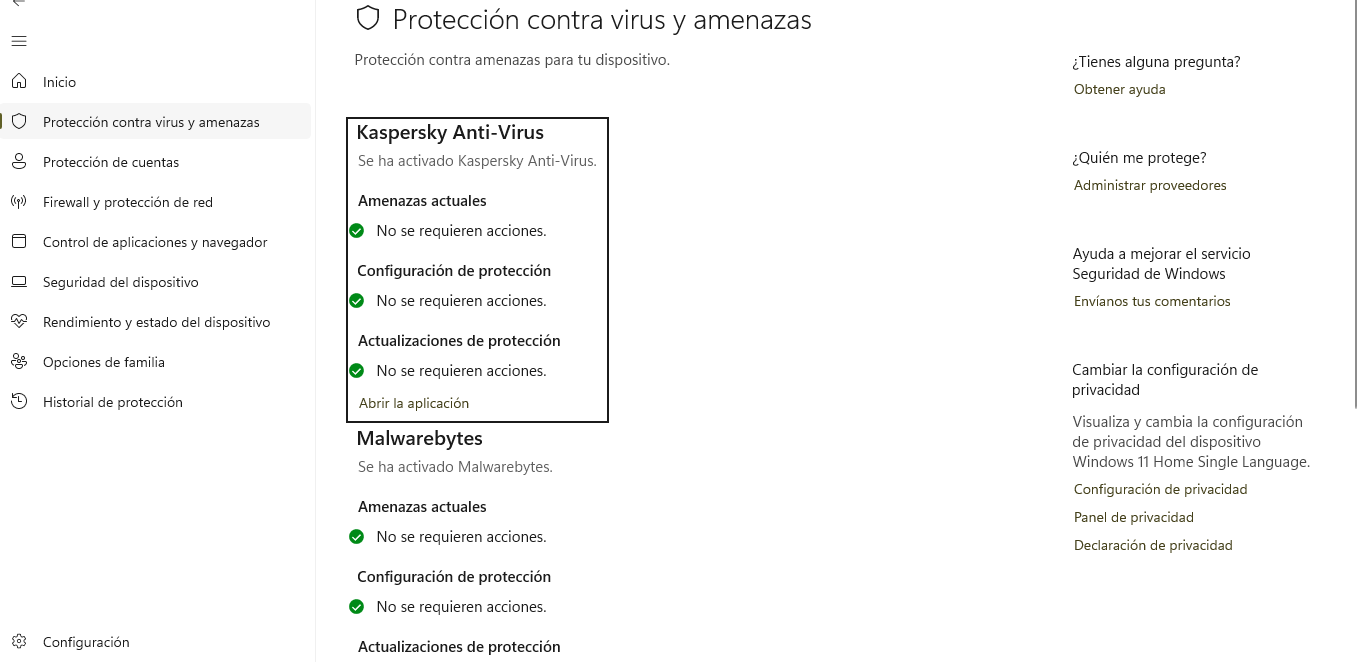
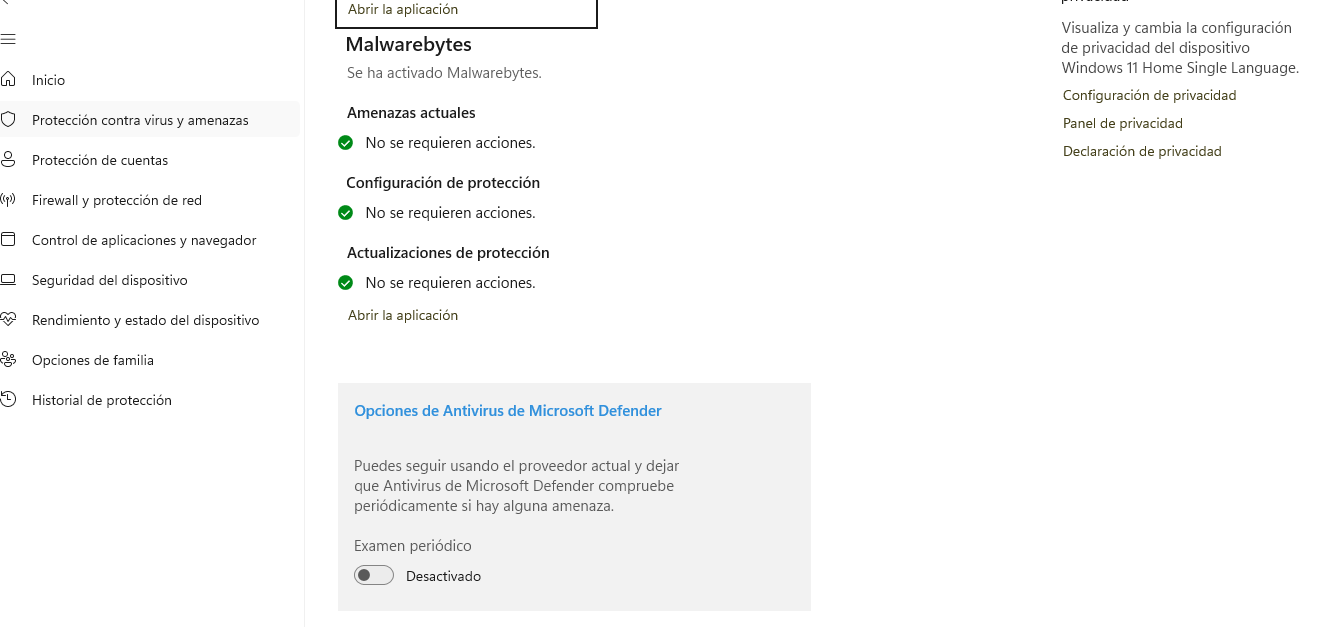
Ahora @charito realice usted los siguientes pasos que le indico a continuación:
 En esta pantalla en la que se encuentra usted:
 En donde pone lo siguiente (Pantalla anterior):
Opciones de Antivirus de Microsoft Defender
Seguidamente @charito en donde pone:
Examen periódico
Habilite (Tilde), haciendo un clic en: dicha pestaña que aparece en su pantalla y deslicese con el Ratón (Mouse) hacia abajo y me manda abeste tema una ó varias capturas de pantalla de todo lo que se refleja y de todas las opciones que le aparezcan en su pantalla para que pueda revisarlo en este tema.
Quedo a la espera de su respuesta!

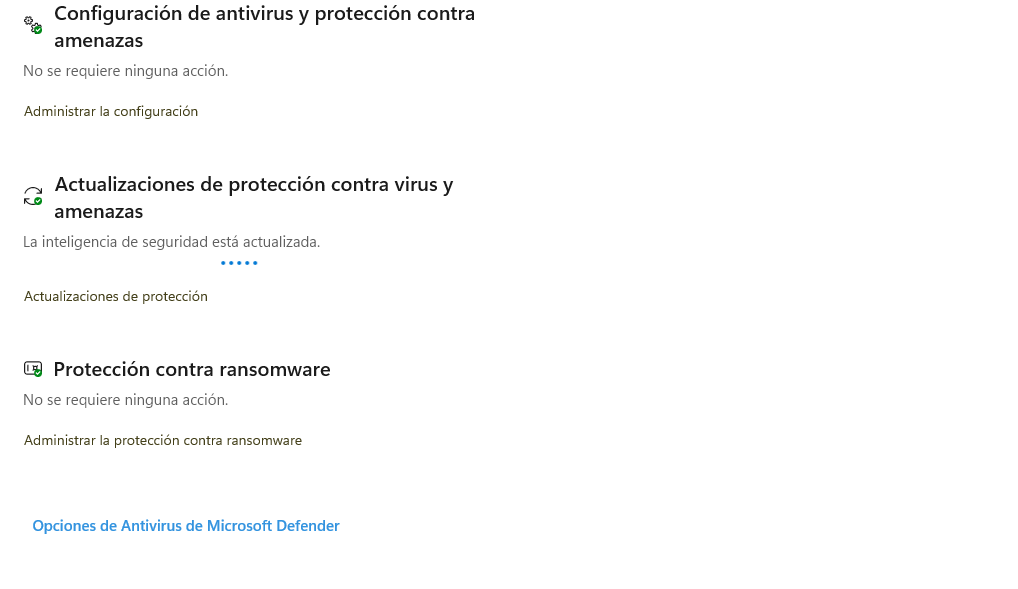
Ahora @charito, realice usted los siguientes pasos que se le indica a continuación:
En esta pantalla en la que se encuentra usted:
Un clic en la opción que pone:  (Tal como aparece en la pantalla similar anterior) y aparecerá una pantalla similar a esta:

 Un clic en la opción que pone:

 Seguidamente un clic en la pestaña que pone:
. Automáticamente empezará el proceso de análisis en busca de virus e infecciones en su ordenador.
 IMPORTANTE:
 No interrumpir dicho proceso de análisis hasta que acabe en su totalidad.
Que su pantalla no se apague ni se ponga en estado de suspensión ya que puede interrumpir el proceso de análisis y no eliminar las infecciones y virus que encuentre en su ordenador.
Finalizado todo el proceso en su totalidad mándeme solamente una Captura de Pantalla reflejando todo el resultado completo del proceso de análisis
Quedo a la espera de su respuesta!
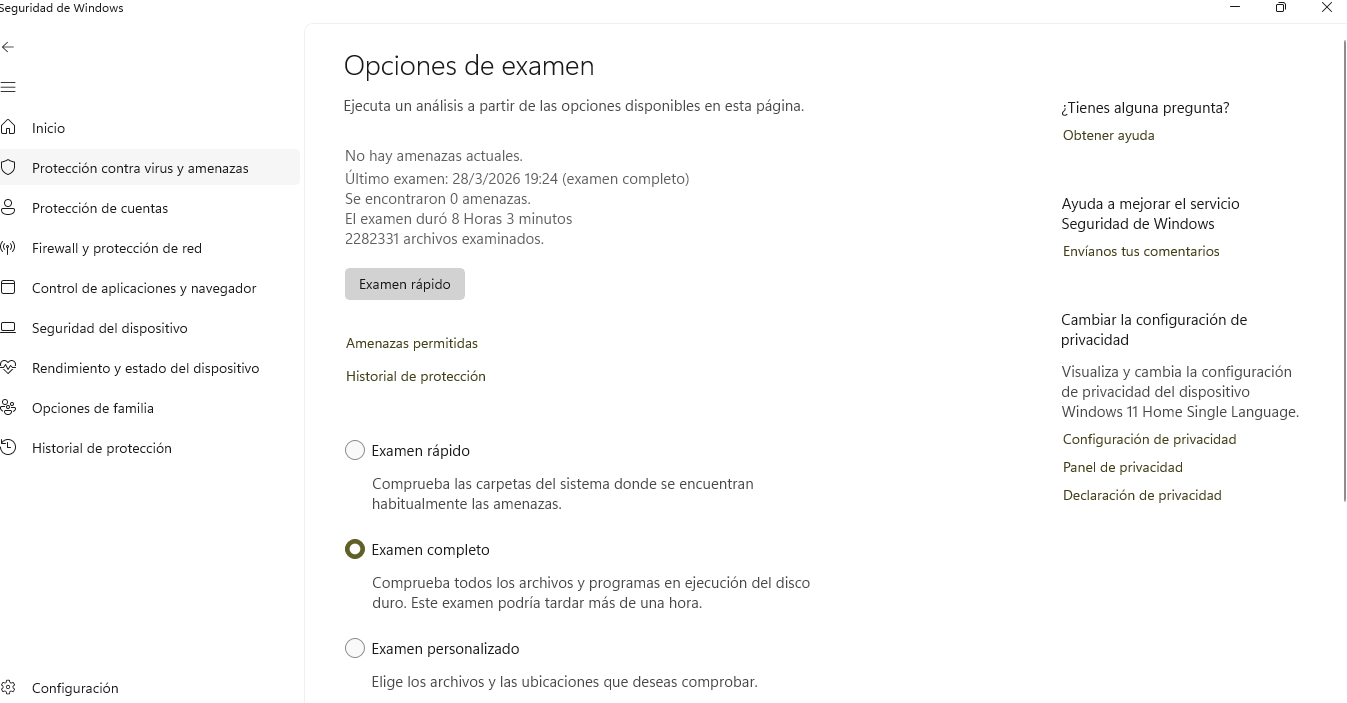
Ahora @charito, realice usted los siguientes pasos que se le indica a continuación:
En esta pantalla en la que se encuentra usted:
Busque y Un clic en la opción que pone:  y aparecerá una pantalla similar a esta:
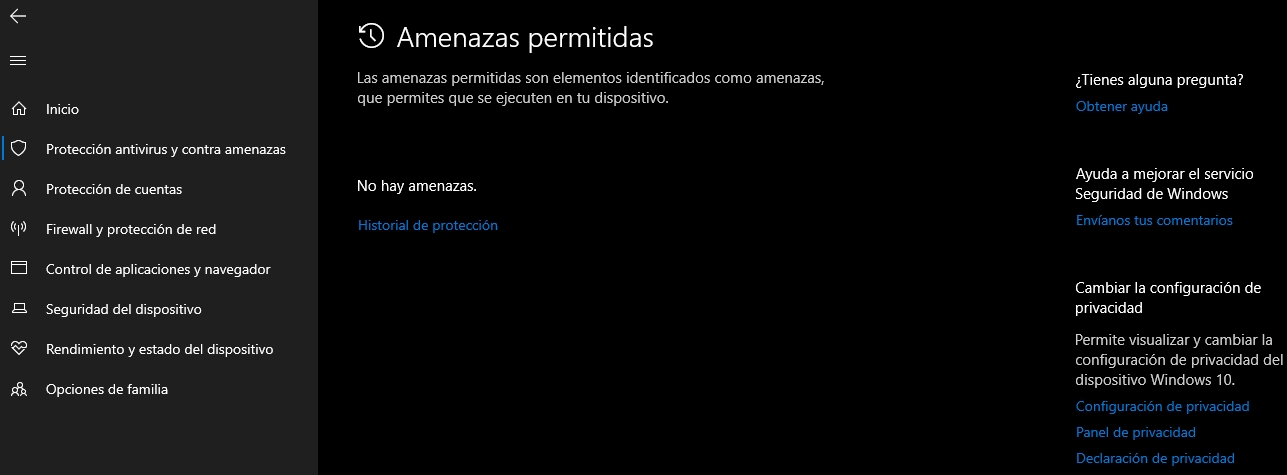
Busque y Un clic en la opción que pone:  (Pantalla anterior)
Maximice la pantalla y mándeme una ó varias Capturas de Pantalla reflejando todo lo que aparece en su pantalla.
Quedo a la espera de su respuesta!
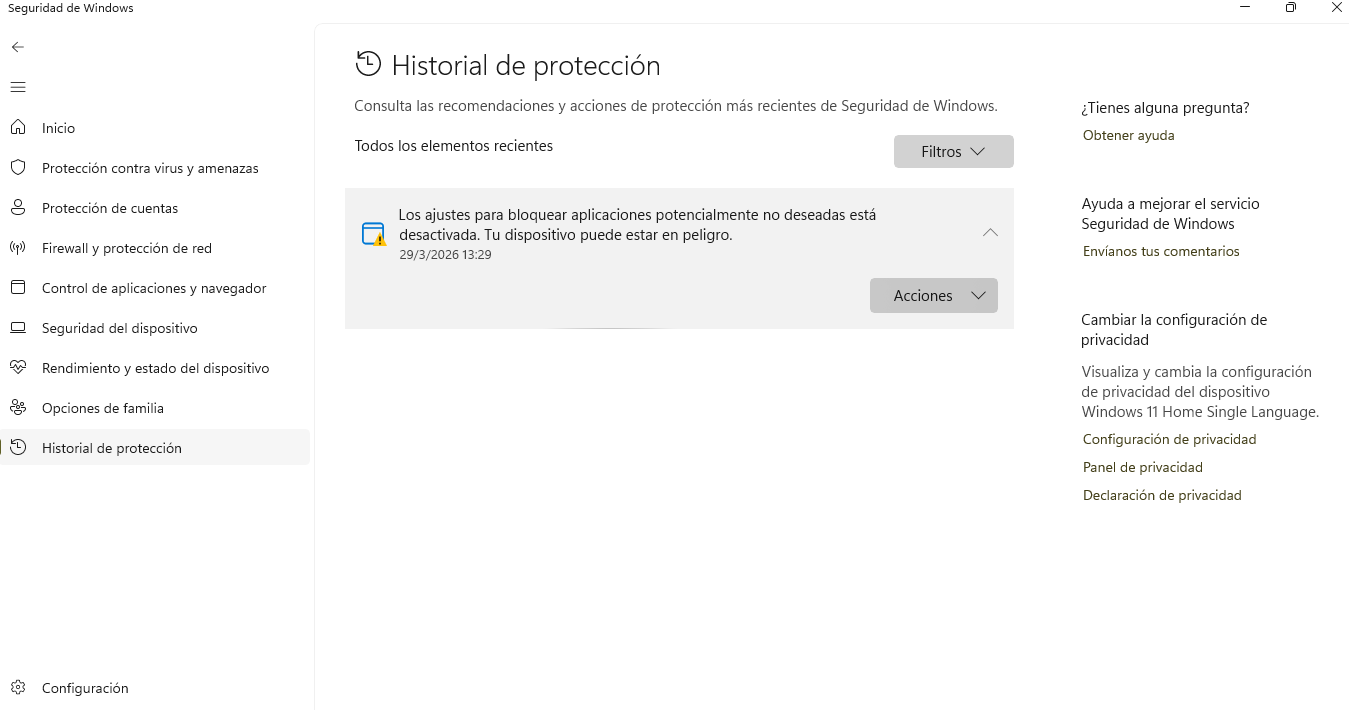
Ahora @charito, realice usted los siguientes pasos que se le indica a continuación:
En esta pantalla en la que se encuentra usted:
Busque y Un clic en la opción que pone:  (Pantalla anterior)
Maximice la pantalla y mándeme una Captura de Pantalla reflejando todo lo que aparece en su pantalla.
Quedo a la espera de su respuesta!

Ahora @charito, realice usted los siguientes pasos que se le indica a continuación:
En esta pantalla en la que se encuentra usted:
Busque y Un clic en la opción que pone:  (Pantalla anterior)
Acepte y un clic en todas las notificaciones que le aparecen en la pantalla.
Seguidmante Maximice la pantalla y mándeme una Captura de Pantalla reflejando todo lo que aparece en su pantalla.
Quedo a la espera de su respuesta!
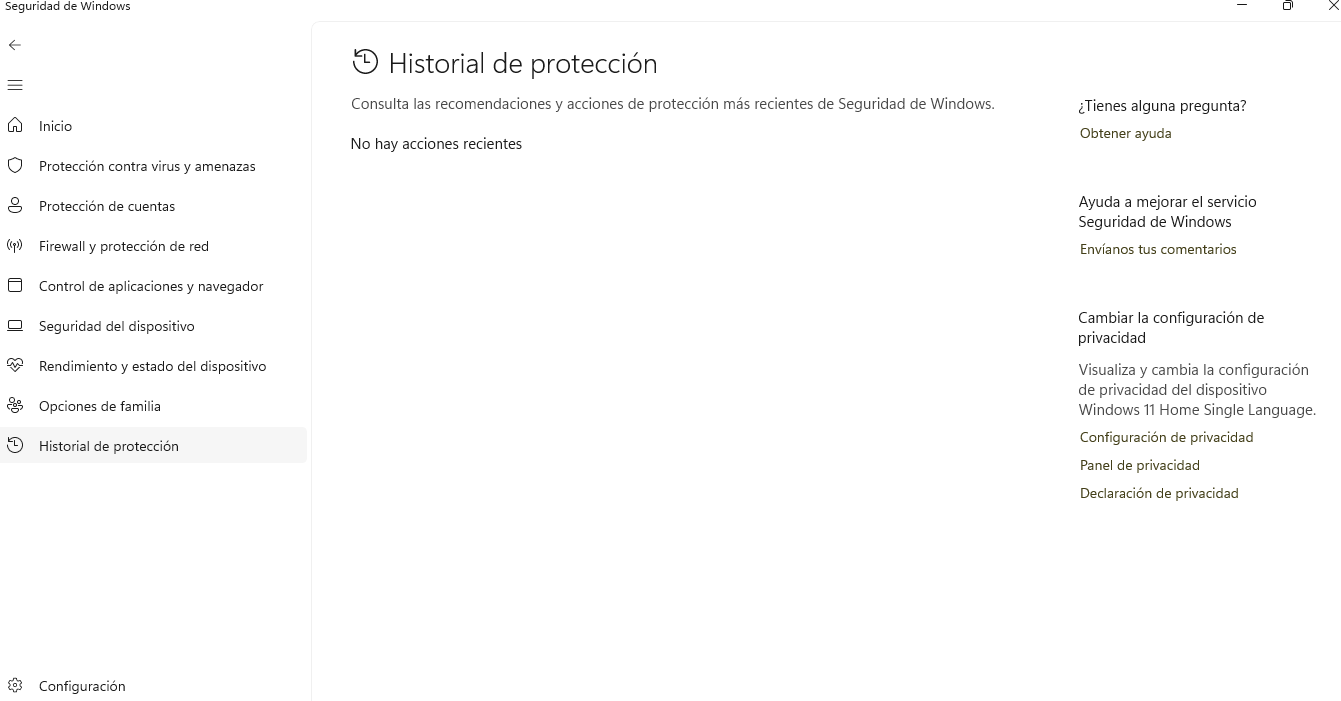
Ahora @charito, realice usted los siguientes pasos que se le indica a continuación:
En esta pantalla en la que se encuentra usted:
Busque y Un clic en la opción que pone:  (Parte izquierda Tal como aparece en la pantalla anterior) y aparecerá las siguientes pantallas:
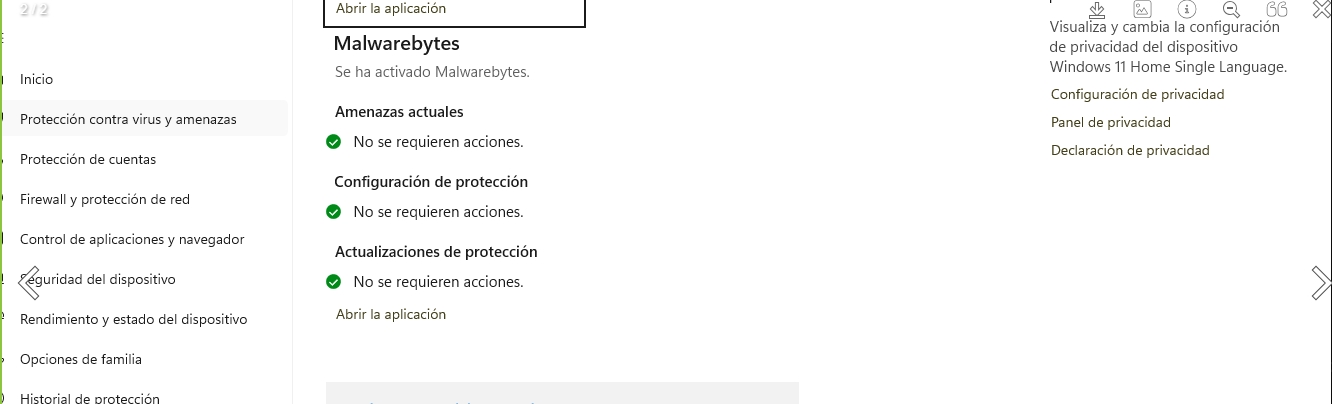
Deslícese con el Ratón (Mouse) hacia abajo y Busque la siguiente opción que pone:
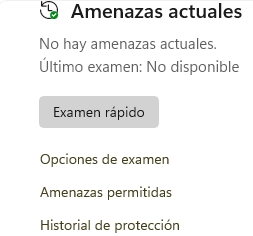
Seguidamente Busque y Un clic en la pestaña que pone:  (Pantalla anterior)
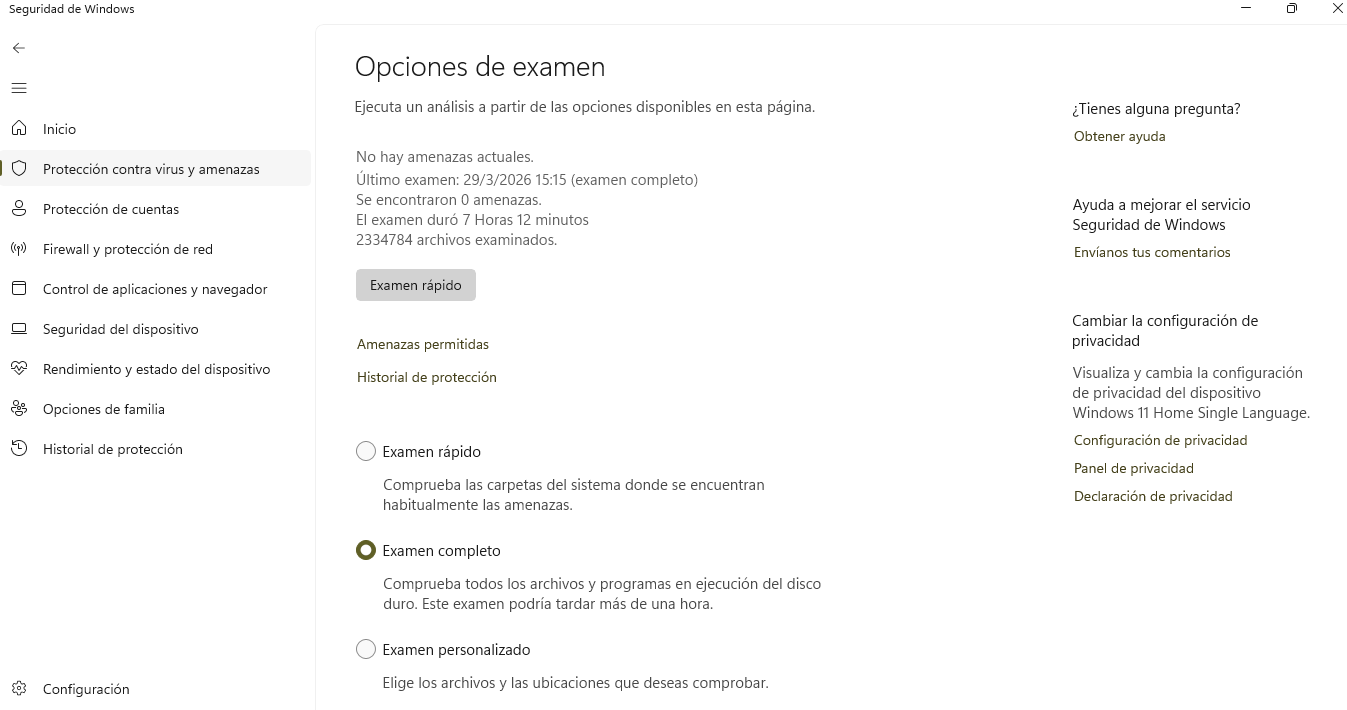
 Aparecerá la siguiente pantalla:
 Busque y Un clic en la siguiente opción que le aparece: (Pantalla anterior)

 Busque y un clic en la pestaña similar:
  (Pantalla anterior)
. Automáticamente empezará el proceso de análisis en busca de virus e infecciones en su ordenador.
IMPORTANTE:
No interrumpir dicho proceso de análisis hasta que acabe en su totalidad.
Que su pantalla no se apague ni se ponga en estado de suspensión ya que puede interrumpir el proceso de análisis y no eliminar las infecciones y virus que encuentre en su ordenador.
Finalizado todo el proceso en su totalidad mándeme solamente una Captura de Pantalla reflejando todo el resultado completo del proceso de análisis.
Quedo a la espera de su respuesta!
Ahora @charito realice usted los siguientes procedimientos que le indico a continuación:
En la Barra de Tareas de su ordenador  escriba usted lo siguiente:
  y le aparecerá una pantalla similar a esta:

Botón secundario (Botón Derecho) en la siguiente notificación: 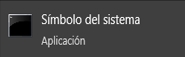 y aparecerá la siguiente imagen que se muestra a continuación:
- Un clic en la pestaña que pone:

Se iniciará el Control de Cuentas de Usuario (UAC) , presione en  tal y como se muestra en la pantalla:
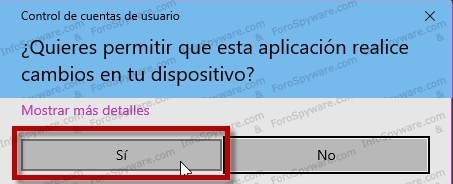
Aparecerá el Simbolo de Sistema tal como se muestra a continuación:

Copie y pegue cada comando y seguidamente pulse la tecla: Intro de su ordenador y ejecútelo uno por uno, es decir, ejecute el primer parámetro y seguidamente pulse la tecla: Intro, deje que finalice el proceso completo y realice el mismo procedimiento con el resto de parámetros:
Primer parámetro:
dism /online /cleanup-image /restorehealth
Segundo parámetro:
dism /online /cleanup-image /startcomponentcleanup
Tercer parámetro:
sfc /scannow
Si alguno te pide reiniciar procedes. Revisa si el ultimo comando te informa si encontró alguna infracción y si la pudo reparar. Si encontró y copia y pega este otro comando:
findstr /c:“[SR]” %windir%\Logs\CBS\CBS.log >“%userprofile%\Desktop\sfcdetails.txt”
Esto generará un reporte en tu escritorio llamado sfcdetails. Por favor trae su contenido o adjúntalo en un mensaje.
Si el último comando encontró algo nos traerías el reporte.
Me manda varias Capturas de Pantalla con los resultados de cada parámetros
Quedo a la espera de su respuesta!
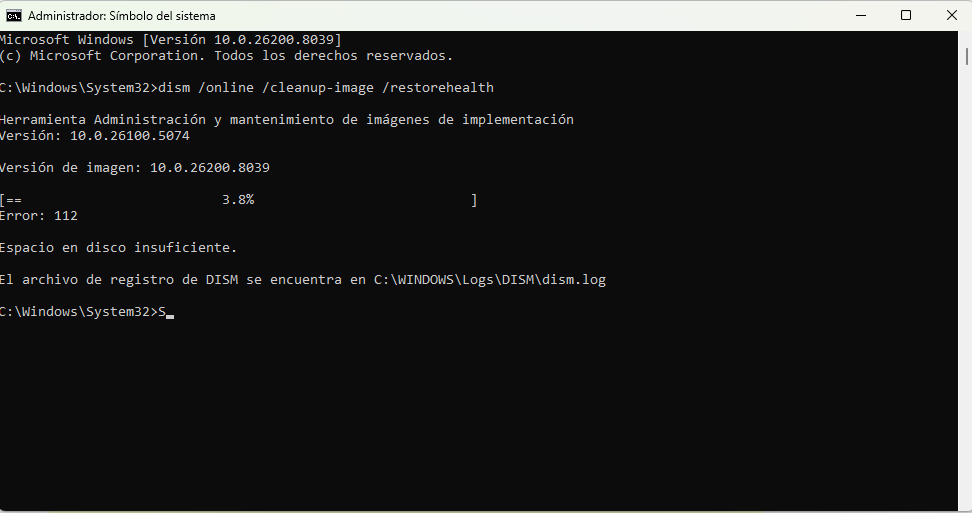
 Guía paso a paso para solucionar el problema de disco lleno en Windows 11
Ahora, @charito sigue estos pasos en orden. No te saltes ninguno.
 PASO 1: Ver qué está llenando el disco
-
Descarga e instala:
- TreeSize Free
-
Haz clic derecho sobre el programa → Ejecutar como administrador
-
Selecciona el disco C:
-
Espera a que termine el análisis
-
Cuando termine:
- Ordena por tamaño (de mayor a menor)
- Busca carpetas muy grandes (varios GB)
 IMPORTANTE:
Dime cuál de estas carpetas ocupa más:
IMPORTANTE:
Dime cuál de estas carpetas ocupa más:
- Windows
- Users (Usuarios)
- ProgramData
- AppData (dentro de tu usuario)
Maximice la pantalla y me manda una ó varias capturas de pantalla a este tema para que pueda revisarlo.
 PASO 2: Ver si el disco se llena solo
-
Pulsa:
Ctrl + Shift + Esc -
Ve a la pestaña Rendimiento
-
Haz clic en Disco
-
Sin hacer nada, observa:
- Si el disco está trabajando mucho (% alto)
Luego: 5. Ve a Monitor de recursos 6. Pestaña Disco 7. Mira qué proceso está escribiendo datos
Maximice la pantla y Haz una ó varias una capturas completas y me la mandas a este tema
 PASO 3: Detectar el proceso que llena el disco
-
Descarga:
- Process Monitor (de Microsoft)
-
Ejecuta como administrador
-
Cuando abra:
- Pulsa Ctrl + L (para filtrar)
-
Añade este filtro:
Operation → is → WriteFile → Include -
Pulsa OK
-
Déjalo funcionando 2–3 minutos sin tocar nada
IMPORTANTE:
Busca:
- Procesos que se repiten mucho
- Archivos que crecen constantemente
 Haz una ó varias capturas completas y me lo mandas a este tema con todo lo que se refleje incluido lo siguiente:
- Nombre del proceso
- Ruta del archivo
 PASO 4: Revisar programas que se inician solos
-
Descarga:
- Autoruns
-
Ejecuta como administrador
-
Ve a la pestaña:
- Logon
- Scheduled Tasks
-
Busca:
-
Nombres raros
-
Archivos en rutas como:
- AppData
- Temp
- ProgramData
-
Si ves algo sospechoso, dime el nombre y me mandas una ó varias capturas completas a este tema.
 PASO 5: Revisar tareas programadas
-
Pulsa:
Win + R -
Escribe:
taskschd.msc -
Entra en:
- Biblioteca del Programador de tareas
-
Revisa:
- Tareas con nombres raros
- Que no sean de Microsoft
Maximice la pantalla y me manda una ó varias capturas de pantalla de todo lo que se refleje en la pantalla.
 PASO 6: Limpiar archivos temporales
-
Pulsa:
Win + R -
Escribe:
%temp% -
Borra TODO
Luego: 4. Escribe:
temp
- Borra TODO
 PASO 7: Comprobar espacio de restauración
-
Pulsa:
Win + R -
Escribe:
sysdm.cpl -
Ve a:
- Protección del sistema
-
Selecciona disco C → Configurar
-
Pulsa:
- Eliminar (para borrar puntos antiguos)
MUY IMPORTANTE
Cuando termines todos los pasos, dime:
- Qué carpeta ocupa más espacio
- Qué proceso escribe en disco
- Si el disco se vuelve a llenar solo
Maximizas la pantalla y me mandas una ó varias capturas de pantalla a este tema de lo que te he comentado en este tema.
 NOTA
NOTA
NO instales más antivirus por ahora. El problema no es detectar virus, es encontrar qué está llenando el disco.
Con esa información podré decirte exactamente qué lo está causando y cómo solucionarlo.
Maximiza la pantalla y me manda varias capturas de pantalla de todo lo que te aparece en la pantalla y me lo mandas a este tema
-
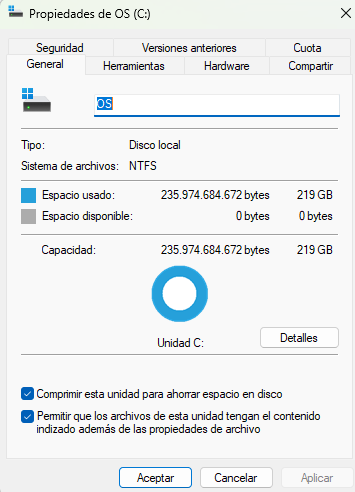
SOLUCIÓN URGENTE – LIBERAR ESPACIO PARA PODER ANALIZAR
Tu disco está completamente lleno (0 bytes). Vamos a liberar espacio mínimo para poder trabajar.
@charito, ahora realice usted los siguientes pasos que le indico a continuación:
PASO 1: Vaciar temporales (rápido)
-
Pulsa:
Win + R
-
Escribe:
%temp% -
Borra TODO (si algo no se deja, omitir)
-
Repite:
Win + Rtemp -
Borra TODO
PASO 2: Desactivar hibernación (libera varios GB)
-
Escribe en el buscador: (Un clic en: Botón inicio Windows) y escribe lo siguiente:
cmd -
Clic derecho → Ejecutar como administrador pulsa la tela Aceptar o lo que le aparezca:
-
Escribe:
powercfg -h off -
Pulsa la tecla Enter (Intro) y ni interrumpir el proceso y dejar que finalice en su totalidad.
PASO 3: Liberador de espacio
-
Pulsa:
Win + R -
Escribe:
cleanmgr -
Selecciona disco C:
-
Marca TODO:
- Archivos temporales
- Papelera
- Windows Update
-
Aceptar y limpiar
-
Pulsa la tecla Enter (Intro) ó la opción que le aparezca y ni interrumpir el proceso y dejar que finalice en su totalidad.
 PASO 4: Borrar carpeta de actualizaciones (MUY IMPORTANTE)
-
Abre CMD como administrador
-
Escribe:
net stop wuauserv -
Luego ve a esta carpeta:
C:\Windows\SoftwareDistribution\Download -
Borra TODO lo que haya dentro
-
Vuelve al CMD y escribe:
net start wuauserv -
Pulsa la tecla Enter (Intro) y ni interrumpir el proceso y dejar que finalice en su totalidad.
OBJETIVO
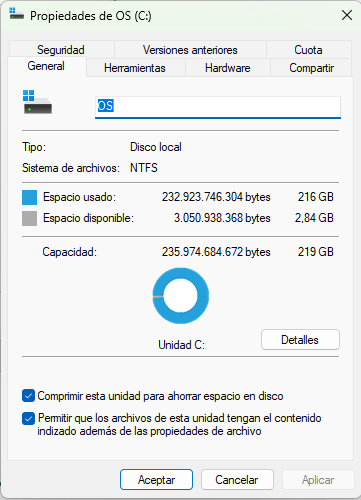
Necesitamos al menos:
2–5 GB libres
 CUANDO TERMINES
Dime cuánto espacio libre tienes.
Después te daré el siguiente paso para encontrar qué está llenando el disco.
Quedo a la espera de su respuesta!
PASO CLAVE – Ver qué proceso está llenando el disco
Vamos a encontrar el programa que está escribiendo datos sin parar.
Ahora @charito realice usted los siguientes pasos que le indico a continuación:
PASO 1: Abrir Monitor de recursos
-
Pulsa:
Ctrl + Shift + Esc -
Ve a la pestaña Rendimiento
-
Abajo haz clic en:
Abrir Monitor de recursos
 PASO 2: Ver actividad de disco
-
Ve a la pestaña Disco
-
Mira estas columnas:
- Procesos con actividad de disco
- Total (B/s)
-
Ordena por:
mayor uso de disco
MUY IMPORTANTE
Déjalo abierto 1–2 minutos sin hacer nada y dime:
¿Qué proceso aparece arriba todo el tiempo?
 Qué necesito que me digas
- Nombre del proceso (ej: svchost.exe, algo raro, etc.)
- Si puedes, ruta del archivo (clic derecho → buscar detalles)
- Si el número de escritura (B/s) sube mucho
IMPORTANTE
No cierres nada todavía, solo observa y dime el nombre.
Con eso podré identificar exactamente qué está llenando tu disco y cómo solucionarlo.
Quedo a la espera de su respuesta!