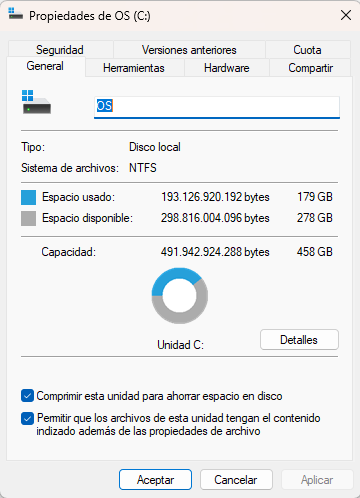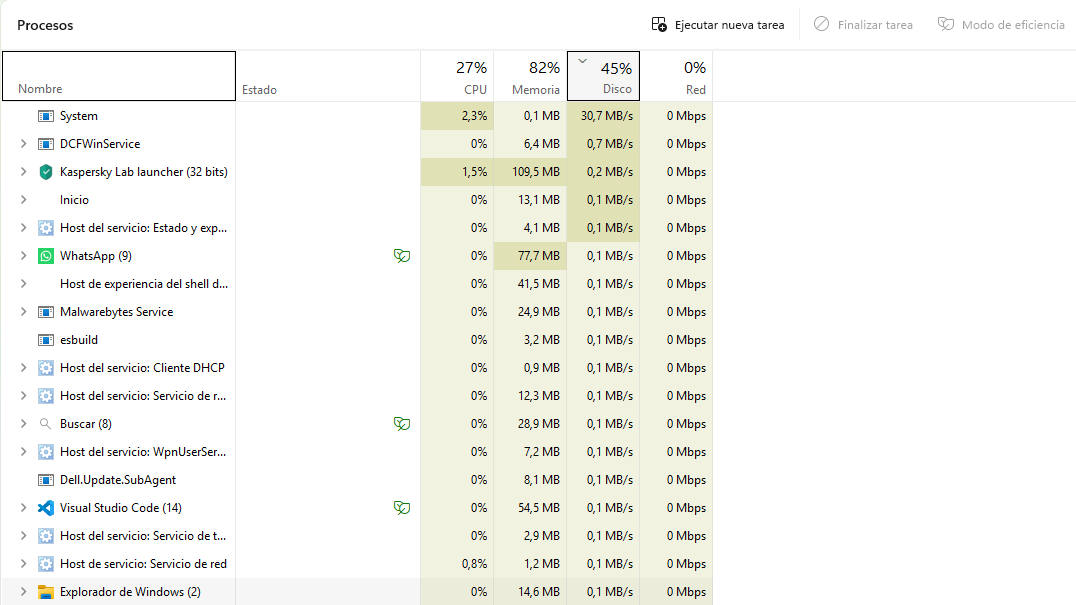
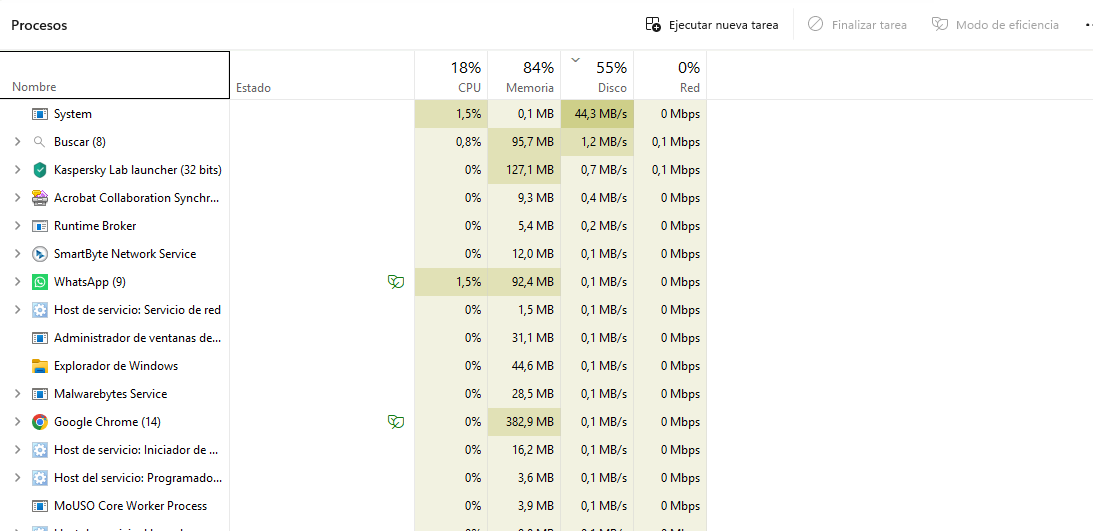
 PASO SIGUIENTE – Encontrar la carpeta que está llenando el disco
Vamos a buscar manualmente qué carpeta está creciendo.
Ahora @charito realice usted los siguientes pasos que le indico a continuación:
 PASO 1: Ver carpetas ocultas
-
Abre el explorador de archivos
-
Ve a la pestaña Ver
-
Activa:
- Elementos ocultos
 PASO 2: Revisar carpetas clave
Entra en el disco C: y revisa el tamaño de estas carpetas:
 1. Carpeta de usuario
C:\Users\TU_USUARIO\AppData\Local
 Mira si alguna carpeta pesa varios GB
2. Carpeta ProgramData
C:\ProgramData
Muy importante → aquí suelen esconderse cosas
3. Carpeta Windows Logs
C:\Windows\Logs
4. Carpeta Temp de Windows
C:\Windows\Temp
5. Carpeta SoftwareDistribution
C:\Windows\SoftwareDistribution
 QUÉ BUSCAR
Carpetas que:
- pesen varios GB
- o que veas que aumentan de tamaño
 MUY IMPORTANTE
Cuando encuentres una carpeta grande:
Haz clic derecho → Propiedades
Dime cuánto ocupa
 NO BORRES NADA TODAVÍA
Primero dime:
- qué carpeta ocupa más
- cuánto pesa
Con eso podré decirte exactamente qué está llenando el disco y cómo solucionarlo sin dañar el sistema.
Quedo a la espera de su respuesta!
C:\Users\TU_USUARIO\AppData\Local 8,6 Gb C:\ProgramData 5,75 Gb C:\Windows\Logs 3,25 Mb C:\Windows\Temp 3,83 Mb C:\Windows\SoftwareDistribution 212 Mb Documents 36 Gb
 Limpiar carpeta temporal de usuario
Ahora @charito realice usted los siguientes pasos que le indico a continuación:
- Abre el explorador y navega a:
C:\Users\TU_USUARIO\AppData\Local\Temp
-
Selecciona todo (Ctrl + A) y borra (Shift + Supr para eliminar sin pasar por la papelera).
-
Si hay archivos que no se pueden borrar, omítelos.
-
Dime cuánto espacio logró liberar.
Ahora @charito realiza los siguientes pasos:
 Explorar carpeta ProgramData
- Abre el explorador y ve a:
C:\ProgramData
-
Ordena las carpetas por tamaño (clic derecho → Propiedades o usa un programa portable si puede).
-
Dime cuáles carpetas pesan más de 500 MB y sus tamaños aproximados.
Quedo a la espera de su respuesta!
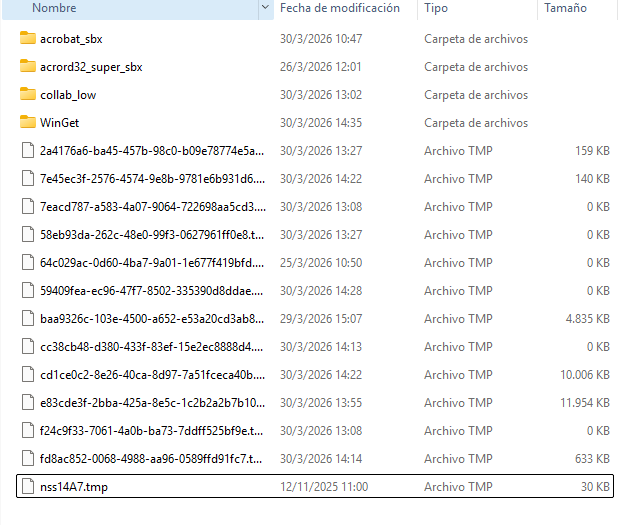
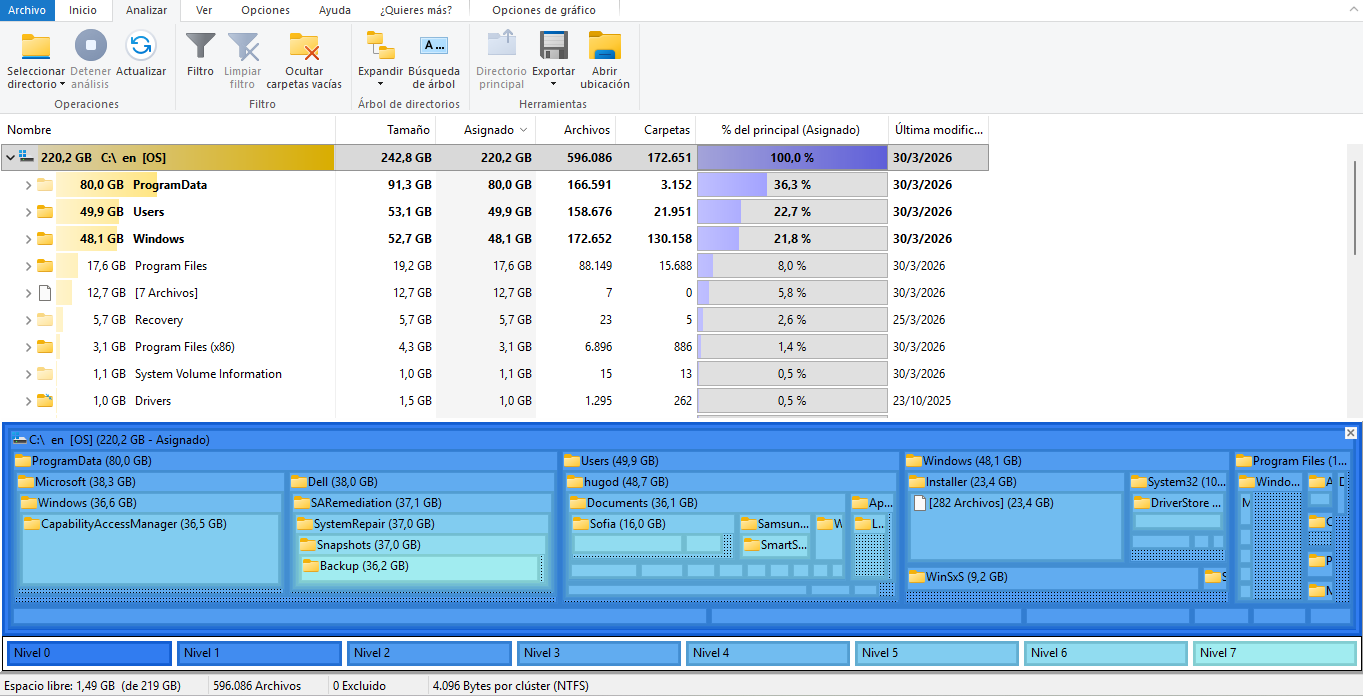
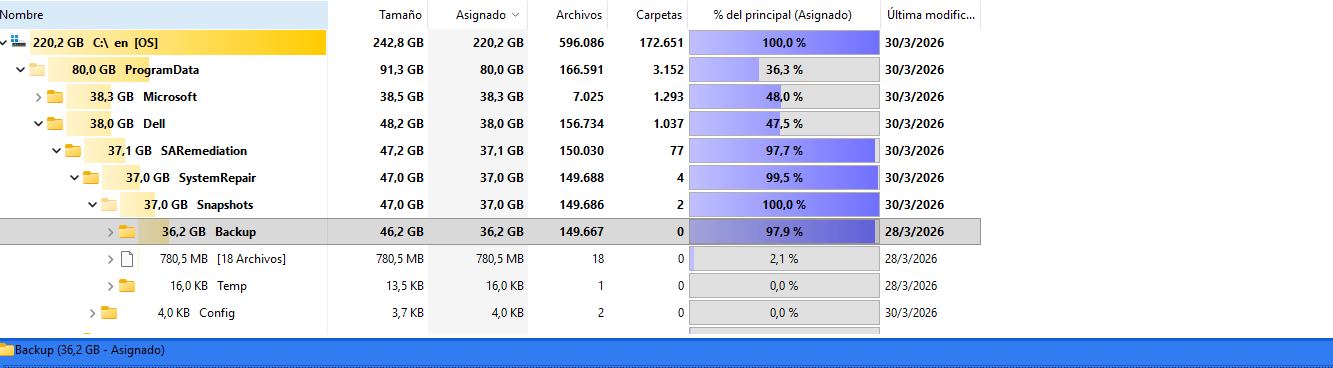
En esa carpete por ejemplo hay 4950 archivoscreados el 27/3 que ocupan 157 Mb y del día de hoy hya 64 archivos que pesan 413 Mb
Analizar carpeta ProgramData con TreeSize
Ahora @charito realice usted los siguientes pasos que le indico a continuación:
-
Abre TreeSize Free como administrador.
-
Navega a:
C:\ProgramData
-
Ordena las carpetas y archivos por tamaño de mayor a menor.
-
Anota las carpetas o archivos que ocupan más de 1 GB.
IMPORTANTE:
Dime exactamente:
- Nombre de las carpetas o archivos grandes
- Tamaño aproximado de cada uno
Quedo a la espera de su respuesta!
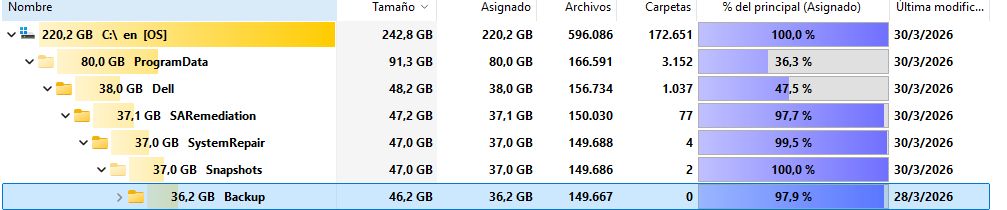








@charito, ahora realice los siguientes pasos que le indico a continuación:
Guía paso a paso para liberar espacio en el disco
 NOTA IMPORTANTE ANTES DE EMPEZAR
 Haz una copia de seguridad de archivos personales importantes (Documentos, Fotos, Outlook, etc) en un disco externo.
No borres carpetas de Windows directamente (System32, WinSxS, Windows Apps).
Vamos a limpiar carpetas de logs, temporales, backups y caches de programas.
Aclarado esto @charito, realice usted los siguientes pasos que le indico a continuación:
 Limpiar la cache Temp del usuario:
1. Abre el navegador de archivos.
2. Navega a:
C:\Users\TU_USUARIO\AppData\Local\
3. Selecciona todo (Ctrl + A) y presiona Shift + Supr para eliminar definitivamente.
4. Si algunos archivos no se pueden borrar, omítelos.
5. Reinicia el equipo y repite el paso 3 para borrar los archivos que estaban en uso.
================================================================
 Limpiar carpetas grandes dentro de ProgramData
2a. Carpeta Dell (30 GB)
1. Navega a:
C:\ProgramData\Dell
2. Busca subcarpetas llamadas
 ,
,  o
o

3. Borra su contenido, no la carpeta completa
2b. Carpeta SARemediation (37.1 GB)
1. Navega a:
C:\ProgramData\SARemediation
2. Borra archivos .log antiguos o carpetas temporales.
3. No toques configuraciones activas si estás usando software de seguridad.
2c. Carpeta SystemRepair (37 GB)
1. Navega a:
C:\ProgramData\SystemRepair
2. Borra archivos de logs antiguos o respaldos que ya no necesites.
2d. Carpeta Backup (36.2 GB)
1. Revisa si hay Backups antiguos o duplicados.
2. Mueve los que quieras conservar a un disco externo ó elimínalos si ya no son necesarios.
2e. Carpeta Microsoft (38.3 GB)
1. Navega a:
C:\ProgramData\Microsoft
2. Revisa subcarperas de Office o herramientas de Microsoft que tengan logs grandes.
3. Usa Disk Cleanup para limpiar archivos de Windows y Office:

================================================================
 Limpiar archivos de Windows de forma segura:
3a. Limpiar WinSxS
1. Abre CMD como Administrador
2. Ejecuta:
DISM /Online /Cleanup-Image /Start
3. Esto liberará espacio de componentes antiguos de Windows sin afectar al sistema.
3b. Limpiar Installer antiguos
1. Abre Disk Cleanup:
 Limpiar
2. Marca ´´archivos de instalación de Windows antiguos´´ y limpia.
Esto liberará espacio en C:\Windows\Installer sin riesgo
================================================================
 Limpiar la carpeta Documents (Opcional para más espacio)
1. Mueve fotos, vídeos y archivos grandes a un disco externo.
2. Revisa subcarpetas como
 y
y
 y archiva lo que no necesites en el disco externo.
3 Borra instaladores antiguos de Windows o programas que no uses (Ej: Subcarpeta Windows instalador).
================================================================
 Revisión final y prevención
1. Abre TreeSize Free nuevamente y revisa si ProgramData sigue ocupando mucho espacio.
2. Si queda espacio ocupado por logs antiguos de Dell, SARemediation o SystemRepair, revisa cada subcarpeta y borra archivos antiguos.
3. Activa Storage Sense en Windows 11 para limpiar automáticamente temporales:

4. Revisa periódicamente carpetas Temp y ProgramData para que no se vuelva a llenar.
Resultado esperado
- Recuperarás decenas de GB de espacio en el Disco.
- Evitarás que se llene automáticamente de nuevo.
- No se dañará el sistema operativo ni los programas importantes.
@charito, comenta si se solucionó el problema del espacio en tu Disco Duro de tu ordenador realizando todos estos pasos que le he dejado en este tema
Quedo a la espera de su respuesta!
Buenas @charito: ¿Pudiste realizar algún avance con respecto a los pasos e indicaciones que le he dejado en este tema?
Quedo a la espera de su respuesta!
No he tenido tiempo de hacerlo estoy con otros temas, en cuanto pueda lo hago y te vuelvo a avisar. Estimo que entre hoy y mañana de no haber inconvenintes lo hago
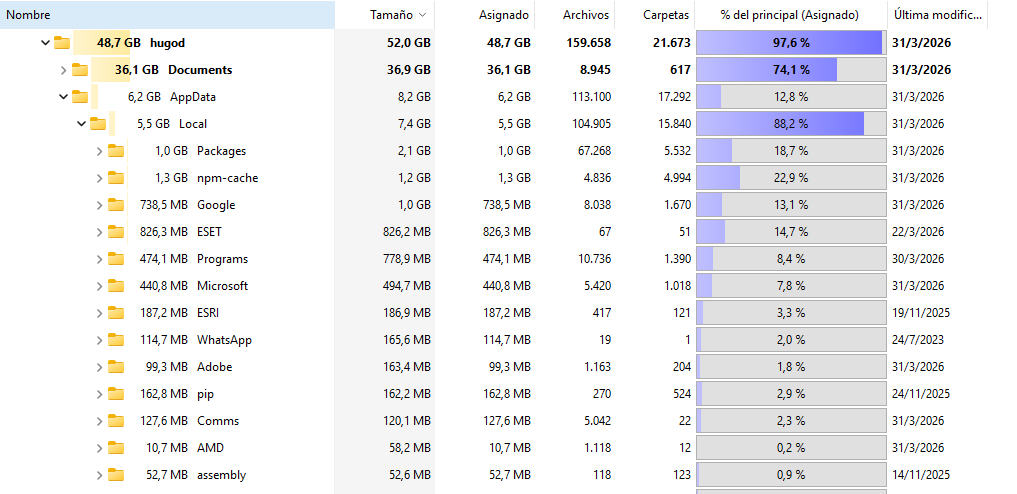
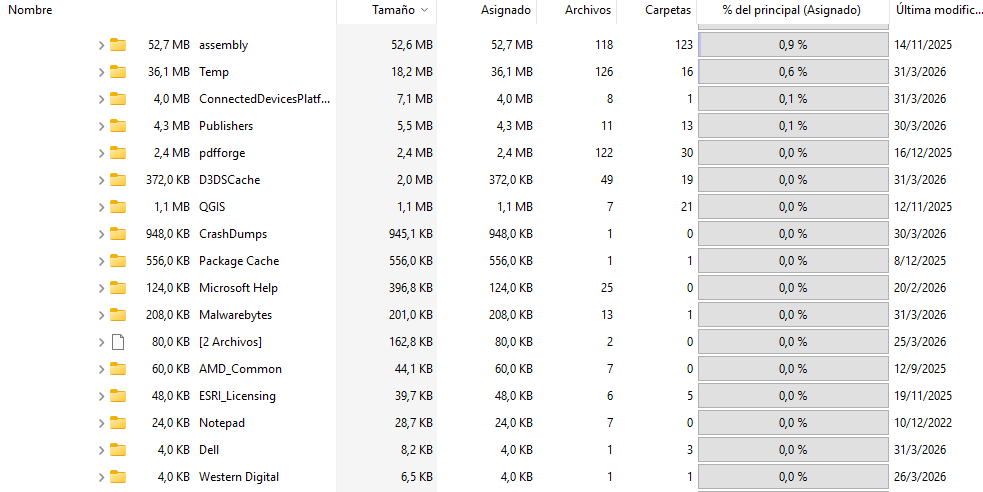
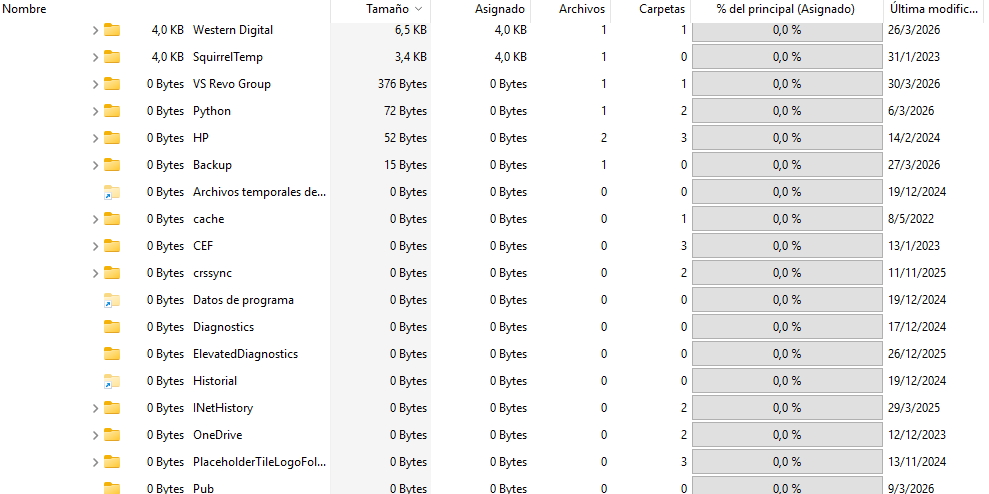
 Es esto lo que debo borrar? Te lo consulto antes por las dudas y para estar seguro
Buenas @charito, desde el propio programa: TreeSize Free no lo tienes que borrar. @charito, te he dejado muy claras las instrucciones en este tema con respecto **a los pasos e indicaciones que te he dejado en este tema y respondiendo a lo que me comentas en este tema: NO, NO tienes que eliminar la carpeta entera ya que lo que tienes que hacer es ir a la siguiente ubicación en tu ordenador que te indico a continuación:
Limpiar la cache Temp del usuario:
1. Abre el ´´navegador de archivos´´. (NO ABRAS EL PROGRAMA: TreeSize Free ) y realizar los siguientes pasos que te indico a continuación:
2. Dirígete a la siguiente ubicación en tu ordenador que te indico a continuación:
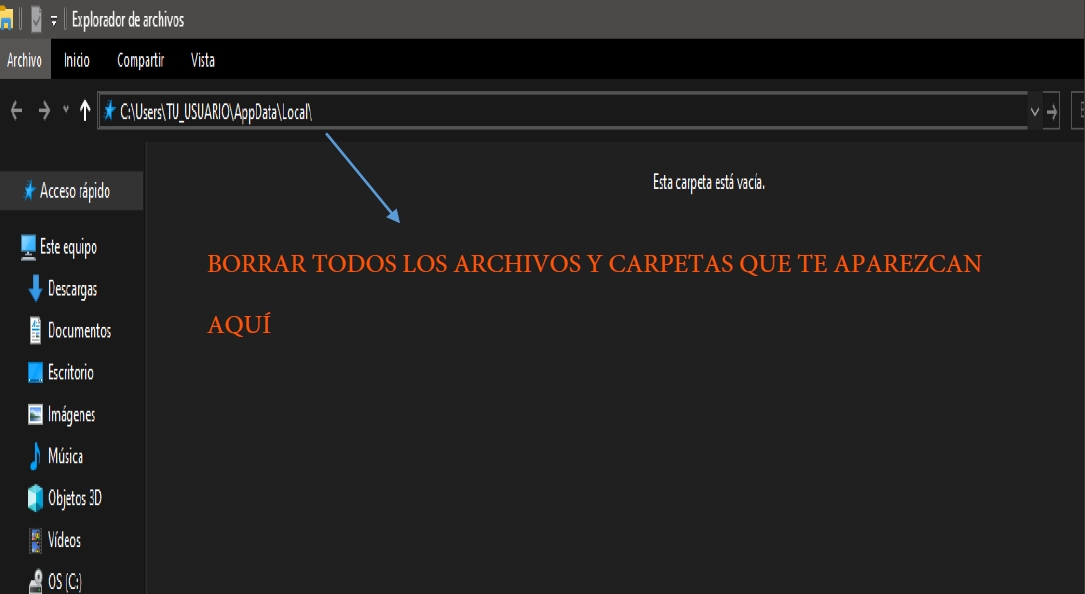
C:\Users\TU_USUARIO\AppData\Local\
Ubicación en tu ordenador que sería la siguiente:
3. Seguidamente, selecciona todo (Ctrl + A) y presiona Shift + Supr para eliminar definitivamente.
4. Si algunos archivos no se pueden borrar, omítelos.
5. Reinicia el equipo y repite el paso 3 para borrar los archivos que estaban en uso.
@charito, tienes que seguir todos los pasos que te he dejado en este tema y cuando hayas realizado todos los pasos que te he indicado en este tema me mandas los que le he solicitado a este tema.
Quedo a la espera de su respuesta!
No pretendo borrar los archivos desde Tree Size Free te envié la captura de pantalla para mostrarte los archivos que hay en esa carpeta y estar seguro de no borrar lo que no corresponde, esta es una captura de pantalla desde el explorador y solo hablo de borrar el contenido no la carpeta. Perdón por mi insistencia pero quiero estar seguro
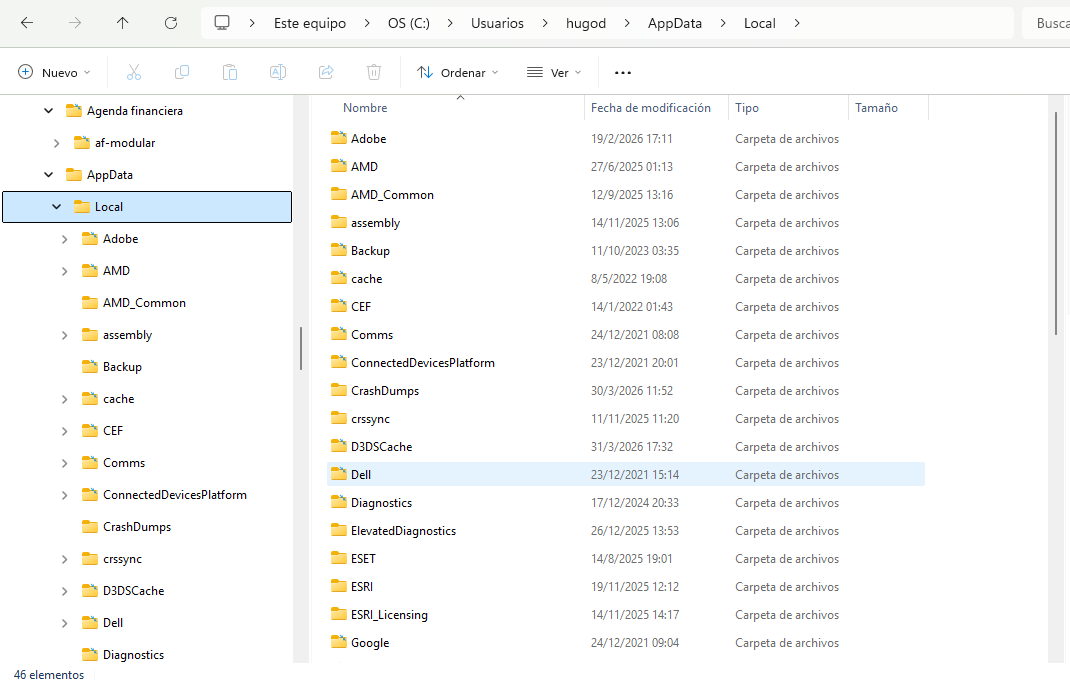
@charito, con respecto a lo que usted me comenta en este tema, sí, es correcto tiene que borrar todos los archivos y carpetas que se encuentran en aquí realizando los pasos e indicaciones que se le indica a continuación:
En esta pantalla en la que se encuentra usted:
Tiene que borrar todos estos archivos y carpetas que se le muestran a continuación: ,(Pantalla anterior), que son los siguientes:
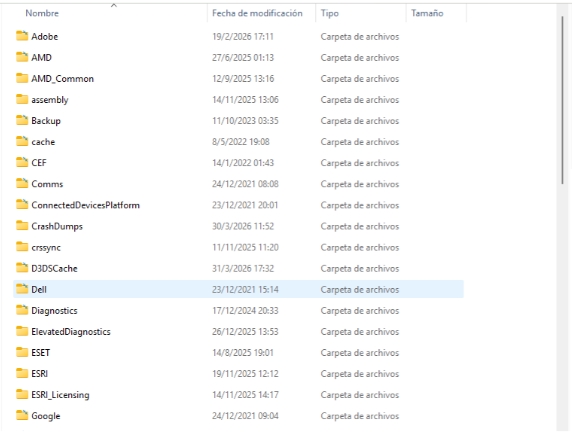
. Si algunos archivos no se pueden borrar, omítelos.
Para borrarlo hazlo así: Seguidamente, selecciona todo (Ctrl + A) y presiona Shift + Supr para eliminar definitivamente.
Reinicia el equipo y repite el paso para borrar los archivos que estaban en uso.
@charito, cuando haya realizado todos los pasos que le he indicado en este tema incluidos los anteriores pasos que le he dejado en este tema me mando lo que le he solicitado a este tema.
Quedo a la espera de su respusta!
Voy a hacer una pausa porque encargue un dispositivo magnético para hacer un backup ya que al borrar el contenido de la carpeta local perdí los marcadores de google y no quiero perder mas info le aviso cuando retome el tema. Por ahora quedo 29,5 Gb. Y veremos como evoluciona.
Perfecto @charito, en cuanto haya recibido el dispositivo magnético y haya realizado el Backup me avisa a este tema y retomanos el tema.
Saludos y espero su respuesta
Buenas @charito: ¿Sigue usted necesitando ayuda por el cual ha abierto este tema o podemos dar este tema por el cual ha abierto este tema por solucionado en este tema?
Quedo a la espera de su respuesta!
Hola buen día @Chicloi, gracias por preguntar, terminé cambiando el disco por uno de 500 Gb y hasta ahora no estoy teniendo problemas, te agradezco muchísimo tu ayuda. Lo que hice fue clonar el disco solamente no se si habrá que hacer una limpieza.