Virus archivos zip y office no abren (parte 2)

PASO 1: INSTALACIÓN DEL PROGRAMA:: Win-Rar

Ahora @Lorenza, realice usted los siguientes pasos que le indico a continuación:

:one: Descarga, Instala, y ejecuta: el programa: Win-Rar. Aquí te dejo la Url de Descarga del programa: Win-Rar, para que sepa cómo instalarlo y descargarlo correctamente. Aquí te dejo su Manual del programa: Win-Rar, para que sepa cómo utilizar el programa y configurarlo correctamente:

:two: Url de Descarga: del programa Win-Rar: Clic aquí: Programa Win-Rar

:three: Manual del programa: Win-Rar, para que sepa cómo utilizar el programa y configurarlo correctamente: Siga usted el siguiente manual:

:four: Acceda usted a la: Url de Descarga del programa: Win-Rar que le he dejado en el paso anterior (:two:) y empezará el proceso de descarga automáticamente.

:five: Descargado el programa: Win-Rar instale usted el dicho programa Win-Rar y doble clic en dicho archivo: WinRar y empezará el proceso de instalación y acepte todas las notificaciones que le aparezcan en su pantalla y sigas las indicaciones que se le vaya indicando en el dicho proceso de instalación y acepte hasta que finalice el proceso de instalación del dicho programa completo: WinRar

:six: Instalado el programa: Win-Rar abra usted el dicho programa: Win-Rar que ha instalado previamente en su ordenador.

Comente usted si le funcionó!

Quedo a la espera de su respuesta!
1 me gusta

Creo que no hace falta, porque los zip ya se abren.

Ahora @Lorenza, realice usted los siguientes pasos que le indico a continuación:

:one: Descarga, Instala, y ejecuta: Apache Open Office. Aquí te dejo la Url de Descarga del programa: Apache Open Office, para que sepa cómo instalarlo y descargarlo correctamente. Aquí te dejo su Manual del: Apache Open Office, para que sepa cómo utilizar el programa y configurarlo correctamente:

:two: Url de Descarga: Apache Open Office:

:three: Manual del: Apache Open Office, para que sepa cómo utilizar el programa y configurarlo correctamente: Siga usted el siguiente manual:

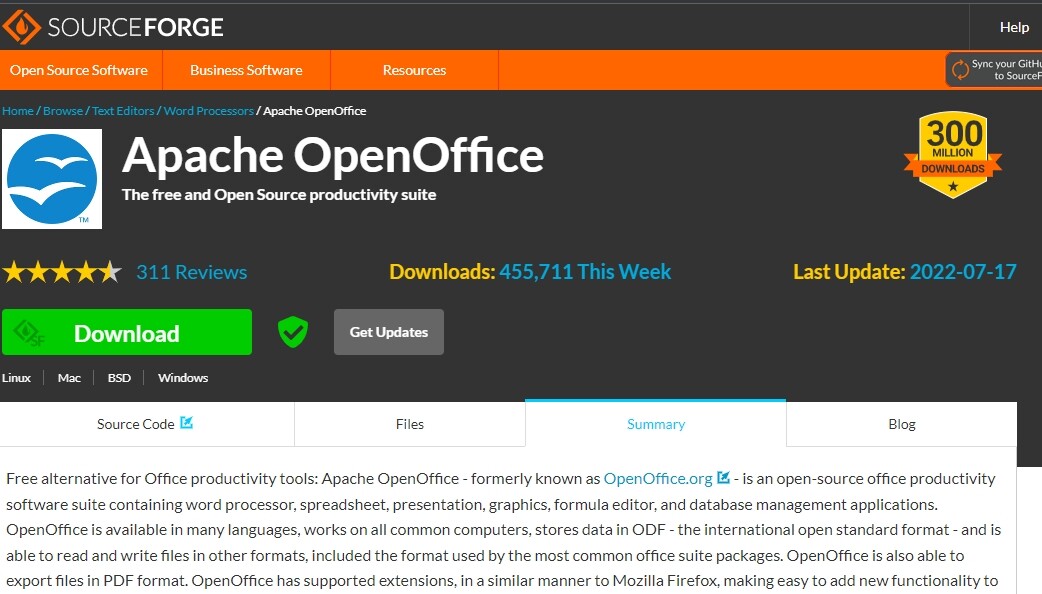
:one: Acceda usted a la: Url de Descarga del programa: Apache Open Office que le he dejado en el paso anterior. (:two:)

:two: Aparecerá la siguiente pantalla:

:three: Un clic en la pestaña que pone: capturada30 (Automáticamente empezará el proceso de descarga del programa: Apache OpenOffice.

:four: Espera usted a que se descargue el programa: Apache OpenOffice.

:five: Descargado el programa: Apache OpenOffice instale usted el dicho programa y siga usted las indicaciones que se le vaya indicando en el dicho proceso de instalación.

@Lorenza, aquí le mando el Manual del dicho programa: capturada634 para que sepa cómo utilizarlo correctamente accediendo usted a los siguientes Link que le dejo a continuación para que sepa cómo funciona el dicho programa: image accediendo usted a todos los Link que le dejo a continuación:

Link 1: Clic aquí: Manual OpenOffice

Link 2: Clic aquí: Extensiones y Plantillas en Apache OpenOffice

Link 3: Clic aquí: Más sobre plantillas en Apache OpenOffice

Link 4: Clic aquí: Trabajar con documentos en Apache OpenOffice

Link 5: Clic aquí: La ayuda en Apache OpenOffice

Link 6: Conclusiones y despedida del curso de Introducción a Apache OpenOffice

Cuando haya finalizado usted de instalar el programa me lo comunica por aquí y seguimos con la reparación de su ordenador.

Quedo a la espera de su respuesta!

1 me gusta

Apache tiene un formato parecido a Word? He oído que existe OnlyOffice: piensa que Apache es mejor?

Buenas @Lorenza, con respecto al programa: Apache Office es un programa bastante bueno y es completamente gratuito y es igual que el Microsoft Office Word pero con un diseño diferente pero eso es a elección @Lorenza, si usted prefiere instalar el programa que me ha comentado en este tema: OnlyOffice eso lo dejo a su elección yo el OnlyOffice no lo conozco yo conozco el: Apache Office que es el que le mando a este tema. @Lorenza: ¿Qué programa de office desea instalar en su ordenador el programa office: Apache Office ó el programa que usted me comenta en este tema: OnlyOffice en su ordenador?

Quedo a la espera de su respuesta!

1 me gusta

Preferiría el más parecido, pero si Usted confía más en Apache, yo confío en Usted.

Perfecto @Lorenza, entonces instale el dicho programa de office: Apache OpenOffice que le he dejado en este tema y siga los pasos e indicaciones que le he dejado en este tema y cuando haya terminado de instalar el dicho programa: Apache OpenOffice me comunica a este tema si se ha instalado correctamente y también le he mandado un Manual en este tema para que sepa como utilizar el dicho programa: Apache OpenOffice.

@Lorenza cuando haya instalado el dicho programa en su ordenador: Apache OpenOffice que le he dejado en este tema coménteme si le funcionó y siguiendo el manual que le he dejado en este tema coménteme si se pudo abrir un documento de word en su ordenador.

Quedo a la espera de su respuesta!

1 me gusta

Vale, lo estoy descargando. Es un exe, lo ejecuto.

Hecho! Se abren. Todo perfecto!

Muchísimas gracias!

@Lorenza, cuando hayas instalado el dicho programa: Apache OpenOffice que te he dejado en este tema y cuando hayas visto todos los manuales que te he dejado en este tema me comentas si puedes abrir los documentos de word en tu ordenador.

Quedo a la espera de su respuesta!

1 me gusta

@Lorenza, me alegro mucho de que se le abran todos sus documentos de office pero aún faltan algún procedimiento por hacer con respecto a la reparación de su ordenador.

1 me gusta

Sí, todo perfecto. Tiene una letra un poco más clara, pero imagino que será así el programa.

Vale, seguimos……………………….

@Lorenza, en respuesta a su pregunta sí, el dicho programa tiene una letra un poco más clara eso es completamente normal y es porque es así el dicho programa el: Apache OpenOffice

@Lorenza, le estoy preparando los siguientes pasos a seguir en este tema.

1 me gusta

Ahora, @Lorenza realice usted el siguiente procedimiento:

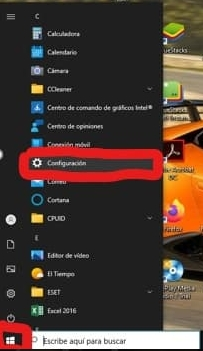
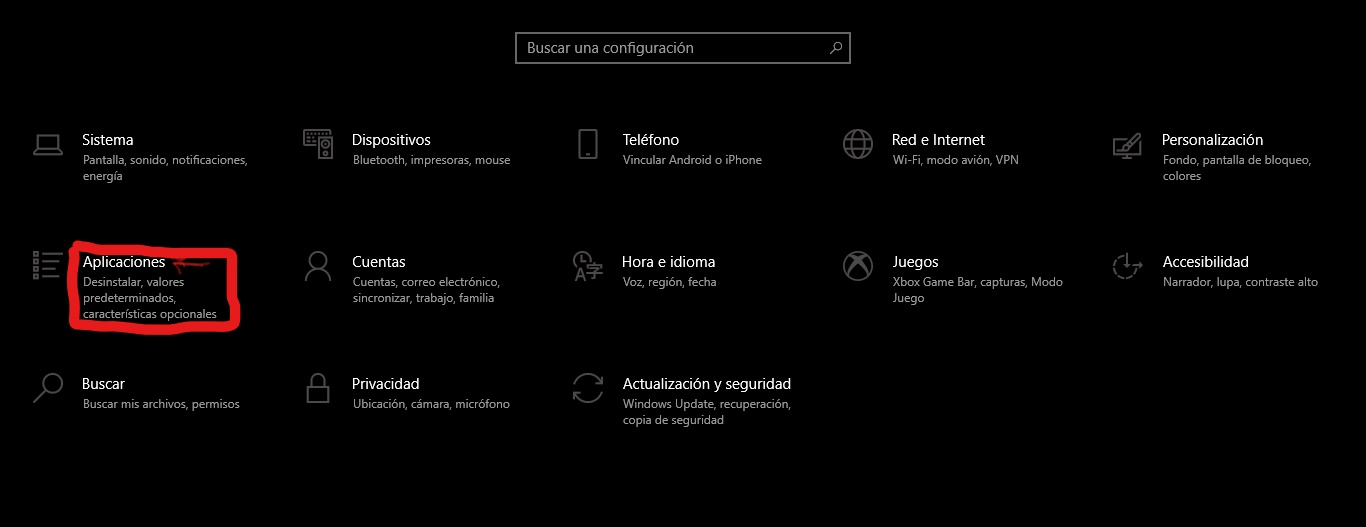
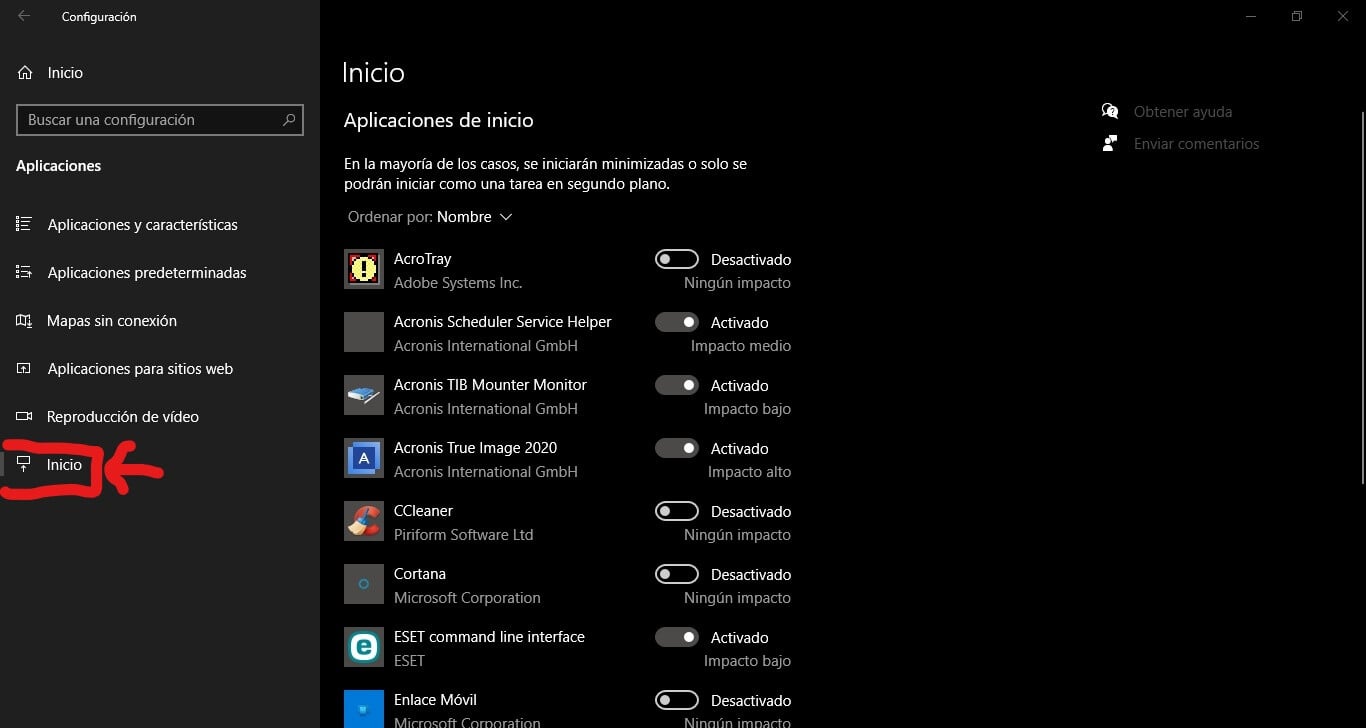
:one: Seleccione usted el botón capturada3 y luego capturada6 >> capturada9 >> capturada8. (Lista de Opciones que sale en la parte izquierda) tal y como se muestra en una pantalla similar a esta:

:one:.:one:

:one:.:two:

:one:.:three:

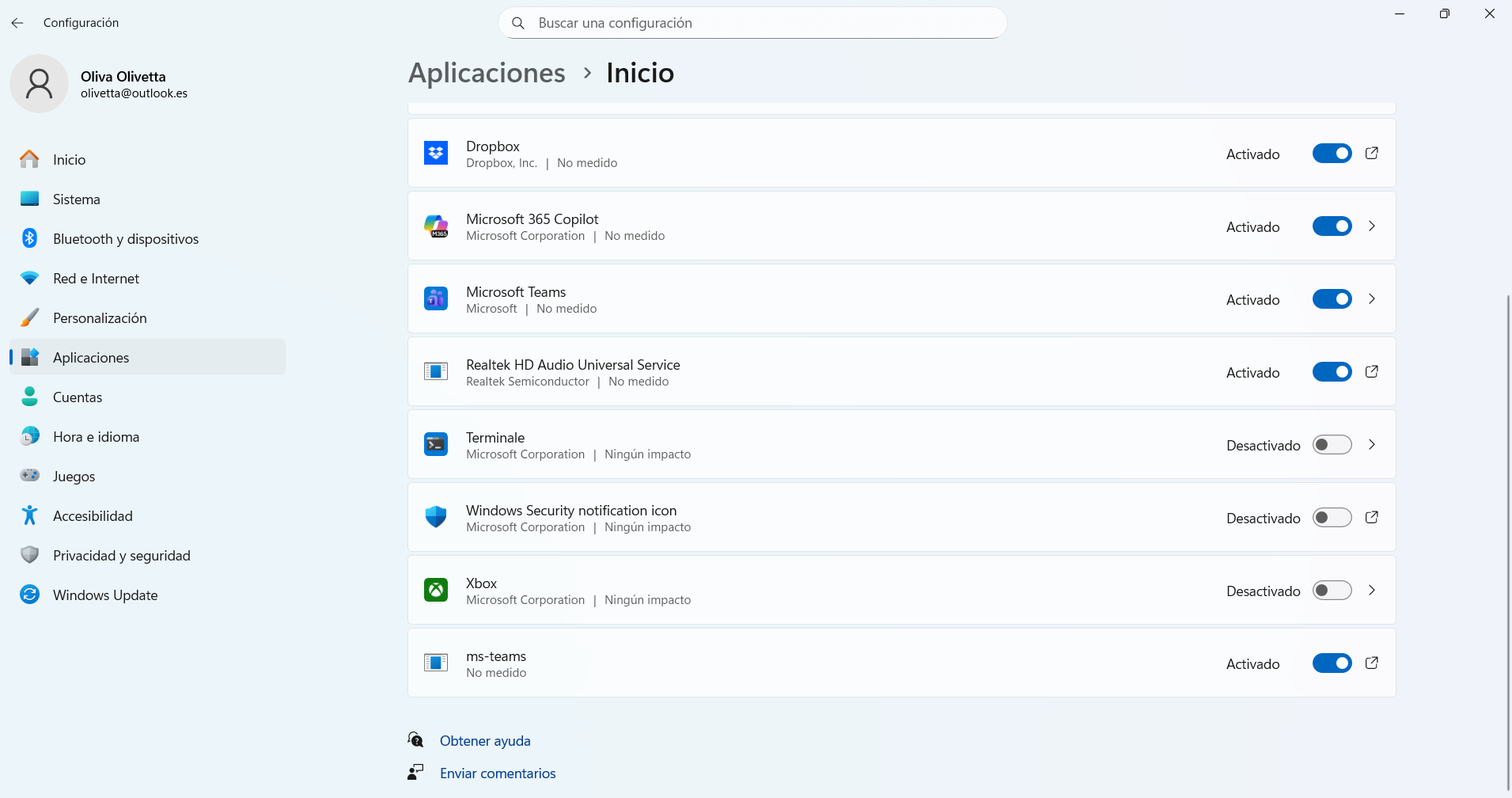
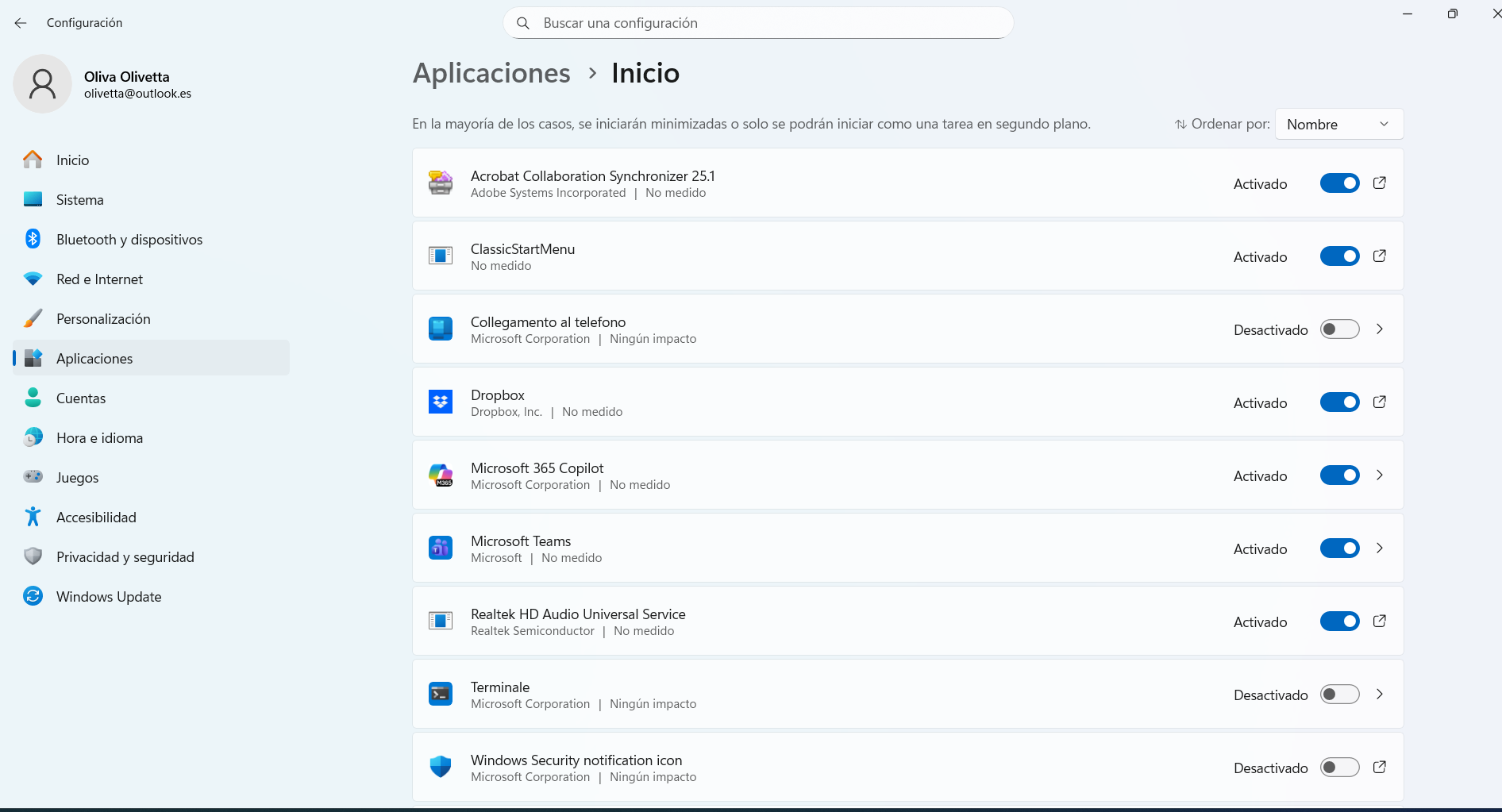
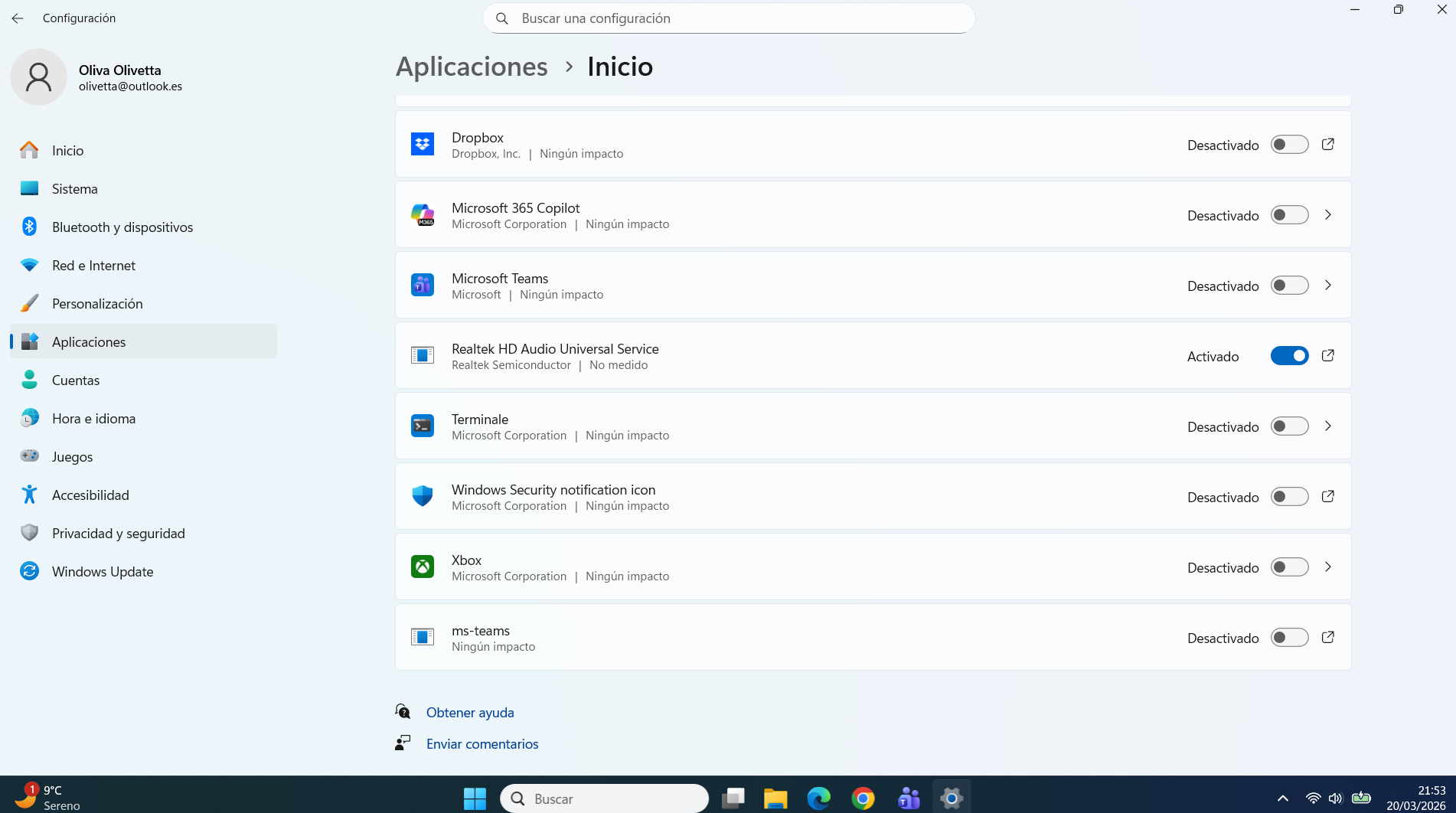
Maximice usted la pantalla y mándeme varias Capturas de Pantalla con todo lo que salga en la pantalla.

Quedo a la espera de su respuesta!

1 me gusta

Ahora @Lorenza, realice usted los siguientes pasos:

:one: En estas pantallas en las que se encuentra usted:

:two:. Busque usted lo siguiente y realice usted los siguientes pasos:

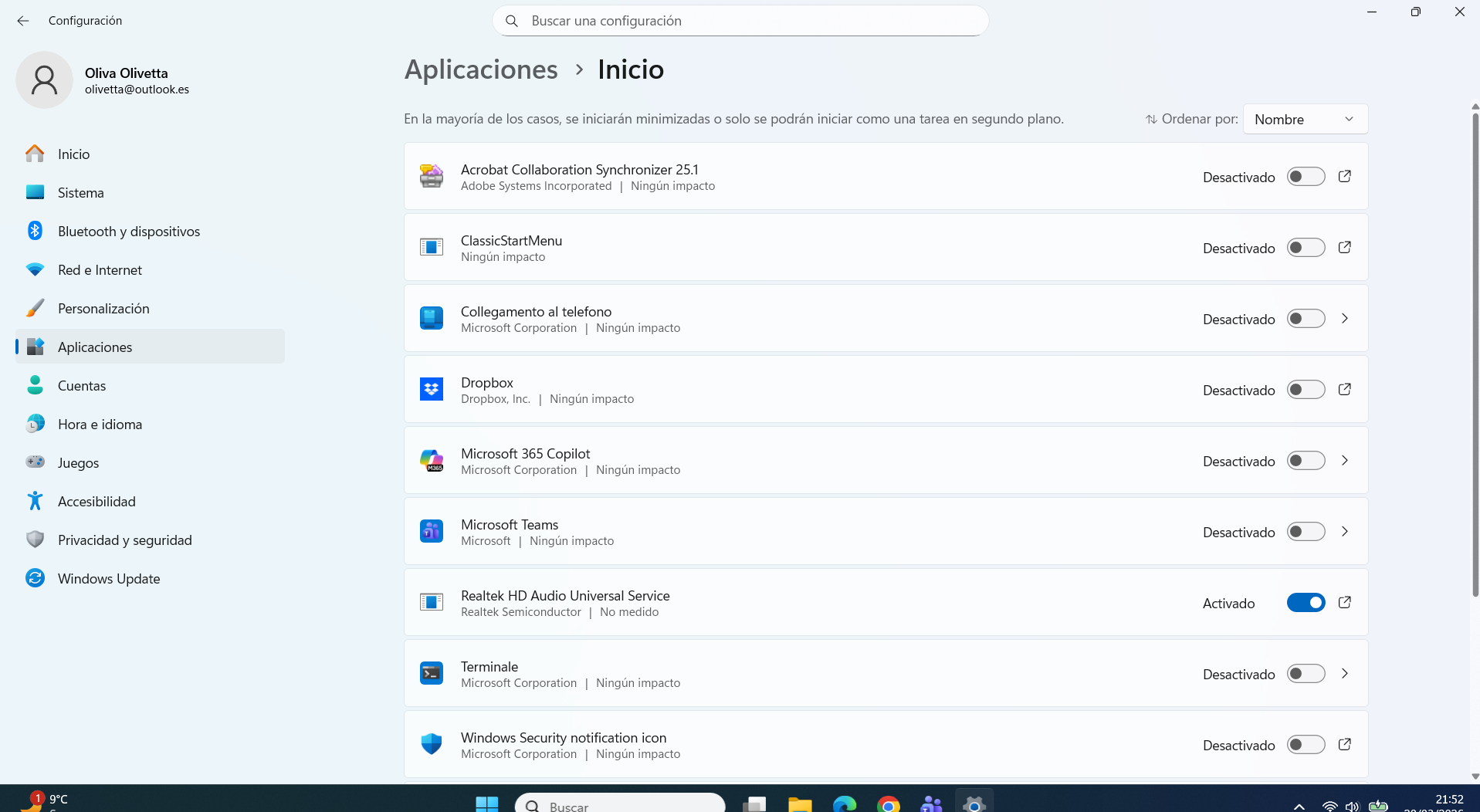
:one: capt1 Clic en la opción que pone: capt8 y automáticamente le tiene que aparecer la opción de: capt9 pues bien tiene que reflejar que está: capt9

:two: capt2 Clic en la opción que pone: capt8 y automáticamente le tiene que aparecer la opción de: capt9 pues bien tiene que reflejar que está: capt9

:three: capt3 Clic en la opción que pone: capturada1 y automáticamente le tiene que aparecer la opción de: capt9 pues bien tiene que reflejar que está: capt9

:four: capt4 Clic en la opción que pone: capt8 y automáticamente le tiene que aparecer la opción de: capt9 pues bien tiene que reflejar que está: capt9

:five: capt5 Clic en la opción que pone: capt8 y automáticamente le tiene que aparecer la opción de: capt9 pues bien tiene que reflejar que está: capt9

:six: capt6 Clic en la opción que pone: capt6 y automáticamente le tiene que aparecer la opción de: capt9 pues bien tiene que reflejar que está: capt9

:seven: capt7 Clic en la opción que pone: capt8 y automáticamente le tiene que aparecer la opción de: capt9 pues bien tiene que reflejar que está: capt9

Seguidamente, Maximice usted la pantalla y me manda usted una Captura de Pantalla con todo lo que se refleja!

Quedo a la espera de su respuesta!

1 me gusta

1 me gusta

Ahora @Lorenza realice usted los siguientes procedimientos que le indico a continuación:

:one: En la Barra de Tareas de su ordenador capturada20 escriba usted lo siguiente: capturada21 y le aparecerá una pantalla similar a esta:
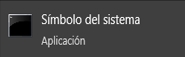
:two: Botón secundario (Botón Derecho) en la siguiente notificación: capturada22 y aparecerá la siguiente imagen que se muestra a continuación:

  • Un clic en la pestaña que pone: capturada23

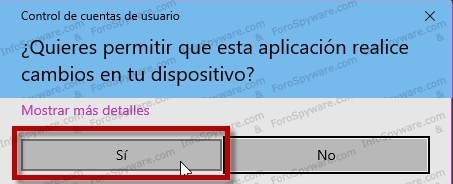
:three: Se iniciará el Control de Cuentas de Usuario (UAC) , presione en capturada9 tal y como se muestra en la pantalla:
:four: Aparecerá el Simbolo de Sistema tal como se muestra a continuación:

:five: Copie y pegue cada comando y seguidamente pulse la tecla: Intro de su ordenador y ejecútelo uno por uno, es decir, ejecute el primer parámetro y seguidamente pulse la tecla: Intro, deje que finalice el proceso completo y realice el mismo procedimiento con el resto de parámetros:

Primer parámetro:

dism /online /cleanup-image /restorehealth

Segundo parámetro:

dism /online /cleanup-image /startcomponentcleanup

Tercer parámetro:

sfc /scannow

Si alguno te pide reiniciar procedes. Revisa si el ultimo comando te informa si encontró alguna infracción y si la pudo reparar. Si encontró y copia y pega este otro comando:

findstr /c:“[SR]” %windir%\Logs\CBS\CBS.log >“%userprofile%\Desktop\sfcdetails.txt”

Esto generará un reporte en tu escritorio llamado sfcdetails. Por favor trae su contenido o adjúntalo en un mensaje.

Si el último comando encontró algo nos traerías el reporte.

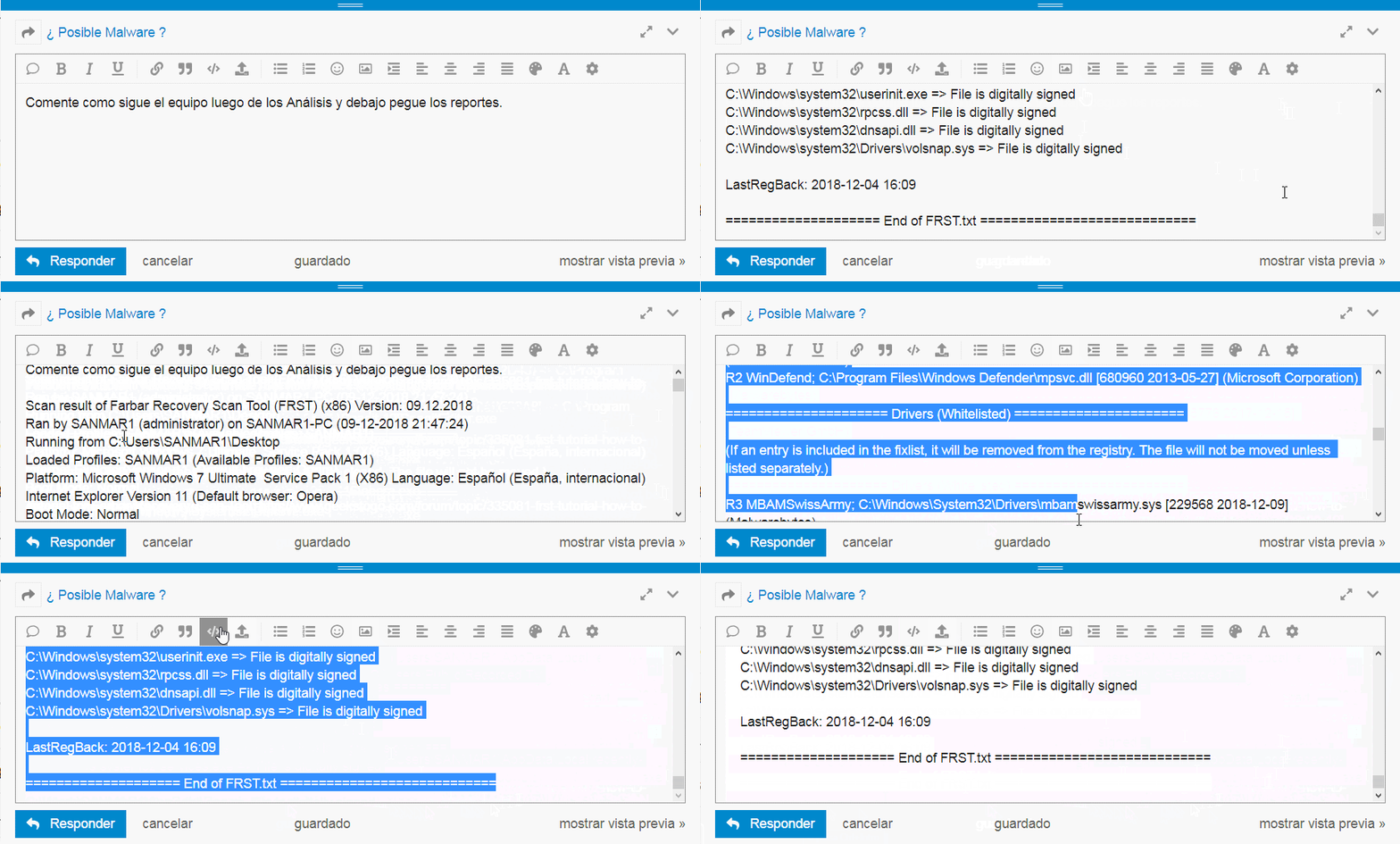
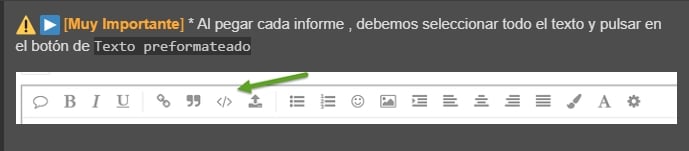
Para poder enviarme el Informe y/o Reporte correctamente que le solicito en este tema realice los siguientes pasos que le indico a continuación:

capturada7100%75%50%

Como se muestra en el siguiente EJEMPLO:

Preformateado

Quedo a la espera de su respuesta!

Me manda varias Capturas de Pantalla con los resultados de cada parámetros

Quedo a la espera de su respuesta!

1 me gusta