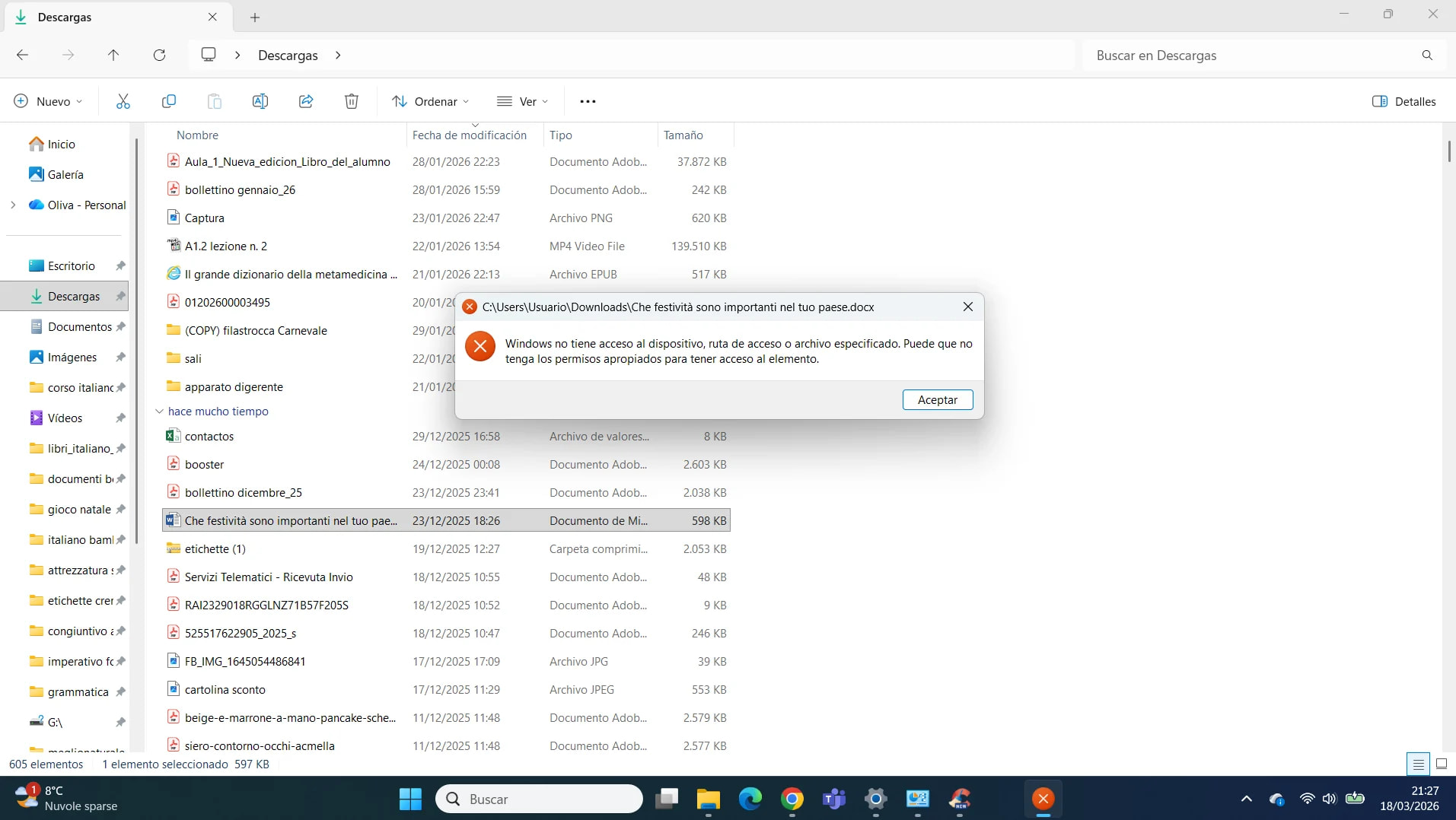
Buenas @Lorenza, acabo de revisar la Captura de Pantalla que usted me ha enviado a este tema y está correctamente realizado e instalado el nuevo Sistema Operativo: Windows 11 Pro en su ordenador y ya tiene instalado el nuevo Sistema Operativo: Windows 11 Pro en su ordenador correctamente como se refleja en la Captura de Pantalla que me ha enviado:
Ahora @Lorenza se va a verificar que todo esté correcto en su nuevo Sistema Operativo: Windows 11 siguiendo los pasos e indicaciones que yo el indique en este tema
1 me gusta
Ahora, @Lorenza, realice de nuevo el siguiente procedimiento que le indico a continuación:
 Un clic en el Botón de Inicio: (
 ) (Dicho botón de inicio se encuentra en el centro en parte posterior izquierda)
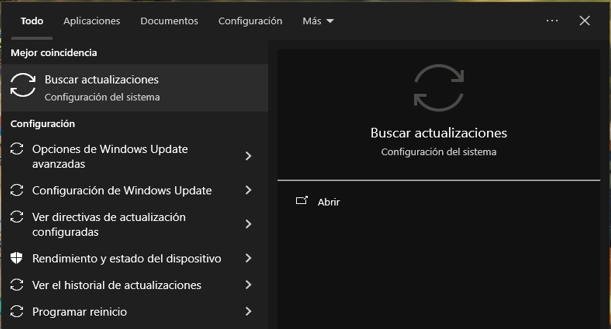
 En la barra de tareas que le aparece escriba lo siguiente:
Aparecerá una pantalla similar a esta:
 Un clic en donde pone:
 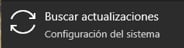 (Ta como aparece en la pantalla anterior)
 Aparecerá una pantalla similar a la que se muestra a continuación:
 Me manda una Captura de Pantalla de todo lo que aparezca en su pantalla.
Quedo a la espera de su respuesta!
1 me gusta
Ahora, @Lorenza, realice usted los siguientes pasos que se le indican a continuación:
En esta pantalla en la que se encuentra usted:
En esta pantalla que se encuentra usted: (Tal como se muestra en la pantalla anterior):
Un clic en la pestaña que pone:  (tal como aparece en la pantalla anterior)
 IMPORTANTE:
 Automáticamente empezará el proceso de instalar las actualizaciones del Windows Update.
Dejar que actualice dicho proceso en su totalidad y NO interrumpa dicho proceso de actualización hasta que finalice en su totalidad.
Seguidamente, maximice la pantalla y me manda una ó varias Capturas de pantalla de todo lo que le aparece en la pantalla.
Quedo a la espera de su respuesta!
1 me gusta
Ahora, @Lorenza realice usted los siguientes pasos que le indico a continuación:
Un clic en el Botón de Windows () (Se encuentra en la parte posterior izquierda)
Seguidamente escriba lo siguiente:
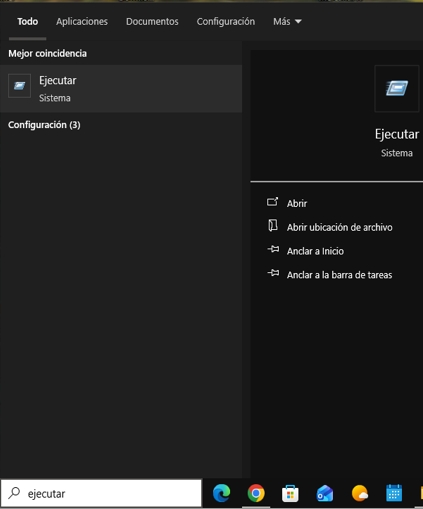
ejecutar
Quedará de la siguiente forma:

Aparecerá una pantalla similar a la que se muestra a continuación:
 Seguidamente pulse la techa: Enter (Intro) de su ordenador.
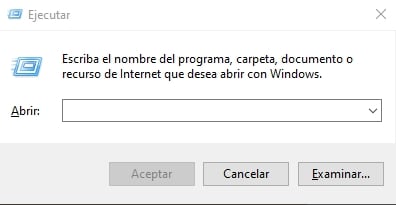
 Aparecerá la siguiente pantalla:
 Seguidamente escriba lo siguiente:
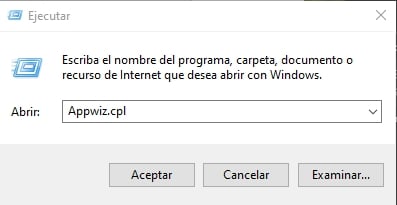
Appwiz.cpl
 Quedará de la siguiente manera que aparece a continuación:
 Un clic en la pestaña que se refleja:
  (Tal como se refleja en la pantalla anterior).
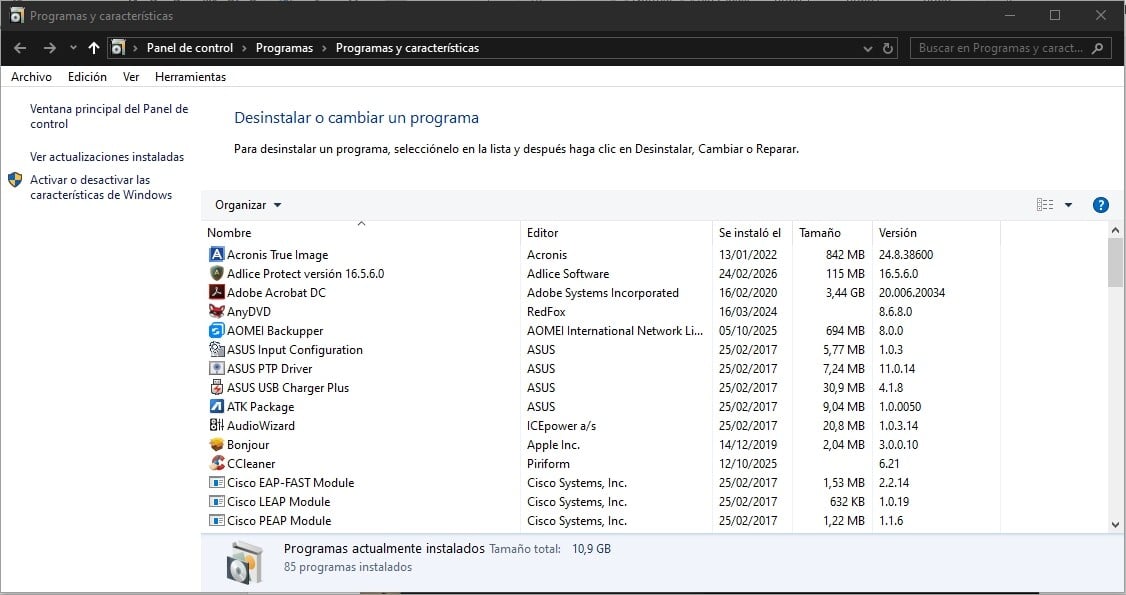
 Aparecerá una pantalla similar a esta:
Maximice usted la pantalla y me manda una ó varias Capturas completas de todo lo que le salga en su pantalla.
Quedo a la espera de su respuesta!
1 me gusta
Lo he hecho como en la primera indicación. Tengo que repetirlo como en la segunda?
Buenas @Lorenza, está correcto lo que me ha mandado a este tema, lo estoy revisando en este tema para verificar que esté todo correcto
1 me gusta
@Lorenza, de los siguientes programas que tiene usted instalados en su ordenador que son los que le menciono a continuación, cual NO usa y pueden ser desinstalados de los siguientes programas que le menciono a continuación:




P.D: @Lorenza, NO quiero que desinstale usted ninguno de los programas que le he indicado en este tema que le he mencionado en este tema sólo quiero que me responda a la pregunta que le he realizado en este tema.
Quedo a la espera de su respuesta!
1 me gusta
Onedrive es el único que no utilizo.
Ahora, @Lorenza, realice usted los siguientes pasos que se le indican a continuación:
En esta pantalla en la que se encuentra usted:
En esta pantalla que le aparece en la pantalla: (Tal como se muestra en la pantalla anterior):
Un clic en la pestaña que pone:  (tal como aparece en la pantalla anterior) y se cerrará dicha ventana.
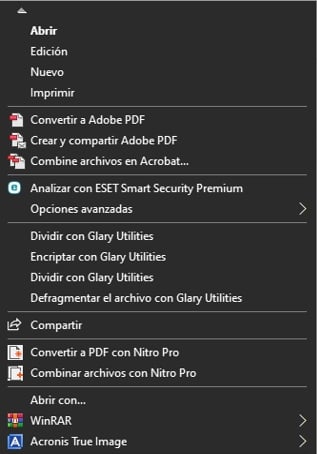
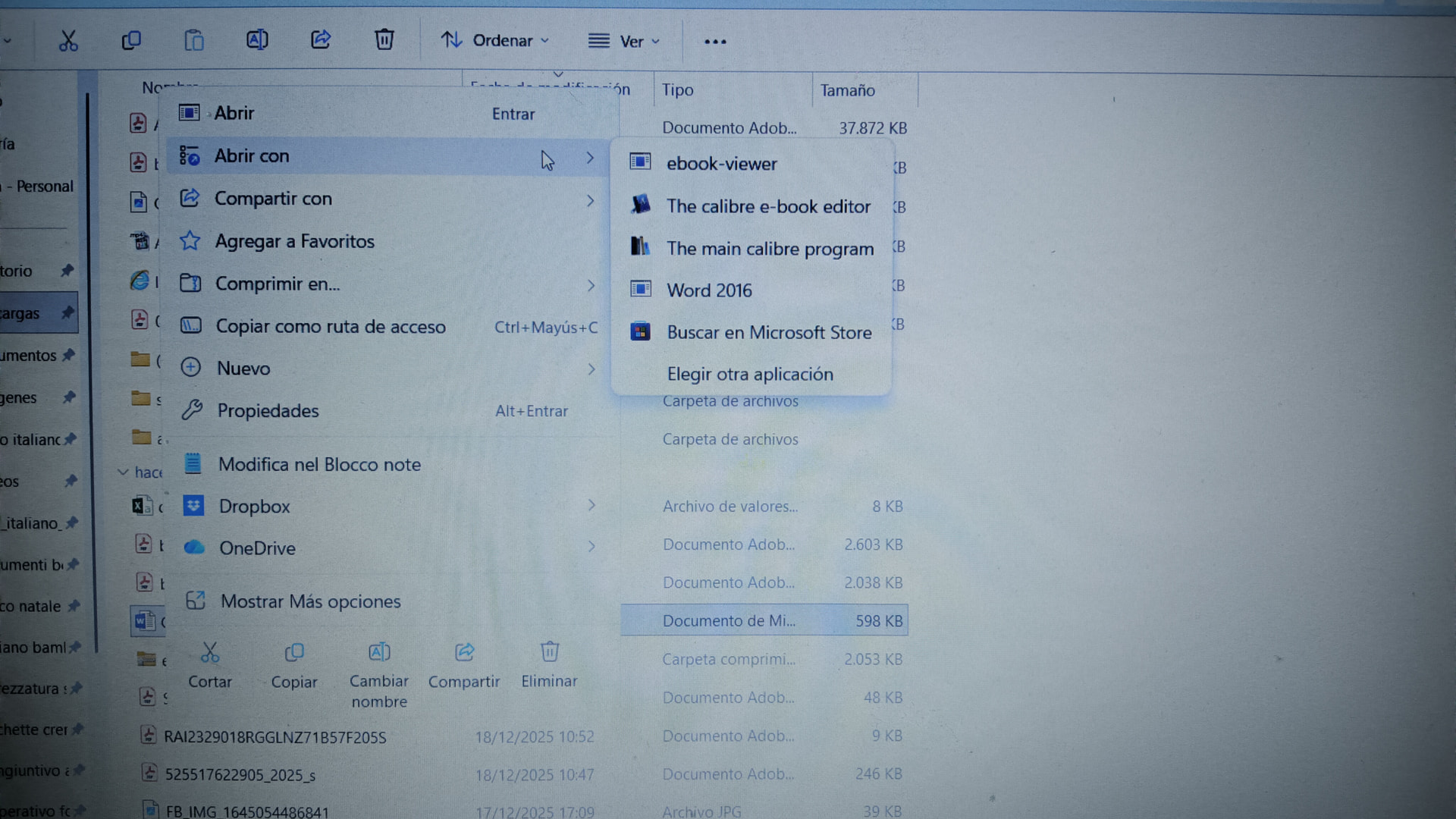
En esa misma pantalla que se encuentra usted botón secundario (botón derecho) en el siguiente documento de word:

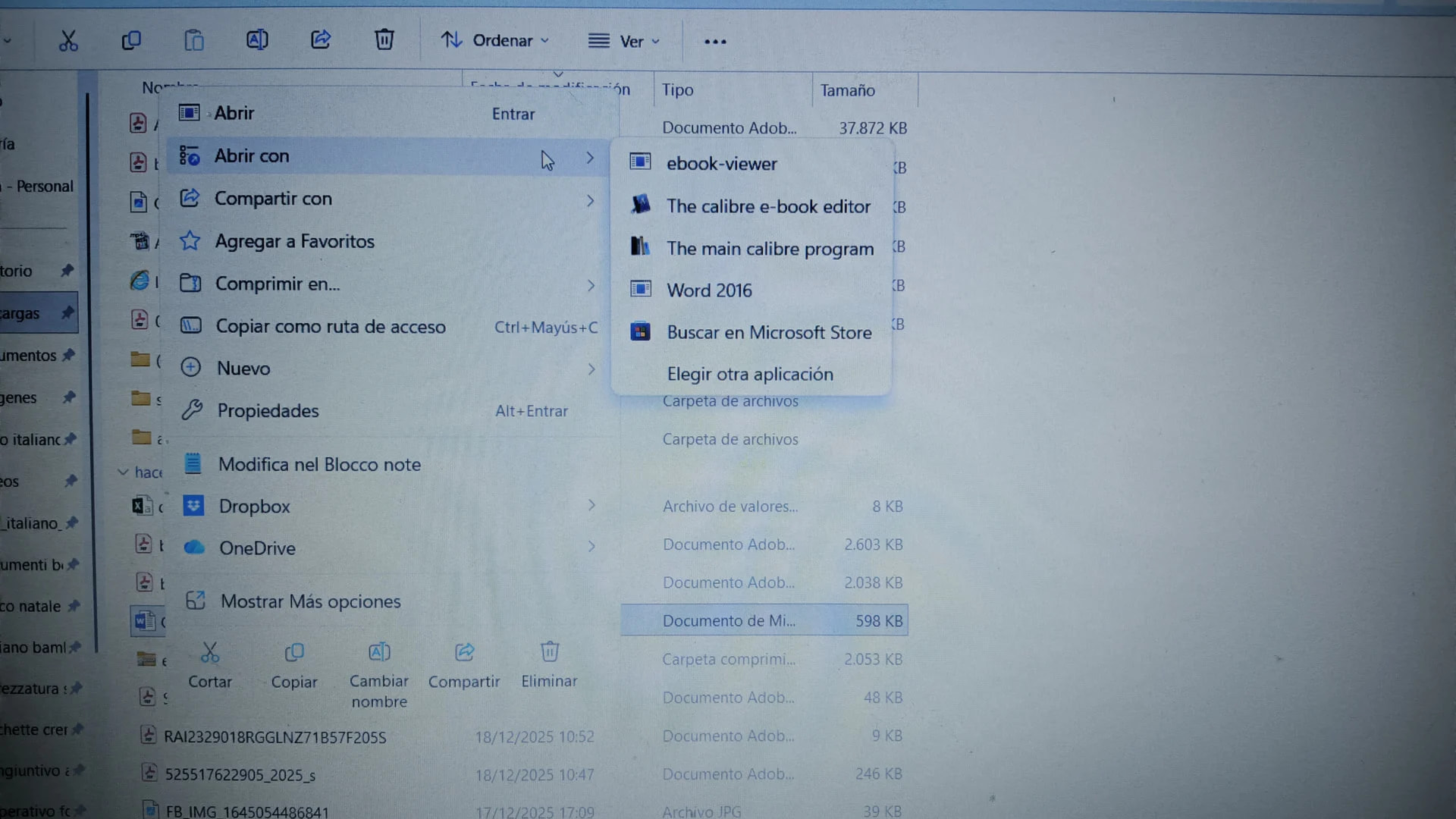
Aparecerá una pantalla similar a esta:
de esa misma lista que le aparece a usted busque y un clic en la opción que pone: 
Me manda una Captura completa de pantalla de todo lo que le aparece en la pantalla.
Quedo a la espera de su respuesta!
1 me gusta
Ahora, @Lorenza, realice usted los siguientes pasos que se le indican a continuación:
En esta pantalla en la que se encuentra usted:
En esta pantalla que le aparece en la pantalla: (Tal como se muestra en la pantalla anterior):
En esa misma lista Busque y Un clic en la pestaña que pone:  (tal como aparece en la pantalla anterior)
Me manda una Captura completa de pantalla de todo lo que le aparece en la pantalla.
Quedo a la espera de su respuesta!
1 me gusta
Ahora, @Lorenza, realice usted los siguientes pasos que se le indican a continuación:
En esta pantalla en la que se encuentra usted:
En esta pantalla que le aparece en la pantalla: (Tal como se muestra en la pantalla anterior):
En esa misma lista Busque y Un clic en la pestaña que pone:
 (tal como aparece en la pantalla anterior)
En esa misma lista Busque y Un clic en la pestaña que pone: 
Me manda una Captura completa de pantalla de todo lo que le aparece en la pantalla.
Quedo a la espera de su respuesta!
1 me gusta
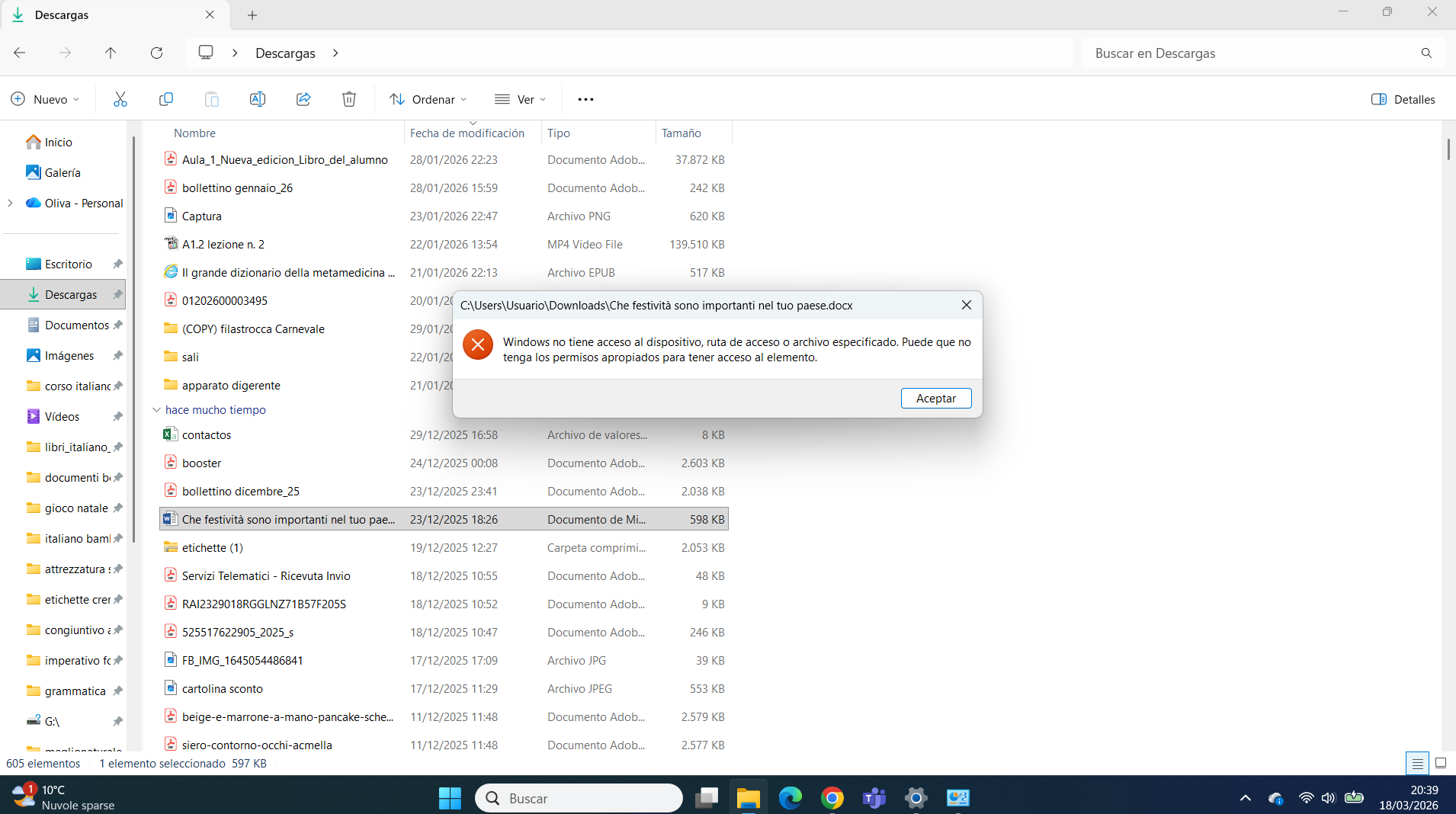
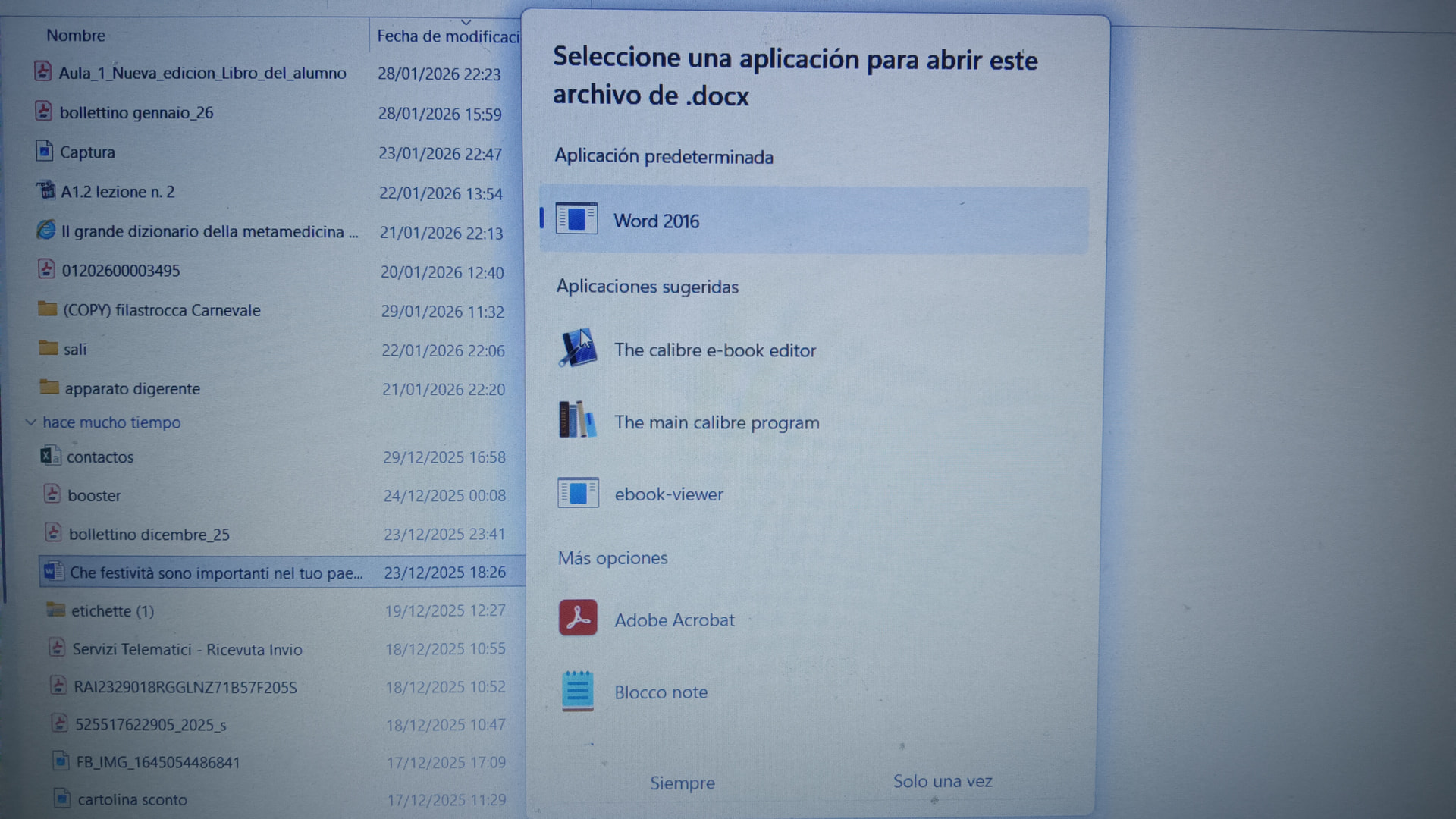
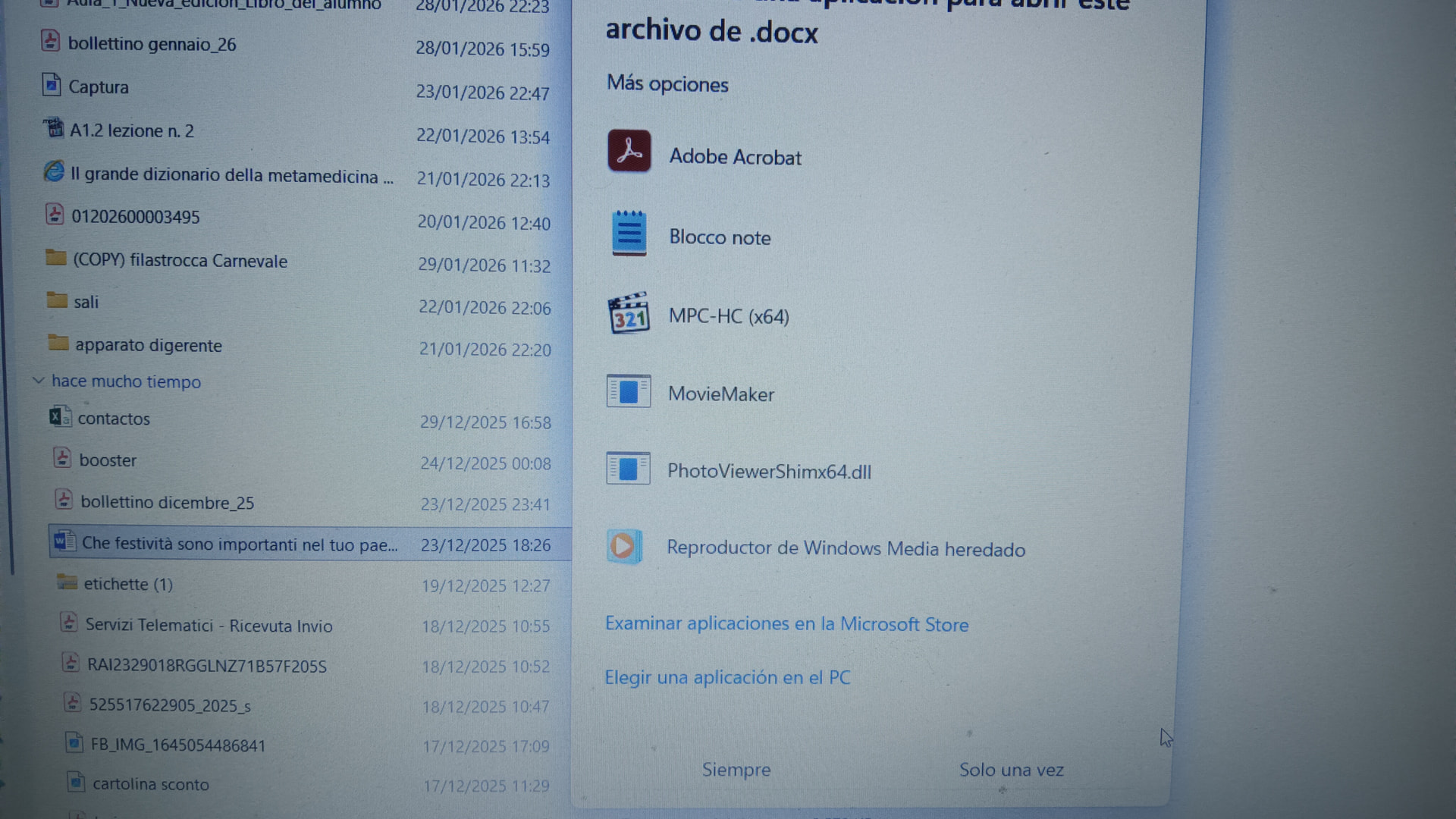
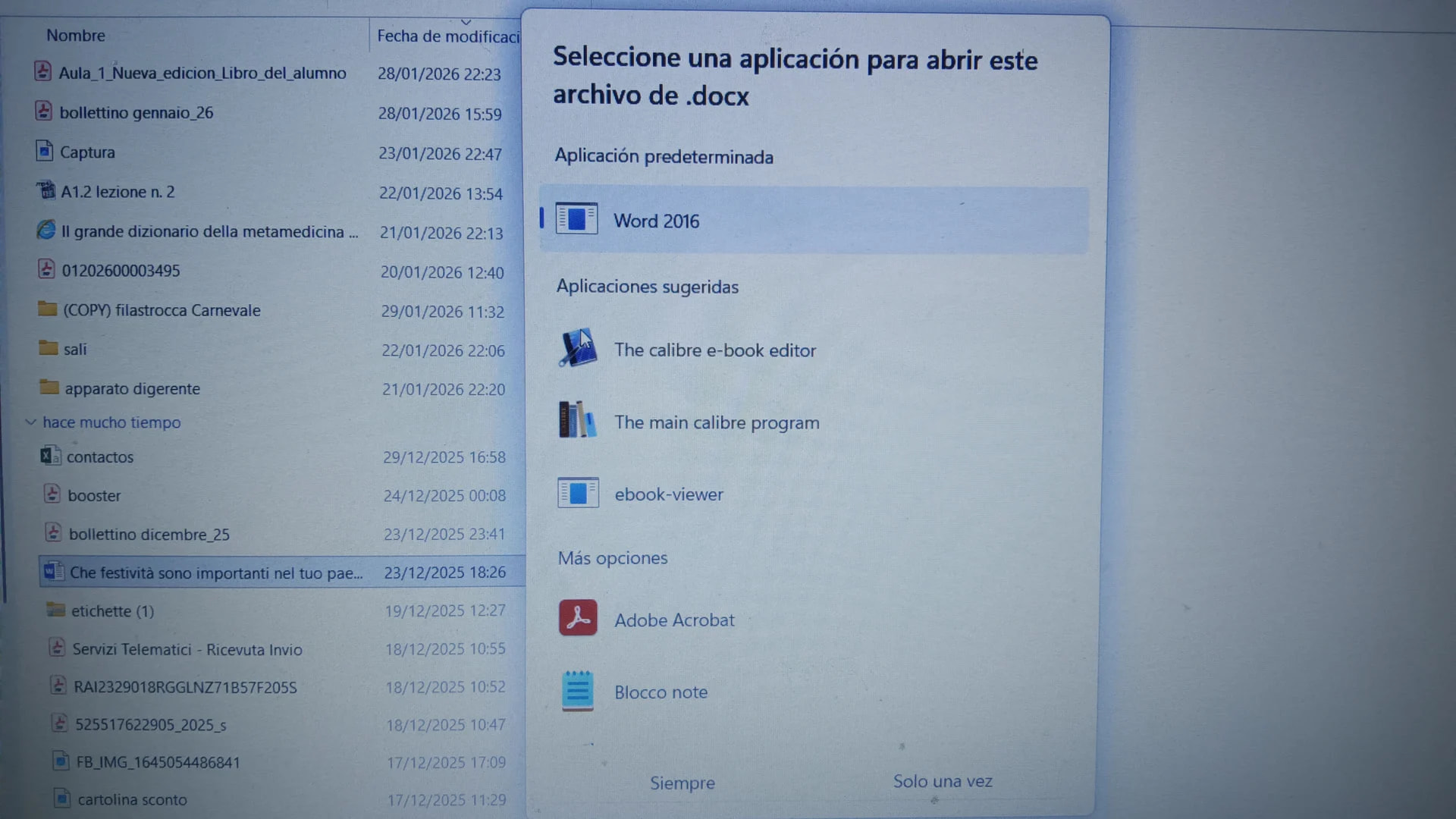
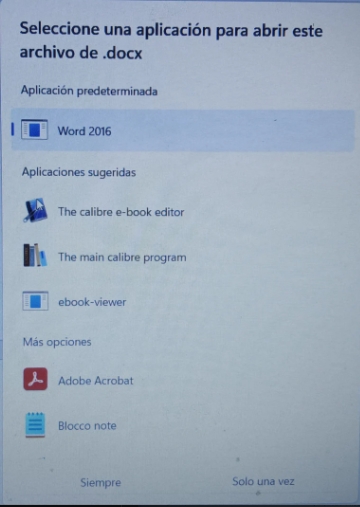
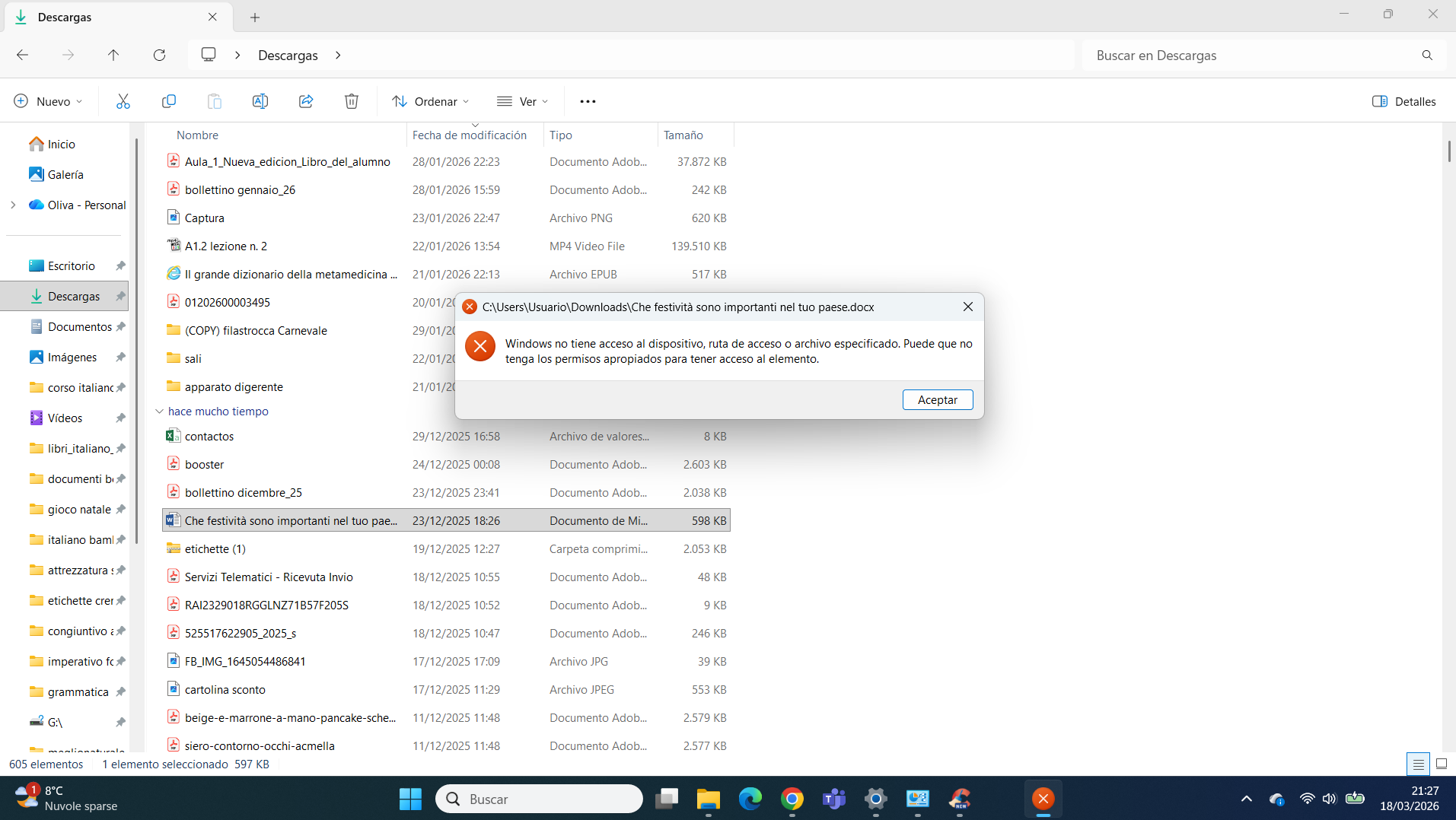
@Lorenza, con lo que he podido observar en la Captura de pantalla que me ha enviado refleja lo siguiente:
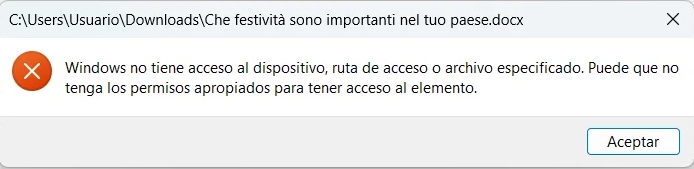
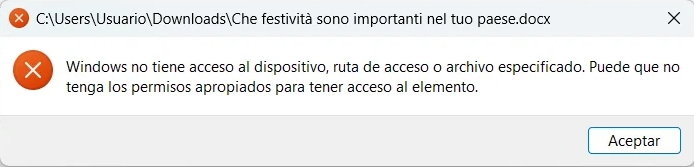
En esta pantalla que se refleja a continuación:
Con lo que se refleja en dicha pantalla el dicho programa que tiene instalado en su ordenador:  no se encuentra bien instalado y por ello no reconoce la ubicación del archivo de word que se intenta abrir, por ello, @Lorenza, se va a proceder a desinstalar dicho programa: ya que está mal instalado y no reconoce el que pueda abrir el documento de word.
@Lorenza le hago una pregunta: ¿Dispone usted de la licencia de dicho programa: para que no sea un programa de uso de 30 días ó prefiere que le instale en sustitución de dicho programa:
otro programa que realiza las mismas funciones y es totalmente gratuito sin limitación ninguna y que es permanente.
Quedo a la espera de su respuesta!
1 me gusta

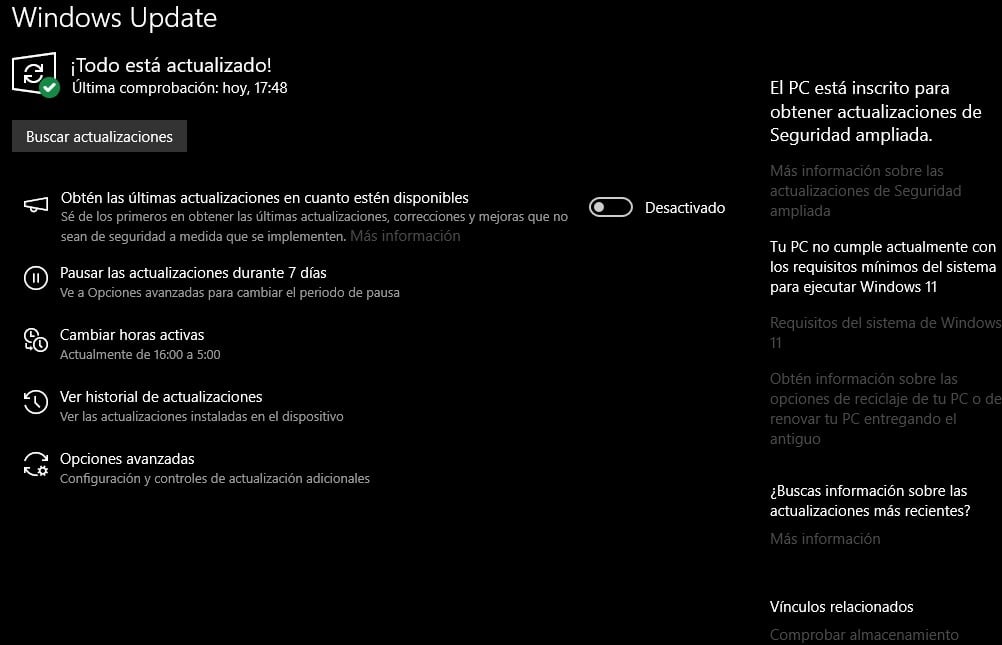
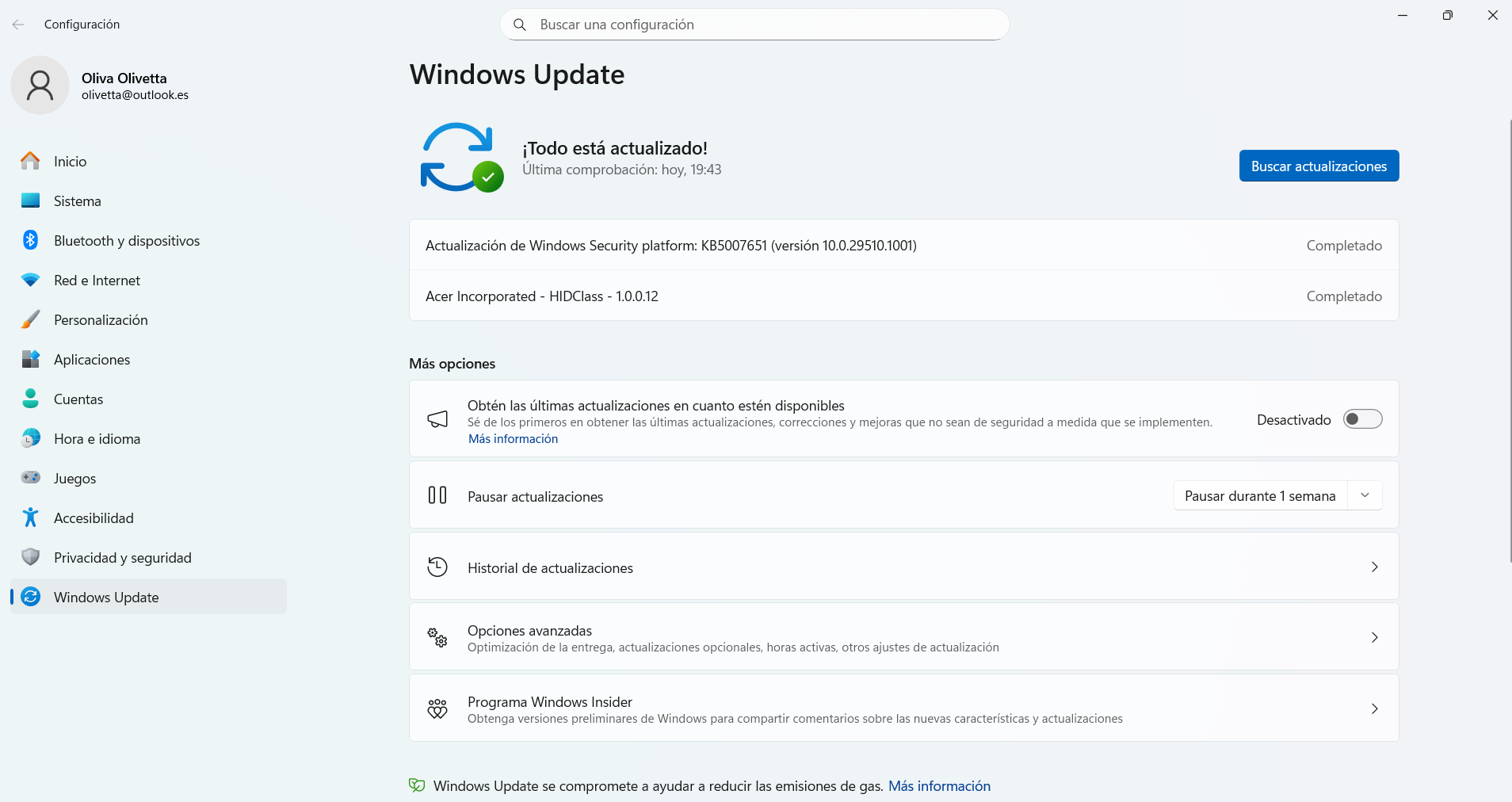
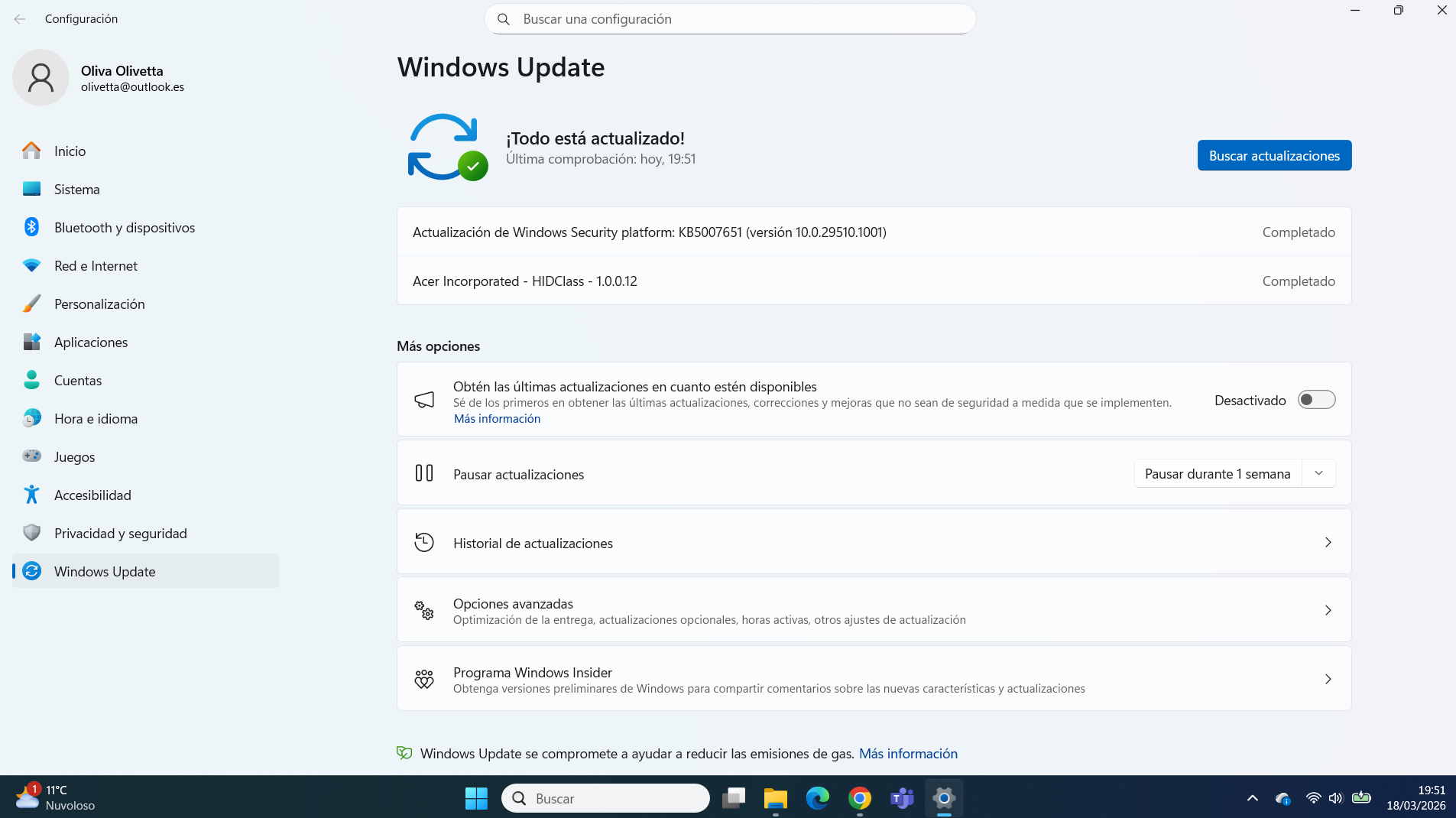
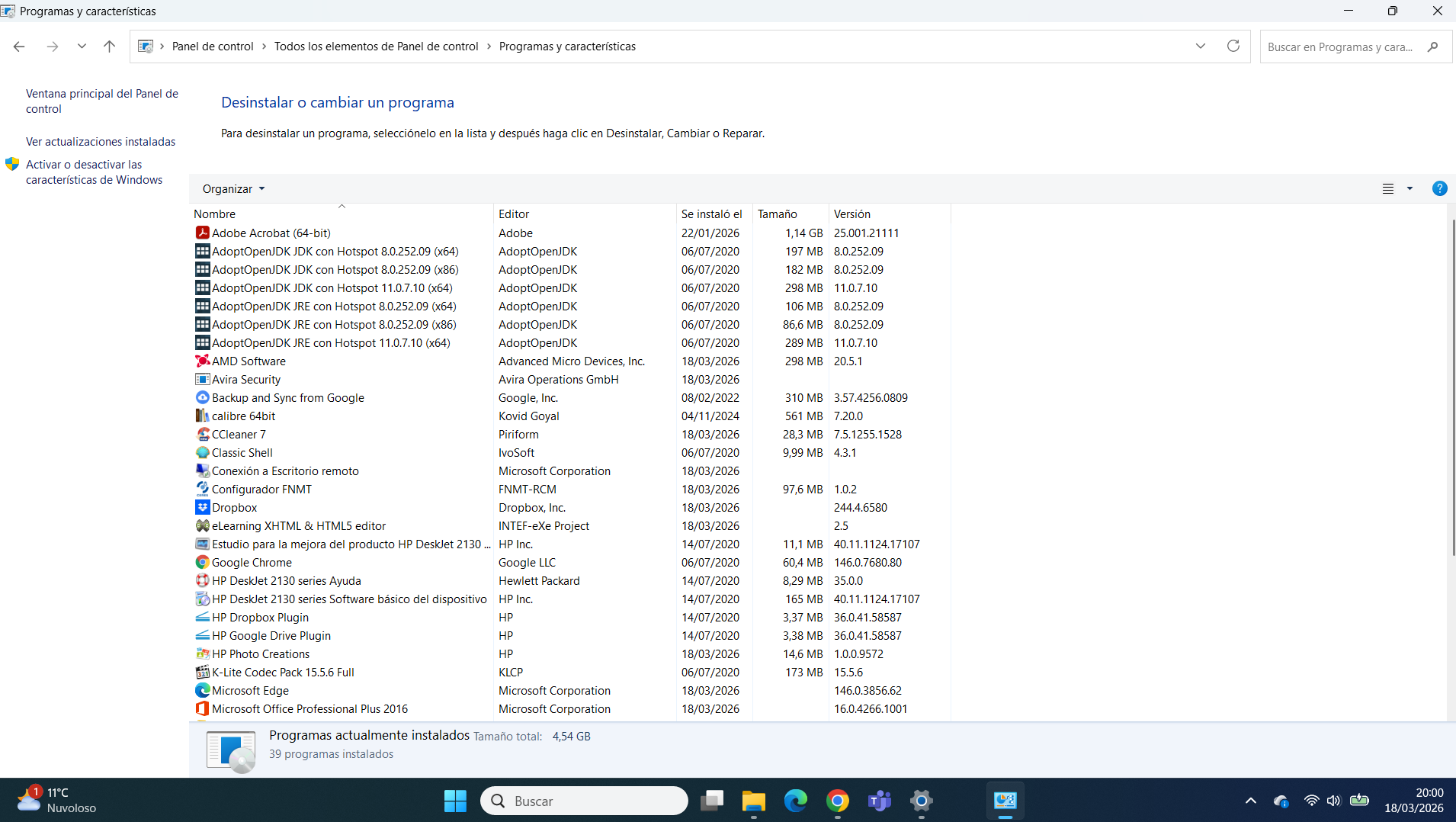
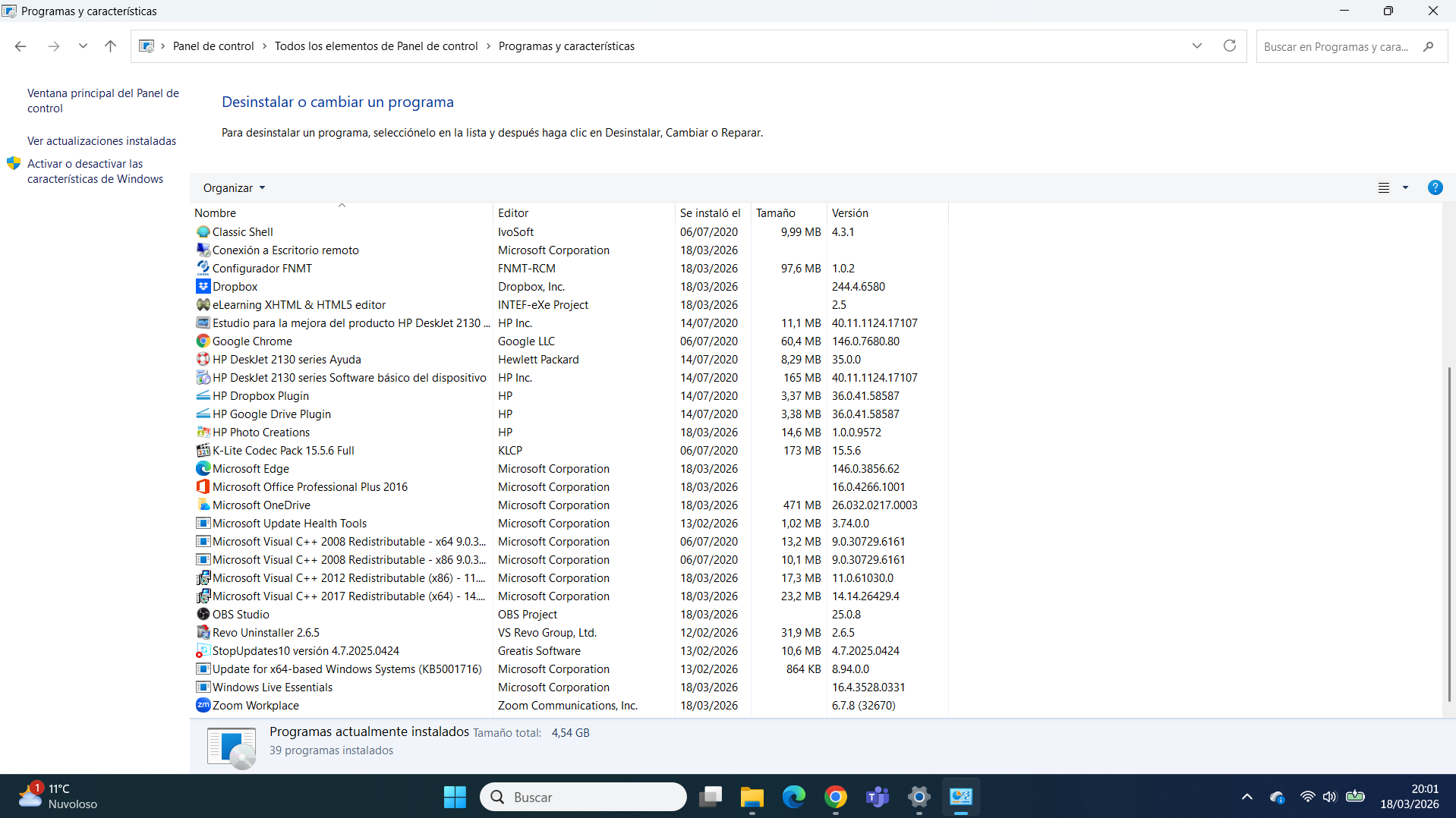

 siguiendo los pasos e indicaciones que yo le indique en este tema al igual que se va a proceder a desinstalar el siguiente programa:
  ya que se va a sustituir dicho programa:
  y quiero verificar si ese programa es de prueba de uso de sólo 30 días verificando si dicho programa: