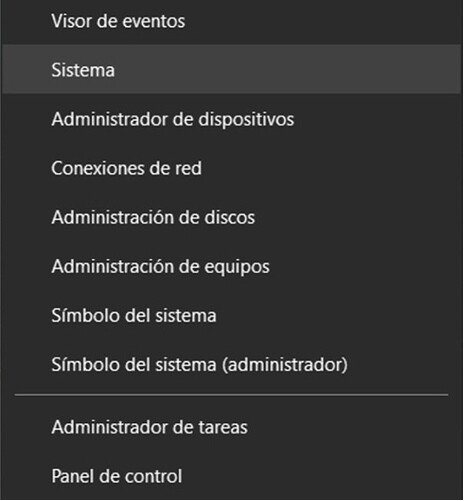
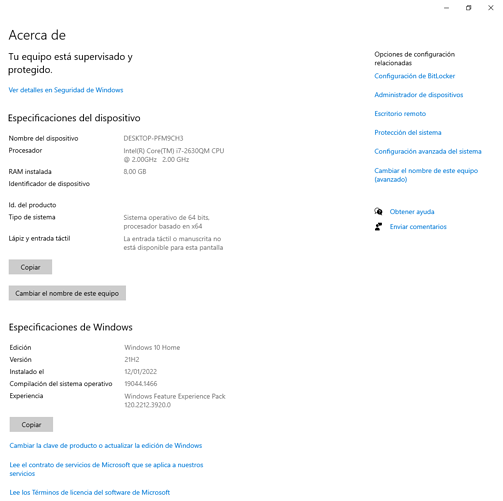
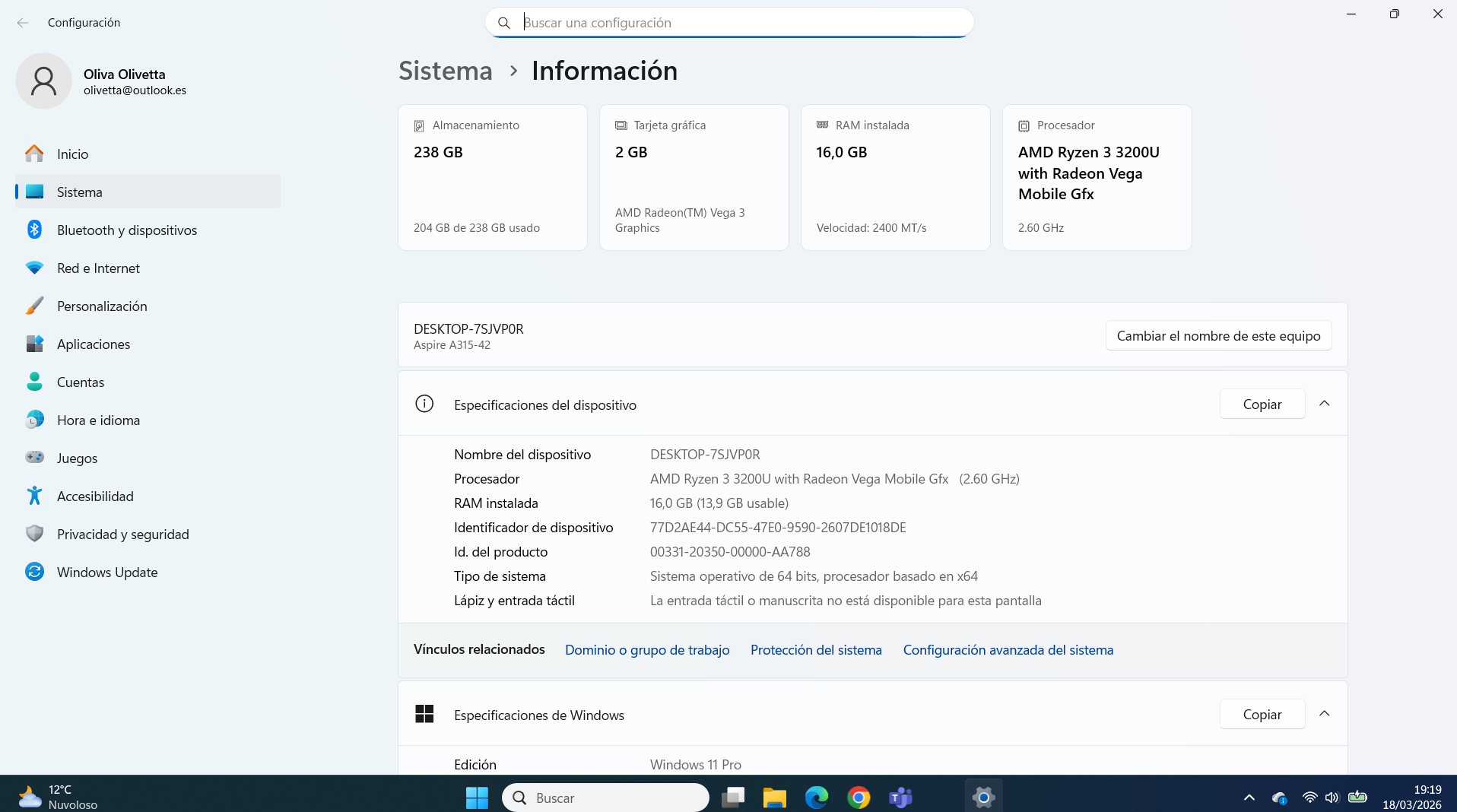
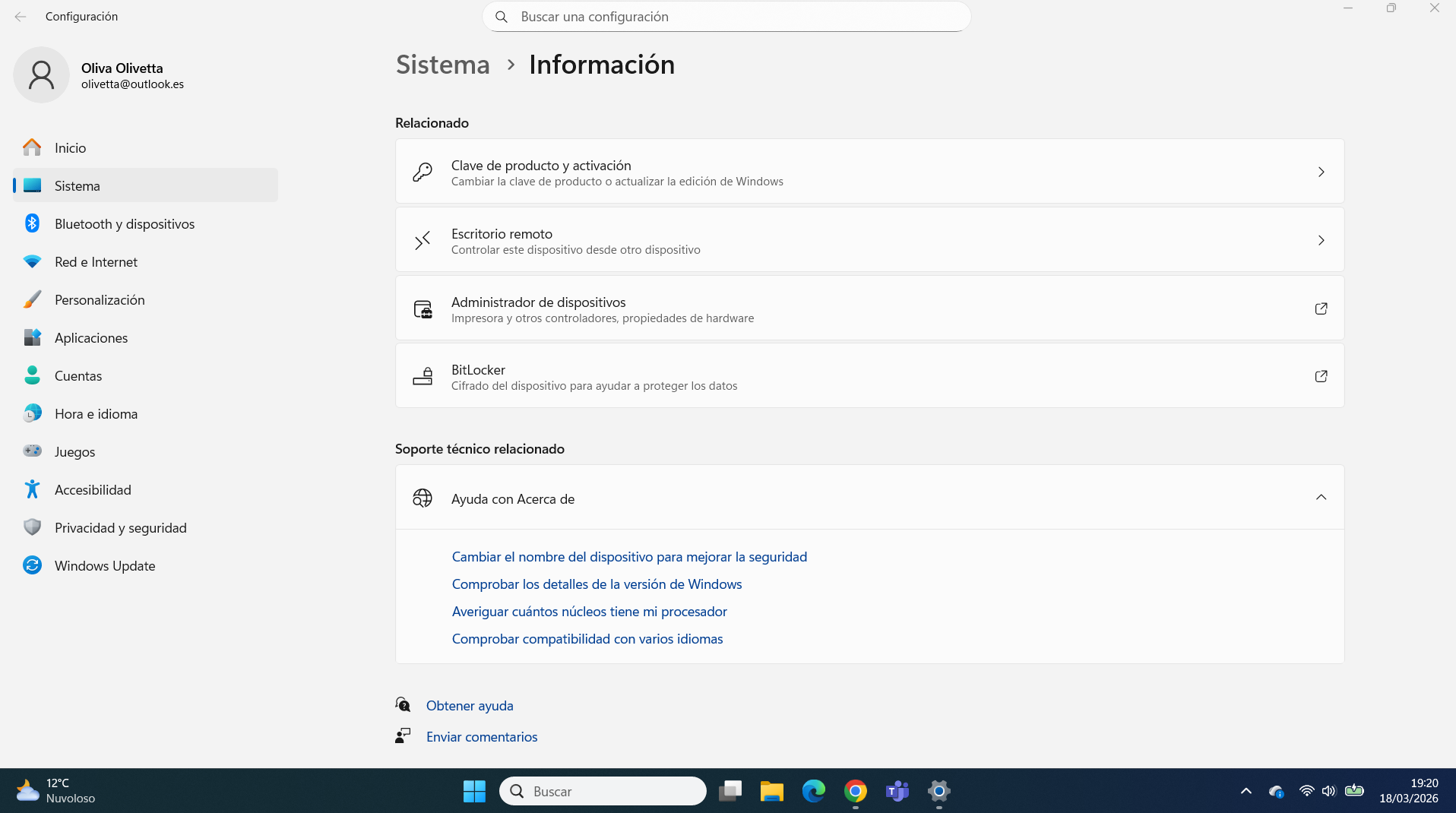
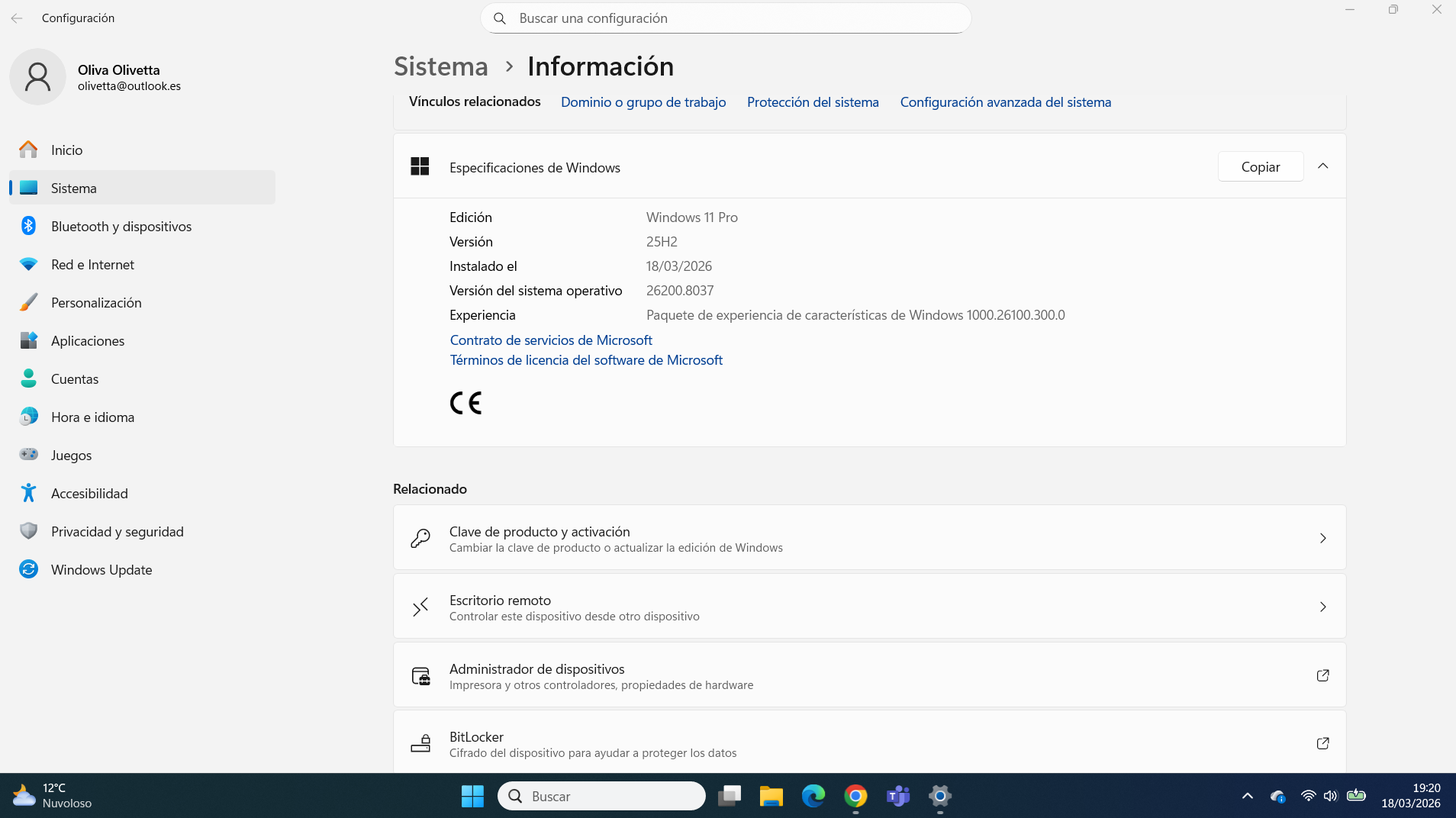
Ahora, @Lorenza realice usted los siguientes pasos que le indico a continuación:
MUY IMPORTANTE:
EN PRIMER LUGAR: @Lorenza, CONECTE SU CARGADOR DE CORRIENTE A SU ORDENADOR YA QUE: NO SE PUEDE QUEDAR SIN BATERÍA SU ORDENADOR DURANTE TODO EL PROCESO QUE SE LE VA A REALIZAR AHORA EN ESTE TEMA.
Y seguidamente, @Lorenza, realice usted los siguientes pasos que le indico a continuación:
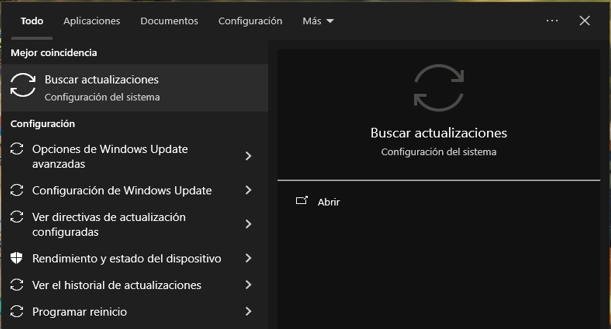
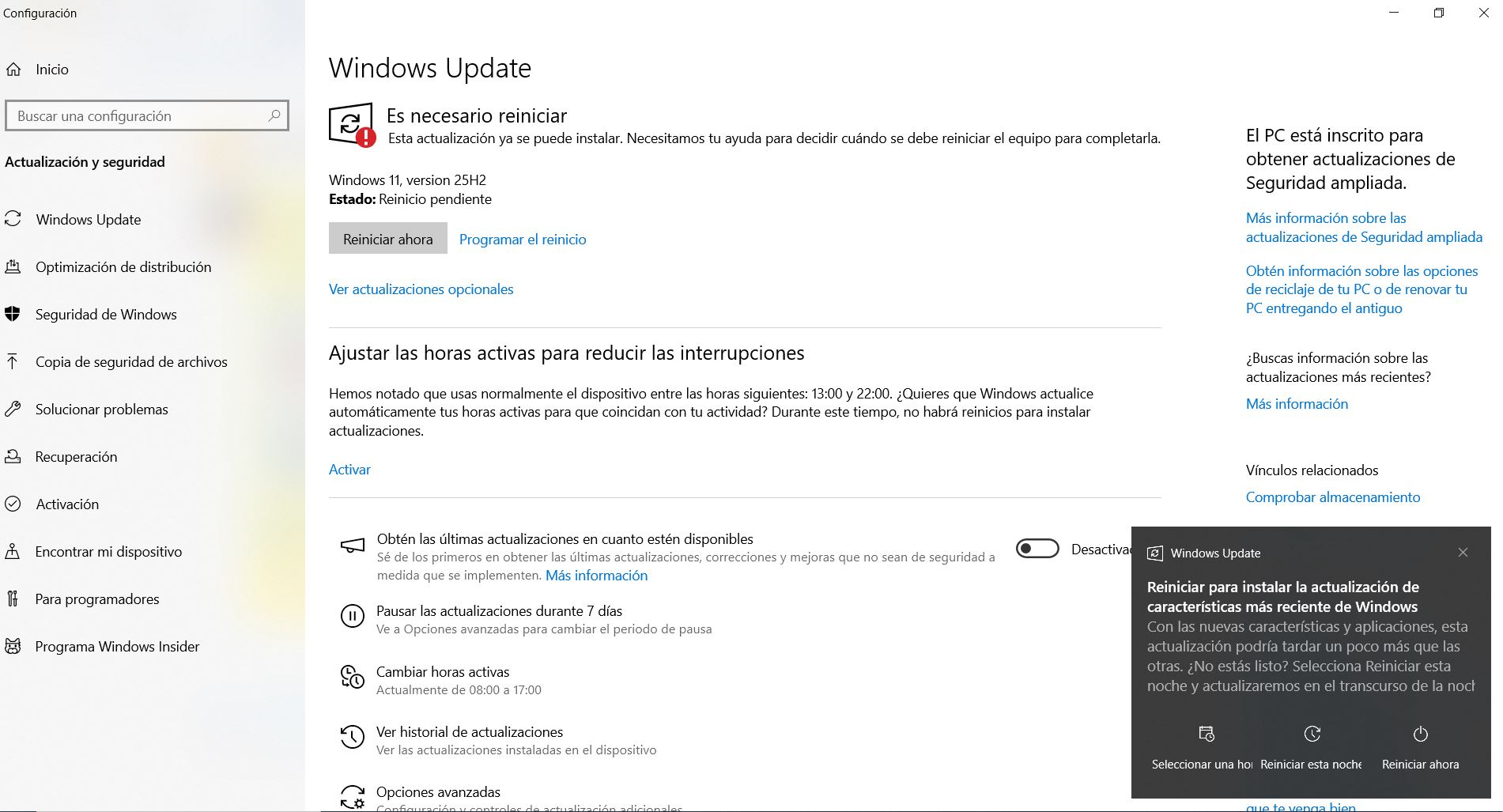
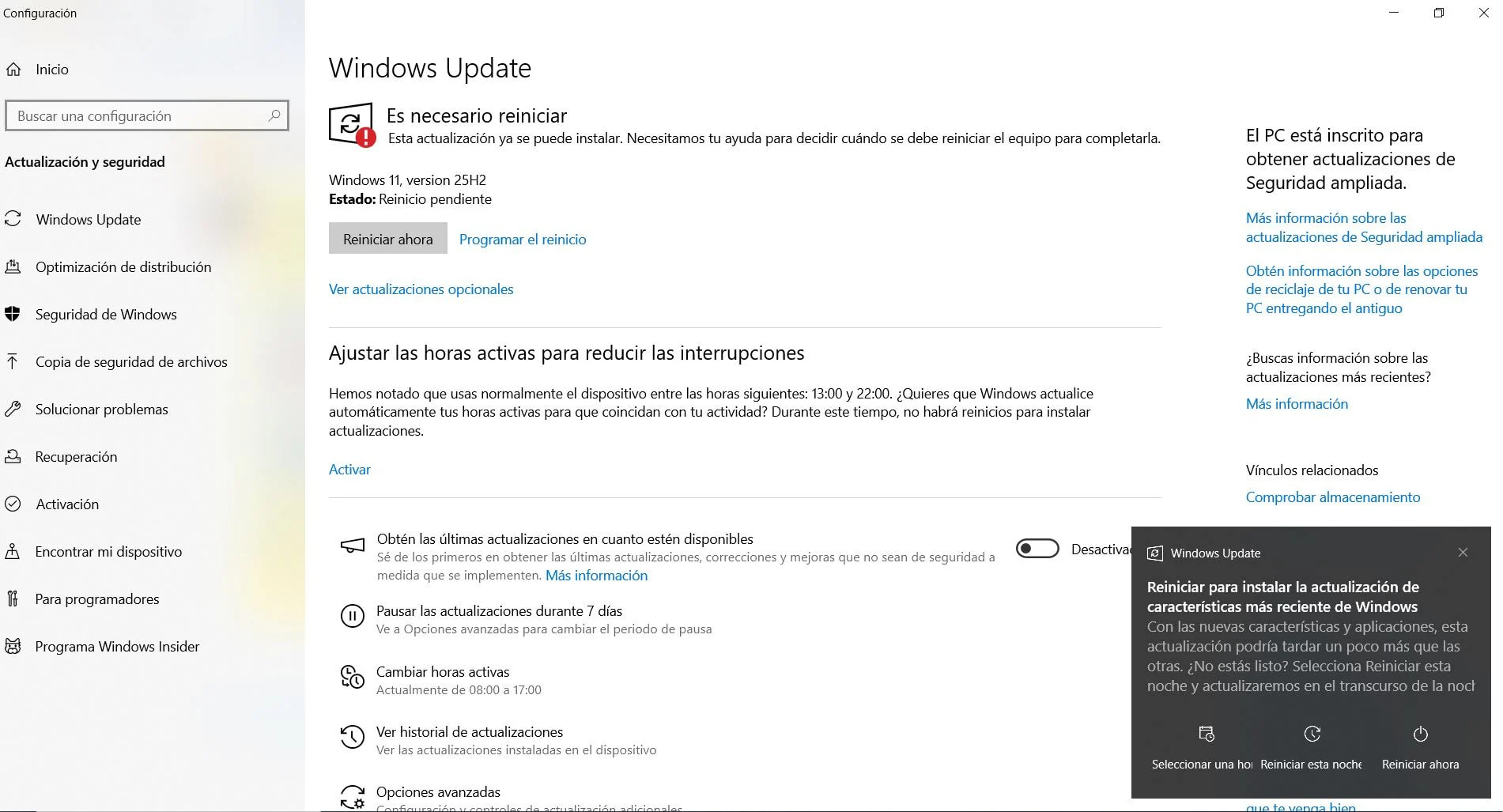
 En esta pantalla en la que se encuentra usted:
 En donde aparece lo siguiente: (tal como se muestra en la pantalla anterior):
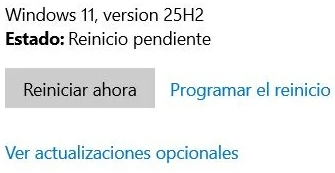
 Un clic en la pestaña que pone:
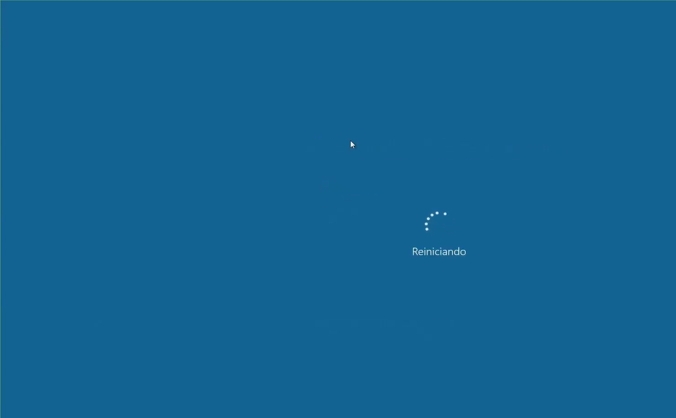
  . (tal como se refleja en la pantalla anterior) y acepte todas las notificaciones que le salgan en la pantalla y automáticamente empezará a reiniciarse su ordenador.
 Aparecerá una pantalla similar a esta:
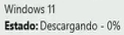
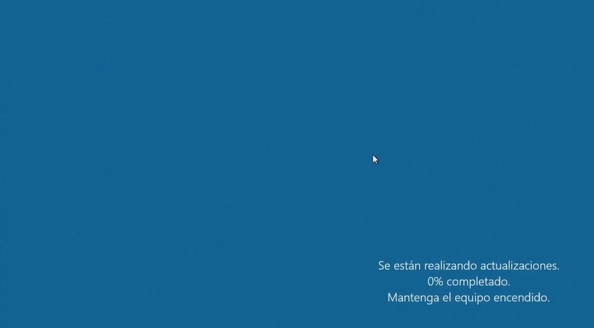
 Aparecerá una pantalla similar a esta. (Tal como aparece en la pantalla anterior):
P.D: @Lorenza, NO APAGUE SU ORDENADOR MIENTRAS SE ESTÉ REALIZANDO TODOS LOS PROCESOS Y FINALICE EN SU TOTALIDAD.
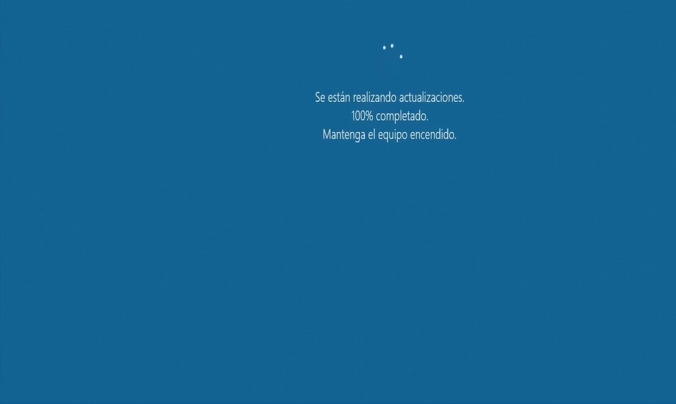
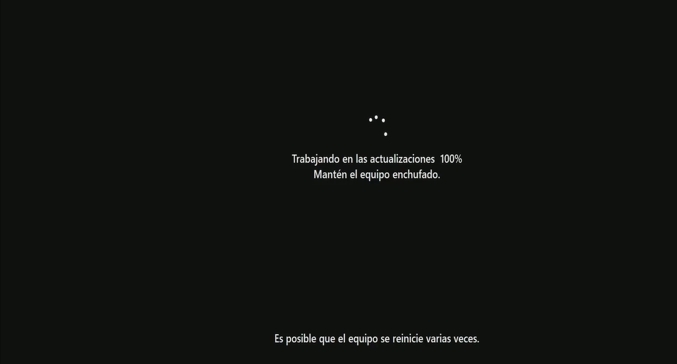
 Aparecerá una pantalla similar a esta cuando llegue al 100% completado mostrando una pantalla similar a esta:
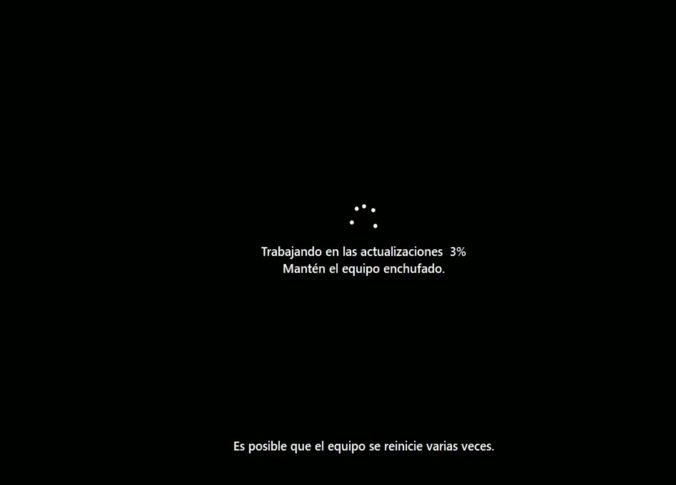
 Aparecerá una pantalla similar a esta cuando este aplicandose los cambios de la instalación del proceso de instalación del Sistema Operativo: Windows 11:
P.D: Durante este proceso su ordenador puede Reinicarse varias veces seguidas eso es un proceso normal. NO interrumpir dicho proceso y dejar que finalice en su totalidad.
 Aparecerá una pantalla similar a esta:
NOTA IMPORTANTE:
P.D: Su ordenador se puede reiniciar varias veces seguidas eso forma parte de un proceso normal y NO interrumpa el proceso hasta que se complete en su totalidad.
P.D: @Lorenza, tenga paciencia ya que este proceso puede demorar bastente tiempo en finalizar ya que es un proceso de instalación del Sistema Operativo: Windows 11 y puede demorar bastante que eso forma parte del procedimiento habitual en todo este proceso y aunque usted crea que **no avanza el porcentaje (%) NO interrumpa el proceso y deje el proceso hasta que llegue al 100% como se refleja en la dicha pantalla.
 Dejar que se descargue y llegue al: 100% tal como aparece en una pantalla similar a esta:
NOTA IMPORTANTE:
P.D: @Lorenza, tenga paciencia ya que este proceso puede demorar bastente tiempo en finalizar ya que es un proceso de instalación del Sistema Operativo: Windows 11 y puede demorar bastante que eso forma parte del procedimiento habitual en todo este proceso y aunque usted crea que **no avanza el porcentaje (%) NO interrumpa el dicho proceso que se está realizando y deje el proceso hasta que llegue al 100% como se refleja en la dicha pantalla.
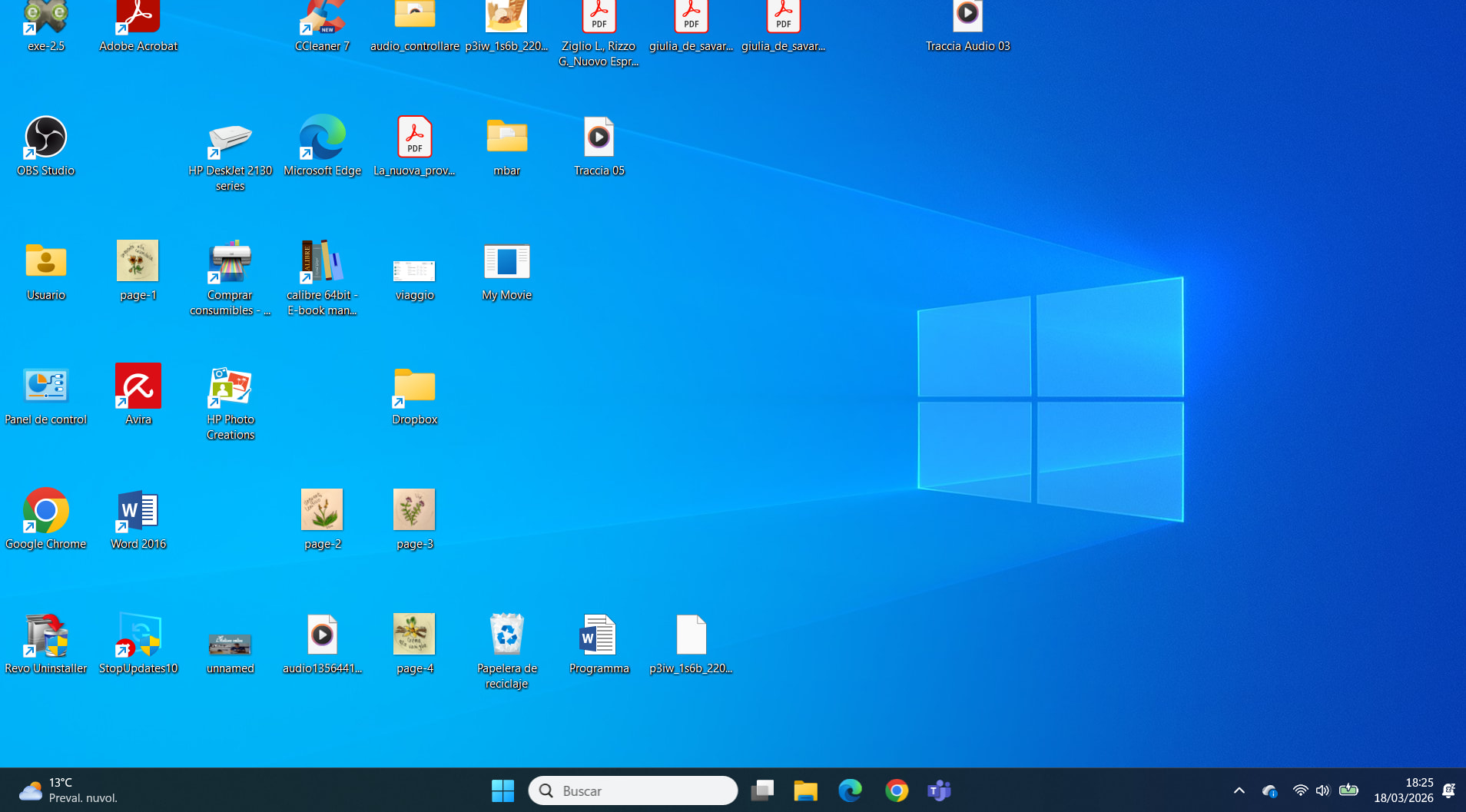
 Seguidamente cuando haya terminado todo el proceso de: descargarse e instalarse completamente la actualización de su: Sistema Operativo: Windows 11 su ordenador se iniciará normalmente y tendrá que poner su usuario y su contraseña de inicio de Windows para que se inicie normalmente su ordenador.
Seguidamente, Maximice la pantalla y mándeme una ó varias Captura de Pantalla con todo lo que se refleje
Quedo a la espera de su respuesta!
 ) y en la Barra de Búsqueda escriba usted lo siguiente:
  .
.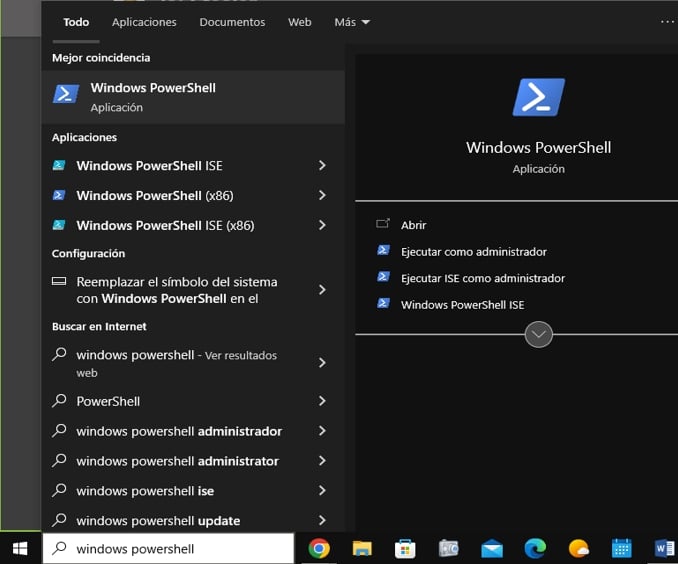
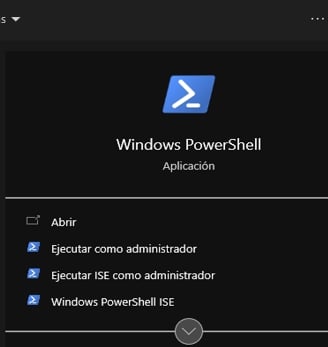
 tal como se muestra en la pantalla anterior.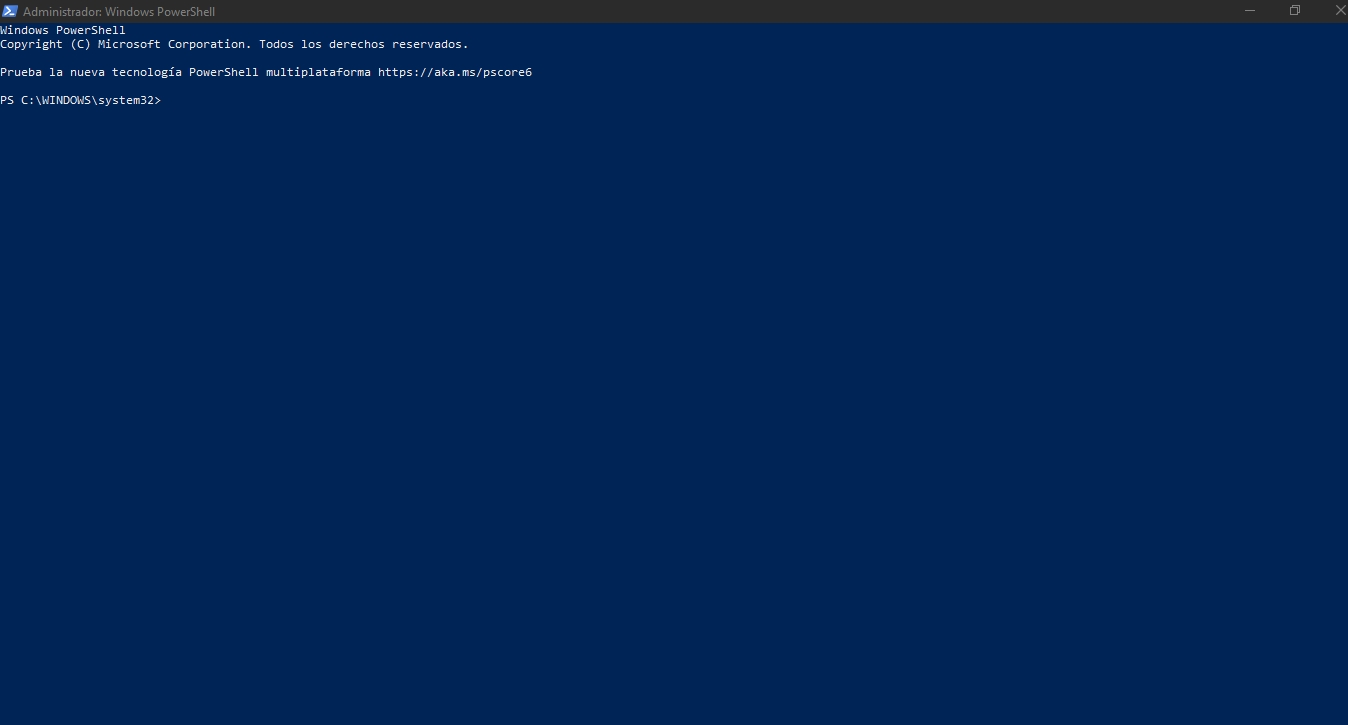
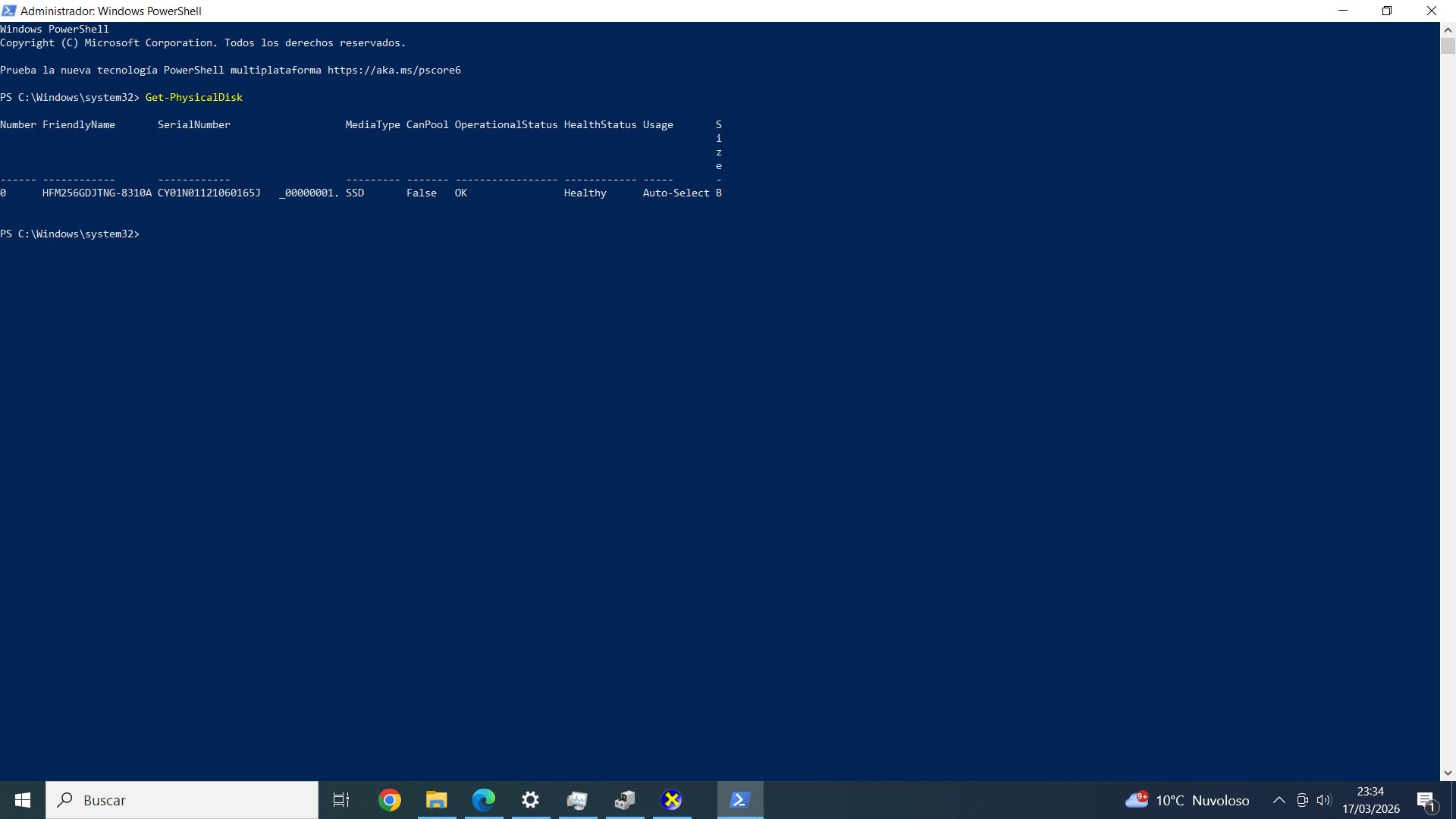

 ) (Dicho botón de inicio se encuentra en la parte posterior izquierda)
 (Ta como aparece en la pantalla anterior)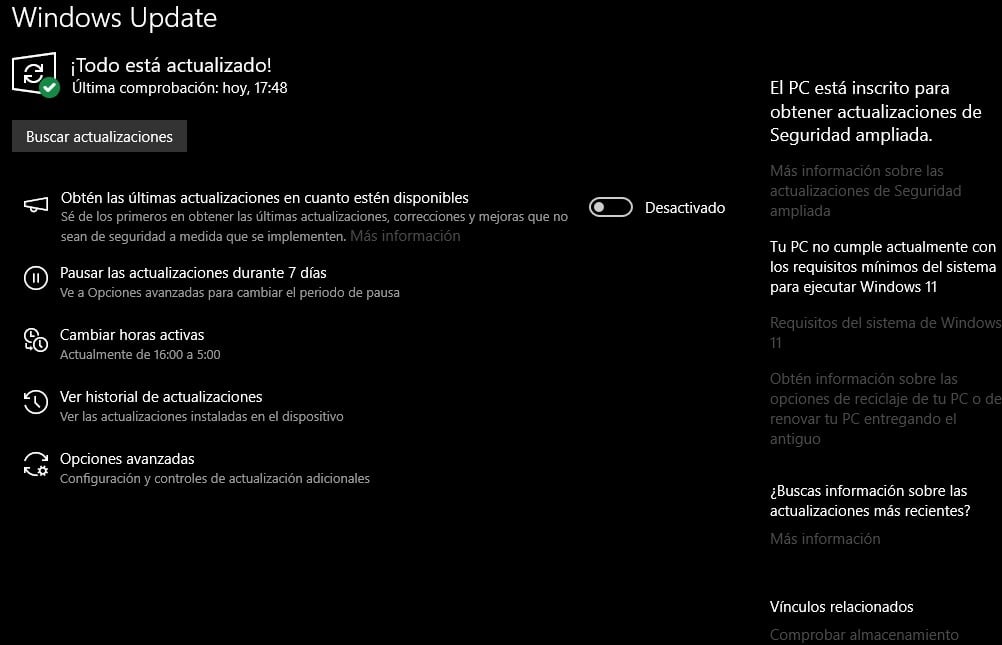
 Me manda una Captura de Pantalla de todo lo que aparezca en su pantalla.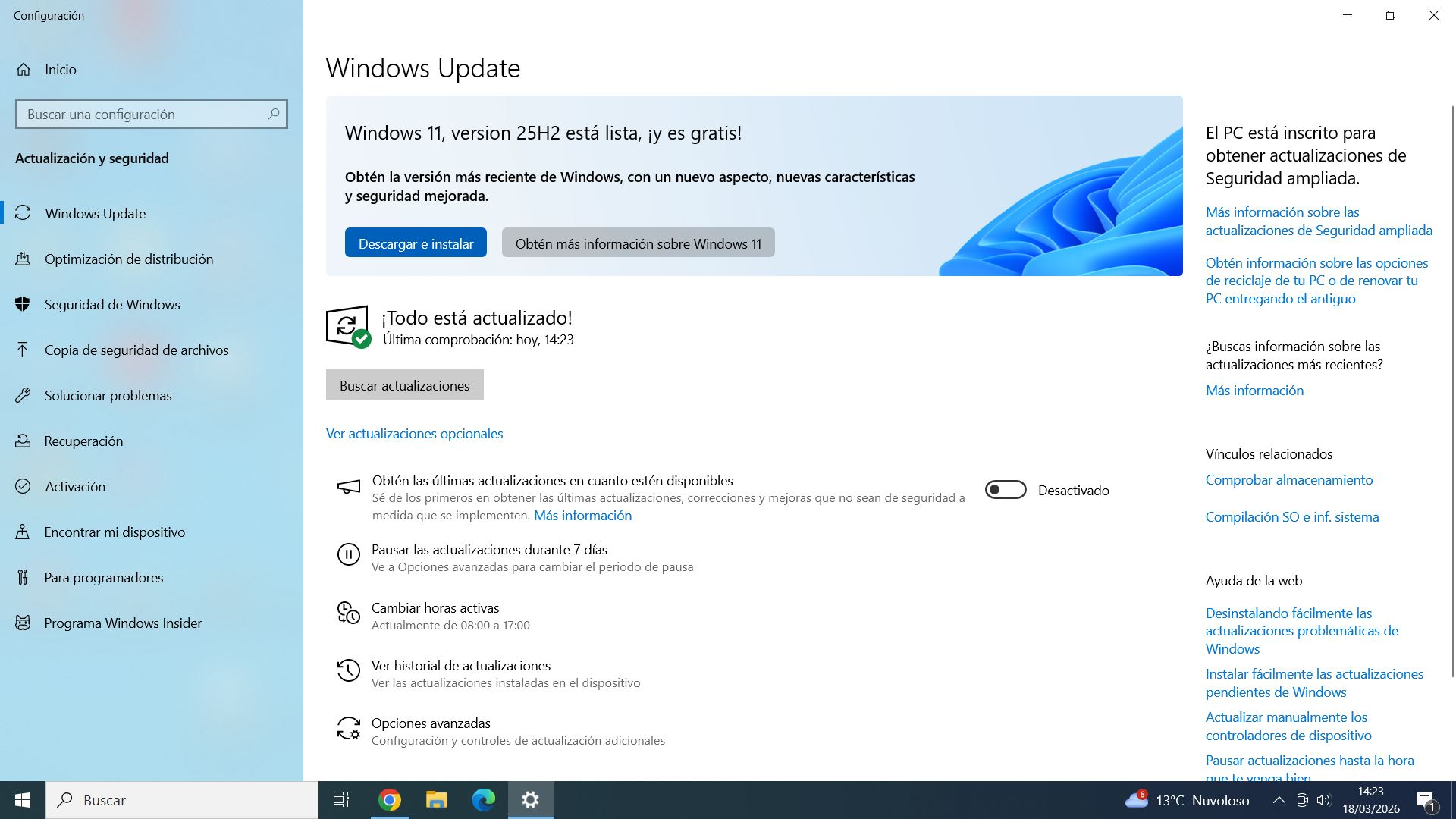
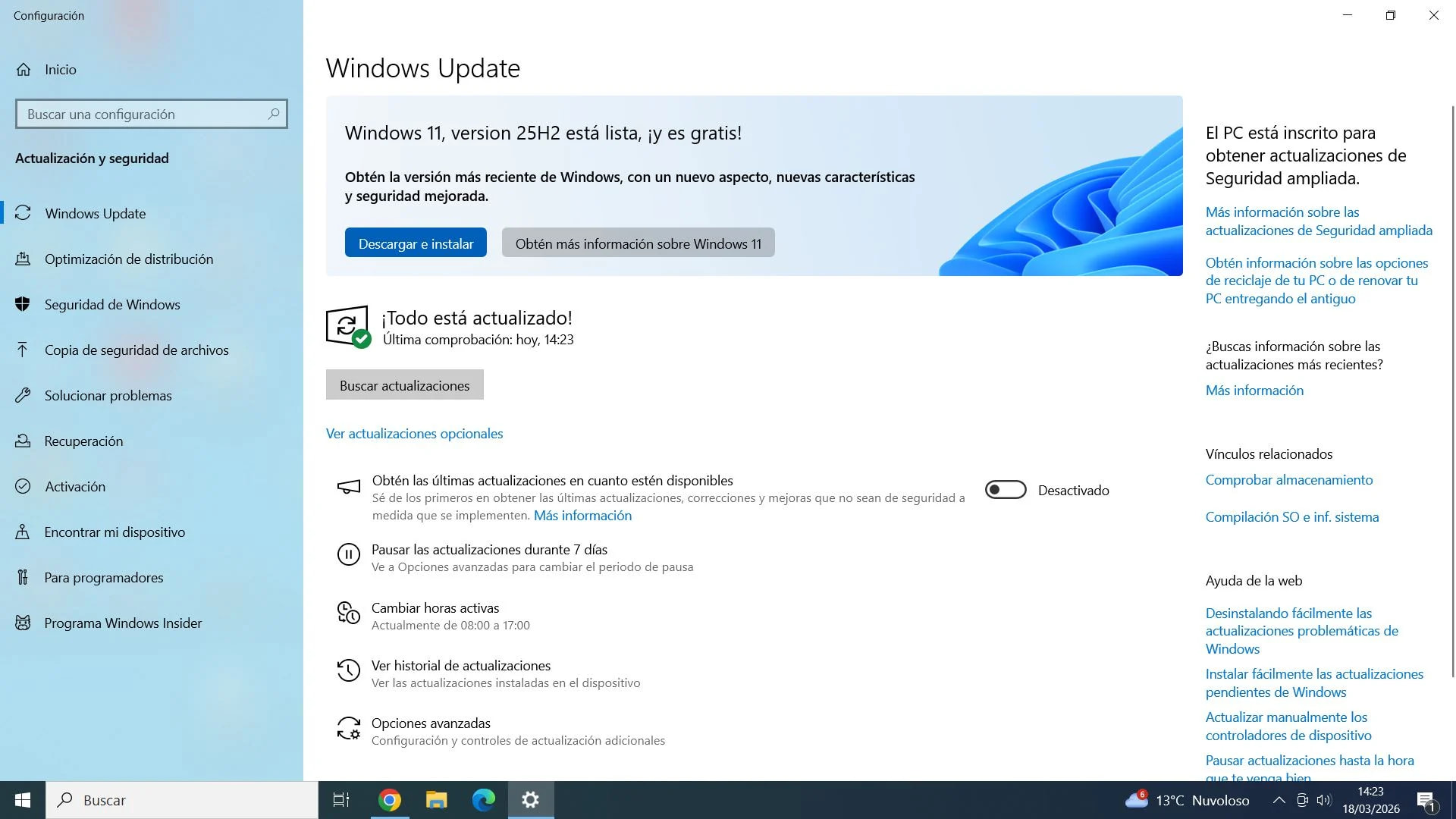

 . (tal como se refleja en la pantalla anterior)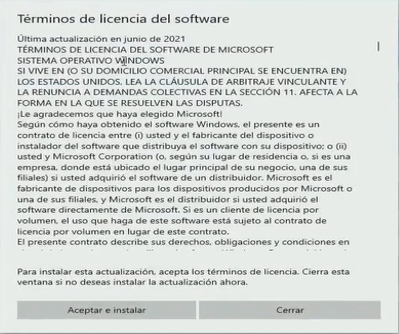
 (Tal como aparece en la pantalla anterior y acepte todas las notificaciones que le aparezcan en la pantalla).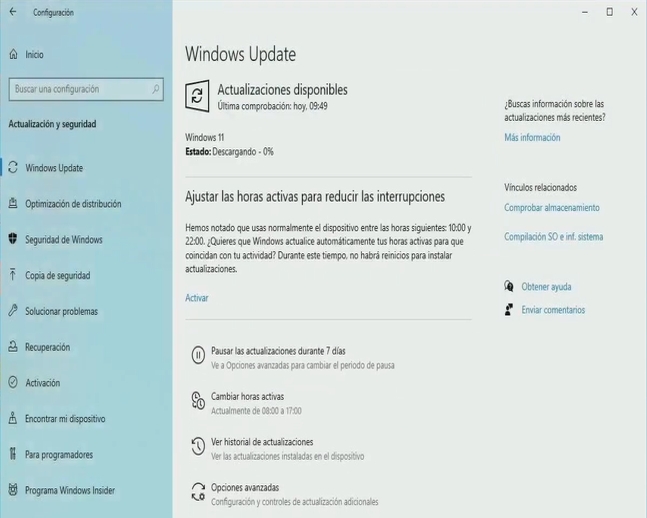
 (Tal como se indica en la pantalla anterior)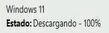
 dejar que se instale completamente y no interrumpir dicho proceso de instalación de dicha actualización del: Sistema Operativo: Windows 11 y aparecerá una pantalla similar a esta:
 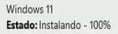 cuando haya finalizado de instalar completamente dicho Sistema Operativo: Windows 11 y aparecerá una pantalla similar a esta: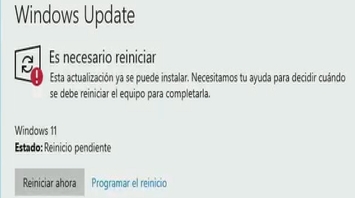

 ) (Dicho botón se encuentra en la parte posterior en el centro de la barra de tareas).