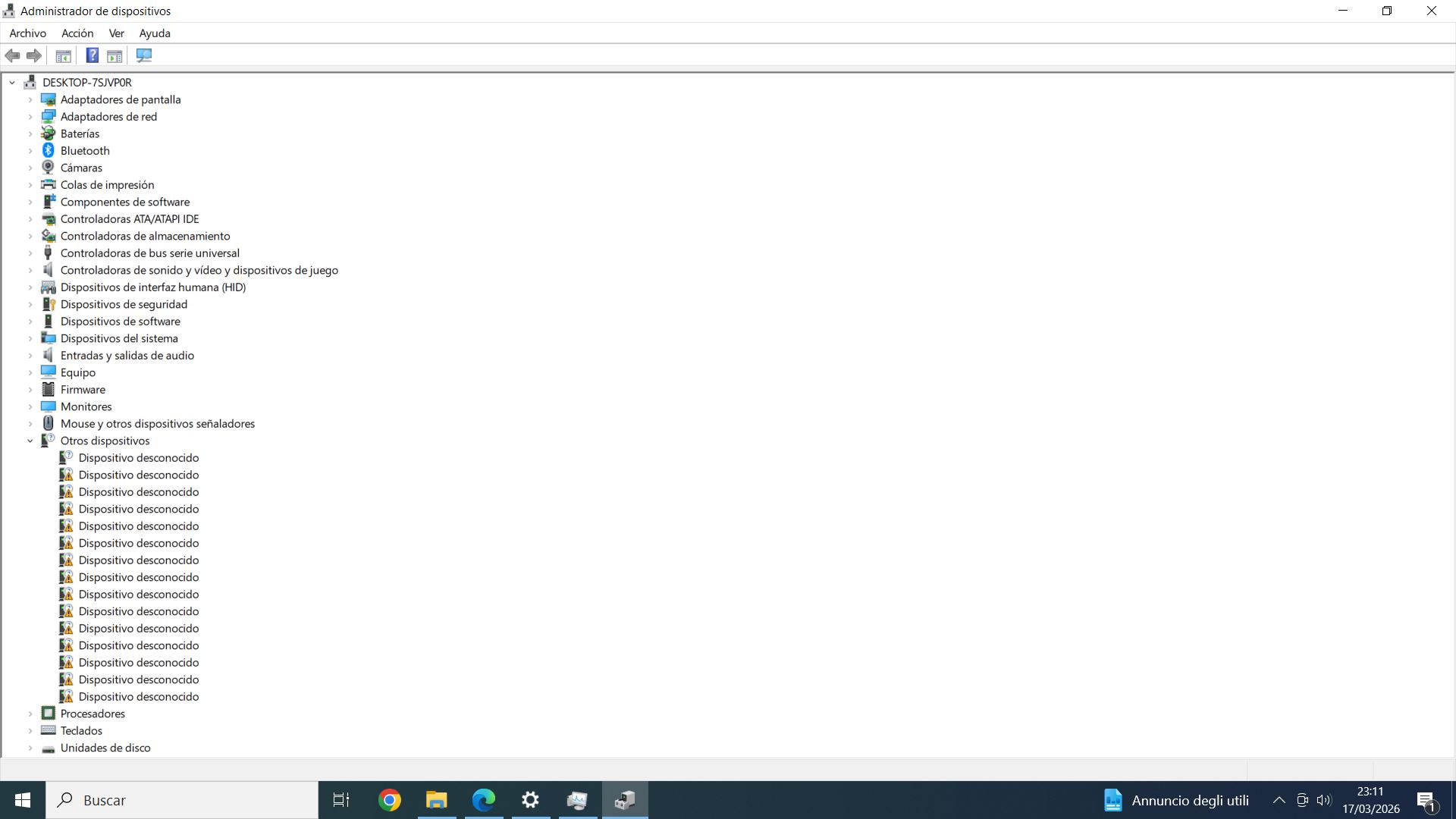
Ahora, @Lorenza, realice de nuevo el siguiente procedimiento que le indico a continuación:
 Un clic en el Botón de Inicio: (
 ) (Dicho botón de inicio se encuentra en la parte posterior izquierda)
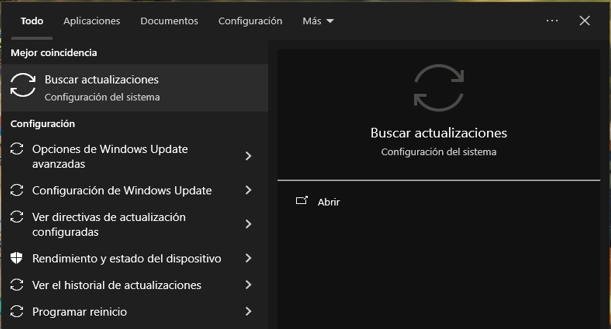
 En la barra de tareas que le aparece escriba lo siguiente:
Aparecerá una pantalla similar a esta:
 Un clic en donde pone:
  (Ta como aparece en la pantalla anterior)
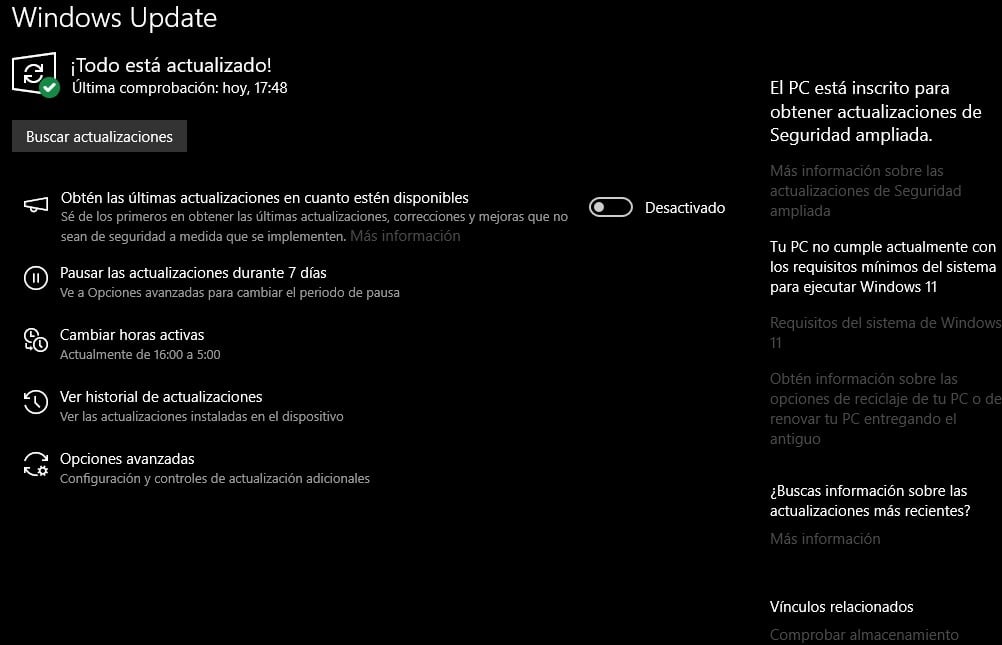
 Aparecerá una pantalla similar a la que se muestra a continuación:
 Me manda una Captura de Pantalla de todo lo que aparezca en su pantalla.
Quedo a la espera de su respuesta!
1 me gusta
Ahora, @Lorenza, realice usted los siguientes pasos que se le indican a continuación:
En esta pantalla en la que se encuentra usted:
En donde aparece lo siguiente: (Tal como aparece en la pantalla anterior):
Un clic en la pestaña que pone:  (Tal como aparece en la pantalla anterior)
Maximice la pantalla y me manda una Captura de Pantalla con todo lo que se refleje en la pantalla.
Quedo a la espera de su respuesta!
1 me gusta
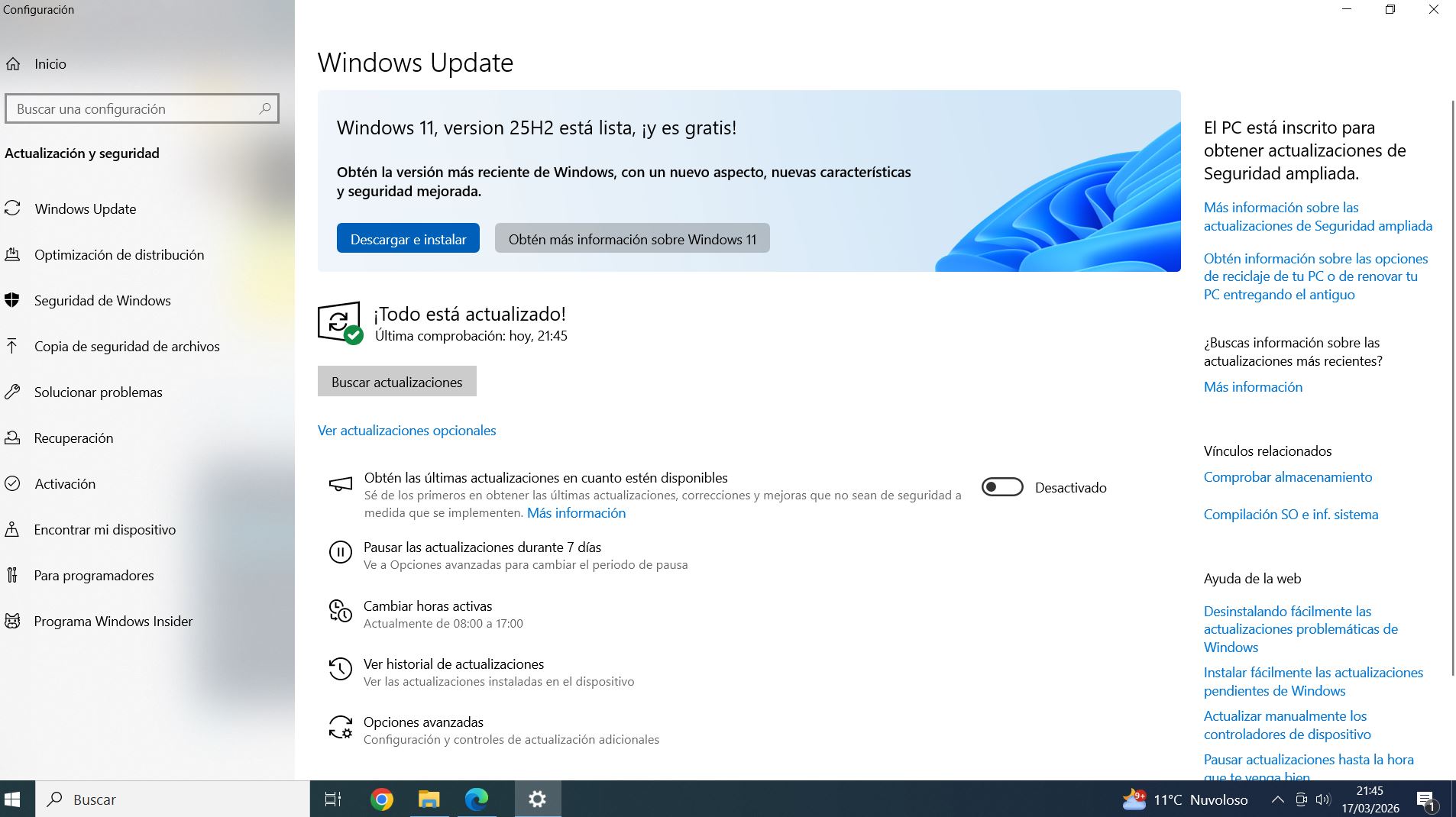
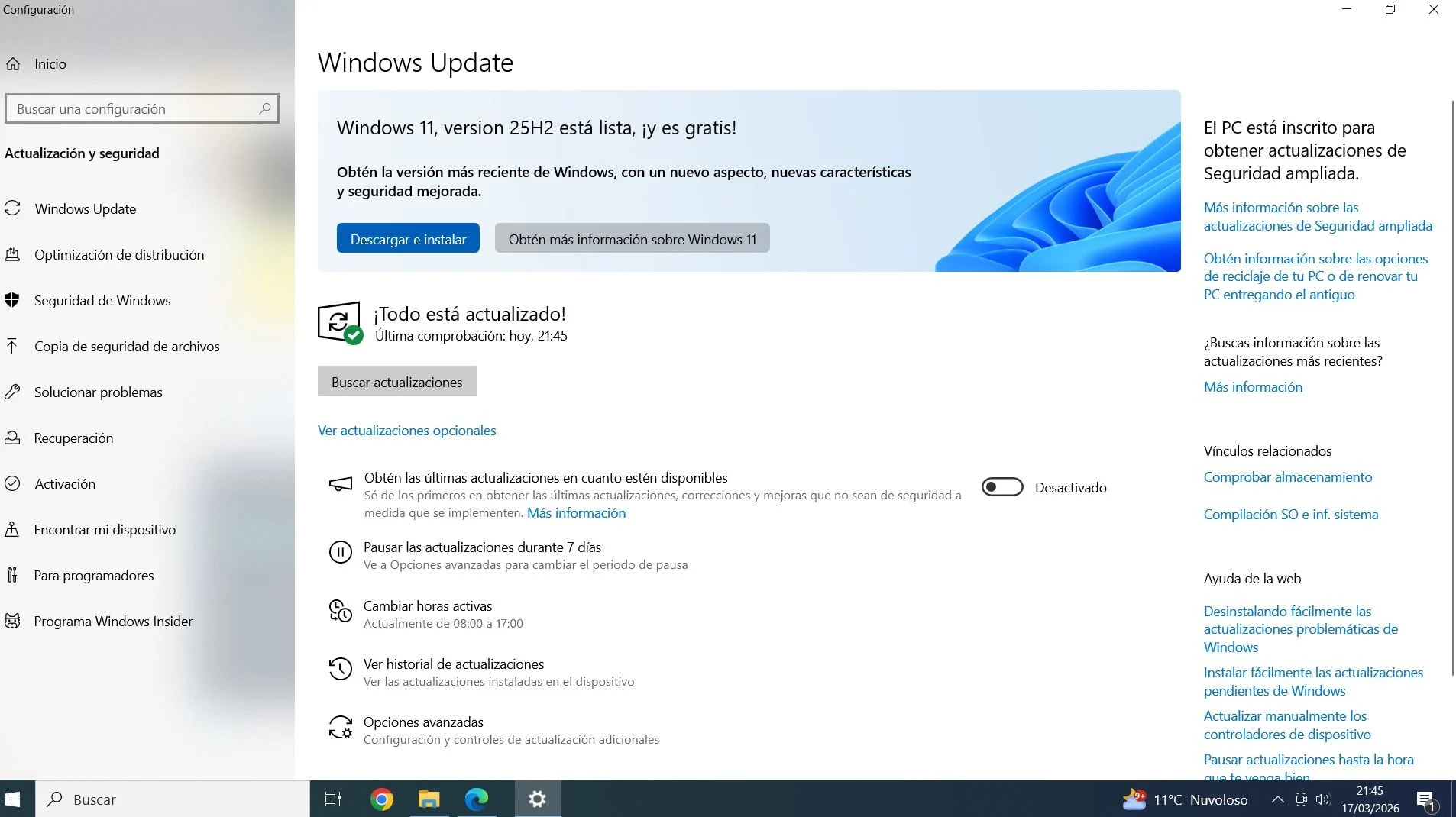
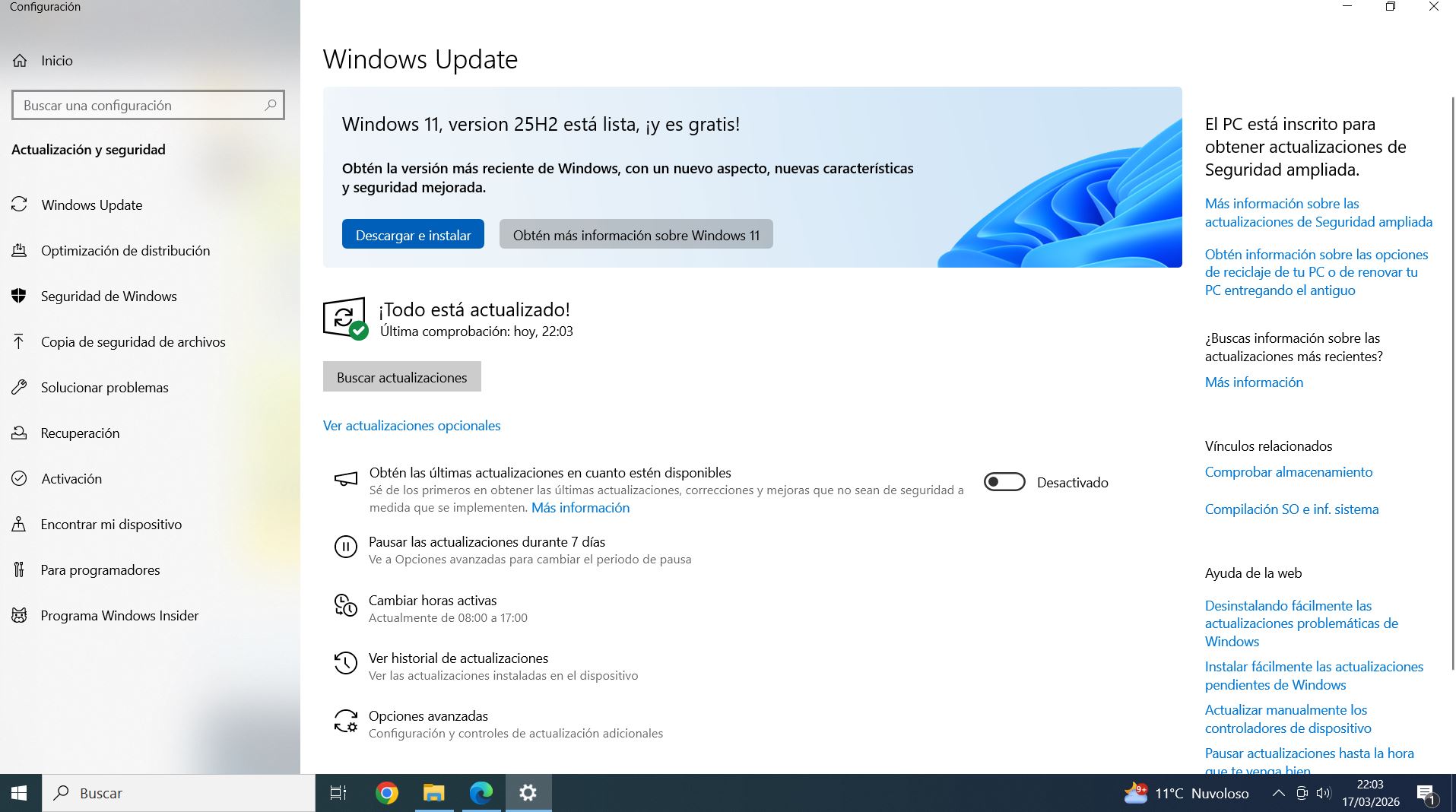
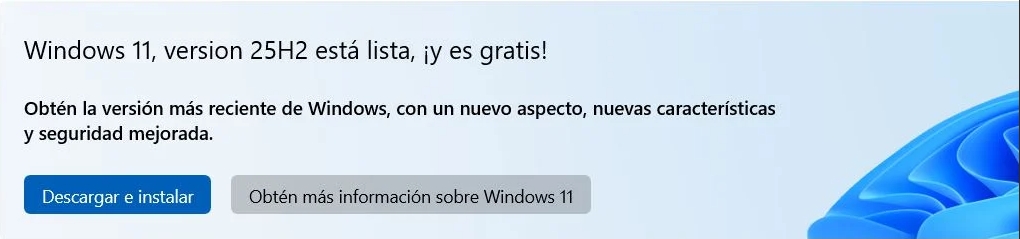
@Lorenza, su ordenador es compatible con el nuevo Sistema Operativo: Windows 11 ya que refleja lo siguiente:
@Lorenza: El nuevo Sistema Operativo: Windows 11 viene con nuevas características, nuevas funciones de seguridad y un aspecto completamente nuevo tanto visual como funciones mejoradas con respecto a su actual Sistema Operativo: Windows 10 Pro que tiene usted instalado en su ordenador. @Lorenza, le hago una pregunta: ¿Desea que se le instale el Nuevo Sistema Operativo: Windows 11 en su ordenador siguiendo usted los pasos e indicaciones que yo le indique en este tema?
Quedo a la espera de su respuesta!
1 me gusta
Creo que ya lo estoy utilizando en otro ordenador y me estoy acostumbrando. Ma imagino que sería mejor instalarlo, no?
@Lorenza, respondiendo a su pregunta si, el nuevo Sistema Operativo: Windows 11 se tiene que instalar en su ordenador ya que a su Sistema Operativo que tiene usted instalado en su ordenador: Windows 10 Pro, pronto dejarán de actualizarse y por ello es necesario que si se le instale el Nuevo Sistema Operativo: Windows 11.
@Lorenza, antes de instalarle el Nuevo Sistema Operativo: Windows 11 se le va a realizar unas comprobaciones para que el Nuevo Sistema Operativo: Windows 11 se pueda instalarse correctamente en su ordenador siguiendo todas mis indicaciones y pasos que yo le mande a este tema.
Pero antes @Lorenza, se le va a realizar unas comprobaciones a su ordenador siguiendo mis indicaciones para que el Nuevo Sistema Operativo: Windows 11 se instale correctamente y no de ningún error de instalación en su ordenador.
@Lorenza, comencemos con la realización de las comprobaciones que le he indicado en este tema siguiendo usted todas mis indicaciones y pasos que yo le indique en este tema.
1 me gusta
Perfecto…………………………………………….
Ahora @Lorenza realice usted los siguientes pasos que le indico a continuación:
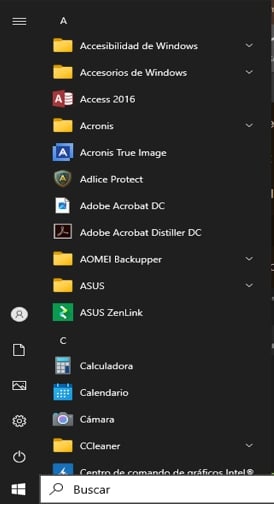
Haga clic en el: botón de Inicio: ( ) (Se encuentra en la parte posterior izquierda)
Aparecerá una pantalla similar a esta:
Escriba usted el siguiente parámetro que se refleja a continuación:
taskmgr.exe
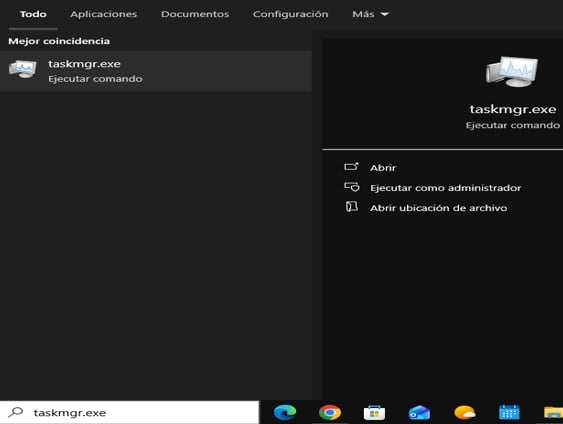
Quedará de la siguiente manera:

 Aparecerá una pantalla similar a esta:
 pulse la tecla: Enter y acepte todo lo que le sale en la pantalla.
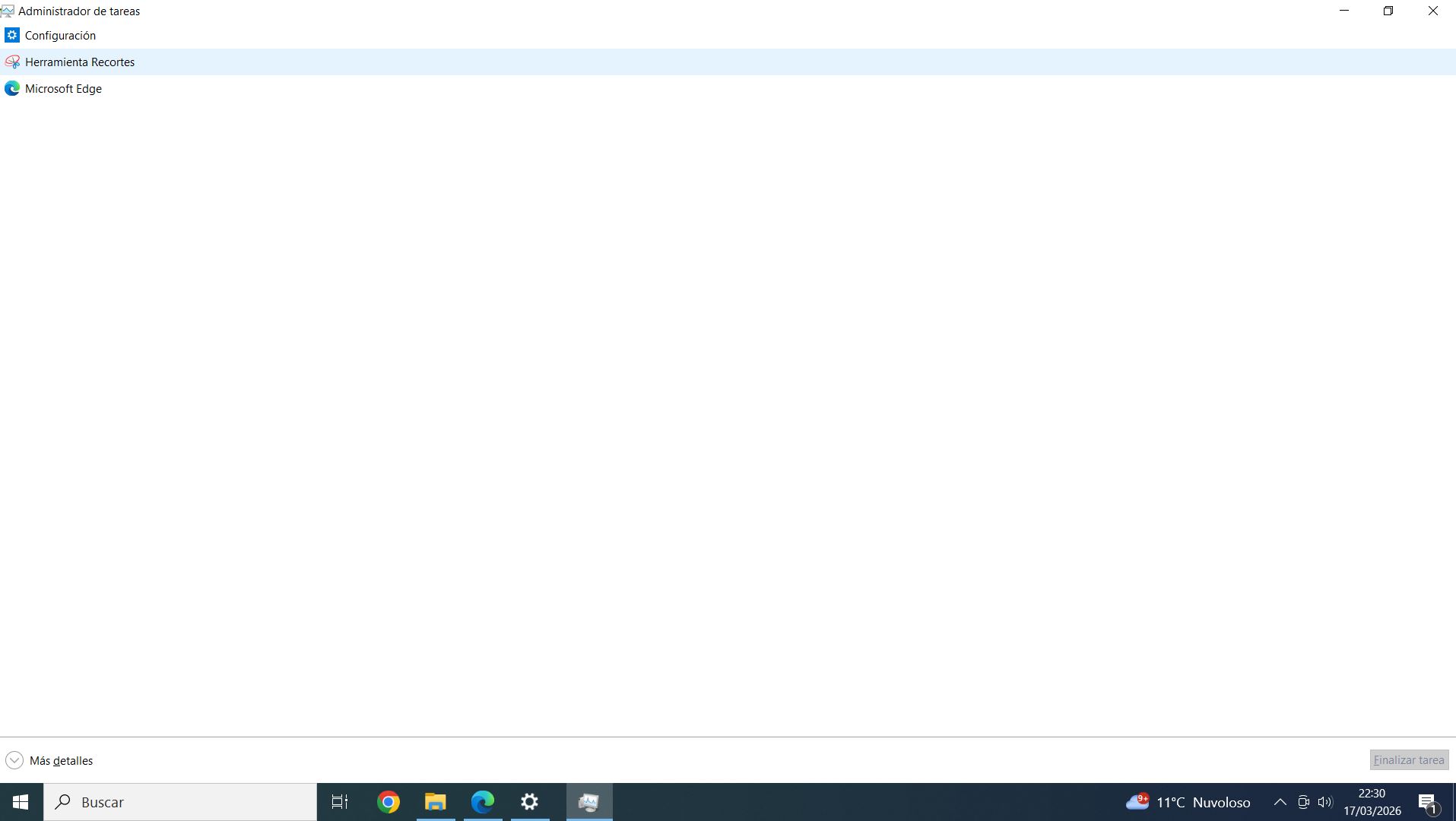
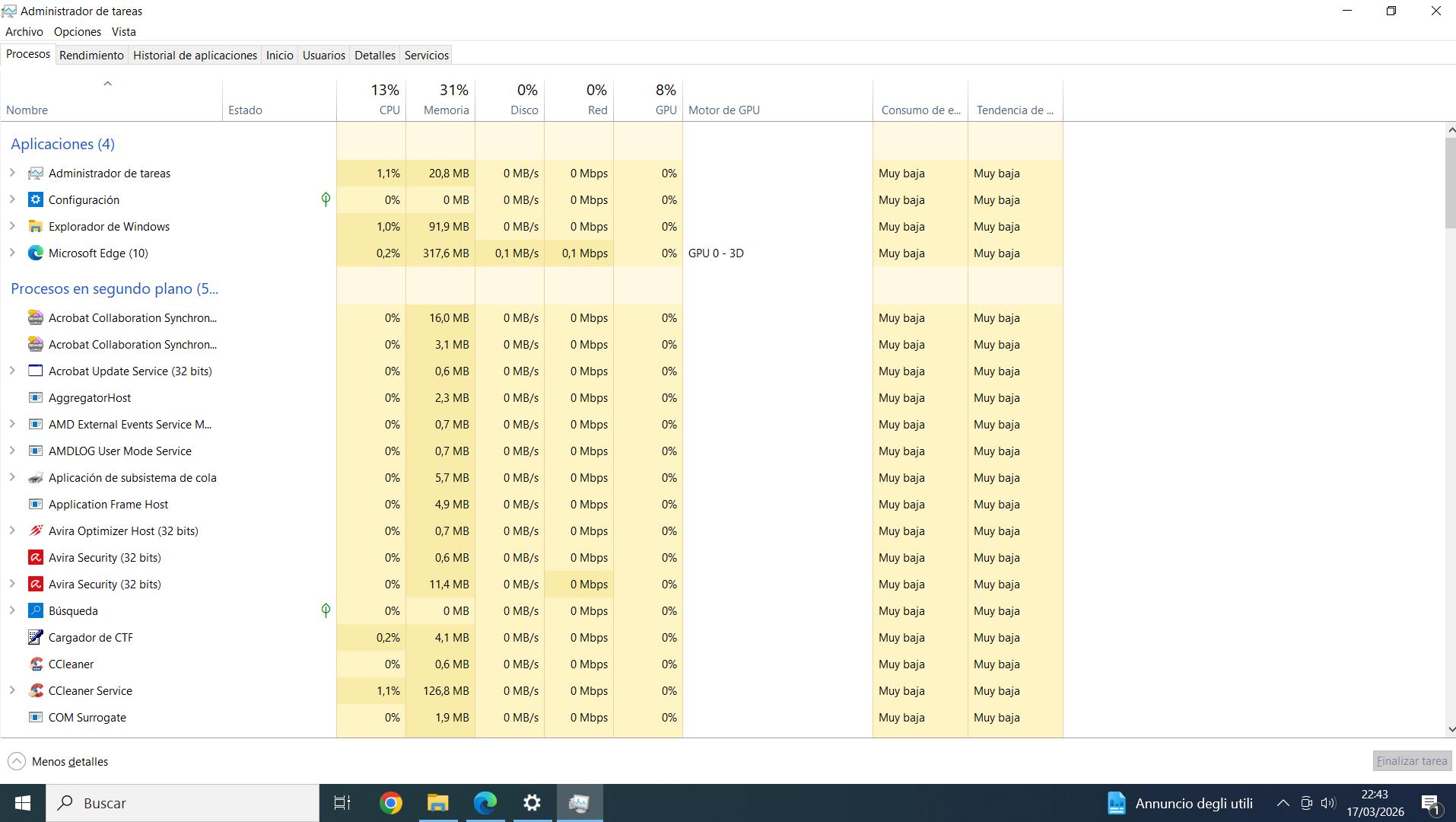
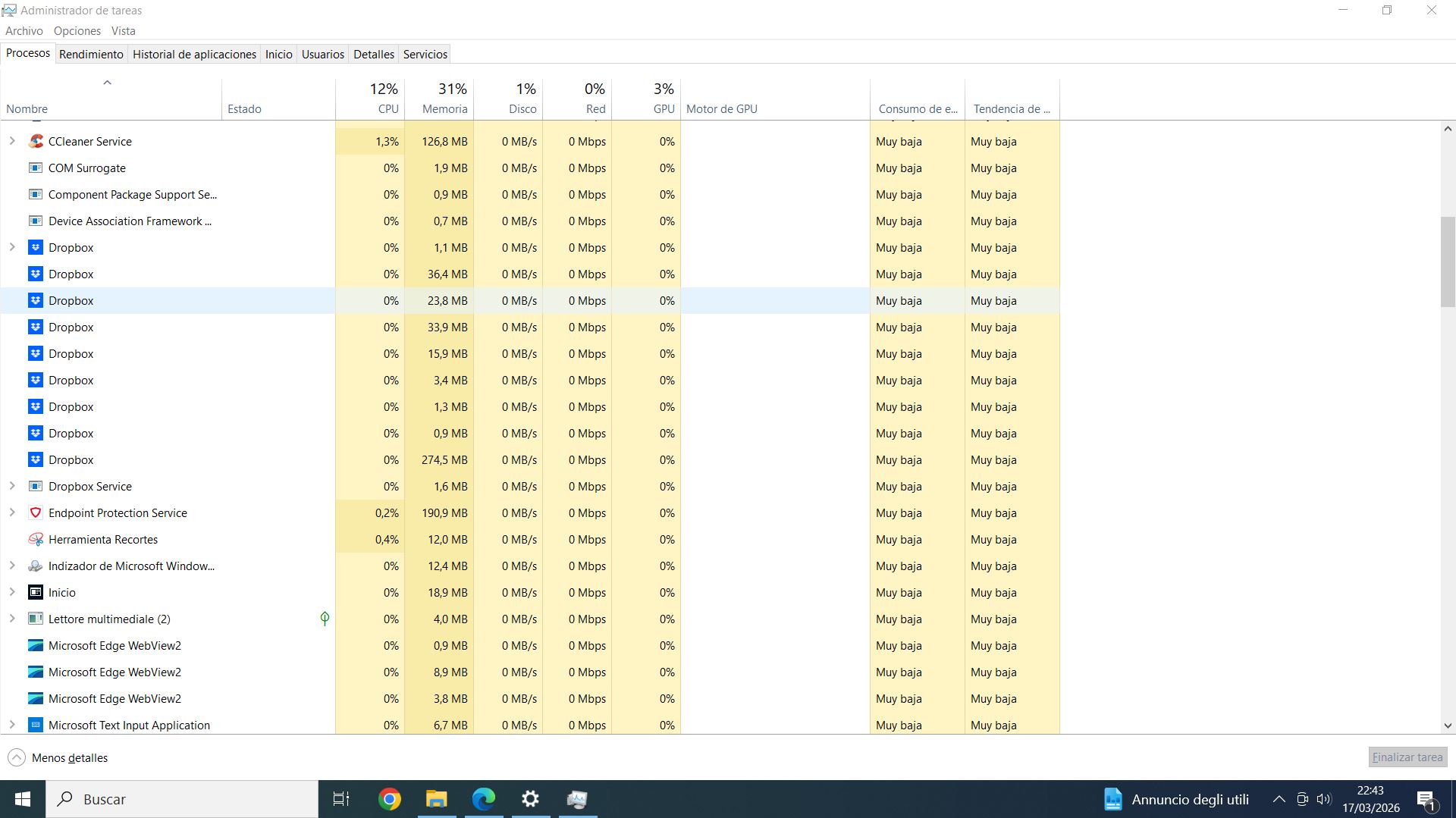
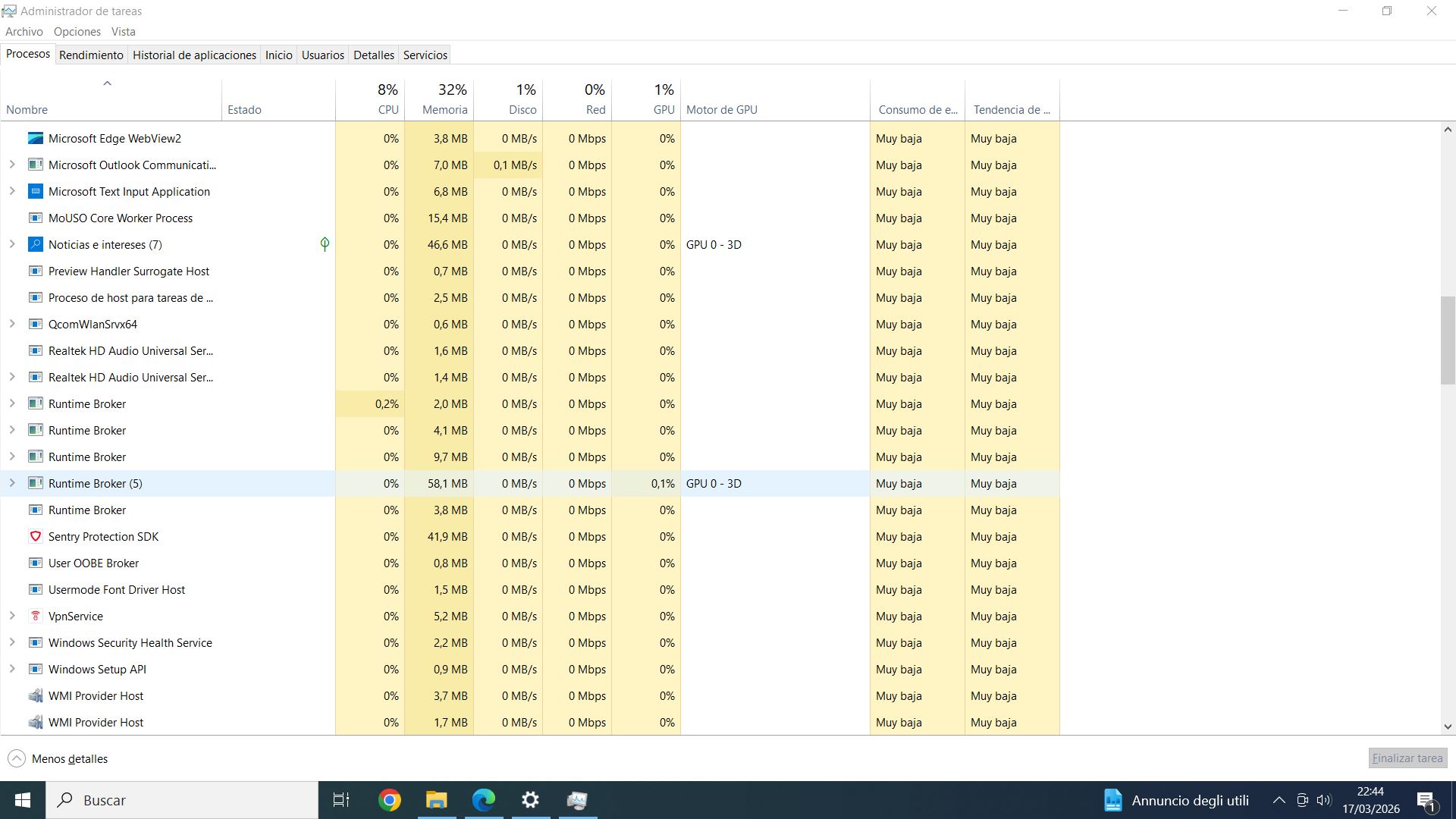
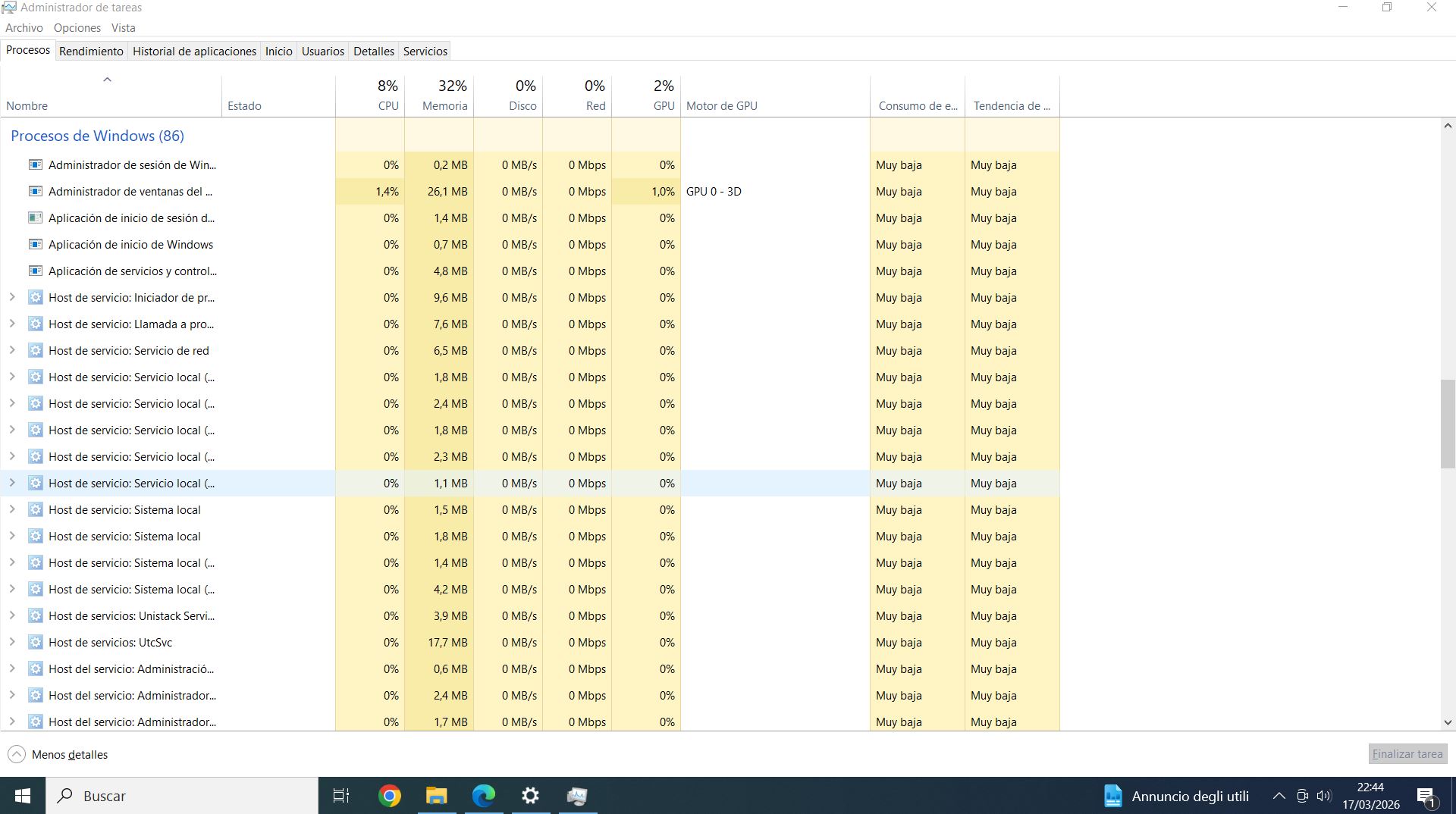
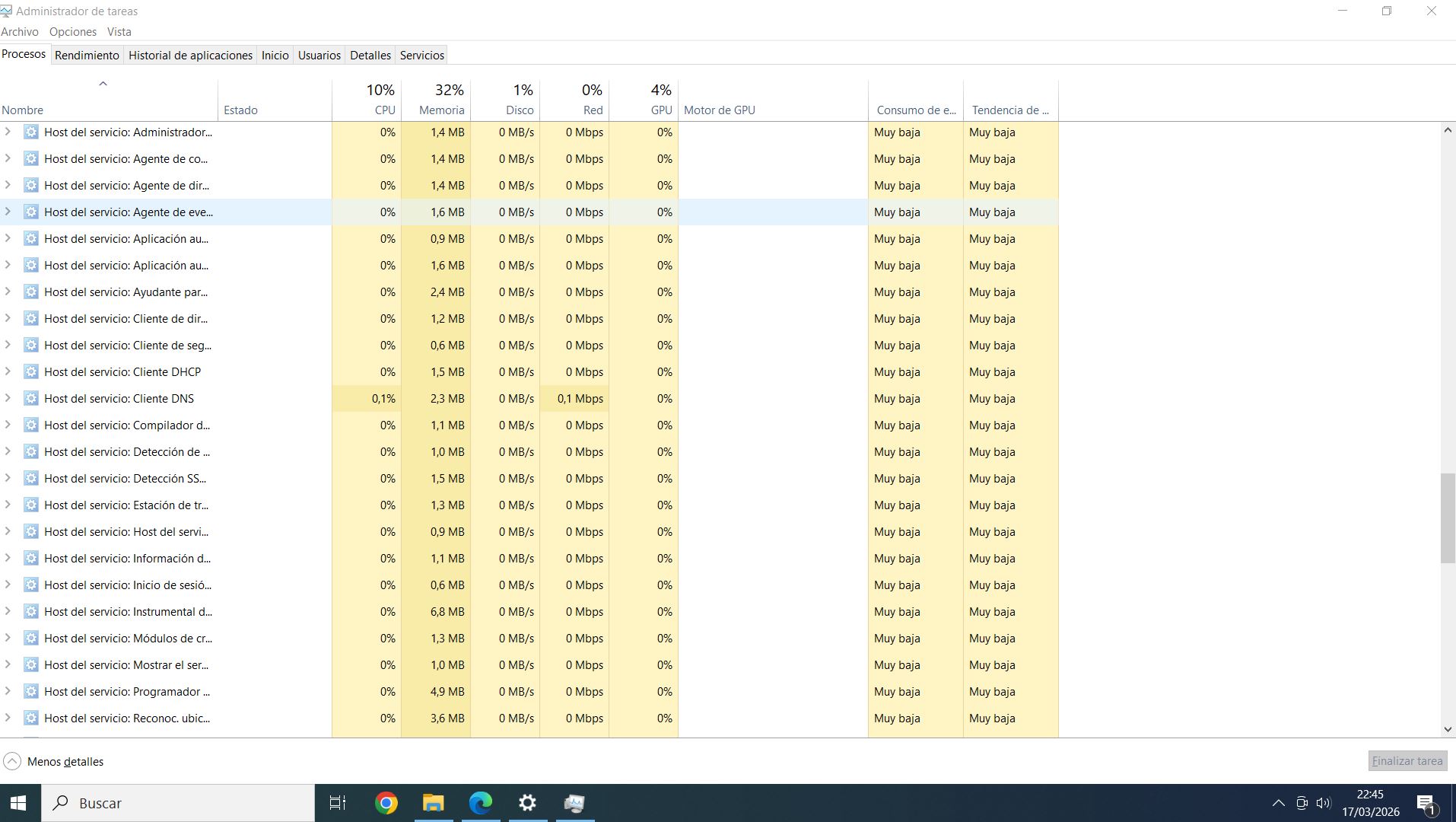
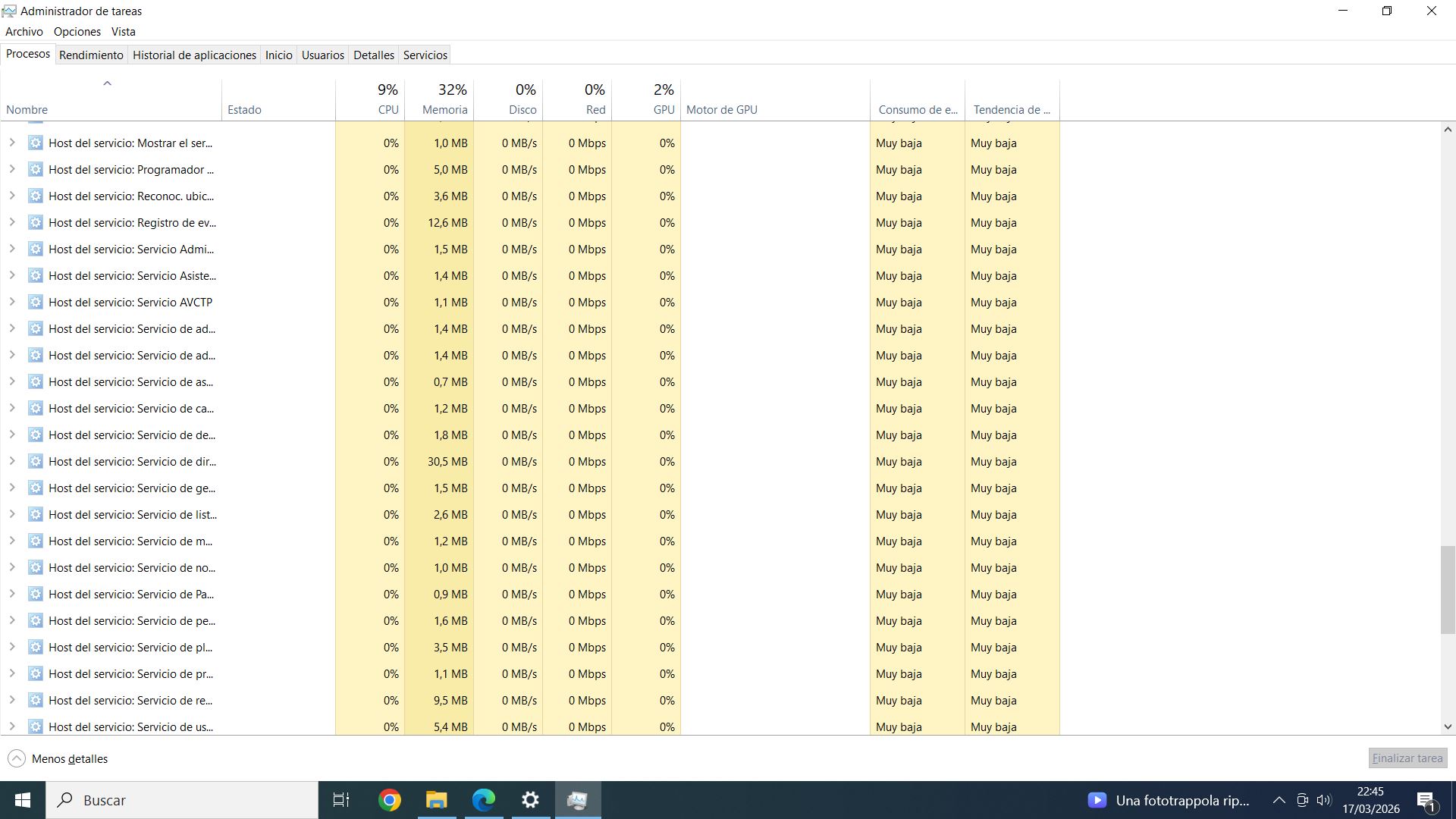
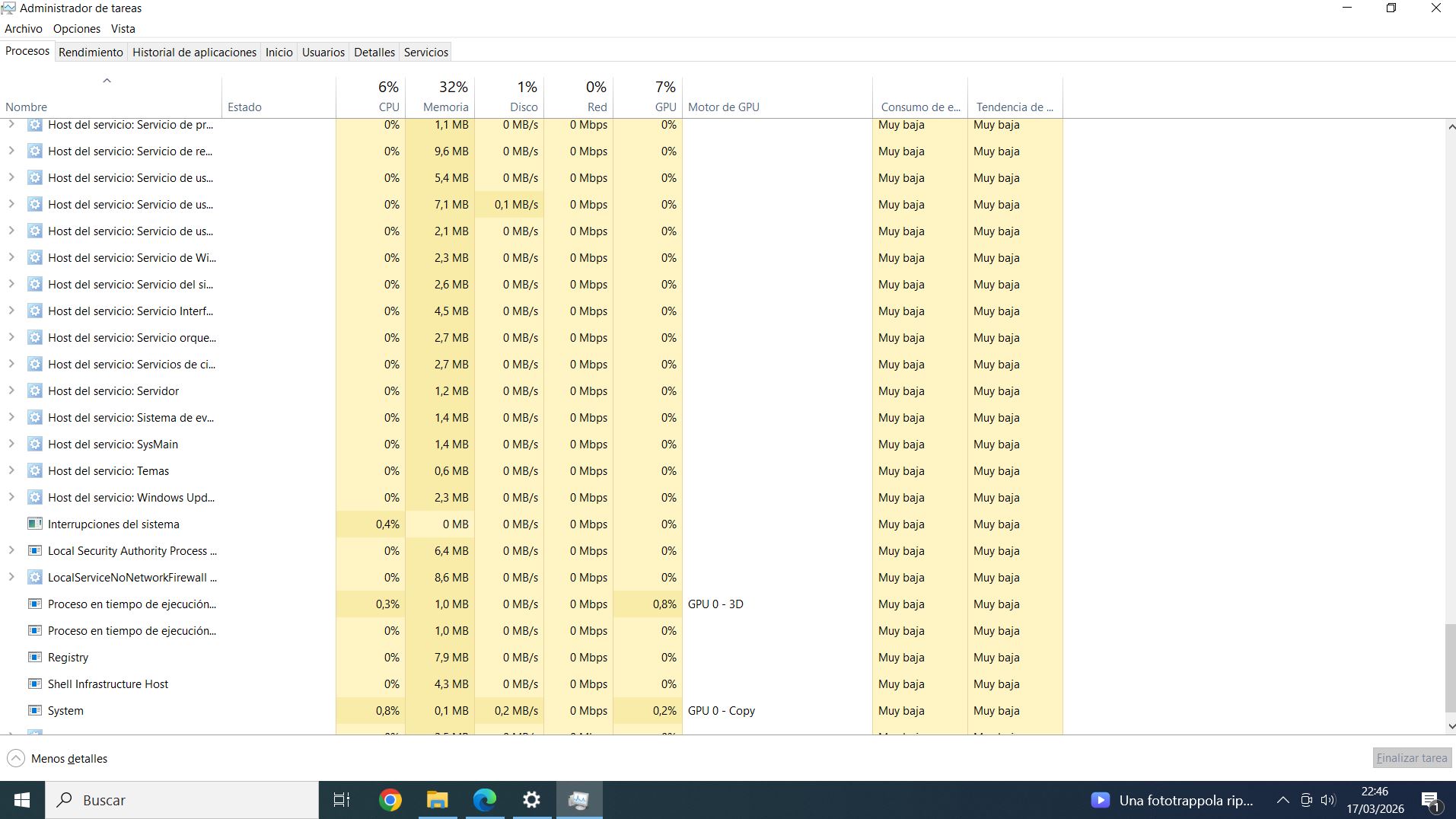
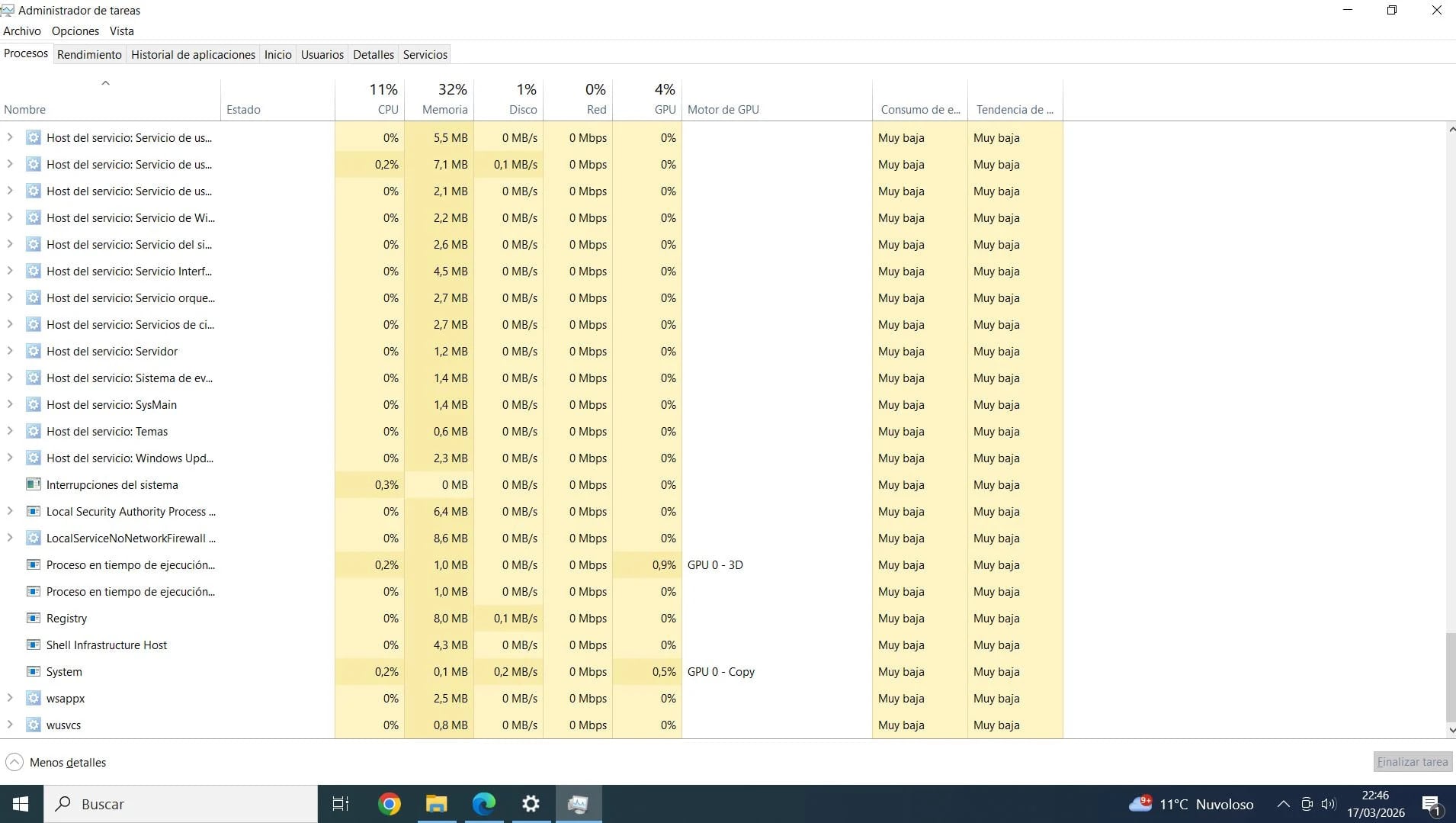
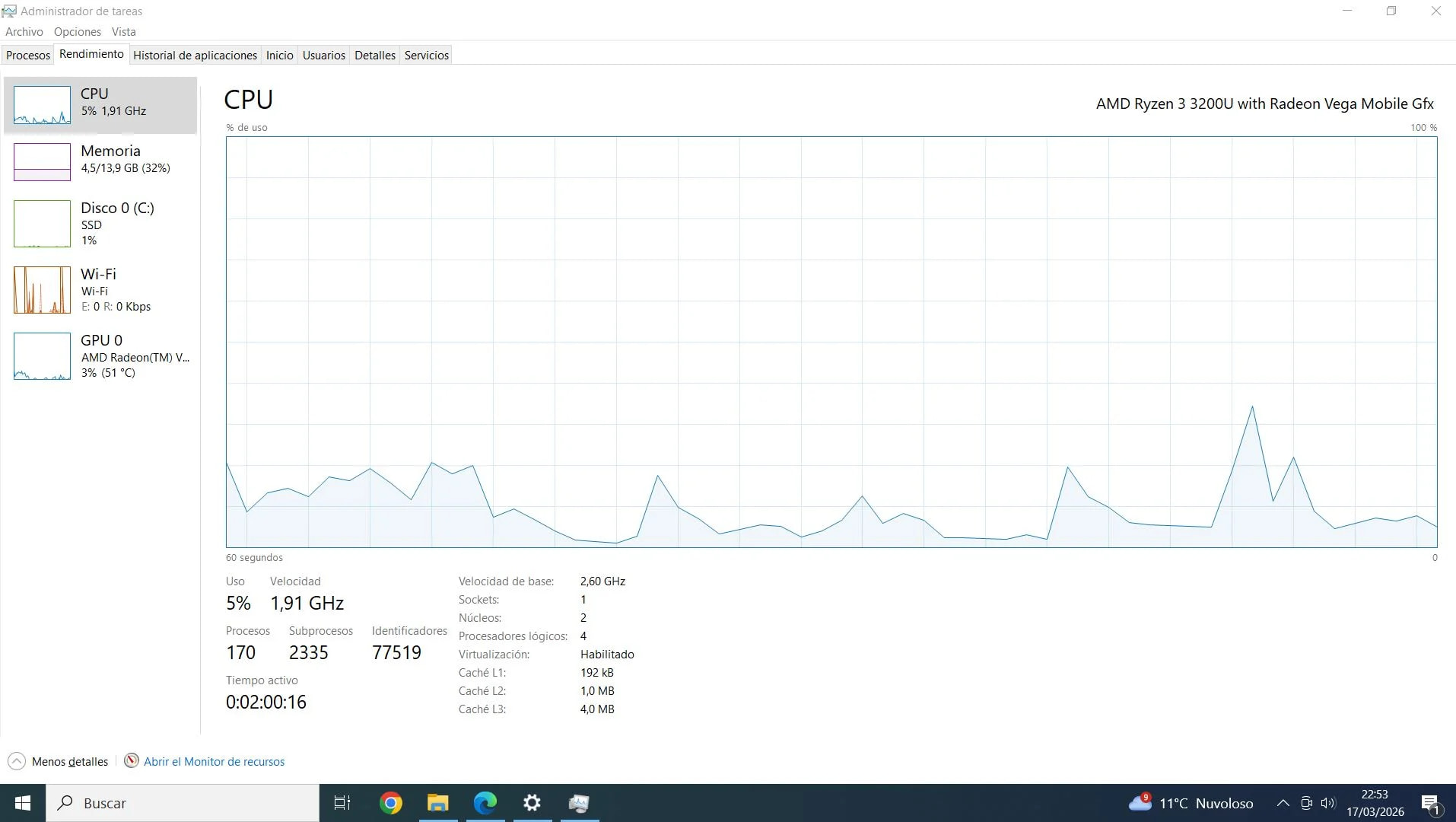
Maximice usted la pantalla y mandeme una ó varias Capturas de Pantalla de todo lo que se refleja!
Quedo a la espera de su respuesta!
1 me gusta
Ahora @Lorenza realice usted los siguientes pasos que le indico a continuación:
En esta pantalla en la que se encuentra usted:
En donde aparece lo siguiente: (en la parte posterior izquierda:), busque la pestaña que pone lo siguiente: 
Un clic en dicha pestaña que pone: específicamente un clic en la siguiente pestaña que se refleja:  (Tal como aparece en la pantalla anterior)
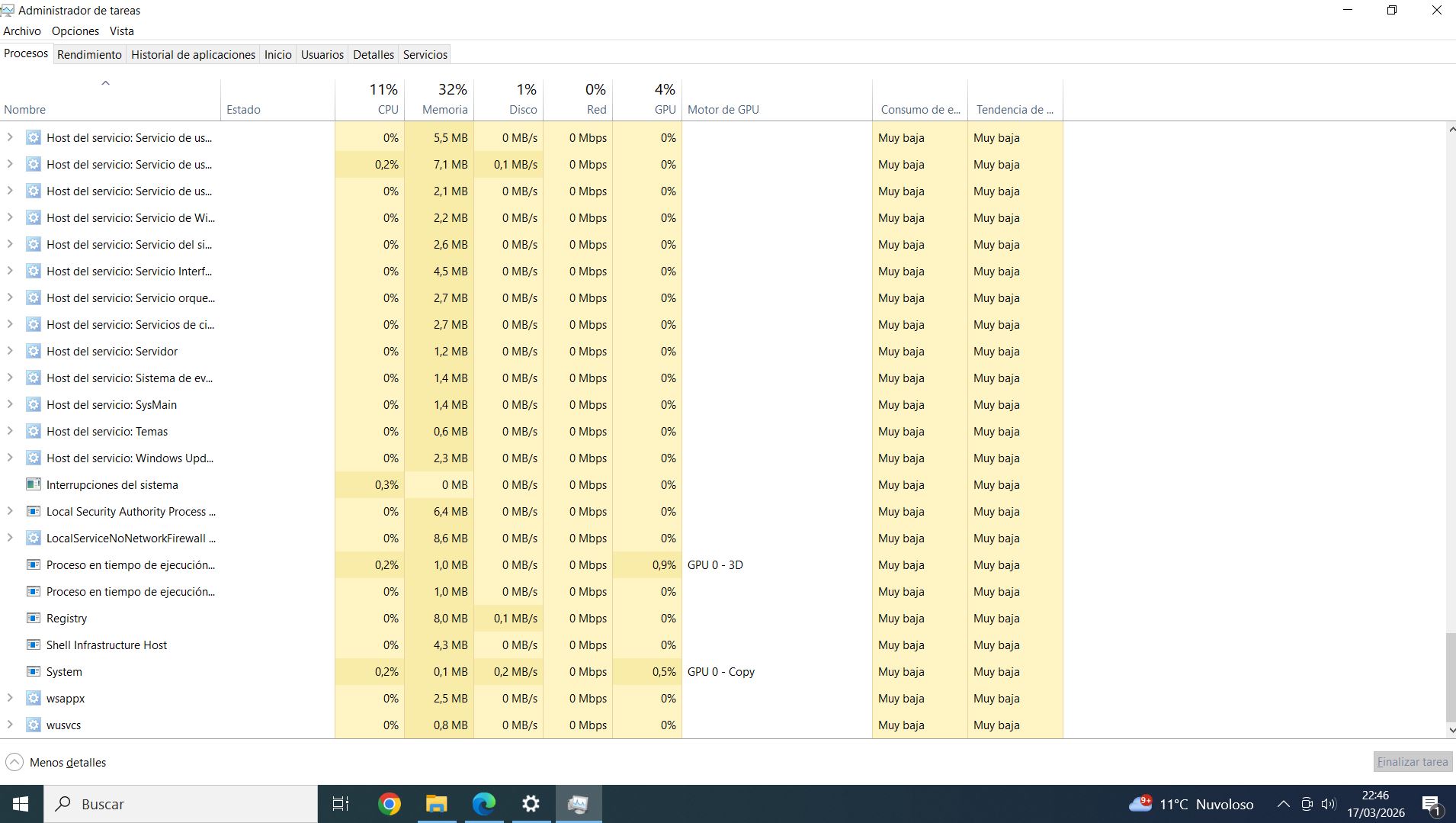
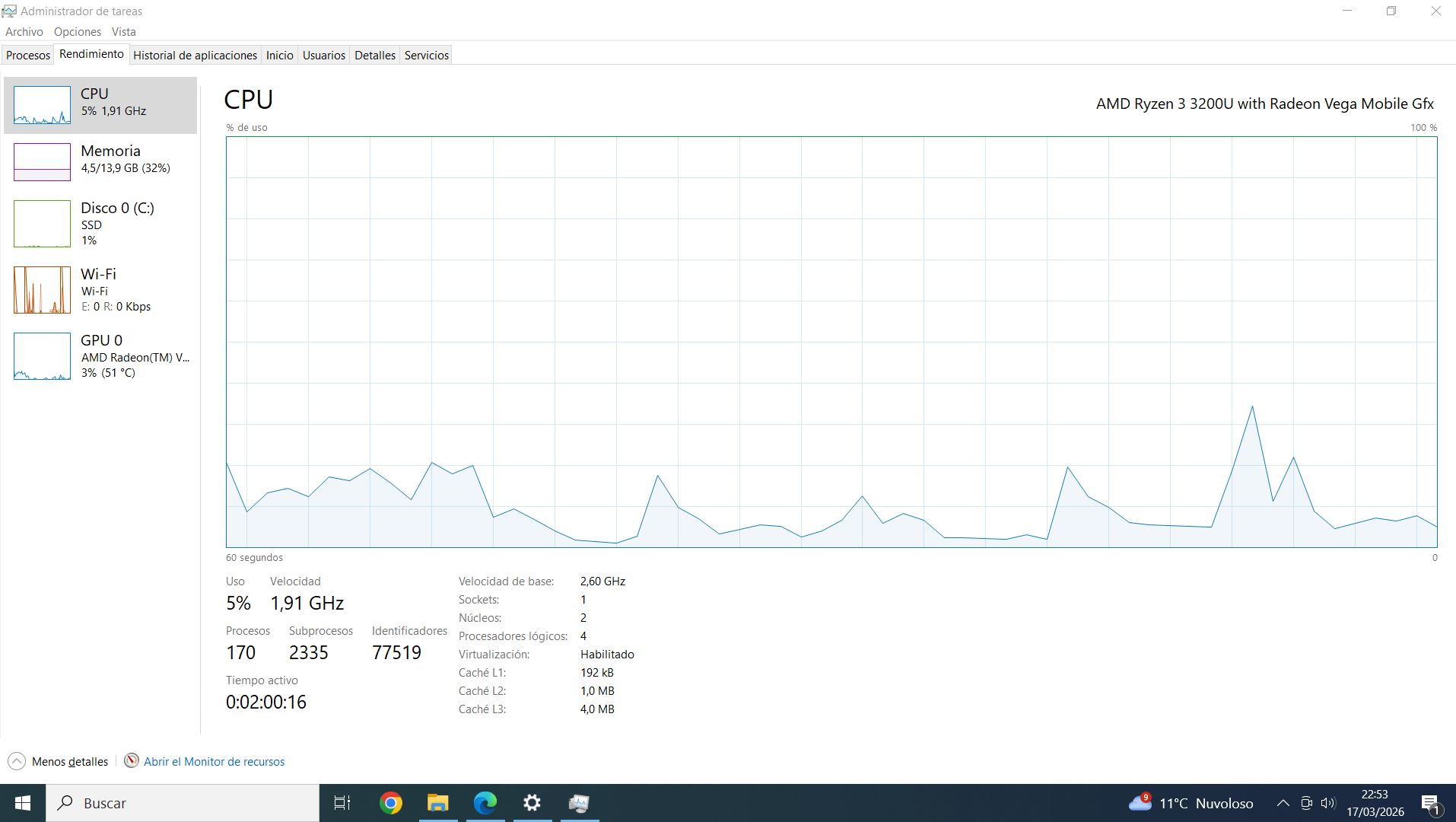
Maximice usted la pantalla y mandeme una ó varias Capturas de Pantalla de todo lo que se refleja!
Quedo a la espera de su respuesta!
1 me gusta
Ahora @Lorenza realice usted los siguientes pasos que se le indica a continuación:
En esta pantalla en la que se encuentra usted:
En la parte izquierda busque y un clic en la pestaña que se refleja:  (Tal como aparece en la pantalla anterior).
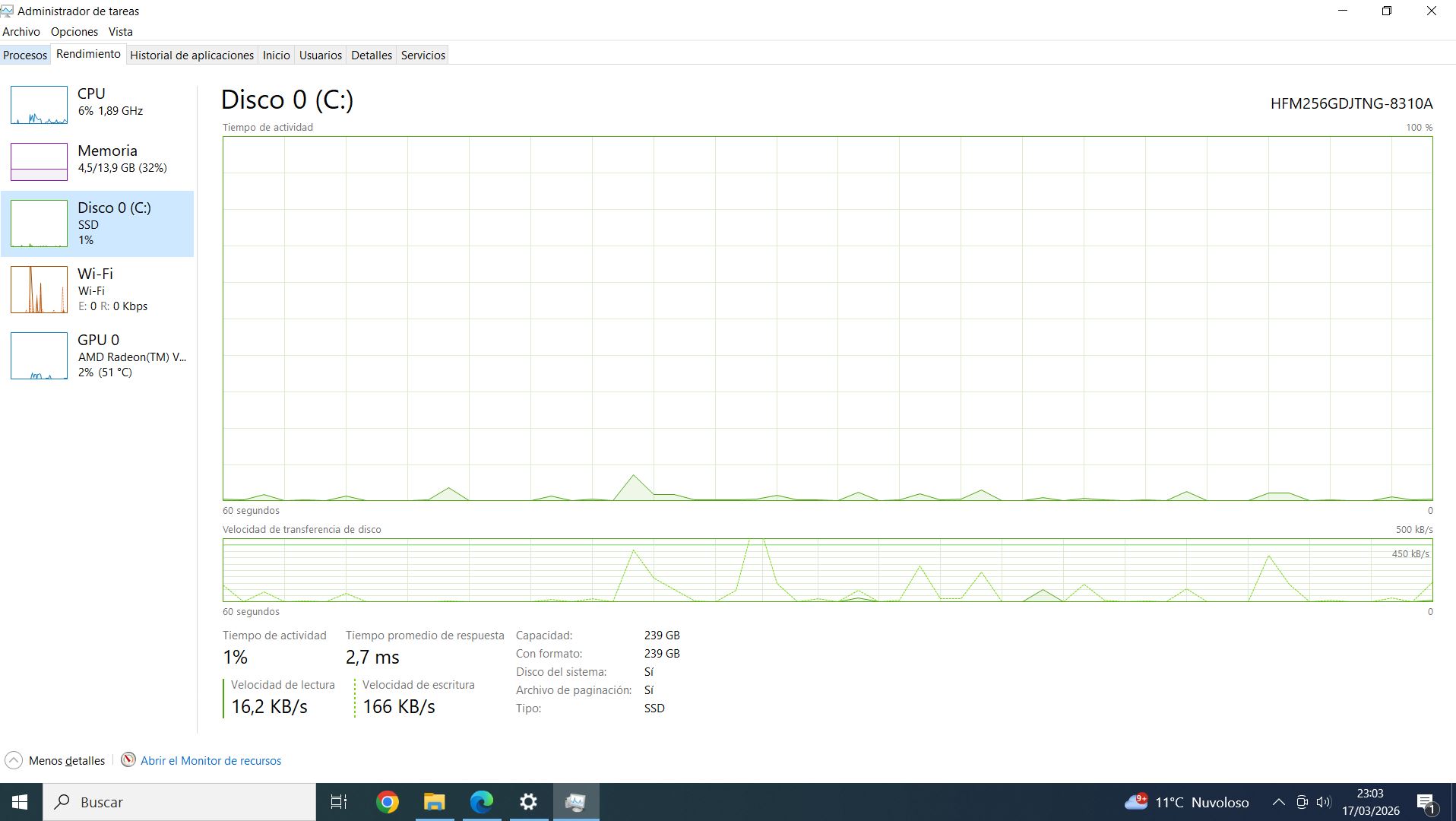
Maximice usted la pantalla y me manda una ó varias Capturas de Pantalla de todo lo que se refleje.
Quedo a la espera de su respuesta!
1 me gusta
Ahora, @Lorenza realice usted los siguientes pasos que le indico a continuación:
En esta pantalla en la que se encuentra usted:
Un clic en la pestaña que pone: 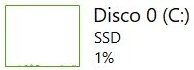 tal como se refleja en la pantalla anterior. (Se encuentra en la parte izquierda)
Maximice la pantalla y mándeme una ó varias Captura de Pantalla con todo lo que se refleje
Quedo a la espera de su respuesta!
1 me gusta
Ahora, @Lorenza Realice los siguientes pasos:
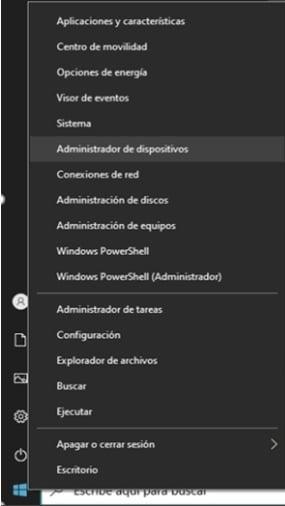
Botón secundario en el siguiente botón:
 (Botón de Inicio > Botón secundario):
Botón secundario en: , (Botón de inicio) y un clic en la pestaña:
 tal como se muestra en la siguiente pantalla similar a la que aparece a continuación:
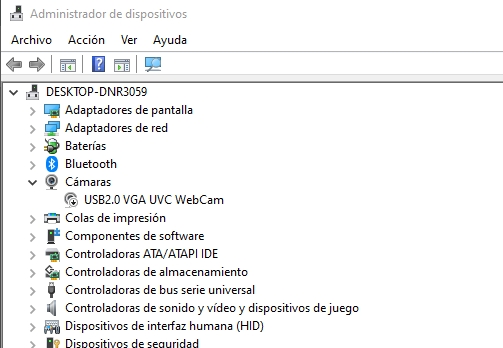
Le saldrá una pantalla similar a esta:
Maximice la pantalla y me manda una Captura de Pantalla con todo lo que se refleje!
Quedo a la espera de su respuesta!
1 me gusta
Ahora @Lorenza, realice usted los siguientes pasos que le indico a continuación:
Presiona la tecla de: (Pulse las 2 teclas al mismo tiempo es decir, pulse al mismo tiempo la tecla de: Windows de su ordenador y la tecla: R (La tecla de Windows sería la siguiente tecla que tiene usted en su teclado de su ordenador:
( ) (pulse las dos teclas de su teclado al mismo tiempo a la vez):
Windows + R
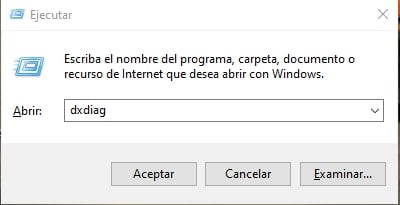
escribe:
dxdiag
Quedaría de la siguiente forma:
Seguidamente presiona la pestaña:  (Tal como se refleja en la pantalla anterior)
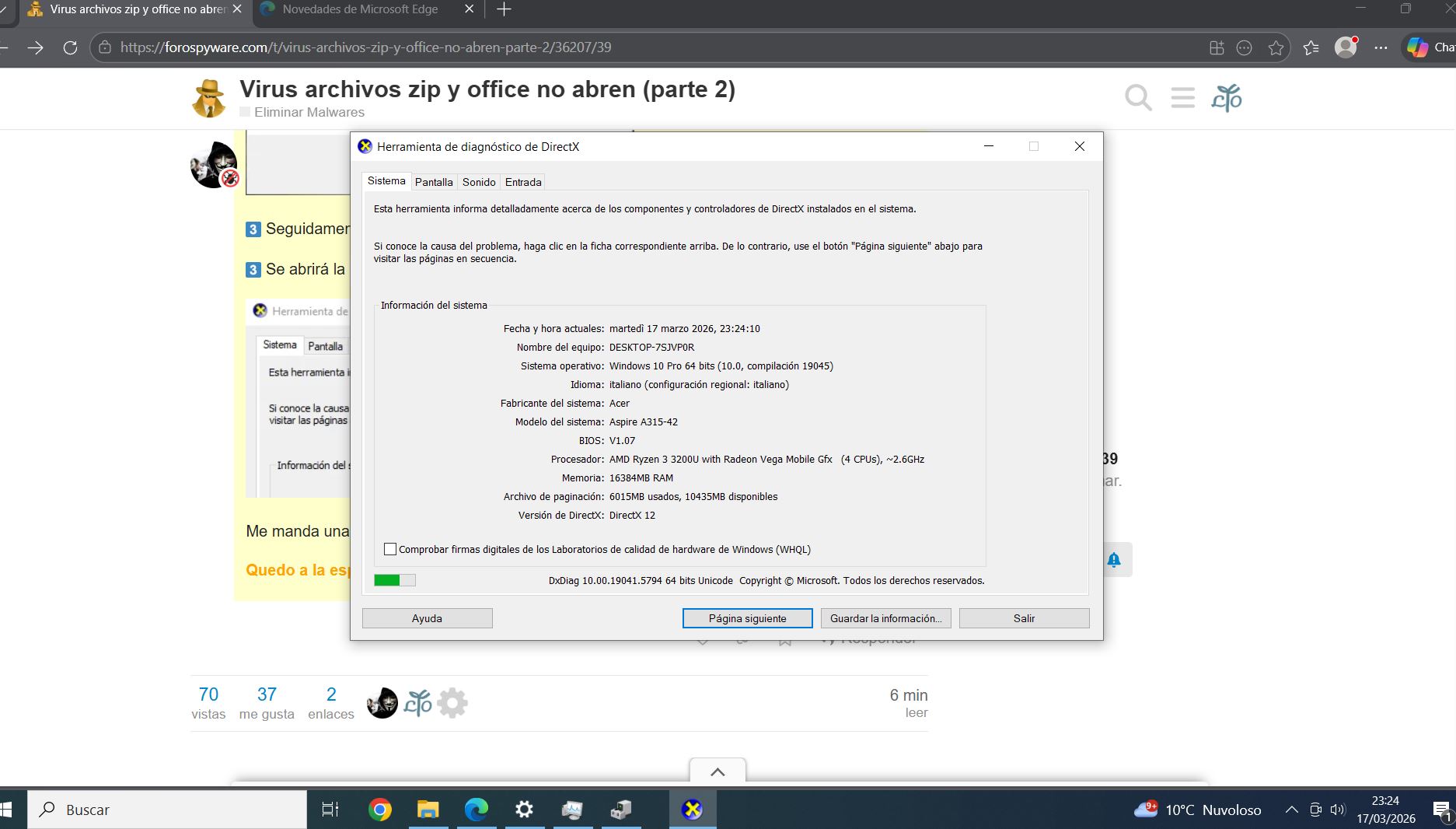
Se abrirá la  y aparecerá la siguiente pantalla similar a esta:
Me manda una Captura de Pantalla con todo lo que se refleja en su pantalla de su ordenador.
Quedo a la espera de su respuesta!
1 me gusta