Hablamos el lunes. Muchísimas gracias por toda la ayuda y por tanta paciencia.
Buenas noches y buen fin de semana.
Hablamos el lunes. Muchísimas gracias por toda la ayuda y por tanta paciencia.
Buenas noches y buen fin de semana.
Igualmente @Lorenza, que paséis muy buena noche y que tengáis un buen descanso y os deseo un buen fin de semana, te escribo para este lunes a este tema y seguimos con los pasos que quedan por realizar en su ordenador en este tema que ya solo faltan muy pocos pasos por realizarle a su ordenador en este tema para que quede su ordenador perfecto! 
Buenas @Lorenza, para ir adelantando más en este tema y seguir avanzando en este tema aquí le envío los siguientes pasos que usted tiene que realizar en este tema.
Ahora @Lorenza realice usted los siguientes pasos:
 IMPORTANTE:
 SIGA LAS INDICACIONES DADAS Y SU MANUAL QUE LE DEJO EN ESTE TEMA.
 QUE SU ORDENADOR NO SE PONGA EN ESTADO DE SUSPENSIÓN DURANTE TODO EL PROCESO DE ANALISIS QUE SE LE VAN A REALIZAR CON EL DIFERENTE PROGRAMA QUE SE LE INDIQUE EN ESTE TEMA, ES DECIR, QUE SU ORDENADOR NO SE APAGUE LA PANTALLA YA QUE PODRÍA INTERFERIR EN EL PROCESO DE ANALISIS Y NO ELIMINARSE CORRECTAMENTE LAS INFECCIONES Y VIRUS QUE ENCUENTRE.
 SI ALGÚN PROGRAMA DE LOS QUE SE LE INDIQUE EN ESTE TEMA LE PIDE REINICIAR! PROCEDES! PERO SÓLO SI SE LO SOLICITA DICHO PROGRAMA.
Una vez aclarado todo esto, @Lorenza ahora realice lo siguiente:
EN BUSCA / ELIMINACIÓN DE MALWARE
(Mantén conectados todos tus dispositivos externos que tengas como: USBs, discos duros externos, etc)
Por favor, descarga todo el software de los enlaces que pongo/de sus respectivos manuales.
Ahora ejecutarás una serie de herramientas respetando el orden los pasos con todos los programas cerrados incluidos los navegadores.
Conectas todos tus dispositivos externos (todos los discos duros externos que tengas, así como todas las USB que tengas y discos duros externos si también tienes.
Realiza los pasos que te pongo a continuación, sin cambiar el orden y síguelos al pie de la letra:
@Lorenza como usted ya tiene instalado el siguiente programa en su ordenador: “Malwarebytes”, NO hace falta que lo instale de nuevo y seguidamente siga los siguientes pasos que le indico a continuación:
@Lorenza seguidamente, siga el siguiente Manual que le dejo a continuación:
Manual: MalwareByte AntimalwareBytes: y siga usted los siguientes pasos que le indico a continuación:
Abra el programa: MalwareBytes que tiene instalado en su ordenador.
Se abrirá el programa, Clic sobre donde pone: 
Clic donde pone: 
Clic en donde sale: 

-. "Tildar" “(Habilitar)” las siguientes pestañas:
-. Analizar objetos de memoria.
-. Analizar registro y elementos de inicio.
-. Analizar dentro de los archivos.
IMPORTANTE:
NO activar la opción que pone:

(Si dicha opción está activada muy probablemente se produzca una lentitud en el Proceso de Análisis que tarde muchas horas en realizar el Análisis Personalizado del MalwareBytes. (Pues esta puede hacer que el programa se cuelgue y no finalice el análisis o hacer que este tarde muchísimo.)
-. Donde pone: 
-. "Marcar opción": "Considerar las detecciones como malware".
-. Donde pone: 
-. "Marcar opción": "Considerar las detecciones como malware".
En la parte derecha marcar todas las opciones que te salgan:
-. C:
-. D… y “Marcar” “(Tildar)” todas las opciones que te salgan a ti.
Clic en la pestaña que pone: “Analizar” ó 
Empezará el Análisis en busca de infecciones dejar que analice por completo y no interrumpir el programa hasta que finalice.
Una vez finalizado el Análisis, si encuentra amenazas, “HABILITAR” “(TILDAR)” “TODAS” las pestañas que salen y Clic en la pestaña que pone: “Cuarentena”.
Si te pide “Reiniciar el ordenador para poder eliminar las amenazas (Infecciones) encontradas”, “Reinicias”.
-. Una vez reiniciado abrir de nuevo el programa y hacer Clic en el botón  , se muestra el informe de escaneado que acaba de completar, “Copiar” y “Pegar” dicho informe y “mándame dicho informe”.
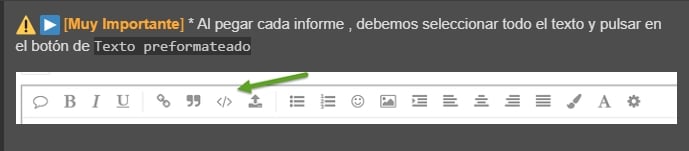
P.D: Para poder enviarme usted el Informe que genera el programa: MalwareBytes, realice el siguiente procedimiento que le indico a continuación:
Para poder enviarme el Informe y/o Reporte correctamente que le solicito realice usted los siguientes pasos que le indico a continuación:
Como se muestra en el siguiente EJEMPLO:
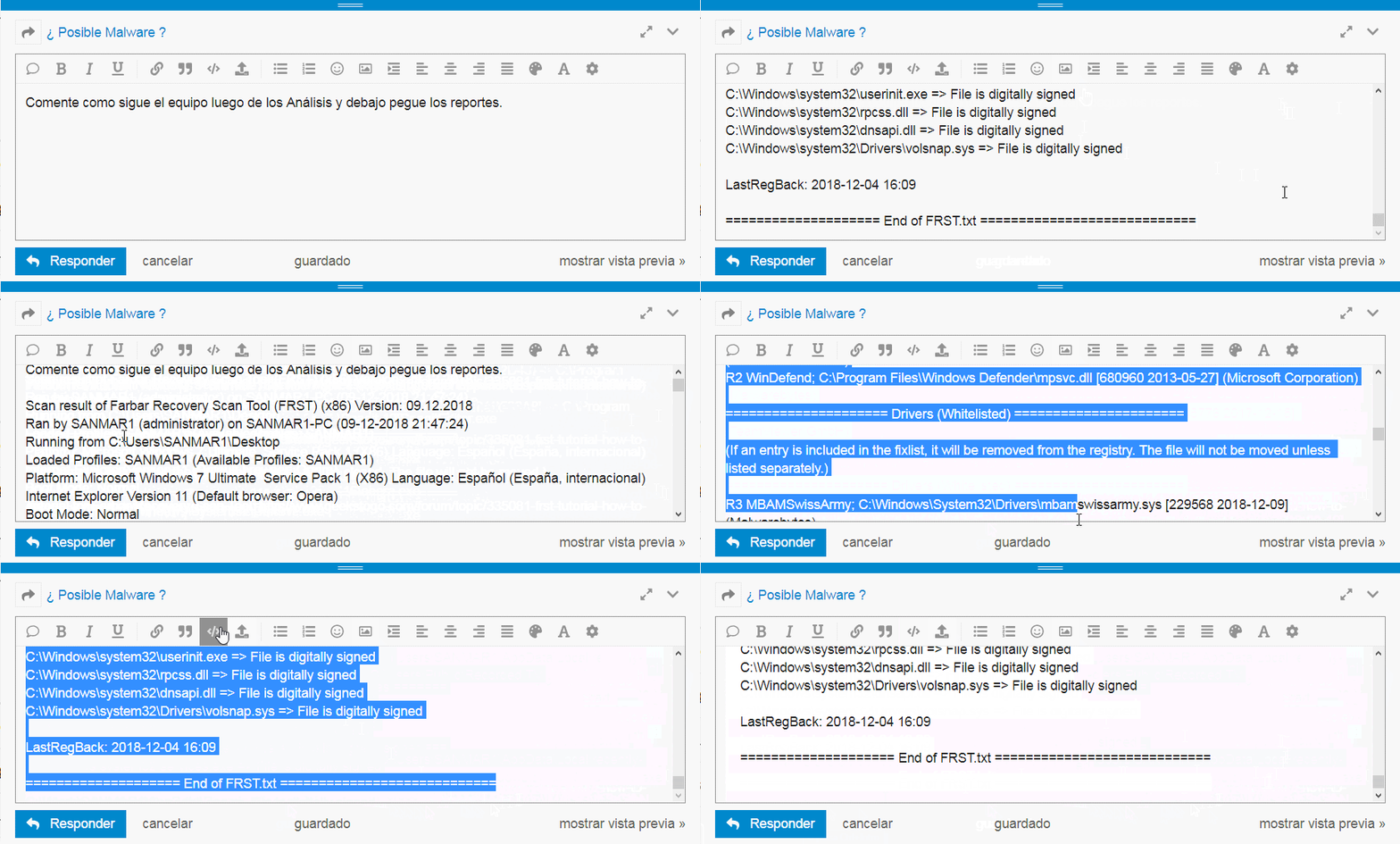
Quedo a la espera de su respuesta!
Hola, buenas noches.
Perfecto, està escaneando. Supongo que tardarà bastante. Cuando termine, le envìo lo que me ha pedido.
Muchas gracias.
Buenas @Lorenza, con respecto a lo que usted me pregunta si, el proceso de análisis del dicho programa: MalwareBytes tardará bastante en finalizar ya que dicho prograna: MalwareBytes está analizando todo su ordenador y por ello es un proceso que tardará bastante en finalizar.
@Lorenza, cuando finalice dicho proceso de análisis completo del dicho programa: MalwareBytes me manda lo que le he solicitado a este tema para seguidamente ponerle los siguientes pasos que usted tiene que seguir en este tema.
@Lorenza, que paséis buena noche y hasta mañana.
Lo dejo conectado y escaneando.
Hasta manana, buenas noches y gracias.
@Lorenza con respecto a lo que usted me comenta en este tema si, es correcto, deje dicho prograna: MalwareBytes conectado y escaneando y que no se apague su pantalla ya que puede interrumpir el proceso de Análisis con dicho programa: MalwareBytes y no realizarse dicho proceso correctamente. Saludos y cuando acabe dicho proceso de análisis completo del dicho programa: MalwareBytes me manda lo que le he solicitado a este tema y seguimos con los siguientes pasos que faltan por realizarle a su ordenador en este tema.
Malwarebytes
-Detalles del registro-
Fecha del análisis: 24/3/2026
Duración del análisis: 1:20
Archivo de registro: 490cd472-2717-11f1-a59b-08979895cbfc.json

-Información del software-
Versión: 5.5.2.242
Versión de los componentes: 152.0.5541
Versión del paquete de actualización: 1.0.108160
Licencia: Premium

-Información del sistema-
SO: Windows 11 (Build 26200.8037)
CPU: x64
Sistema de archivos: NTFS
Usuario: DESKTOP-7SJVP0R\Usuario

-Resumen del análisis-
Tipo de análisis: Análisis personalizado
Análisis iniciado por:: Manual
Resultado: Completado
Objetos analizados: 1127672
Amenazas detectadas: 0
Amenazas en cuarentena: 0
Tiempo transcurrido: 23 min, 20 seg

-Opciones de análisis-
Memoria: Activado
Inicio: Activado
Sistema de archivos: Activado
Archivo: Activado
Rootkits: Desactivado
Heurística: Activado
PUP: Detectar
PUM: Detectar

-Archivos escaneados-
C:\

-Detalles del análisis-
Proceso: 0
(No hay elementos maliciosos detectados)

Módulo: 0
(No hay elementos maliciosos detectados)

Clave del registro: 0
(No hay elementos maliciosos detectados)

Valor del registro: 0
(No hay elementos maliciosos detectados)

Datos del registro: 0
(No hay elementos maliciosos detectados)

Secuencia de datos: 0
(No hay elementos maliciosos detectados)

Carpeta: 0
(No hay elementos maliciosos detectados)

Archivo: 0
(No hay elementos maliciosos detectados)

Sector físico: 0
(No hay elementos maliciosos detectados)

WMI: 0
(No hay elementos maliciosos detectados)

(end)
Buenos días, @Chicloi .
EL escaneo en realidad ha tardado poco, unos 45 minutos.
Espero haberlo hecho bien.
Buenas @Lorenza, con respecto a la pregunta que me indica en este tema:
En esta pantalla en la que se encuentra usted:
En esta pantalla que se refleja a continuación: (Tal como se indica en la pantalla anterior):
En la opción que pone lo siguiente:
. Habilitó y Tildó  usted la siguiente pestaña que se refleja a continuación: (Tal como se muestra en esta pantalla): (Pantalla anterior):

 Y seguidamente le dio a la pestaña que pone:
@Lorenza, realizó usted el dicho proceso de análisis con dicho programa: MalwareBytes tal como le acabo de indicar en este tema siguiendo todos los pasos que le he indicado en este apartado.
P.D: @Lorenza, si tardo en rrspnderle en este tema es por temas de trabajo.
Quedo a la espera de su respuesta
Sì, ademàas lo repetì dos veces porque la primera vez, al ver que habìan pasado sòlo 46 minutos, pensé que habìa hecho algo mal. Lo voy a repetir ahora y le mando las diferentes capturas de pantallas.
No se preocupe por el tiempo. Cuando pueda, me ayuda. Yo también no voy a estar siempre libre.
Tengo este ordenador con el taclado italiano que estoy utilizando y el trabajo lo podemos hacer con toda tranquilidad.
Gracias
Correcto @Lorenza, repita de nuevo dicho proceso de análisis marcando la opción que le he comentado en este tema y siguiendo todos los pasos anteriores que le he indicado en este tema y cuando haya finalizado dicho proceso de análisis con dicho programa: MalwareBytes me manda de nuevo lo que le he solicitado a este tema.
Quedo a la espera de su respuesta
Correcto @Lorenza, cuando finalice completo el proceso de análisis del dicho programa: MalwareBytes siguiendo todas las indicaciones que le he dejado en este tema me manda de nuevo lo que le he solicitado a este tema.
Quedo a la espera de su respuesta!
Fecha del análisis: 24/3/2026
Duración del análisis: 13:01
Archivo de registro: 34d9f928-2779-11f1-b596-08979895cbfc.json

-Información del software-
Versión: 5.5.2.242
Versión de los componentes: 152.0.5541
Versión del paquete de actualización: 1.0.108172
Licencia: Premium

-Información del sistema-
SO: Windows 11 (Build 26200.8037)
CPU: x64
Sistema de archivos: NTFS
Usuario: DESKTOP-7SJVP0R\Usuario

-Resumen del análisis-
Tipo de análisis: Análisis personalizado
Análisis iniciado por:: Manual
Resultado: Completado
Objetos analizados: 1127834
Amenazas detectadas: 0
Amenazas en cuarentena: 0
Tiempo transcurrido: 1 hr, 2 min, 7 seg

-Opciones de análisis-
Memoria: Activado
Inicio: Activado
Sistema de archivos: Activado
Archivo: Activado
Rootkits: Desactivado
Heurística: Activado
PUP: Detectar
PUM: Detectar

-Archivos escaneados-
C:\

-Detalles del análisis-
Proceso: 0
(No hay elementos maliciosos detectados)

Módulo: 0
(No hay elementos maliciosos detectados)

Clave del registro: 0
(No hay elementos maliciosos detectados)

Valor del registro: 0
(No hay elementos maliciosos detectados)

Datos del registro: 0
(No hay elementos maliciosos detectados)

Secuencia de datos: 0
(No hay elementos maliciosos detectados)

Carpeta: 0
(No hay elementos maliciosos detectados)

Archivo: 0
(No hay elementos maliciosos detectados)

Sector físico: 0
(No hay elementos maliciosos detectados)

WMI: 0
(No hay elementos maliciosos detectados)

(end)
@Lorenza acabo de revisar la Captura de Pantalla y el Informe y/o Reporte que usted me ha enviado a este tema con respecto al proceso de análisis que se ha realizado con el dicho programa: MalwareBytes y dicho proceso de análisis se ha realizado correctamente con el dicho programa: MalwareBytes
@Lorenza, en breve le pongo los siguientes pasos que usted tiene que realizar en este tema ya que el trabajo me quita gran parte de mi tiempo pero no se preocupe usted que ya faltan muy pocos pasos por realizarle en este tema con respecto a la reparación de su ordenador.
Saludos.
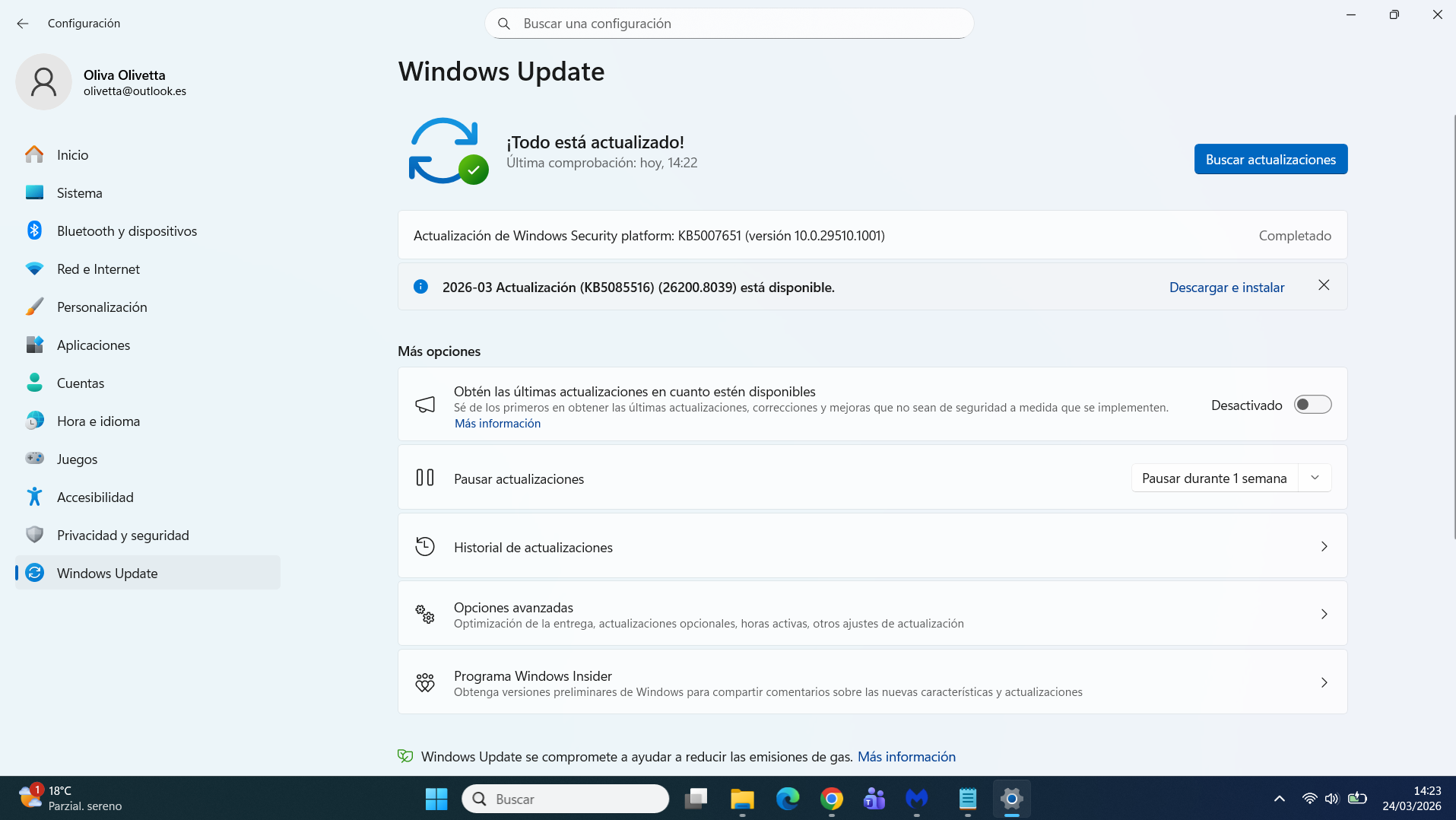
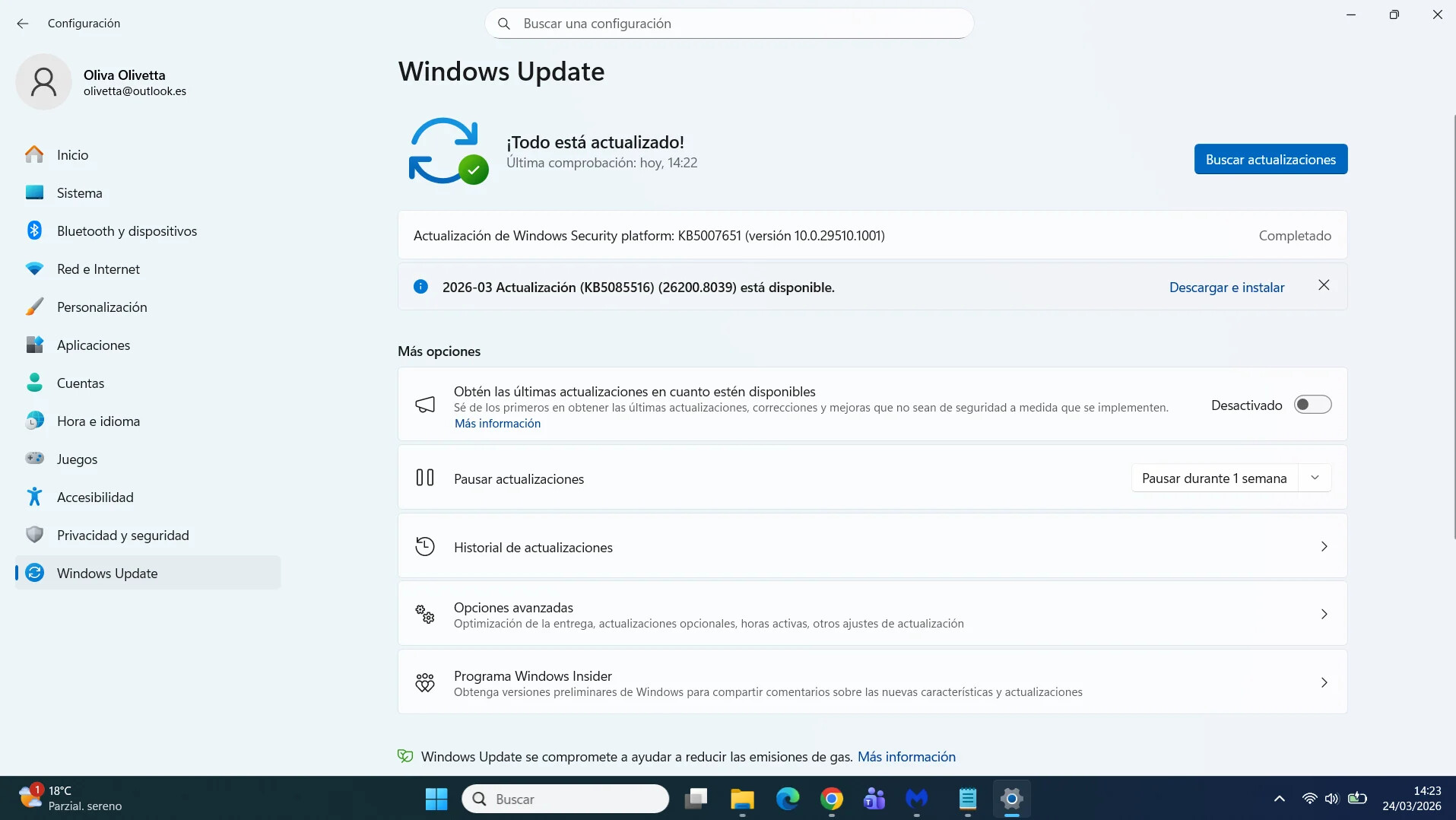
Ahora @Lorenza, realice usted los siguientes paso que le indico a continuación:
En esta pantalla en la que se encuentra usted: (Tal como aparece en la pantalla anterior):
En esta pantalla que aparece a continuación: (Tal como aparece en la pantalla anterior):
Un clic en la pestaña que pone:  (Tal como aparece en la pantalla anterior).
Automáticamente empezará el proceso de: Descarga e Instalación del proceso de Actualización del: Windows Update.
. Que su ordenador NO se apague durante dicho Proceso de: Descarga e Instalación del dicho proceso de instalación procedente del: Windows Update ya que puede interrumpir dicho proceso y no instalarse correctamente dichas actualizaciones del: Windows Update en su ordenador.
NO interrumpir dicho proceso de: Descarga e Instalación de las actualizaciones del: Windows Update y dejar que finalice dicho proceso en su totalidad.
Si finalizado dicho proceso de instalación completo solicita Reiniciar Procedes! pero sólo si lo solicita el dicho proceso de: Descarga e Instalación de dicho proceso del: Windows Update
@Lorenza, finalizado dicho proceso completo maximice la pantalla y me manda una Captura completa de todo lo que aparezca en su ordenador.
P.D: @Lorenza, si tardo en responder en este tema es por las gestiones de trabajo que estoy realizando pero no se preocupe que ya faltan pocos pasos por realizar en su ordenador para que su ordenador esté completamente reparado al 100%
P.D: @Lorenza, seguimos en este tema que le indico a continuación: Clic aquí: Parte 3
Quedo a la espera de su respuesta!