Mi disco duro se llena permannetemente

Ahora @charito realice usted los siguientes pasos que le indico a continuación:

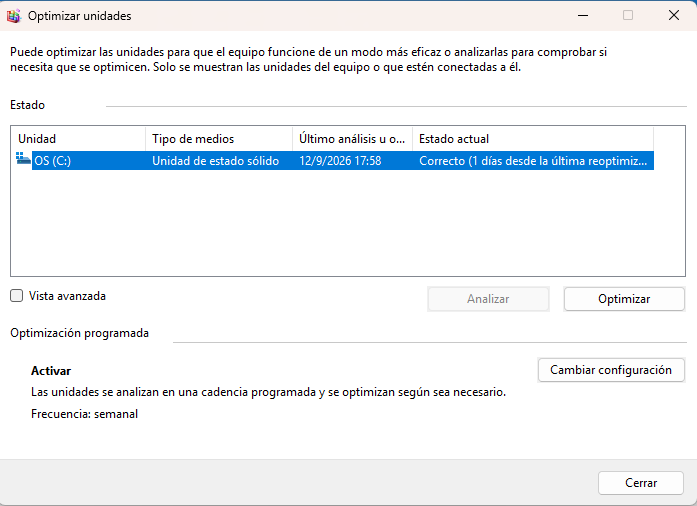
:one: En esta pantalla en la que se encuentra usted:
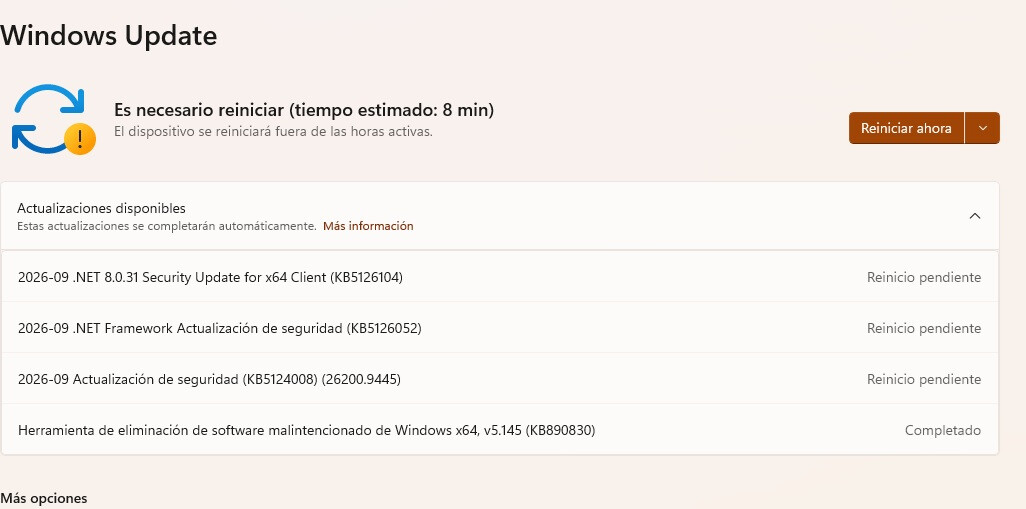
:two: En esa pantalla en el que se encuentre usted que aparece a continuación: (Tal como aparece en la pantalla anterior) Busque y Un Clic en la pestaña que pone: capt1 (Pantalla anterior)

:warning: IMPORTANTE: :warning:

:three: Seguidamente Acepte todas las notificaciones que le salgan en su pantalla y seguidamente siga todos los pasos que se le indiquen en dicho proceso de: Descarga e Instalación de dicha actualización y automáticamente empezará el a Reiniciarse el Pc

:warning: IMPORTANTE: :warning:

:white_check_mark: Que su ordenador NO se apague durante dicho Proceso de: Descarga e Instalación del dicho proceso de instalación procedente del: Windows Update ya que puede interrumpir dicho proceso y no instalarse correctamente dichas actualizaciones del: Windows Update en su ordenador.

:white_check_mark: NO interrumpir dicho proceso de: Descarga e Instalación de las actualizaciones del: Windows Update y dejar que finalice dicho proceso en su totalidad.

:white_check_mark: Si finalizado dicho proceso de instalación completo solicita Reiniciar Procedes! pero sólo si lo solicita el dicho proceso de: Descarga e Instalación de dicho proceso del: Windows Update

@charito finalizado dicho proceso completo maximice la pantalla y me manda una Captura completa de todo lo que aparezca en su ordenador.

@charito cuando haya finalizado todo el proceso de descarga e instalación de dicha actualización Maximice la pantalla y me manda una Captura completa de todo lo que aparezca en su pantalla.

Quedo a la espera de su respuesta!

Hola, el equipo lo reinicie en su momento antes de la respuesta anterior y esta funcionando

Ahora @charito realice usted los siguientes pasos que le indico a continuación:

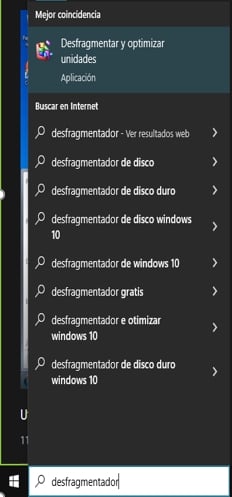
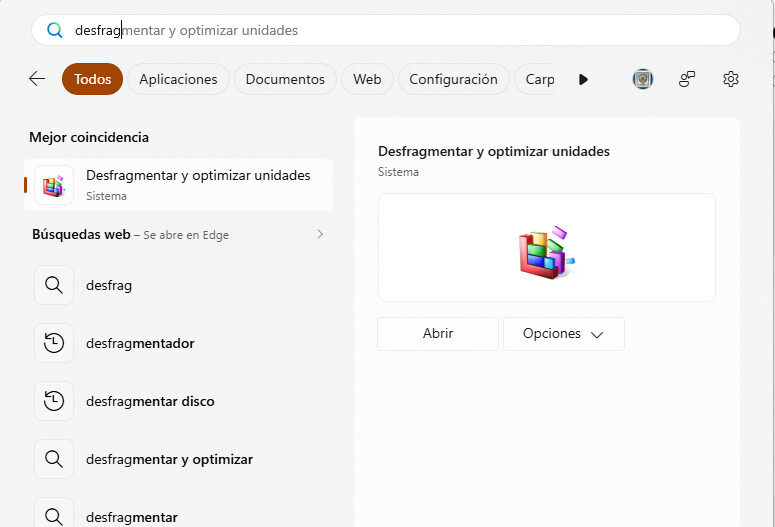
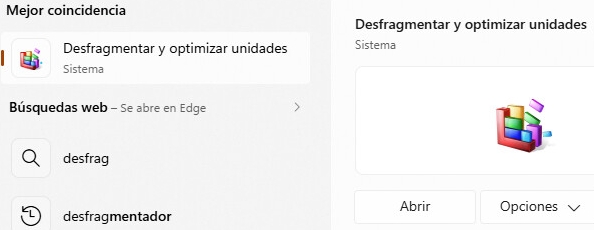
:one: Pulsa el botón inicio (capturada195) y escribe lo siguiente: capturada33

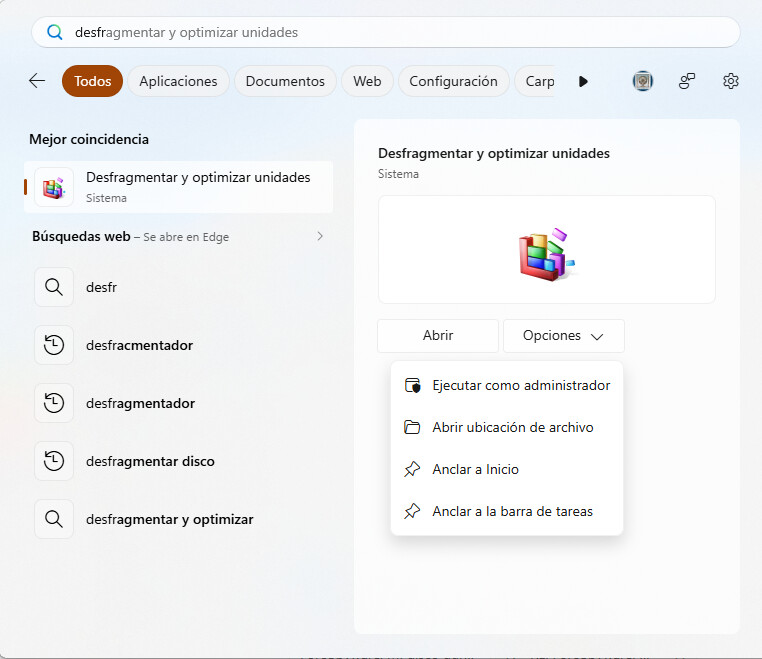
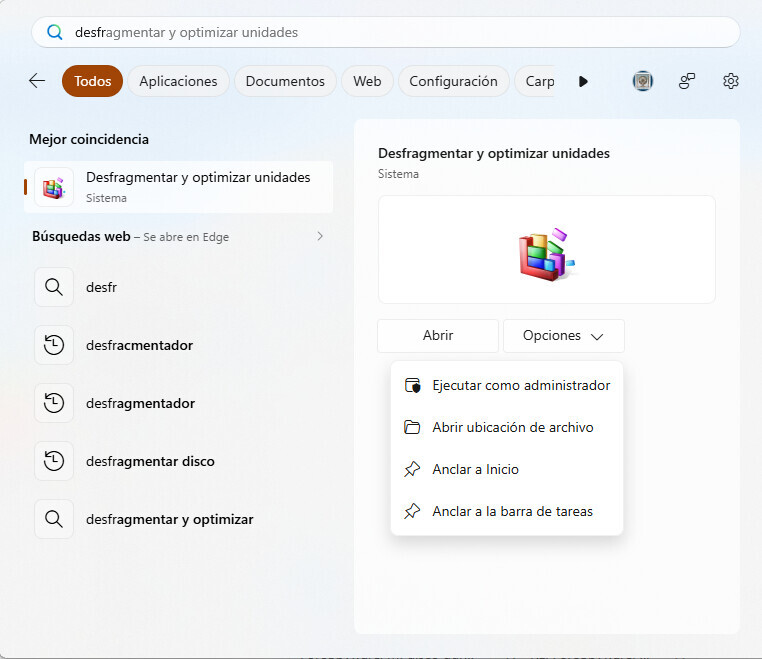
:two: Un Clic en donde pone lo siguiente: capturada34 tal y como se refleja en la pantalla anterior y acepta las notificaciones que le aparezcan a usted en la pantalla de su ordenador.

Me manda usted una Captura de Pantalla con todo lo que se refleje en la pantalla!

Quedo a la espera de su respuesta!

Hola esto es lo que aparece

Ahora @charito realice usted los siguientes pasos que le indico a continuación:

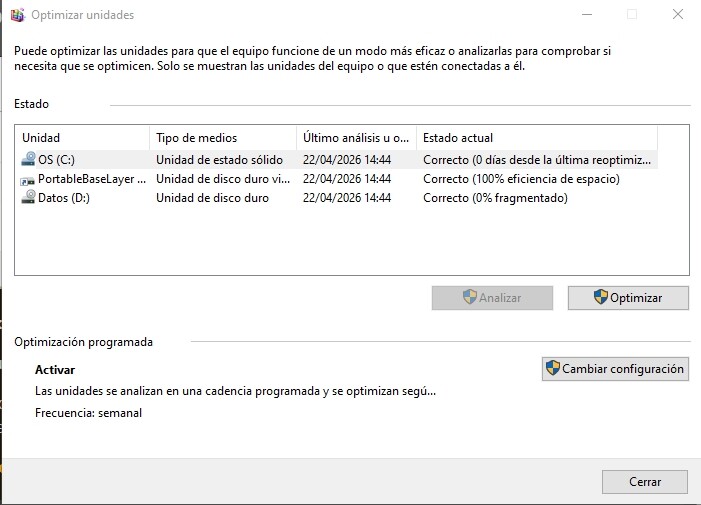
:one: En esta pantalla que se encuentra usted:

  • Le aparecerá la siguiente pantalla, (Pantalla anterior):

:two: En donde aparece lo siguiente: (Pantalla anterior):

:three: Busque y Un Clic en donde pone lo siguiente:capt3, (Pantalla anterior),: y acepta todas las notificaciones que le aparezcan a usted en la pantalla de su ordenador.

Seguidamente, me manda usted una Captura de Pantalla con todo lo que se refleje en la pantalla!

Quedo a la espera de su respuesta!

Ahora @charito, realice usted los siguientes pasos que le indico a continuación:

:one: En esta pantalla que se encuentra usted:

:two: Busque y Un Clic en donde aparece lo siguiente: capt2, (Pantalla anterior), y Acepte todas las notificaciones que le aparecen en la pantalla de su Pc.

Seguidamente, me manda usted una Captura de Pantalla con todo lo que se refleje en la pantalla!

Quedo a la espera de su respuesta!

Buenas @charito, en primer lugar me disculpo por la demora en responder en este tema ya que el trabajo me quita gran parte de mi tiempo pero no se preocupe que la reparación de su Pc quedará solucionado en este tema.

Aclarado todo esto @charito, ahora realice usted los siguientes pasos que le indico a continuación:

:one: En esta pantalla en la que se encuentra usted:

:two: Busque y un Clic en la pestaña (capt9) que pone: capt7

Y quedará de la siguiente manera similar: capt6capt8

:three: Y aparecerá una pantalla similar a esta:

@charito realizado dicho procedimiento maximice la pantalla y me manda una Captura de Pantalla con todo lo que se refleje.

Quedo a la espera de su respuesta!

Hola, adjunto la captura de pantalla

Buenas @charito en primer lugar me disculpo por la demora en responderle en este tema, el trabajo me quita gran parte de mi tiempo, pero no se preocupe que la reparación de su equipo quedará solucionado en este tema.

Aclarado todo esto @charito ahora, realice usted lo siguiente:

:one: En la pantalla en la que se encuentra usted, en donde se refleja lo siguiente:

:two: En la pantalla anterior, busque y Un clic en donde pone lo siguiente:

capt1

:three: Seguidamente Un clic en la pestaña que pone: capt5

:four: Empezará el proceso de Análisis, dejar que acabe el Proceso de Análisis completo en su totalidad.

:five: Seguidamente Un clic en la pestaña que pone: capt2

:six: Seguidamente Un clic en la pestaña que pone: capt5

:seven: Empezará el proceso de Análisis, dejar que acabe el Proceso de Análisis completo en su totalidad.

:eight: Seguidamente Un clic en la pestaña que pone: capt3

:nine: Seguidamente Un clic en la pestaña que pone: capt5

:ten: Empezará el proceso de Análisis, dejar que acabe el Proceso de Análisis completo en su totalidad.

:one::one: Seguidamente Un clic en la pestaña que pone: capt4

:one::two: Seguidamente Un clic en la pestaña que pone: capt5

:one::three: Empezará el proceso de Análisis, dejar que acabe el Proceso de Análisis completo en su totalidad.

:one::four: Seguidamente Un clic en la pestaña que pone: capt5

:one::five: Seguidamente Un clic en la pestaña que pone: capt5

:one::six: Empezará el proceso de Análisis, dejar que acabe el Proceso de Análisis completo en su totalidad.


@charito cuando haya realizado usted todos los pasos que le he dejado en este tema siguiendo todos los pasos e indicaciones que le he indicado en este tema siguiendo todas mis indicaciones ´´AL PIE DE LA LETRA´´ y ´´EN EL ORDEN INDICADO´´, ´´SIN INVERTIR EL ORDEN´´ que le he dejado en este tema me manda una Captura de Pantalla con todo lo que salga.

Quedo a la espera de su respuesta!

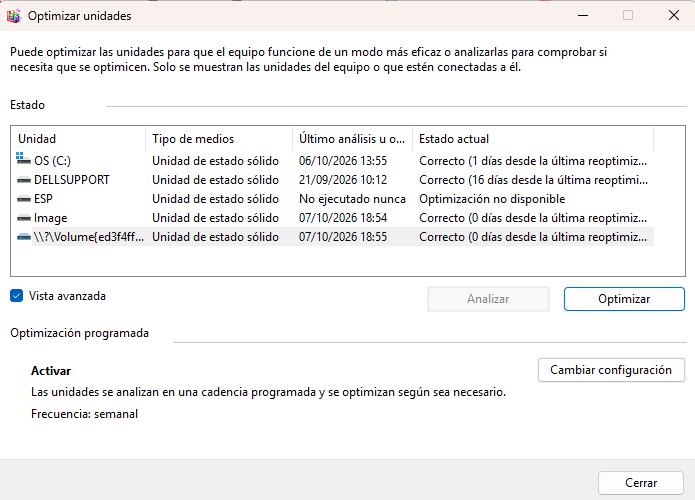
Hola, en ESP no se habillita el botón Optimizar

Buenas @charito, en primer lugar me disculpo por la demora en responder en este tema, el trabajo me quita gran parte de mi tiempo pero no se preocupe que la reparación de su ordenador quedará solucionado en este tema.

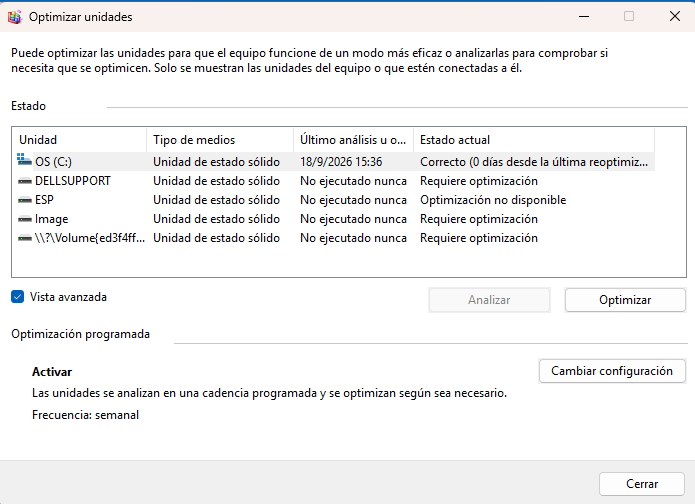
Aclarado todo esto @charito, con respecto a lo que me comenta usted en este tema, no se preocupe que es completamente normal que la Opción ESP que se refleja continuación: capt1, que me comenta en este tema, ´´no se habilite´´ el botón: Optimizar ya que pertenece a una opción protegida de su Sistema Operativo de su Pc y por ello es completamente normal que no se habilite dicha opción que pone: capt1

Aclarado todo lo que le comento en este tema @charito, realice usted los siguientes pasos que le quedan por realizar en este tema que le indico a continuación:

:one: En esta pantalla en la que se encuentra usted:

:two: Seguidamente Un clic en la pestaña que pone: capt4

:three: Seguidamente Un clic en la pestaña que pone: capt5

:four: Empezará el proceso de Análisis, dejar que acabe el Proceso de Análisis completo en su totalidad.
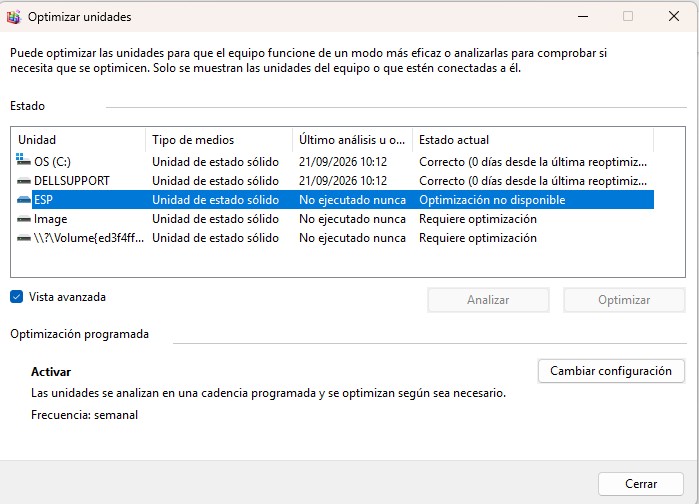
:five: Seguidamente Un clic en la pestaña que pone: capt5

:six: Seguidamente Un clic en la pestaña que pone: capt5

:seven: Empezará el proceso de Análisis, dejar que acabe el Proceso de Análisis completo en su totalidad.

@charito cuando haya realizado usted todos los pasos que le he dejado en este tema siguiendo todos los pasos e indicaciones que le he indicado en este tema siguiendo todas mis indicaciones ´´AL PIE DE LA LETRA´´ y ´´EN EL ORDEN INDICADO´´, ´´SIN INVERTIR EL ORDEN´´ que le he dejado en este tema me manda una Captura de Pantalla con todo lo que salga.

Quedo a la espera de su respuesta!

Ahora @charito realice usted el siguiente procedimiento que le indico a continuación:

:one: Descargue, instale y ejecute en el escritorio AdwCleaner. Aquí le dejo la Url de Descarga del AdwCleaner, para que puedas instalarlo y descargarlo correctamente: Clic aquí: Adwcleaner. Aquí le dejo su Manual del AdwCleaner, para que sepas cómo utilizarlo y configurarlo correctamente y seguidmamente siga los siguientes pasos que se le indican a continuación:

  • Desactiva tu antivirus Como deshabilitar temporalmente un antivirus y cualquier programa de seguridad que tengas activado.

  • Ejecuta Adwcleaner.exe (Si usas Windows Vista/7/8 u 10 presiona clic derecho y selecciona: “Ejecutar como Administrador.”)

  • Pulsar en el botón Analizar Ahora, y espera a que se termine el análisis. Inmediatamente Pulsa sobre el botón Iniciar Reparación.

  • Espera a que termine y sigue las instrucciones que te aparezcan. Si te pidiera Reiniciar, pues Reinicias el ordenador pulsando en Aceptar. Si dicho programa “NO” te pide Reiniciar “NO” reinicies.

  • Si no encuentra nada, Pulsa en Omitir Reparación

  • Activa de nuevo tu antivirus y cualquier programa de seguridad que tengas activado.

  • El log lo encontrarás en la pestaña Informes, volviendo a abrir el programa, si es necesario o en la siguiente ubicación: C:\AdwCleaner\Logs\AdwCleaner[C0].txt

  • Para más información aquí te dejo su Manual del AdwCleaner, para que sepas cómo utilizarlo y configurarlo correctamente: Manual del Adwcleaner.

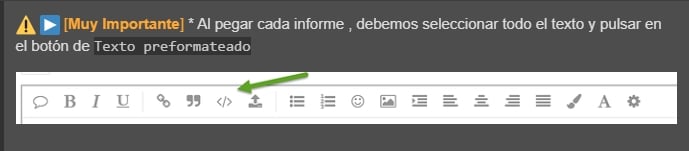
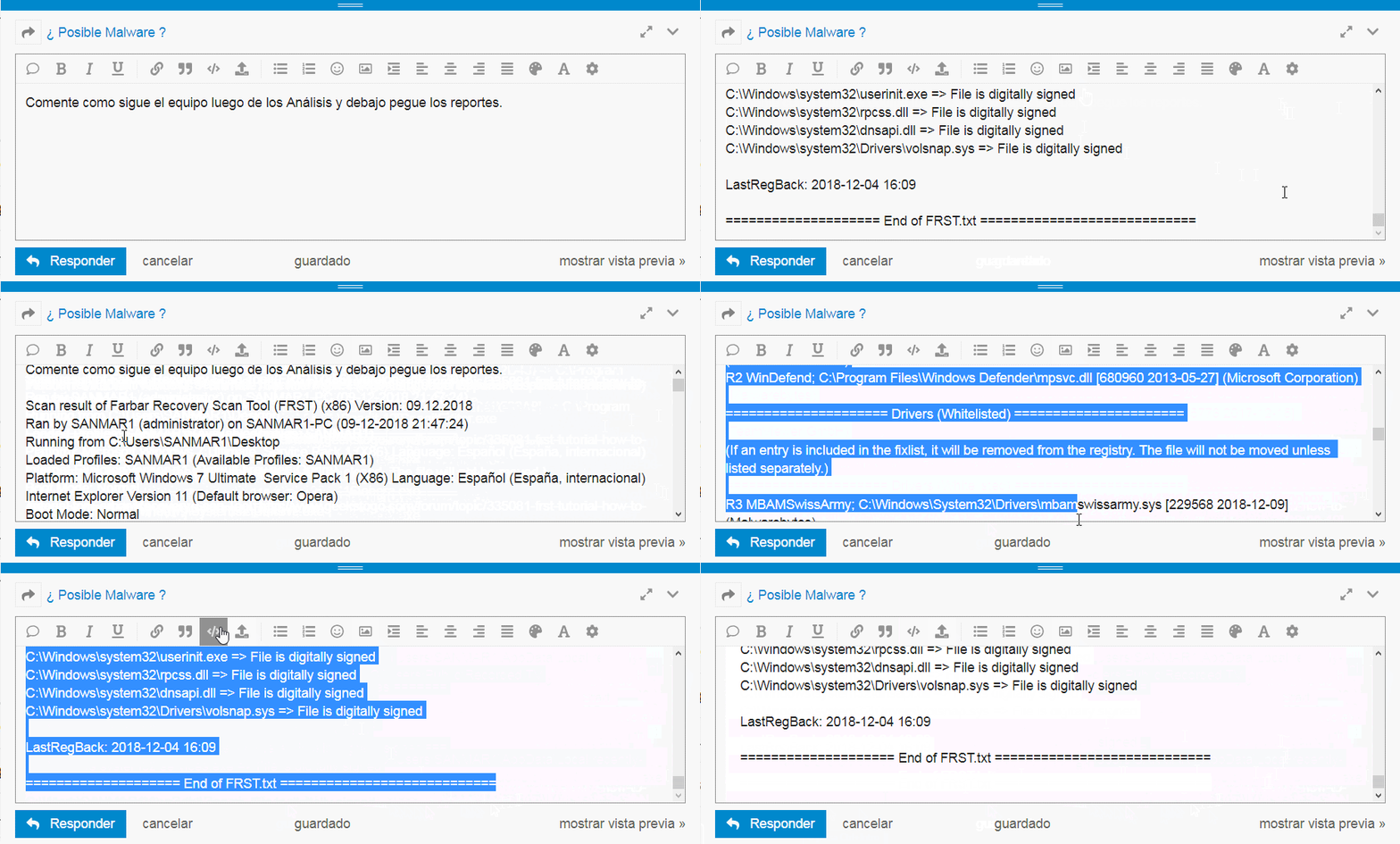
P.D: Para poder enviarme usted el Informe a este tema que genera el programa: AdwCleaner, realice el siguiente procedimiento que le indico a continuación:

Para poder enviarme el Informe y/o Reporte correctamente que le solicito a este TEMA realice usted los siguientes pasos que le indico a continuación:

Como se muestra en el siguiente EJEMPLO:

Preformateado

Quedo a la espera de su respuesta!

Ahora @charito, seguidamente realice los siguientes pasos que se indican a continuación:

:two: Descargue, instale y Ejecute el programa: Junkware Removal Tool. Aquí le dejo la Url de Descarga del Junkware Removal Tool, para que puedas descargarte el programa e instalarlo correctamente: Clic aquí: Junkware Removal Tool. (Nota: Cuando acceda a la Url de Descarga del Junkware Removal Tool, empezará “Automáticamente” el Proceso de Descarga). Aquí le dejo su Manual de Uso del programa Junkware Removal Tool, para que sepas cómo utilizarlo y configurarlo correctamente y siga los siguientes pasos que se le indica a continuación:

  • Cierra todos los navegadores de internet que tengas abiertos.

  • Ejecutar la herramienta en “El Escritorio” con “Derechos de Administrador” con Clic derecho.

  • Pulsar cualquier tecla.

  • Esperar a que termine el proceso, puede demorar unos minutos.

  • Guardar el “Block de Notas” que genera, guardarlo en el escritorio y mandarme dicho Informe.

Para poder enviarme el Informe que se le solicito en este tema con respecto siga estos pasos:

P.D: Para poder enviarme usted el Informe que genera el programa: Junkware Removal Tool, realice el siguiente procedimiento que le indico a continuación:

Para poder enviarme el Informe y/o Reporte correctamente que le solicito a este TEMA realice usted los siguientes pasos que le indico a continuación:

Como se muestra en el siguiente EJEMPLO:

Preformateado

Quedo a la espera de su respuesta!

# -------------------------------
# Malwarebytes AdwCleaner 8.8.1.639
# -------------------------------
# Build:    05-13-2026
# Database: 2026-04-29.3 (Local)
# Support:  https://help.malwarebytes.com/
#
# -------------------------------
# Mode: Scan
# -------------------------------
# Start:    10-09-2026
# Duration: 00:00:15
# OS:       Windows 11 (Build 26300.9550)
# Scanned:  32088
# Detected: 22


***** [ Services ] *****

No malicious services found.

***** [ Folders ] *****

No malicious folders found.

***** [ Files ] *****

No malicious files found.

***** [ DLL ] *****

No malicious DLLs found.

***** [ WMI ] *****

No malicious WMI found.

***** [ Shortcuts ] *****

No malicious shortcuts found.

***** [ Tasks ] *****

No malicious tasks found.

***** [ Registry ] *****

PUP.Optional.AdvancedSystemCare HKLM\Software\Wow6432Node\IOBIT\ASC
PUP.Optional.AdvancedSystemCare HKLM\Software\Wow6432Node\IObit\Advanced SystemCare
PUP.Optional.AdvancedSystemCare HKLM\Software\Wow6432Node\IObit\RealTimeProtector

***** [ Chromium (and derivatives) ] *****

No malicious Chromium entries found.

***** [ Chromium URLs ] *****

No malicious Chromium URLs found.

***** [ Firefox (and derivatives) ] *****

No malicious Firefox entries found.

***** [ Firefox URLs ] *****

No malicious Firefox URLs found.

***** [ Hosts File Entries ] *****

No malicious hosts file entries found.

***** [ Preinstalled Software ] *****

Preinstalled.DellCommand|PowerManager   Folder   C:\Program Files\DELL\COMMANDPOWERMANAGER 
Preinstalled.DellCommand|PowerManager   Folder   C:\ProgramData\DELL\COMMANDPOWERMANAGER 
Preinstalled.DellCommand|PowerManager   Registry   HKLM\Software\Microsoft\Windows\CurrentVersion\Uninstall\{18469ED8-8C36-4CF7-BD43-0FC9B1931AF8} 
Preinstalled.DellSupportAssistAgent   Folder   C:\Program Files\DELL\SAREMEDIATION\AGENT 
Preinstalled.DellSupportAssistAgent   Folder   C:\Program Files\DELL\SAREMEDIATION\AUDIT 
Preinstalled.DellSupportAssistAgent   Folder   C:\Program Files\DELL\SAREMEDIATION\PLUGIN 
Preinstalled.DellSupportAssistAgent   Folder   C:\Program Files\DELL\SUPPORTASSISTAGENT 
Preinstalled.DellSupportAssistAgent   Folder   C:\ProgramData\DELL\SAREMEDIATION\PLUGIN 
Preinstalled.DellSupportAssistAgent   Folder   C:\ProgramData\DELL\SUPPORTASSIST 
Preinstalled.DellSupportAssistAgent   Folder   C:\ProgramData\SUPPORTASSIST\CLIENT\TECHNICIANTOOLKIT 
Preinstalled.DellSupportAssistAgent   Folder   C:\Users\hugod\Documents\DELL\SUPPORTASSIST 
Preinstalled.DellSupportAssistAgent   Registry   HKLM\SOFTWARE\Microsoft\Windows NT\CurrentVersion\Schedule\TaskCache\Plain\{2E34DB2E-D08A-4C27-A351-BB60F901F491}  
Preinstalled.DellSupportAssistAgent   Registry   HKLM\SOFTWARE\Microsoft\Windows NT\CurrentVersion\Schedule\TaskCache\Tasks\{2E34DB2E-D08A-4C27-A351-BB60F901F491}  
Preinstalled.DellSupportAssistAgent   Registry   HKLM\SOFTWARE\Microsoft\Windows NT\CurrentVersion\Schedule\TaskCache\Tree\Dell SupportAssistAgent AutoUpdate 
Preinstalled.DellSupportAssistAgent   Task   C:\Windows\System32\Tasks\DELL SUPPORTASSISTAGENT AUTOUPDATE 
Preinstalled.DellUpdateforWindows10   Folder   C:\Program Files (x86)\DELL\UPDATESERVICE 
Preinstalled.DellUpdateforWindows10   Folder   C:\Program Files\DELL\UPDATE 
Preinstalled.DellUpdateforWindows10   Folder   C:\ProgramData\DELL\UPDATESERVICE 
Preinstalled.SmartByte   Folder   C:\Program Files\RIVET NETWORKS 


########## EOF - C:\AdwCleaner\Logs\AdwCleaner[S00].txt ##########

~~~~~~~~~~~~~~~~~~~~~~~~~~~~~~~~~~~~~~~~~~~~~~~~~~~~~~~~~~~~~
Junkware Removal Tool (JRT) by Malwarebytes
Version: 8.1.4 (07.09.2017)
Operating System: Windows 10 Home x64 
Ran by hugod (Administrator) on 12/10/2026 at 12:02:02,36
~~~~~~~~~~~~~~~~~~~~~~~~~~~~~~~~~~~~~~~~~~~~~~~~~~~~~~~~~~~~~


File System: 1 

Successfully deleted: C:\Users\hugod\AppData\Local\pdfforge (Folder) 


Registry: 2 

Successfully deleted: HKLM\Software\Microsoft\Windows\CurrentVersion\Explorer\Browser Helper Objects\{1FD49718-1D00-4B19-AF5F-070AF6D5D54C} (Registry Key)
Successfully deleted: HKLM\Software\Wow6432Node\Microsoft\Windows\CurrentVersion\Explorer\Browser Helper Objects\{1FD49718-1D00-4B19-AF5F-070AF6D5D54C} (Registry Key)


~~~~~~~~~~~~~~~~~~~~~~~~~~~~~~~~~~~~~~~~~~~~~~~~~~~~~~~~~~~~~
Scan was completed on 12/10/2026 at 12:06:01,12
End of JRT log
~~~~~~~~~~~~~~~~~~~~~~~~~~~~~~~~~~~~~~~~~~~~~~~~~~~~~~~~~~~~~

Buenas @charito, en primer lugar me disculpo por la demora en responder en este tema, el trabajo me quita gran parte de mi tiempo pero no se preocupe que la reparación de su ordenador quedará solucionado en este tema. Aclarado todo esto @charito ahora realice usted el siguiente procedimiento que le indico a continuación:

:one: Descargue, instale y ejecute en el escritorio AdwCleaner. Aquí le dejo la Url de Descarga del AdwCleaner, para que puedas instalarlo y descargarlo correctamente: Clic aquí: Adwcleaner. Aquí le dejo su Manual del AdwCleaner, para que sepas cómo utilizarlo y configurarlo correctamente y seguidmamente siga los siguientes pasos que se le indican a continuación:

:one:.:one:. Desactiva tu antivirus Como deshabilitar temporalmente un antivirus y cualquier programa de seguridad que tengas activado.

:one:.:two: Ejecuta Adwcleaner.exe (Si usas Windows Vista/7/8 u 10 presiona clic derecho y selecciona: “Ejecutar como Administrador.”) y aparecerá la siguiente pantalla similar que se muestra a continuación:
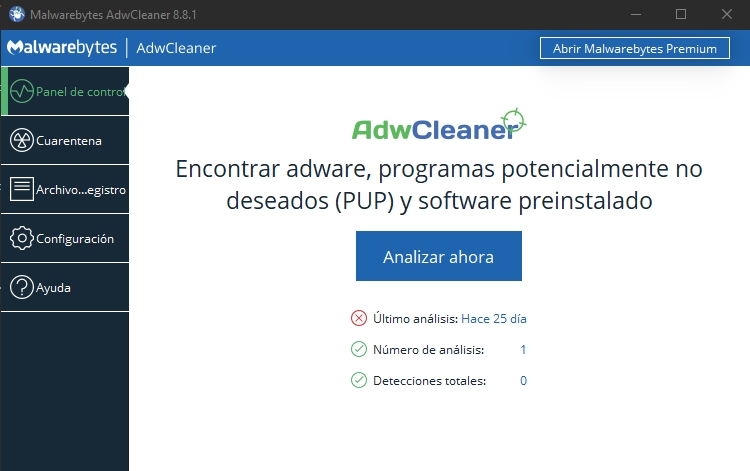
:one:.:three: Pulsar en el botón capt2, (Tal como se muestra en la pantalla anteror), y aparecerá la siguiente pantalla similar:
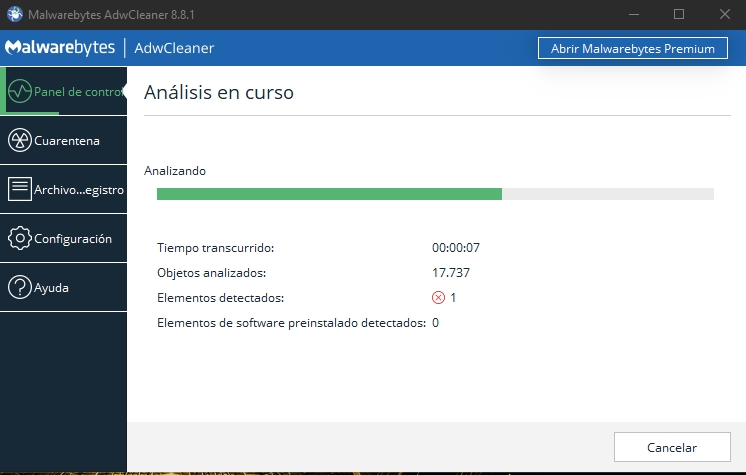
:one:.:four: Y espera a que se termine el análisis y aparecerá la siguiente pantalla similar:

:one:.:five: Inmediatamente Pulsa sobre el botón capt5 (Tal como se muestra en la pantalla anterior).

:one:.:six: Aparecerá la siguiente pantalla similar:

:one:.:seven: Un clic en la pentaña que aparece: capt7 (Tal como aparece en la pantalla anterior)

:one:.:eight: Aparecerá la siguiente pantalla similar:

:one:.:nine: Un clic en la pestaña que pone: capt9 (Tal como aparece en la pantalla anterior)

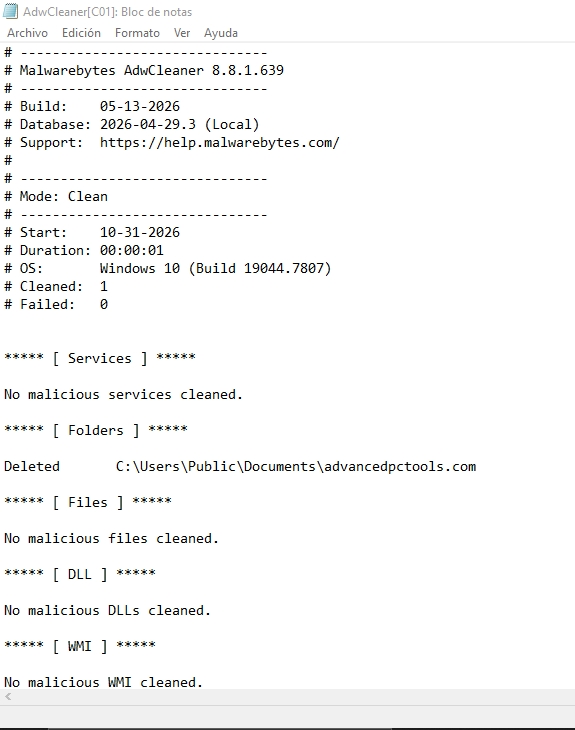
:one:.:one::zero:. Aparecerá el Informe y/o Reporte que genera el dicho programa: AdwCleaner similar a la que se muestra a continuación:

P.D: Si te pidiera Reiniciar, pues Reinicias el ordenador pulsando en Aceptar. Si dicho programa “NO” te pide Reiniciar “NO” reinicies.

  • Activa de nuevo tu antivirus y cualquier programa de seguridad que tengas activado.

  • Para más información aquí te dejo su Manual del AdwCleaner, para que sepas cómo utilizarlo y configurarlo correctamente: Manual del Adwcleaner.

P.D: Para poder enviarme usted el Informe y/o Reporte que genera el dicho programa: AdwCleaner a este tema, realice el siguiente procedimiento que le indico a continuación:

Para poder enviarme el Informe y/o Reporte correctamente que le solicito a este TEMA realice usted los siguientes pasos que le indico a continuación:

Como se muestra en el siguiente EJEMPLO:

Preformateado

Quedo a la espera de su respuesta!

# -------------------------------
# Malwarebytes AdwCleaner 8.8.1.639
# -------------------------------
# Build:    05-13-2026
# Database: 2026-04-29.3 (Local)
# Support:  https://help.malwarebytes.com/
#
# -------------------------------
# Mode: Clean
# -------------------------------
# Start:    11-01-2026
# Duration: 00:00:08
# OS:       Windows 11 (Build 26300.9818)
# Cleaned:  3
# Failed:   0


***** [ Services ] *****

No malicious services cleaned.

***** [ Folders ] *****

No malicious folders cleaned.

***** [ Files ] *****

No malicious files cleaned.

***** [ DLL ] *****

No malicious DLLs cleaned.

***** [ WMI ] *****

No malicious WMI cleaned.

***** [ Shortcuts ] *****

No malicious shortcuts cleaned.

***** [ Tasks ] *****

No malicious tasks cleaned.

***** [ Registry ] *****

Deleted       HKLM\Software\Wow6432Node\IOBIT\ASC
Deleted       HKLM\Software\Wow6432Node\IObit\Advanced SystemCare
Deleted       HKLM\Software\Wow6432Node\IObit\RealTimeProtector

***** [ Chromium (and derivatives) ] *****

No malicious Chromium entries cleaned.

***** [ Chromium URLs ] *****

No malicious Chromium URLs cleaned.

***** [ Firefox (and derivatives) ] *****

No malicious Firefox entries cleaned.

***** [ Firefox URLs ] *****

No malicious Firefox URLs cleaned.

***** [ Hosts File Entries ] *****

No malicious hosts file entries cleaned.

***** [ Preinstalled Software ] *****

No Preinstalled Software cleaned.


*************************

[+] Delete Tracing Keys
[+] Reset Winsock

*************************

AdwCleaner[S00].txt - [3569 octets] - [09/10/2026 19:15:00]
AdwCleaner[S01].txt - [3630 octets] - [31/10/2026 17:21:34]
AdwCleaner[S02].txt - [3691 octets] - [01/11/2026 11:53:46]

########## EOF - C:\AdwCleaner\Logs\AdwCleaner[C02].txt ##########

Buenas @charito disculpe la demora en responder en este tema el trabajo me quita gran parte de mi tiempo pero no se preocupe usted que la reparación de su ordenador quedará solucionado en este tema.

Ahora @charito realice usted los siguientes pasos que le indico a continuación:

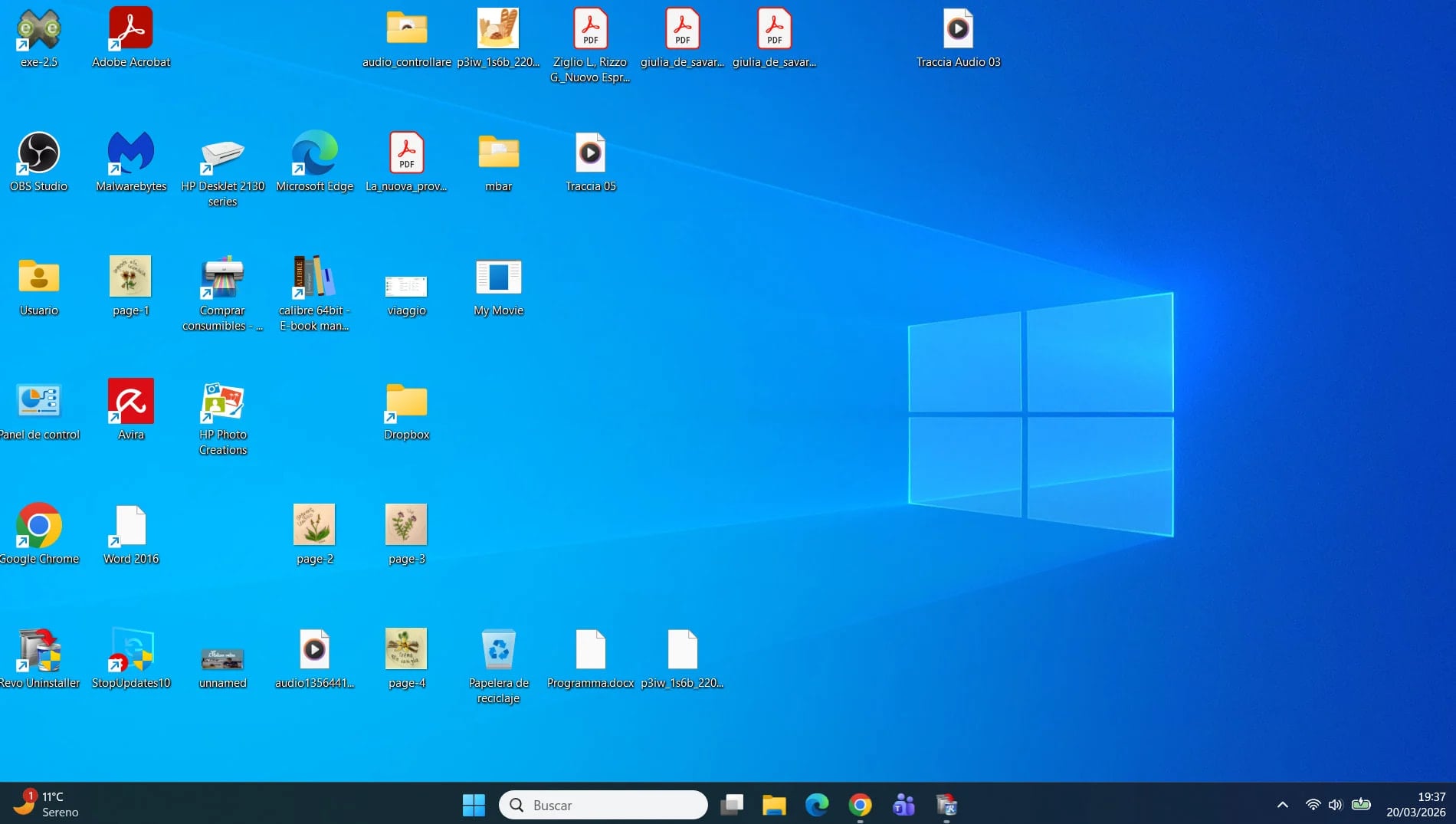
:one: Diríjase a su escritorio de su ordenador y aparecerá la siguiente pantalla similar:
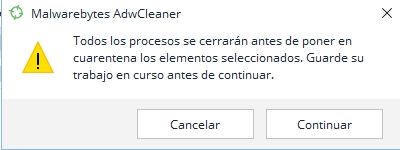
:two: En la Barra de Tareas de su ordenador en la parte posterior en donde aparece la siguiente pantalla similar a esta: (Tal como aparece en la pantalla anterior): capt11

:three: Busque y Un clic en el Botón de Inicio de Windows (capt12) y aparecerá una pantalla similar a esta:
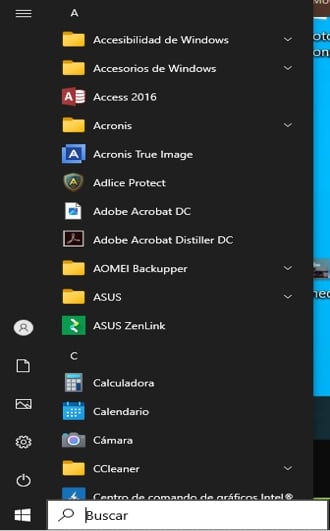
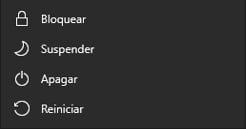
:four: En esa misma pantalla similar en el que se encuentra busque y Un clic en la siguiente pestaña similar a esta: capt14 y aparecerá una pantalla similar a esta:

:five: En esa misma pantalla busque y un clic en la pestaña que pone: capt16 y acepte todas las notificaciones que aparezcan en la pantalla y automáticamente se empezará a Reiniciar s u ordenador.

@charito cuando se haya Reiniciado automáticamente su ordenador y se haya iniciado su ordenador me lo comunica a este tema para que le ponga los siguientes pasos a seguir en este tema.

Quedo a la espera de su respuesta!