Muchas gracias. Si veo que tarda mucho con el pròximo paso, lo dejaré encendido.
Ahora, @Lorenza, realice los siguientes pasos que le indico a continuación y en primer lugar, realice usted lo siguiente:
 Un clic en el botón: Inicio (
 ) >> de la lista que te aparece deslicese con el mouse (Ratón) hacía abajo y busca y un clic en la carpeta que pone:
  >> un clic en:
  >> un click donde dice:
  >> un clic donde dice: >>
Maximice usted la pantalla y me manda una ó varias Capturas de Pantalla con todo lo que se refleje!
Quedo a la espera de su respuesta!
1 me gusta
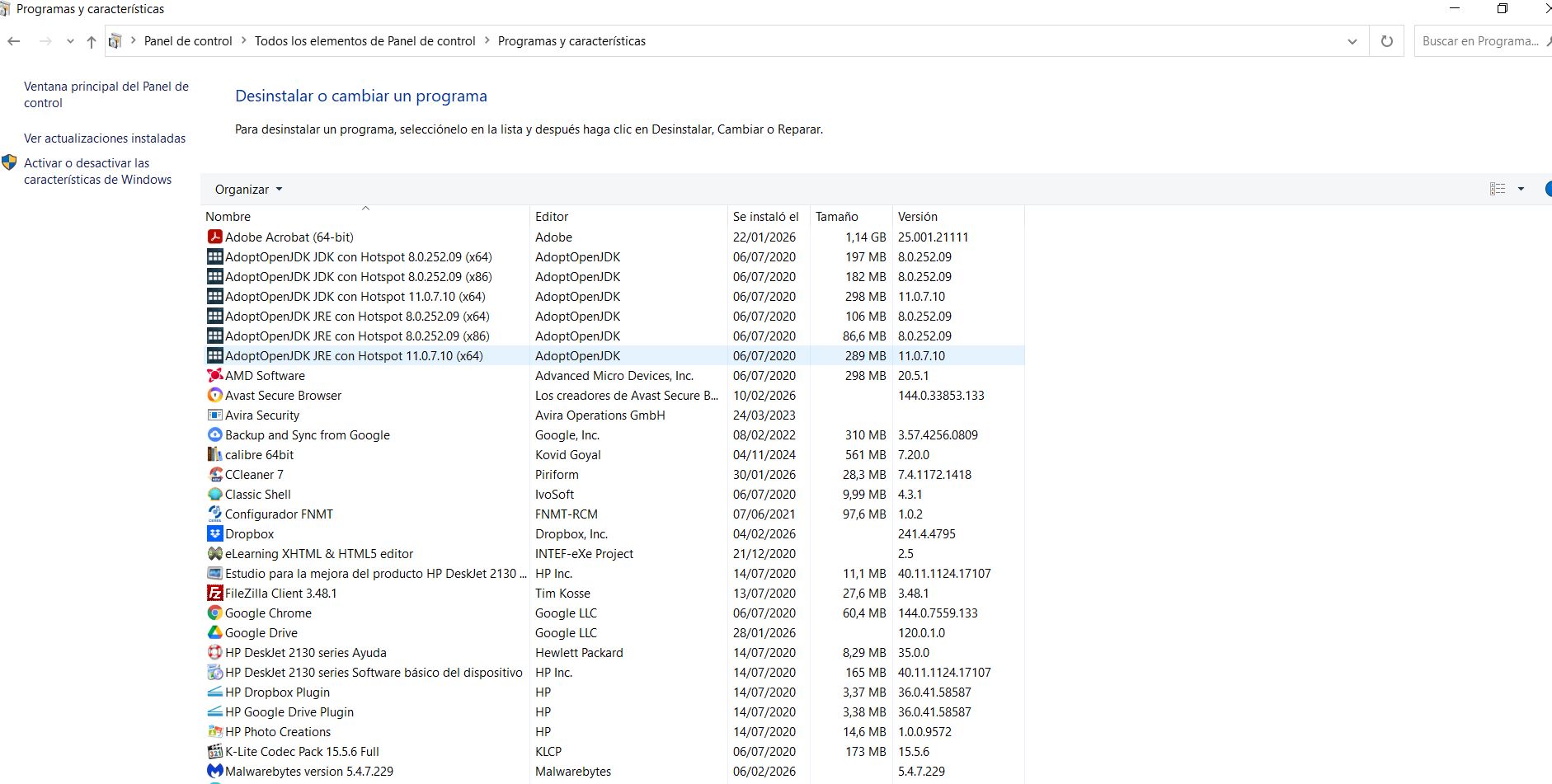
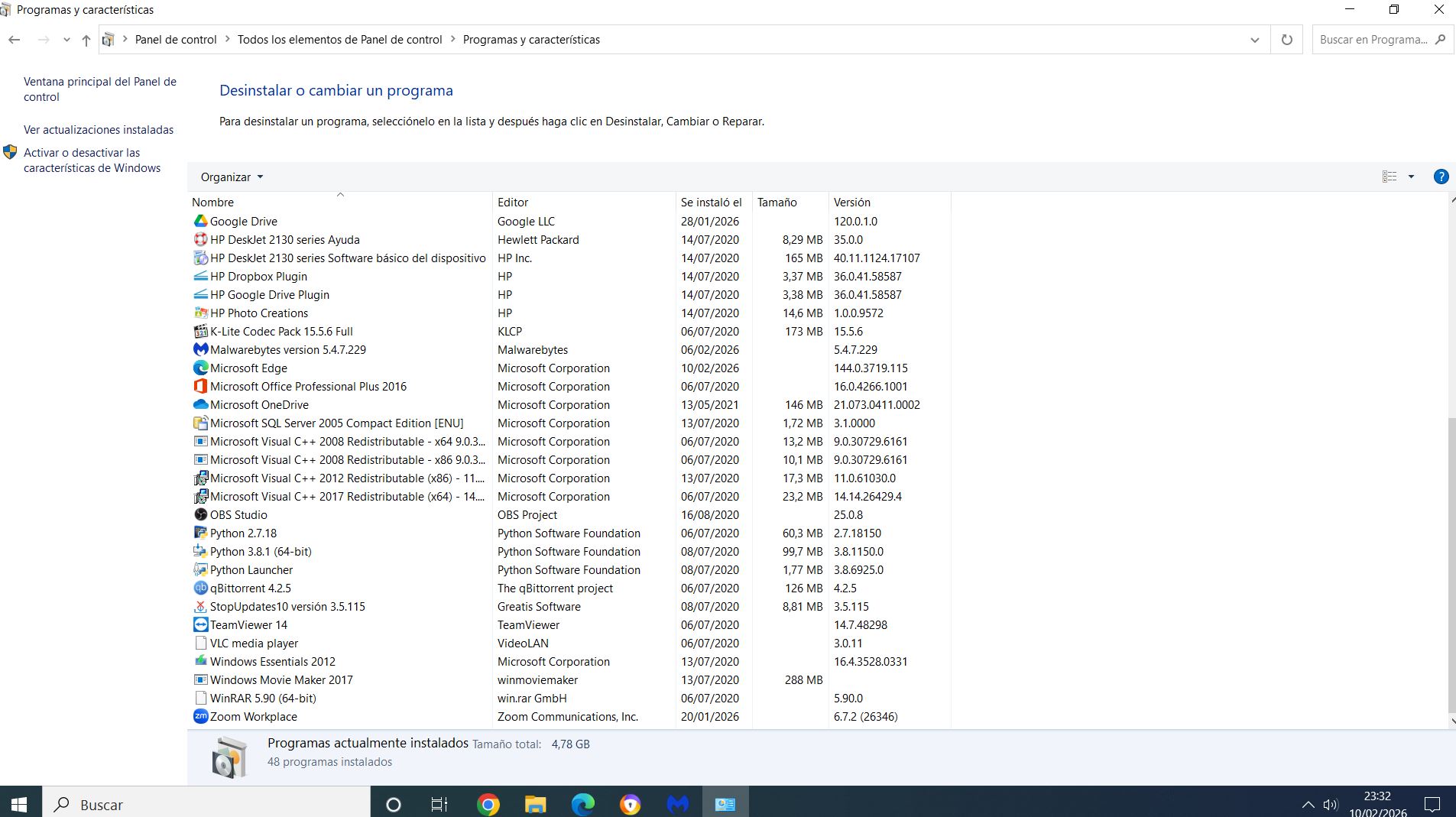
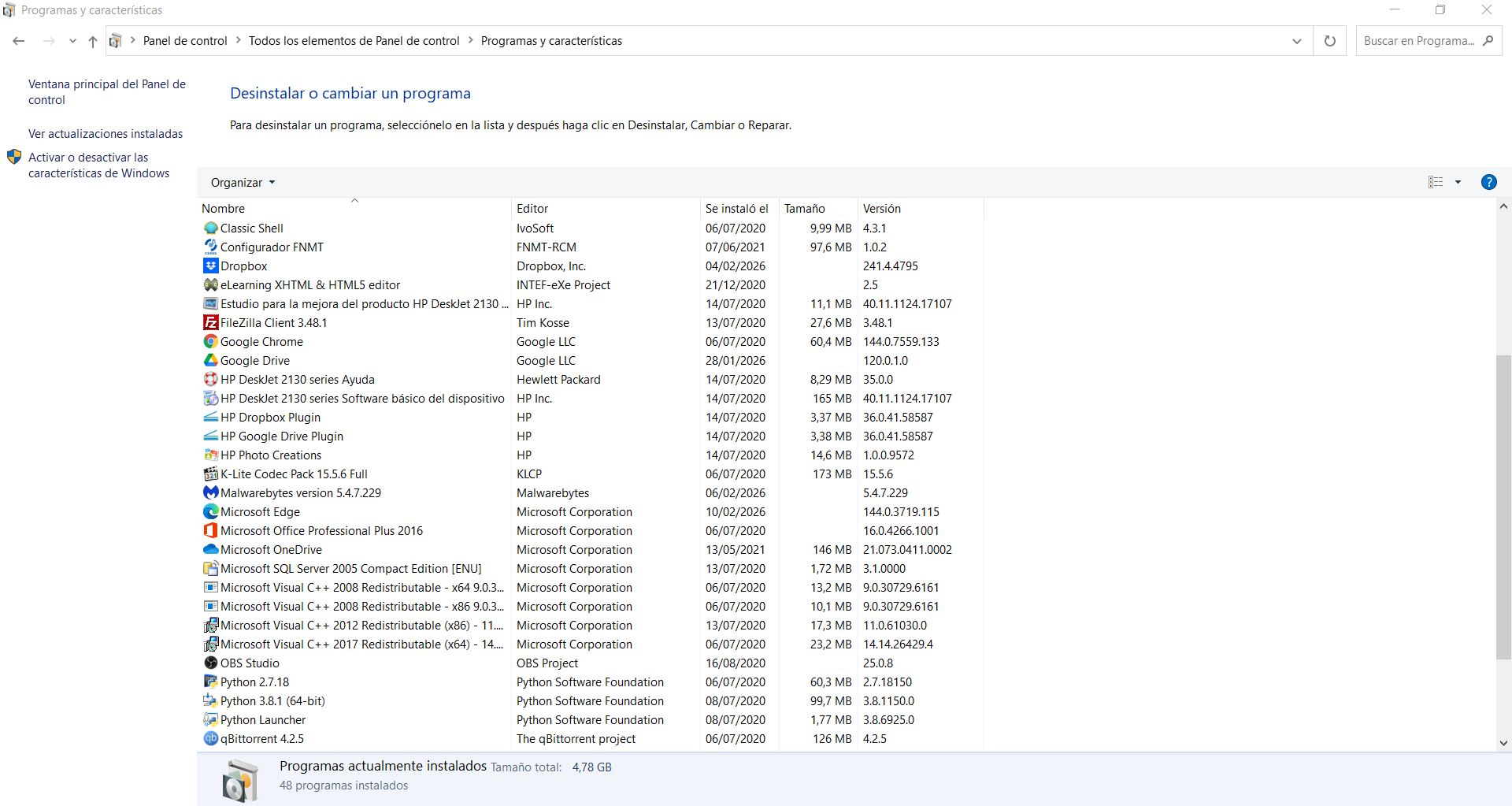
@Lorenza, con respecto a lo que usted me comenta en este tema no se preocupe que será solucionado en este tema.
1 me gusta
@Lorenza, ahora, de los siguientes programas que le menciono a continuación quiero que me comentes qué programas no usas de los siguientes programas que le comento a continuación en este tema y los que pueden ser desinstalados de su ordenador que le indico a continuación:





















P:D: @Lorenza, no quiero que desinstale usted ninguno de los programas que le he mencionado en este tema sólo quiero que me responda a la pregunta que le he indicado en este tema.
Quedo a la espera de su respuesta!
1 me gusta
No uso:
filezilla
google drive
microsoft onedrive
qbtorrent
windows movie maker
microsoft onedrive
Ahora, @Lorenza, realice usted los siguientes pasos que le indico a continuación:
Descarga e instale el siguiente programa: RevoUnistaller de la url que le indico a continuación en este tema: Clic aquí: RevoUninstaller
Durante el proceso de instalación siga los pasos e indicaciones que se le indiquen en dicho proceso de instalación: RevoUnistaller
Cuando haya instalado dicho programa completamente: RevoUnistaller me lo comenta en este tema.
Quedo a la espera de su respuesta!
1 me gusta
Ya está instalado y se ha abierto la ventana.
Ahora, @Lorenza, maximice la pantalla y me manda una Captura de Pantalla con todo lo que se refleja en la pantalla.
Quedo a la espera de su respuesta!
1 me gusta
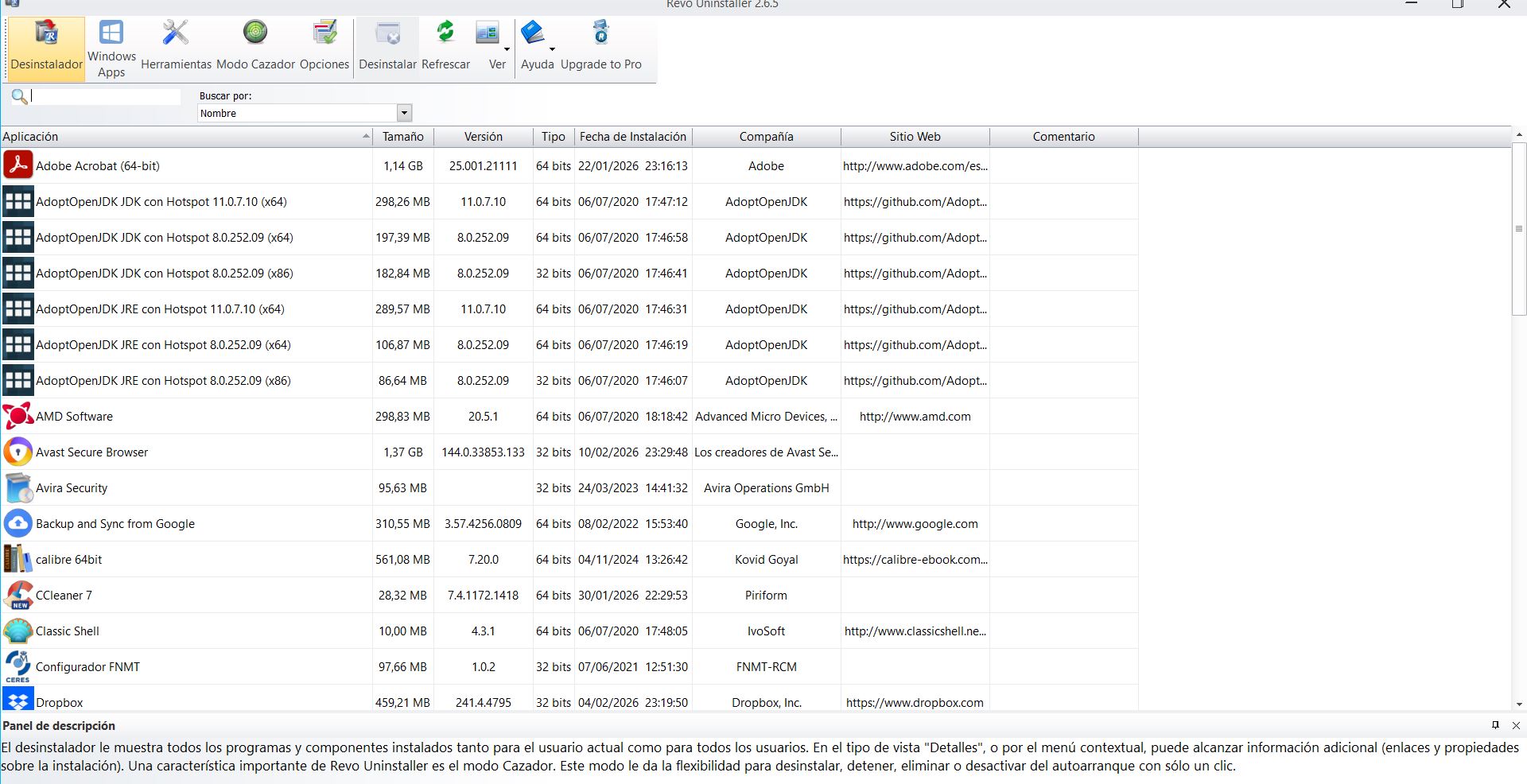
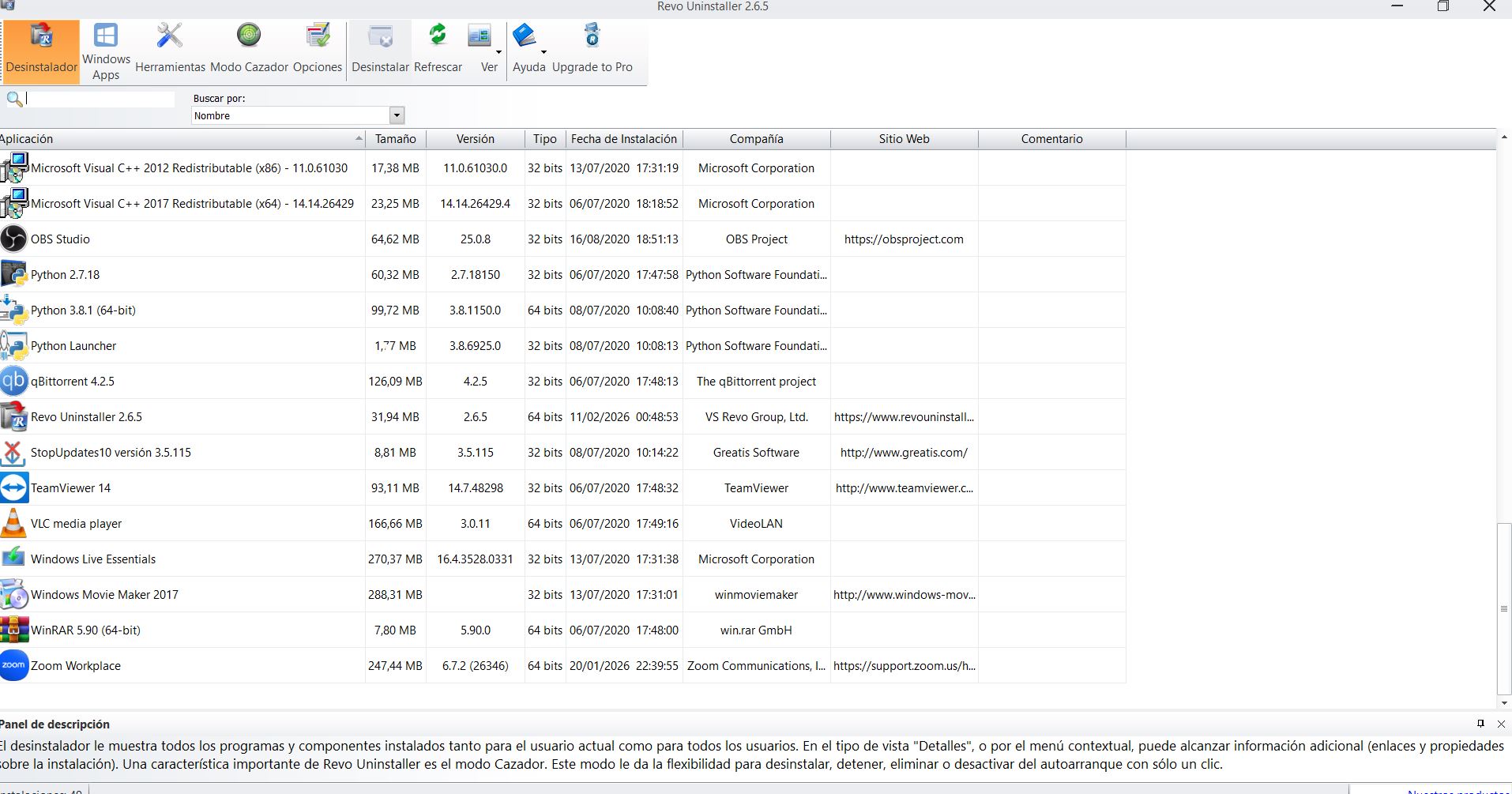
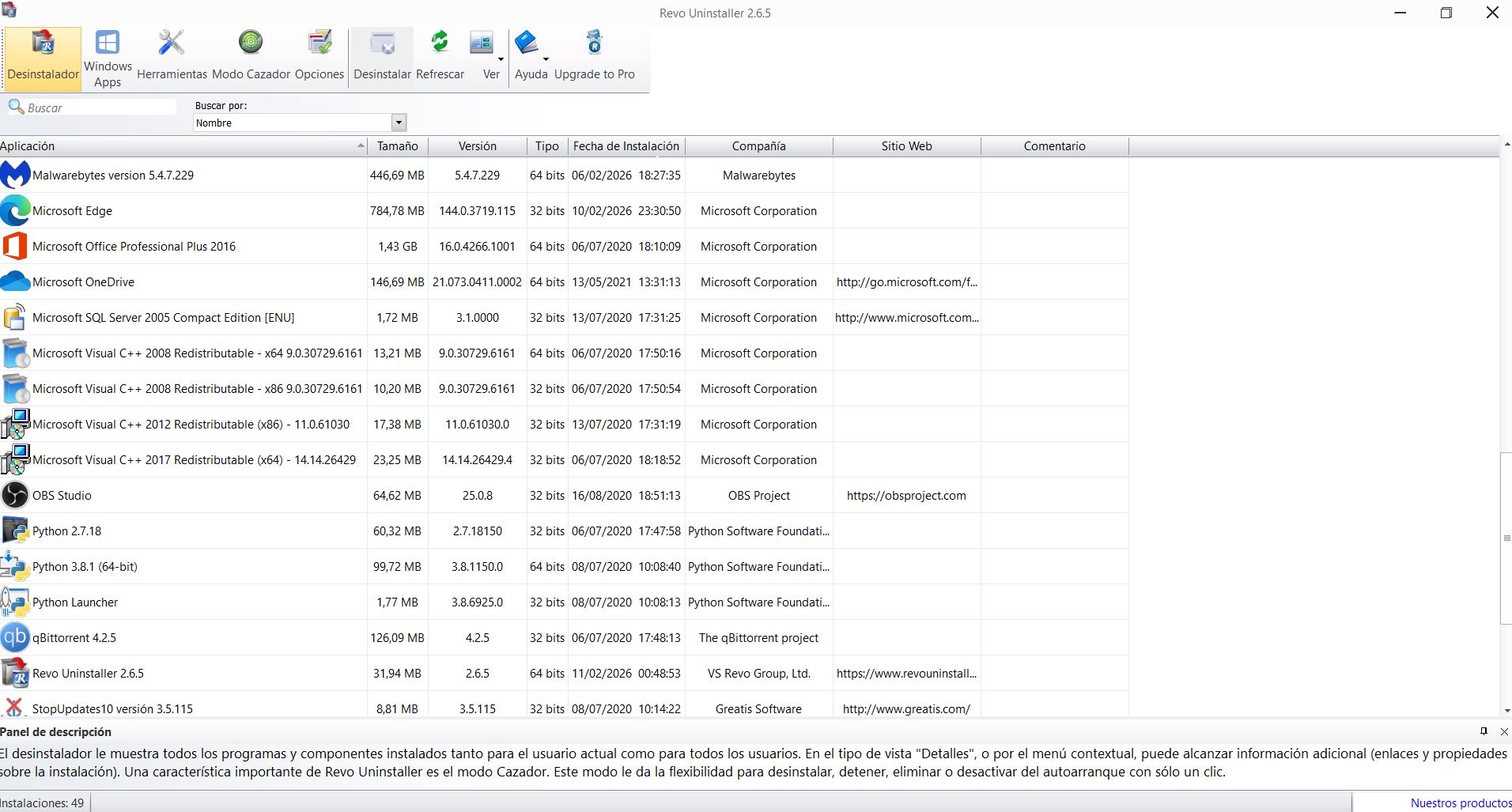
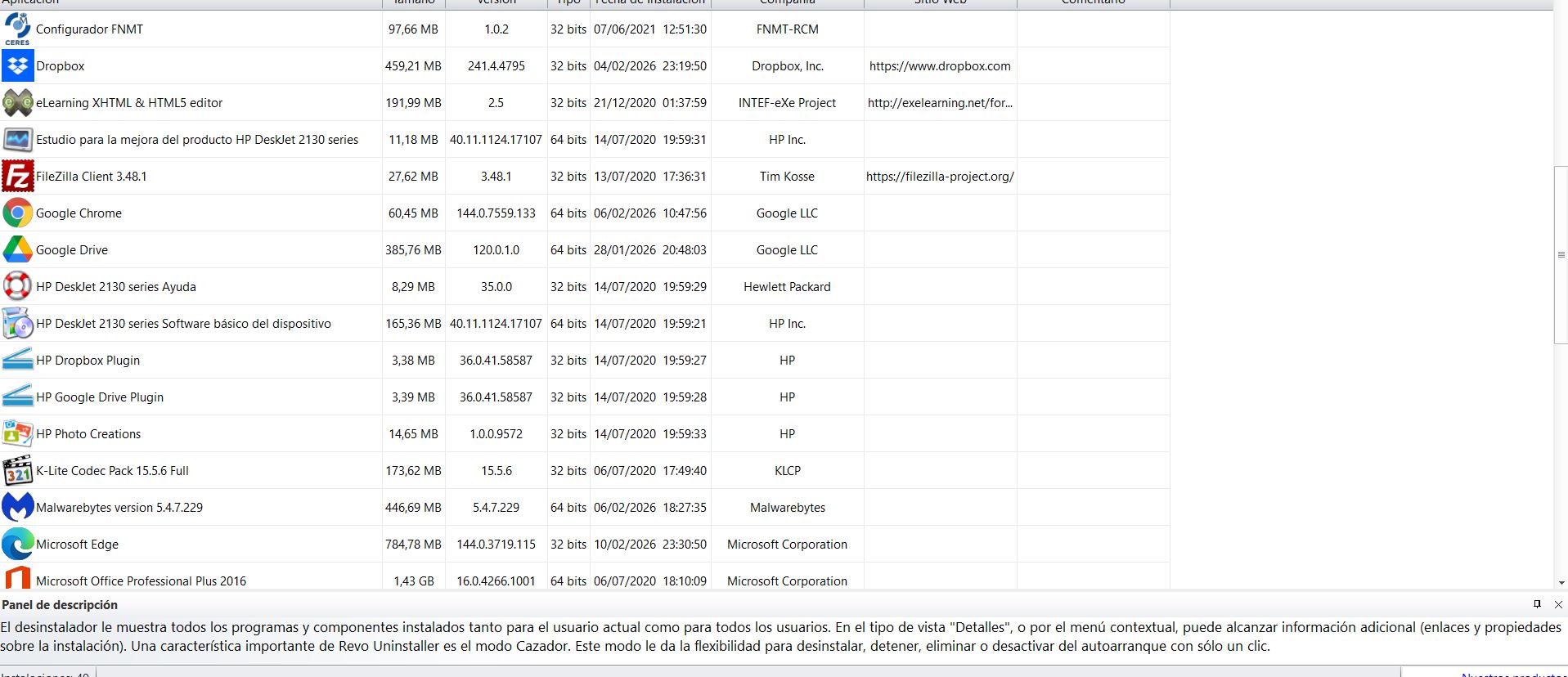
Buenas @Lorenza, se va a proceder a desinstalar el Navegador web:  ya que dicho navegador web se ha identificado como un navegador web malicioso, ya que se va a proceder a limpiarlo bien de su ordenador, así como se va a proceder a desinstalar los siguientes programas que le indico a continuación en este tema que le indico a continuación:


 ( P.D: No se preocupe @Lorenza, que será nuevamente instalado dicho programa en su ordenador cuando se le indique en este tema que se tiene que desinstalar el dicho programa)

 (P.D: @Lorenza, este reproductor está calificado como un reproductor malicioso por las diferentes Suite de Seguridad por lo que debe ser desinstalado de su ordenador siguiendo usted los pasos e indicaciones que yo le indique en este tema)
 (P.D: @Lorenza, este programa tiene que ser desinstalado ya que se encuentra dicho programa mal instalado en su ordenador por lo que debe ser desinstalado de su ordenador siguiendo usted los pasos e indicaciones que yo le indique en este tema pero no se preocupe que dicho programa será nuevamente instalado en en su ordenador correctamente)


en este tema siguiendo usted todas mis indicaciones de la siguiente forma que le indico a continuación:
Ahora, @Lorenza, realice usted los siguientes pasos:
Aquí le dejo a usted los siguientes pasos que debe de seguir ´´al pie de la letra´´ realizar TODOS LOS PASOS SEGUIDOS y es MUY IMPORTANTE QUE USTED SIGA EL MANUAL tal como viene en el manual que le dejo a continuación APLICADO AL PROGRAMAS QUE LE INDIQUE EN ESTE TEMA QUE DEBE DE SEGUIR USTED.
En primer lugar, ´´LEASE USTED TODOS LOS PASOS QUE LE DEJO A CONTINUACIÓN´´ y es muy ´´IMPORTANTE´´ QUE MIENTRAS USTED ESTÁ LEYENDO ´´TODOS LOS PASOS QUE LE INDICO A CONTINUACIÓN´´ QUE ´´ME LO COMUNIQUE POR AQUÍ ANTES DE QUE USTED PROCEDA A REALIZAR CUALQUIER PROCEDIMIENTO PARA QUE YO SE LO PUEDA ACLARAR Y DE COMO RESULTADO UN EXITO EN LA REALIZACION DE LOS MISMOS´´.
Aclarado esto @Lorenza: Aquí le dejo los siguientes pasos que debe de seguir al pie de la letra realizar TODOS LOS PASOS SEGUIDOS tal como viene en el manual que le dejo a continuación:
Ahora, @Lorenza, realice usted los siguientes pasos:
DESINSTALACIÓN DE PROGRAMAS:
@Lorenza, para los programas en que te diga: puedes quitarlos. Hazlo así:
Desinstalalos con: Revo Uninstaller (que acaba de instalar usted en su ordenador), en su Modo Avanzado. Para ello sigues su clic aquí: manual la parte de desinstalación de programas.. MUY IMPORTANTE: Durante el proceso de desinstalación le saldrá una pantalla similar a esta usted tiene que habilitar:,  usted tiene que tildar::
  ´´TODAS´´ las pestañas: que se le reflejen a usted a continuación:
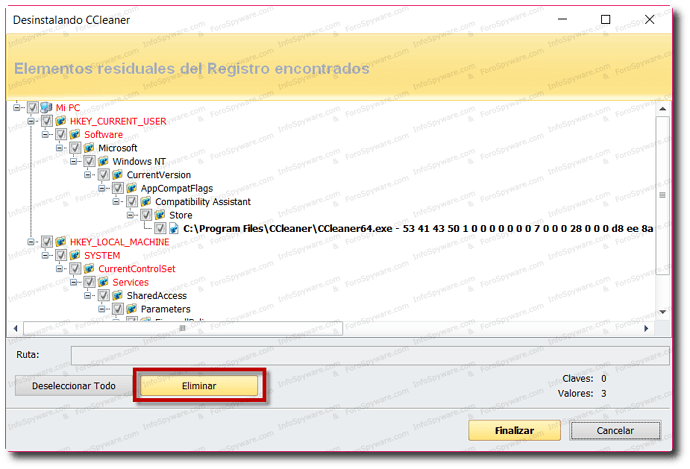
Seguidamente, ´´tildadas:´´: y ´´habilitadas´´: ´´TODAS´´ las pestañas: un click en la siguiente pestaña que pone:  y seguidamente un click en la pestaña que pone:
  que se refleja en la pantalla anterior.
Quitas todos los programas que encuentre Revo con el nombre de:
(P.D: (Este Navegador Web debe de ser desinstalado de su ordenador ya que las diferentes Suite de Seguridad indican que es un navegador malicioso con lo que dicho navegador Web tiene que ser desinstalado de su ordenador siguiendo los pasos e indicaciones que le indique en este tema)
( P.D: No se preocupe @Lorenza, que será nuevamente instalado dicho programa en su ordenador cuando se le indique en este tema que se tiene que desinstalar el dicho programa)
Pues serían los siguientes:
( P.D: No se preocupe @Lorenza, que será nuevamente instalado dicho programa en su ordenador cuando se le indique en este tema que se tiene que desinstalar el dicho programa)
O bien:
(Todos los que sean ) + Lo que sea de Nombre).
(Todos los que sean ) + Lo que sea de Nombre).
(Todos los que sean ) + Lo que sea de Nombre).
(Todos los que sean ) + Lo que sea de Nombre).
(Todos los que sean ) + Lo que sea de Nombre).
(Todos los que sean ) + Lo que sea de Nombre).
(Todos los que sean ) + Lo que sea de Nombre).
(Todos los que sean ) + Lo que sea de Nombre).
(Todos los que sean ) + Lo que sea de Nombre).
(Todos los que sean ) + Lo que sea de Nombre).
(Todos los que sean ) + Lo que sea de Nombre).
Estos deben de quedar completamente desinstalados.
Manual del Revo Uninstaller: Clic aquí: Manual del RevoUninstaller
Ahora, realice usted lo siguiente, siguiendo el manual aplicado a los programas que le indico que desinstale a continuación:
DESINSTALACIÓN PROGRAMAS:
Para los programas en que te diga: puedes quitarlos. Hazlo así:
Desinstalalos con: Revo Uninstaller en su Modo Avanzado. Para ello sigues su: Clic aquí: manual de RevoUninstaller la parte de desinstalación de programas.
Quitas todos los programas que encuentre Revo con los nombres de:

Pues serían los siguientes:
O bien:
(Todos los que sean ) + Lo que sea de Nombre).
(Todos los que sean ) + Lo que sea de Nombre).
(Todos los que sean ) + Lo que sea de Nombre).
(Todos los que sean ) + Lo que sea de Nombre).
(Todos los que sean ) + Lo que sea de Nombre).
(Todos los que sean ) + Lo que sea de Nombre).
(Todos los que sean ) + Lo que sea de Nombre).
(Todos los que sean ) + Lo que sea de Nombre).
(Todos los que sean ) + Lo que sea de Nombre).
(Todos los que sean ) + Lo que sea de Nombre).
(Todos los que sean ) + Lo que sea de Nombre).
Estos deben de quedar completamente desinstalados.
MUY IMPORTANTE: Durante el proceso de desinstalación le saldrá una pantalla similar a esta usted tiene que habilitar: tiene que tildar: ´´TODAS´´ las pestañas: que se le reflejen a usted a continuación:
Seguidamente, ´´tildadas´´: y ´´habilitadas´´: ´´TODAS´´ las pestañas: un clic en la siguiente pestaña que pone: y seguidamente un clic en la pestaña que pone: que se refleja en la pantalla anterior.
Manual de: Revo Uninstaller: Manual de Revo Uninstaller - nº 2 por SanMar
Seguidamente, me mandas una Captura de Pantalla! con todo lo que salga cuando finalice el dicho proceso.
Ahora, @Lorenza, siga usted estos pasos le indico a continuación:
Descargue, instale y Ejecute: Glary Utilities. Aquí le dejo la Url de Descarga del: Glary Utilities, para que pueda descargarse el programa e instalarlo correctamente: clic aquí: Glary Utilities.
Aquí le dejo su: Manual del: Glary Utilities para que sepas cómo utilizarlo y configurarlo correctamente: Siga usted los siguientes pasos del: Manual que le indico a continuación:
-
Abrir el programa: Glary Utilities con Derechos de Administrador.
-
Clic donde pone la opción Mantenimiento en 1-Click y dejar Todas las opciones Habilitadas como se puede observar en esta imagen y clickea usted en la pestaña que pone Buscar problemas tal y como se refleja en la siguiente imagen:
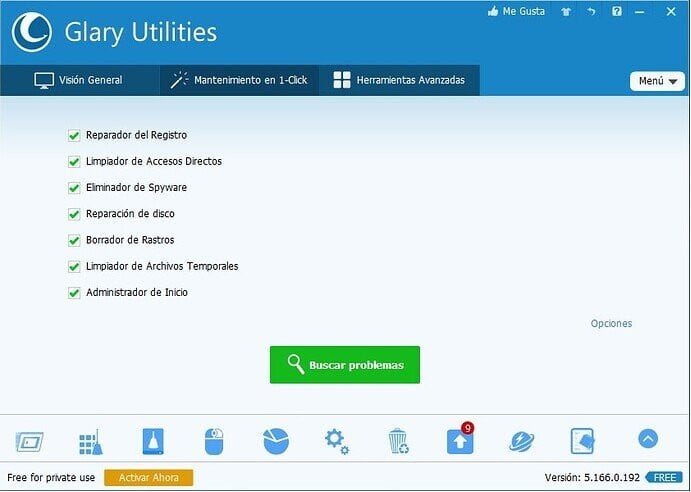
- Empezará el proceso. Una vez finalizado dicho proceso clic en la pestaña que pone: Reparar Problemas. Dejar que termine dicho proceso, empezará a solucionar los problemas encontrados.
- Repetir nuevamente todo este procedimiento desde el principio hasta que en todos los recuadros ponga que: NO se han encontrado problemas.
Cuando haya realizado usted todos los pasos que le he indicado me lo comunica por aquí!
Quedo a la espera de su respuesta!
1 me gusta
Buenos días, tengo el Revo abierto. Procedo a desinstalar todo los programas indicados?
Los selecciono todos o lo hago uno a uno?
Buenas @Lorenza, con respecto a lo que me comenta usted en este tema, sí, proceda usted a desinstalar usted todos los programas indicados en este tema con el programa: RevoUninstaller que le he indicado en este tema.
@Lorenza, con lo referente a lo que usted me comenta en este tema selecciona un programa que desee desinstalar y respondiendo a la pregunta que me comenta en este tema, sí, proceda a desinstalar uno a uno, por separado, con el dicho programa: RevoUninstaller y así hasta desinstalar todos los programas que le he mencionado en este tema siguiendo las indicaciones que le he dejado en este tema y siguiendo su manual que le he dejado en este tema junto al dicho programa.
@Lorenza, cuando haya realizado todos los pasos e indicaciones que le he dejado en este tema me manda lo que le he solicitado a este tema.
Quedo a la espera de su respuesta!
1 me gusta
Vale, dentro de una hora y media tengo una pausa y lo hago. Gracias
Perfecto @Lorenza, cuando haya realizado todos los pasos e indicaciones en este tema y siguiendo su manual que le he dejado en este tema me manda lo que le he solicitado a este tema.
Quedo a la espera de su respuesta!
1 me gusta
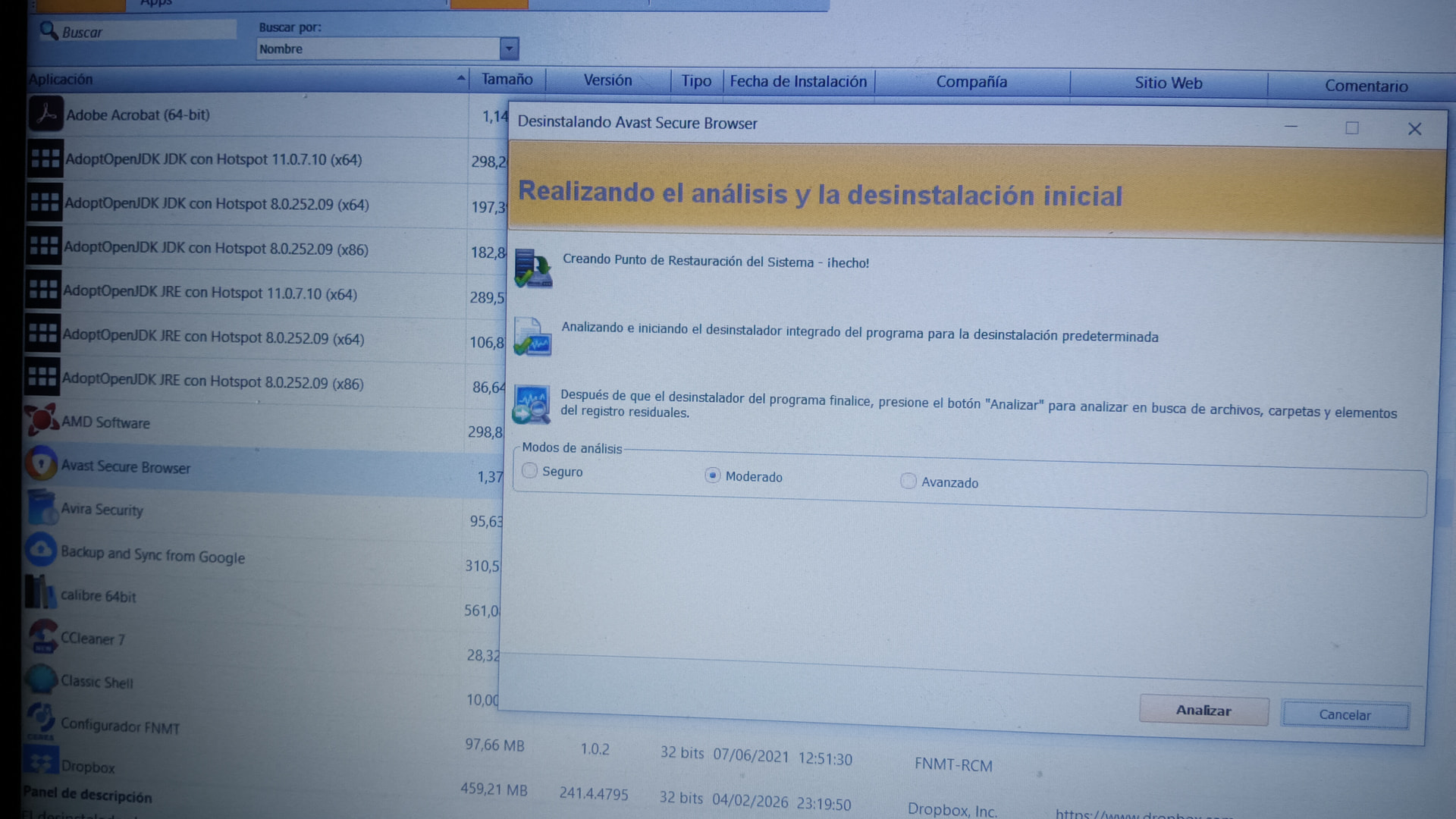
Buenas @Lorenza, en respuesta a su pregunta tiene que habilitar (´tildar´) en la pestaña que ofrece el programa:  y así con los siguientes programas que le he indicado en este tema que tiene que desinstalar y seguidamente un clic en la pestaña que ofrece el programa:
  y siga las indicaciones y pasos de su manual de dicho programa que le he dejado en este tema.
@Lorenza, cuando haya realizado todos los pasos e indicaciones que le he indicado en este tema me manda lo que le he solicitado a este tema.
Quedo a la espera de su respuesta!
1 me gusta
Eliminar también tus datos de navigaciòn? Le doy a “sì”?
@Lorenza, en respuesta a lo que me comenta en este tema, si, elimine también los datos de navegación y le dices que si y siga los pasos que se le indique en dicho manual que le he dejado a este tema y realice el mismo procedimiento con el los siguientes programas que le he indicado a este tema de los programas que tiene que desinstalar.
@Lorenza, cuando haya realizado todos los pasos e indicaciones que le he indicado me manda a este tema lo que le he solicitado.
Quedo a la espera de su respuesta!
1 me gusta
Ha salido un poco diferente. Ha salido una ventana emergente para desinstalar y nada màs. Y ahora ya no està Avast.