Con respecto al “Dr.Web Cureit” ha realizado correctamente su función!
Pasemos al siguiente PASO:
- "Debe de desinstalar" el programa: “IOBIT UNINSTALLER” ya que el “Dr.Web Cureit!” lo detecta como un programa “MALICIOSO” y eso conlleva a que sea una entrada de “Malware”, “Troyanos”… es decir, se le considera una puerta trasera para que puedan acceder diferentes “INFECCIONES y/o AMENAZAS Y VIRUS”. (NO SE PREOCUPE QUE AL FINAL DE TODO LE VOY A RECOMENDAR UN PROGRAMA IGUAL QUE EL “IOBIT UNINSTALLER”" MUCHO MEJOR Y MÁS ACTUALIZADO QUE ESTE)
Siga estos pasos para poder desinstalar dicho programa el: “IOBIT UNINSTALLER”:
Para eliminar programas y componentes de software del disco duro de su equipo con Windows 7, siga estos pasos.:
-
Haga clic en Inicio
 y luego en Panel de control.
 -
En Programas, haga clic en Desinstalar un programa.
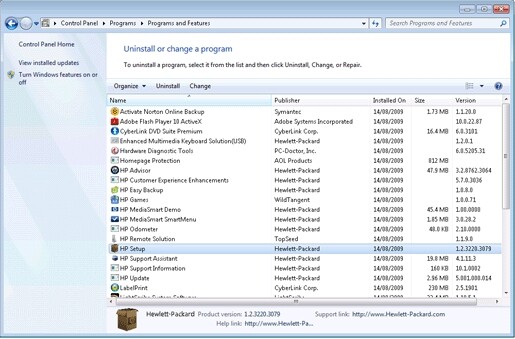
Se abrirá la ventana Desinstalar o cambiar un programa.
*Figura 1: Desinstalar o cambiar un programa
-
Seleccione el programa que desea eliminar, en este caso seleccione y busque el programa: "Iobit Uninstaller"
-
Haga clic en Desinstalar o en Desinstalar o cambiar en la parte superior de la lista de programas.
-
Lea y responda todos los mensajes que se abran durante la desinstalación del software de su equipo.
Una vez que lo haya desinstalado por completo siguiendo dichos pasos indicados siga estos pasos:
-. “Descargar e Iniciar” los siguientes programas en el escritorio de su ordenador y siga su “Manual de Uso” que le dejo a continuación al pie de la letra y sin saltarte ningún paso y en el orden establecido (Es decir, primeramente pásele el primer programa por completo y hasta que no termine de Analizar no le pases el siguiente programa y así con el resto de programas que le dejo a continuación):
Url descarga: “Adwcleaner”:https://www.infospyware.com/antispyware/adwcleaner/
Url descarga: “Manual de Uso "AdwCleaner” y sigue los pasos por el orden establecido: Manual de AdwCleaner
Url descarga: “Junkware Removal Tool”:https://www.infospyware.com/antispyware/jrt/
Manual de Uso: “Junkware Removal Tool”" y sigue los pasos por el orden establecido:
- Desactivar momentáneamente el antivirus.
- Cierra todos los navegadores de internet que tengas abiertos.
- Ejecutar la herramienta en “El Escritorio” con “Derechos de Administrador” con clic derecho.
- Pulsar cualquier tecla.
- Esperar a que termine el proceso, puede demorar unos minutos.
- Guardar el “Block de Notas” que genera, guardarlo en el escritorio y mandarme dicho informe.
Este programa “NO” hace falta que se lo descargue de nuevo ya que ya lo tiene instalado en su ordenador simplemente abra dicho programa: “MalwareByte AntimalwareBytes” y siga su “Manual de Uso"” que le pongo a continuación al “Pie de la Letra y en el Orden Establecido” y “Ejecútelelo como Admistrador”:
Manual de Uso: “MalwareByte AntiMalwareByte” y sigue los pasos por el orden establecido::
- Ejecútalo como “Administrador” y esperas que termine
- Se abrirá el programa, Click sobre donde pone: “Analizador”.
- Click donde pone: "Análisis avanzados".
- Click en donde sale: "Configurar el análisis"
-. “Tildar” (“Habilitar”) las siguientes pestañas (“NO MARCAR NI TILDAR NINGUNA PESTAÑA MÁS SOLO LAS QUE SE INDICAN AQUÍ REFLEJADAS”):

-. Donde pone: Programas potencialmente no deseados (PUP):

-. Donde pone: Modificaciones potencialmente no deseadas (PUM):
- En la parte “DERECHA” marcar “TODAS” las opciones que te salgan:
-. C:
-. D… y “Marcar” (“Tildar”) todas las opciones que te salgan a ti incluidas “TODAS” las unidades externas.
- Click en la pestaña que pone: "Analizar"
- Empezará el Análisis en busca de infecciones dejar que analice por completo y no interrumpir el programa hasta que finalice.
- Una vez finalizado el Análisis, si encuentra amenazas, “HABILITAR” (“TILDAR”) “TODAS” las pestañas que salen y click en la pestaña que pone: “Cuarentena”.
- Si te pide “Reiniciar el ordenador para poder eliminar las amenazas (Infecciones) encontradas”, “Reinicias”. -. Una vez reiniciado abrir de nuevo el programa y hacer clic en el botón “Ver informe” , se muestra el informe de escaneado que acaba de completar, “Copiar” y “Pegar” dicho informe y “mándame dicho informe”.
Cuando termine por completo de realizar dichos pasos páseme dicho “INFORME” de dichos programas.