Ahora @Lorenza, Realice los siguientes pasos que le indico a continuación:
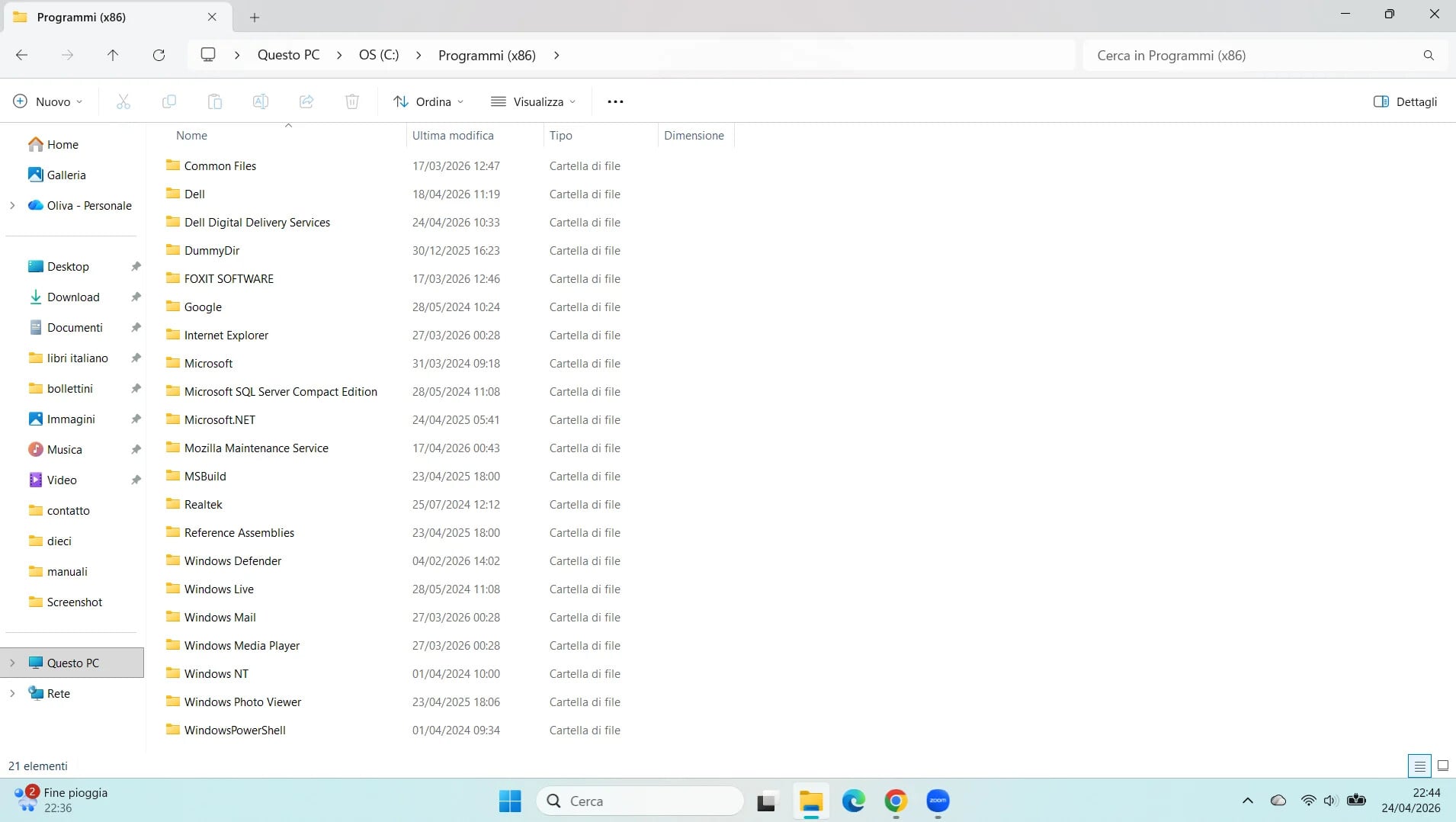
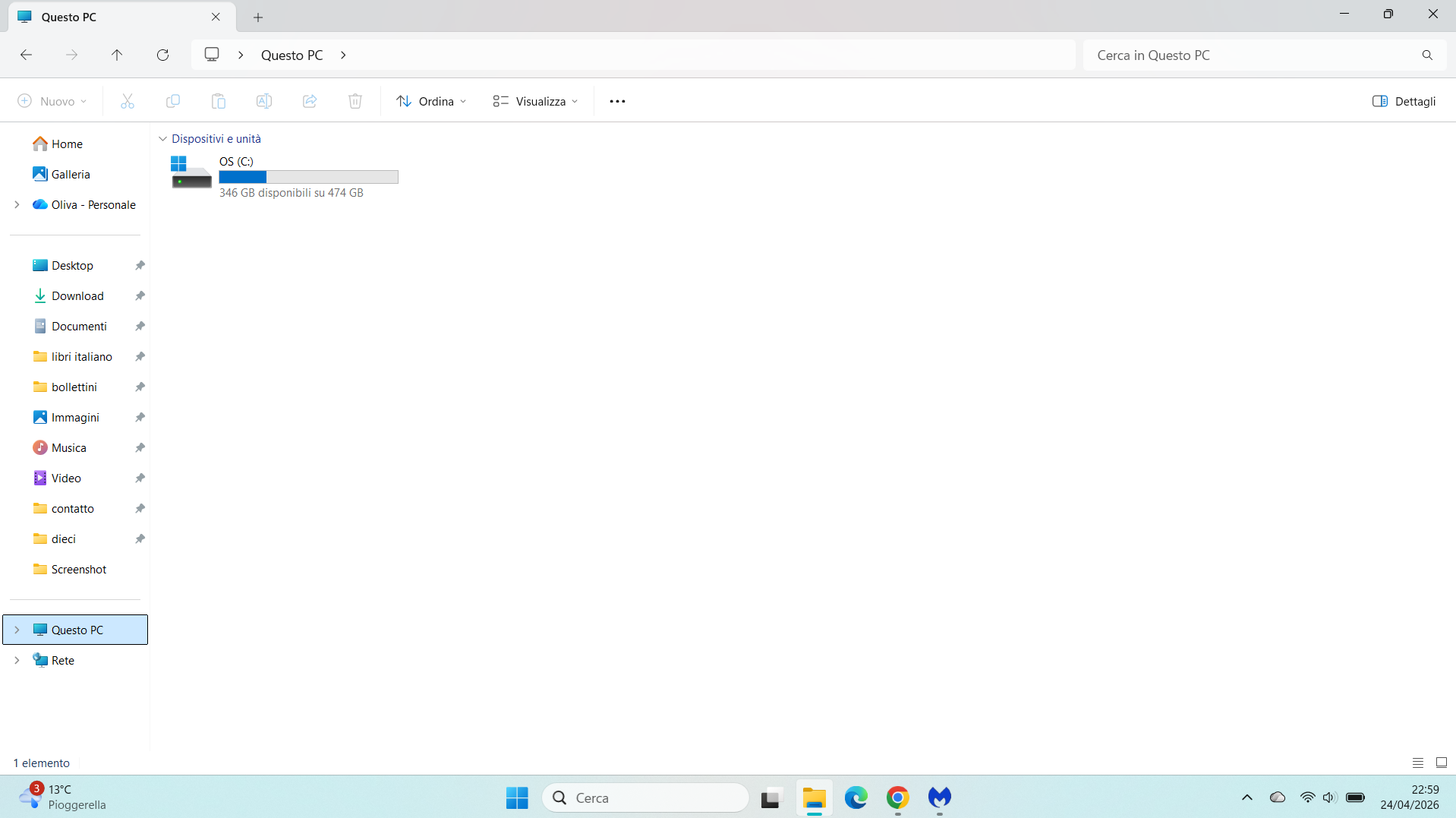
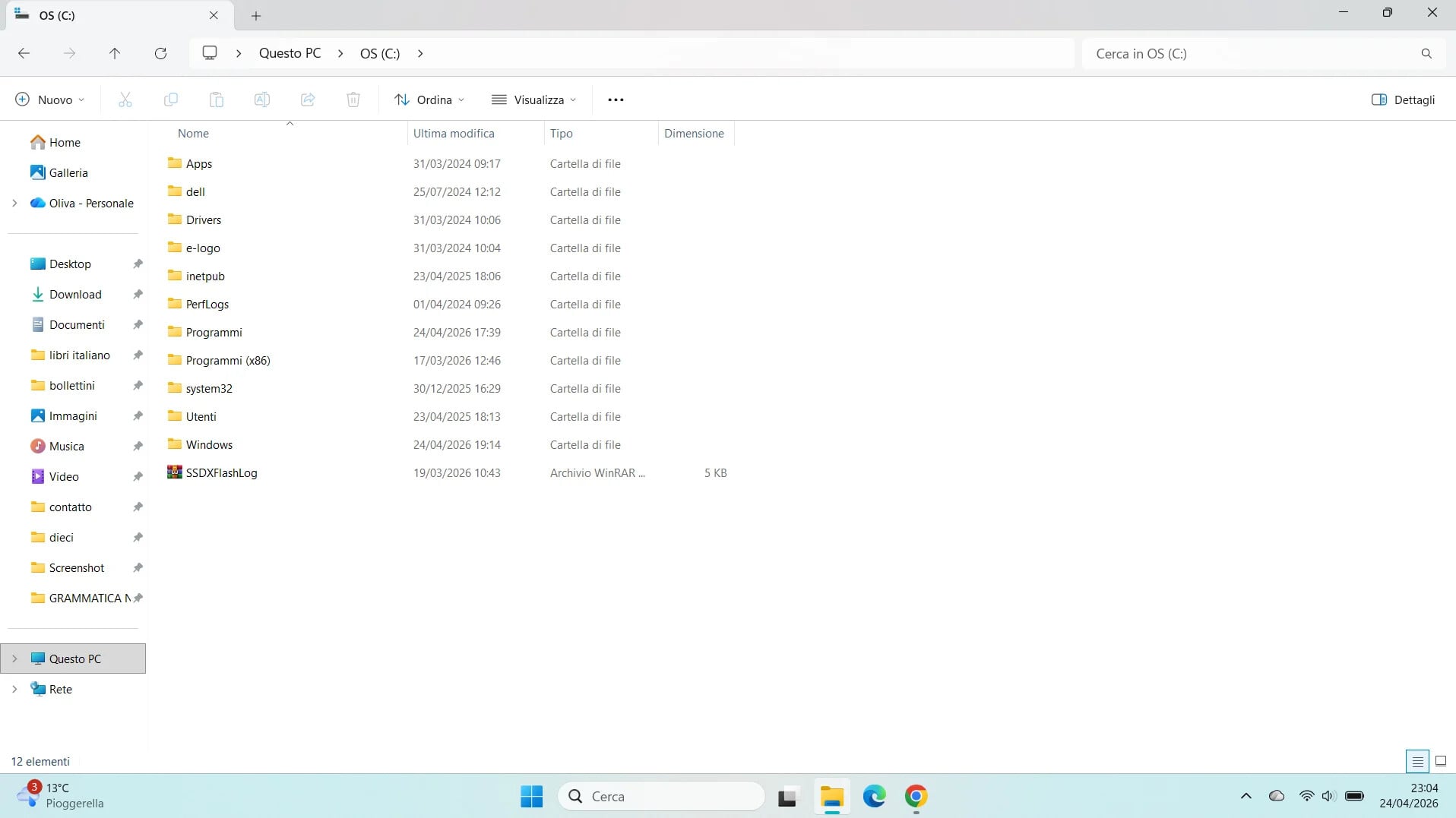
 En esta pantalla en la que se encuentra usted:
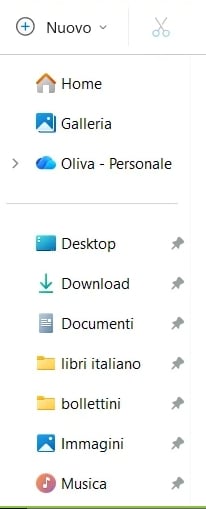
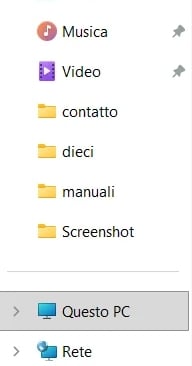
 En la parte Izquierda en toda esta lista que le aparece a continuación:
 Busque y Doble clic en la opción que pone:
  (Tal como se muestra en la pantalla anterior)
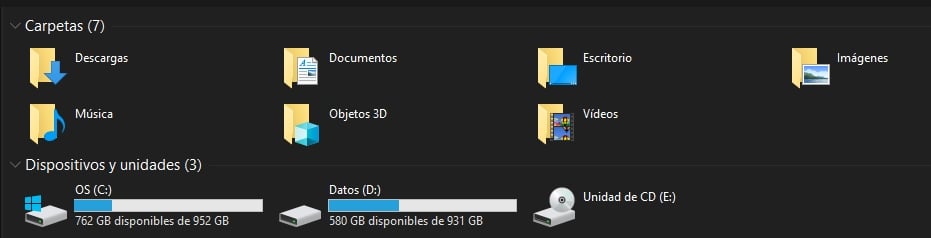
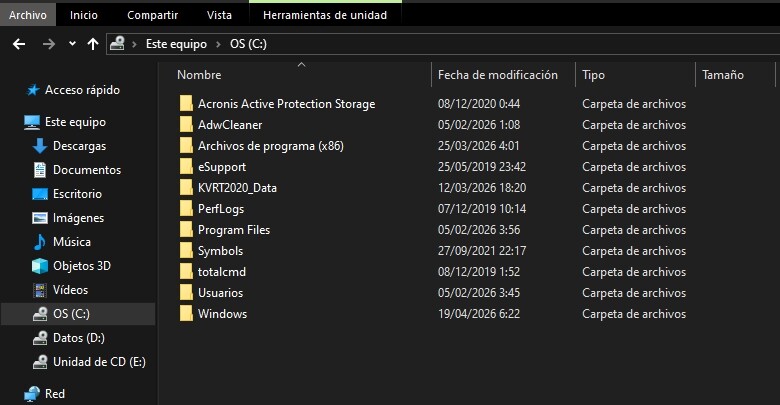
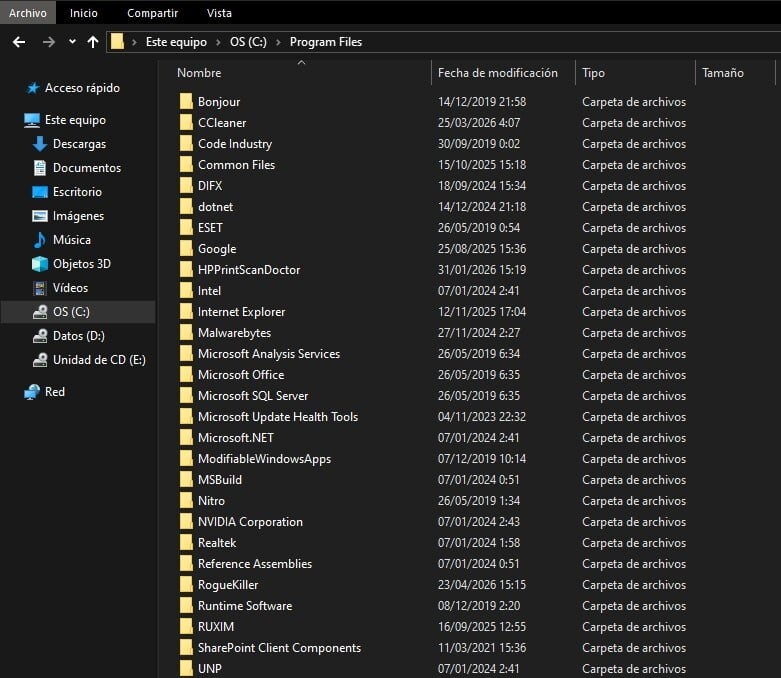
 Le aparecerá una pantalla similar a esta:
Maximice la pantalla y deslicese con el mouse del ratón de arriba y abajo y me manda varias Capturas de Pantalla con todas las carpetas que aparezcan!
Quedo a la espera de su respuesta!
1 me gusta
Ahora @Lorenza, Realice los siguientes pasos que le indico a continuación:
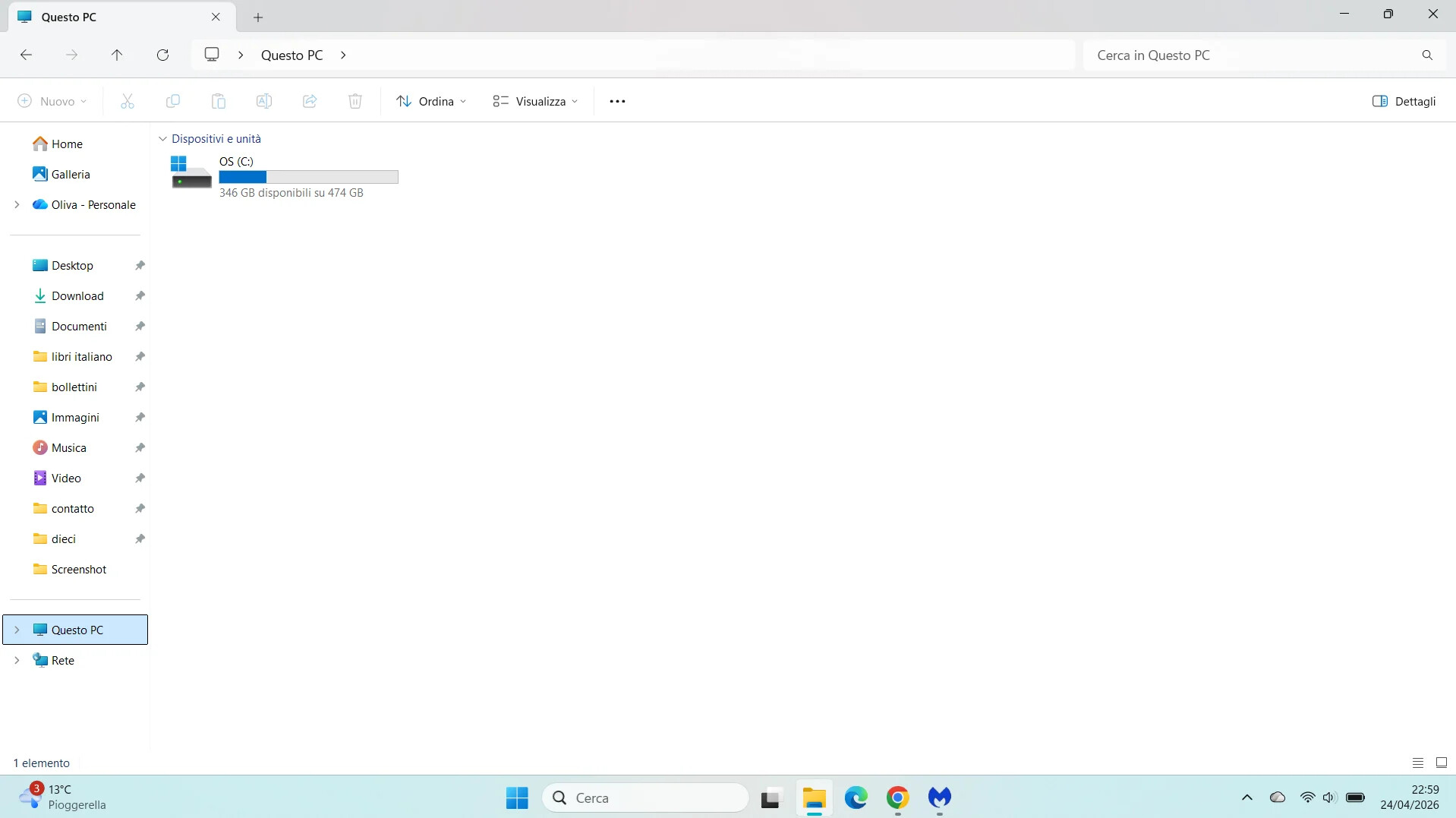
En esta pantalla en la que se encuentra usted:
Doble clic en donde pone:  (Tal como aparece en la pantalla anterior)
Le aparecerá una pantalla similar a esta:
Maximice la pantalla y deslicese con el mouse del ratón de arriba y abajo y me manda varias Capturas de Pantalla con todas las carpetas que aparezcan!
Quedo a la espera de su respuesta!
1 me gusta
Ahora @Lorenza, Realice los siguientes pasos que le indico a continuación:
En esta pantalla en la que se encuentra usted:
En esa misma pantalla en la que se encuentra usted Busque y Doble clic en la carpeta que pone: donde pone:
 (Tal como aparece en la pantalla anterior)
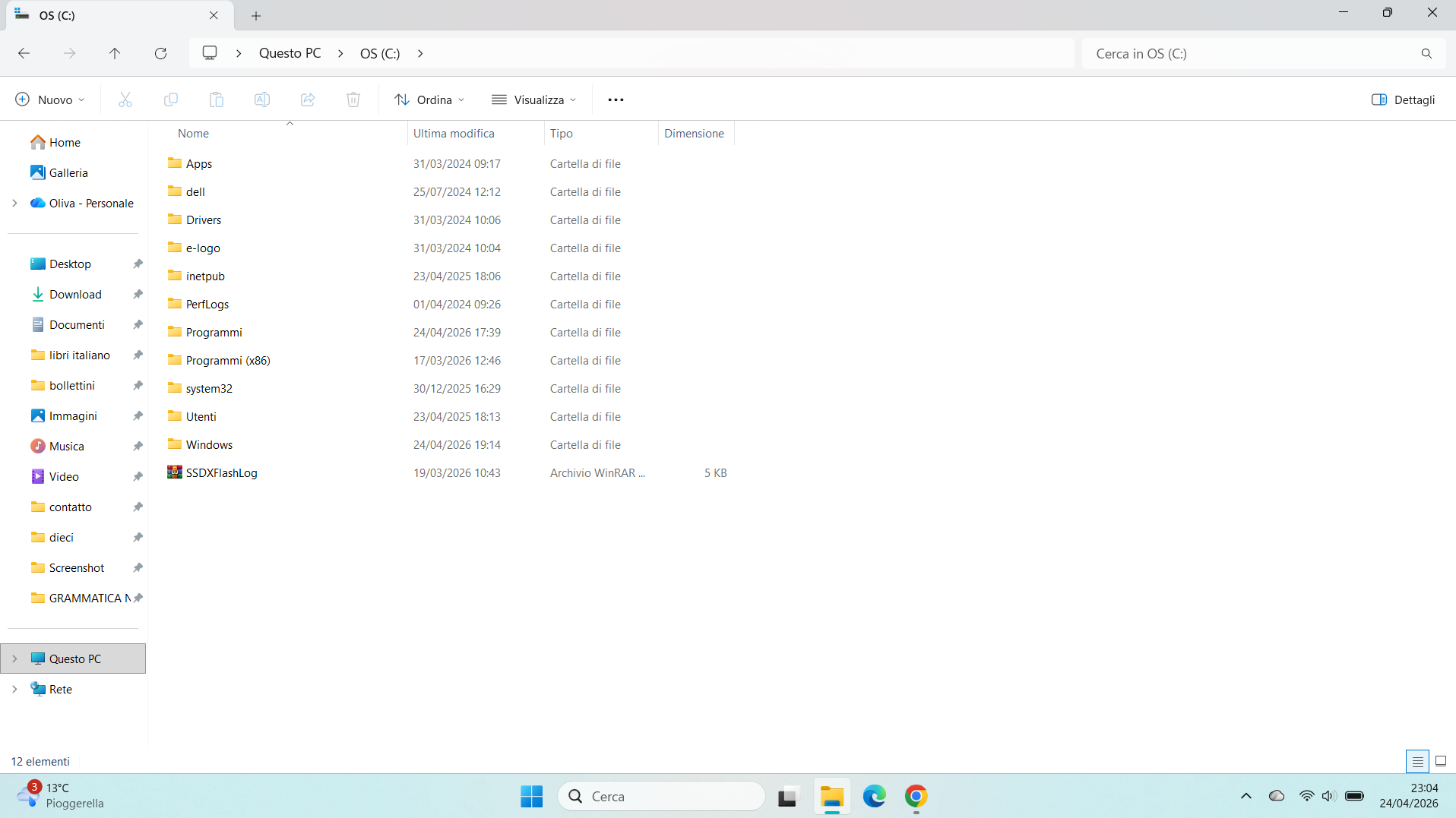
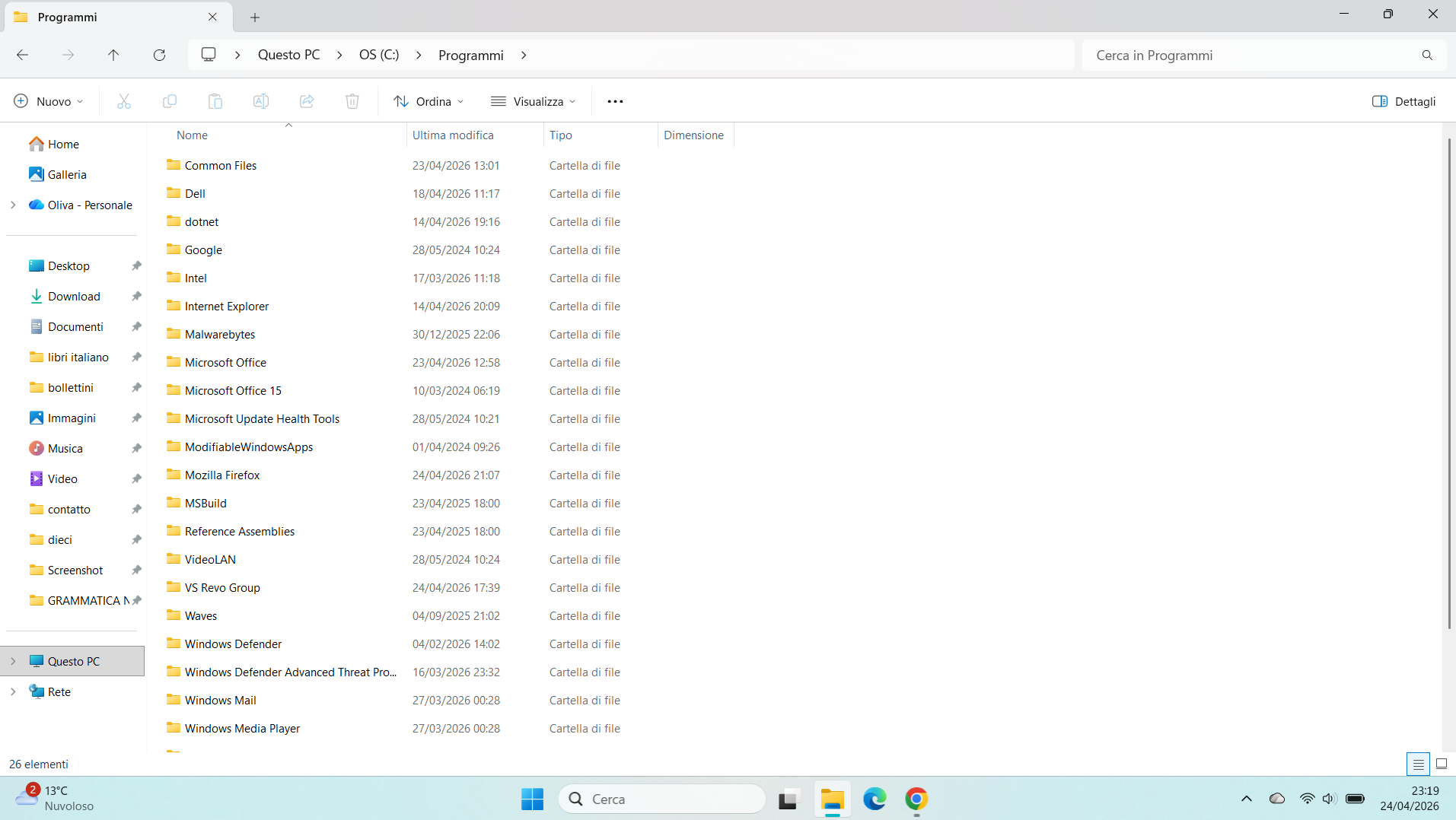
Le aparecerá una pantalla similar a esta:
Maximice la pantalla y deslicese con el mouse del ratón de arriba y abajo y me manda varias Capturas de Pantalla con todas las carpetas que aparezcan!
Quedo a la espera de su respuesta!
2 Me gusta
Ahora @Lorenza, realice usted los siguientes pasos que le indico a continuación:
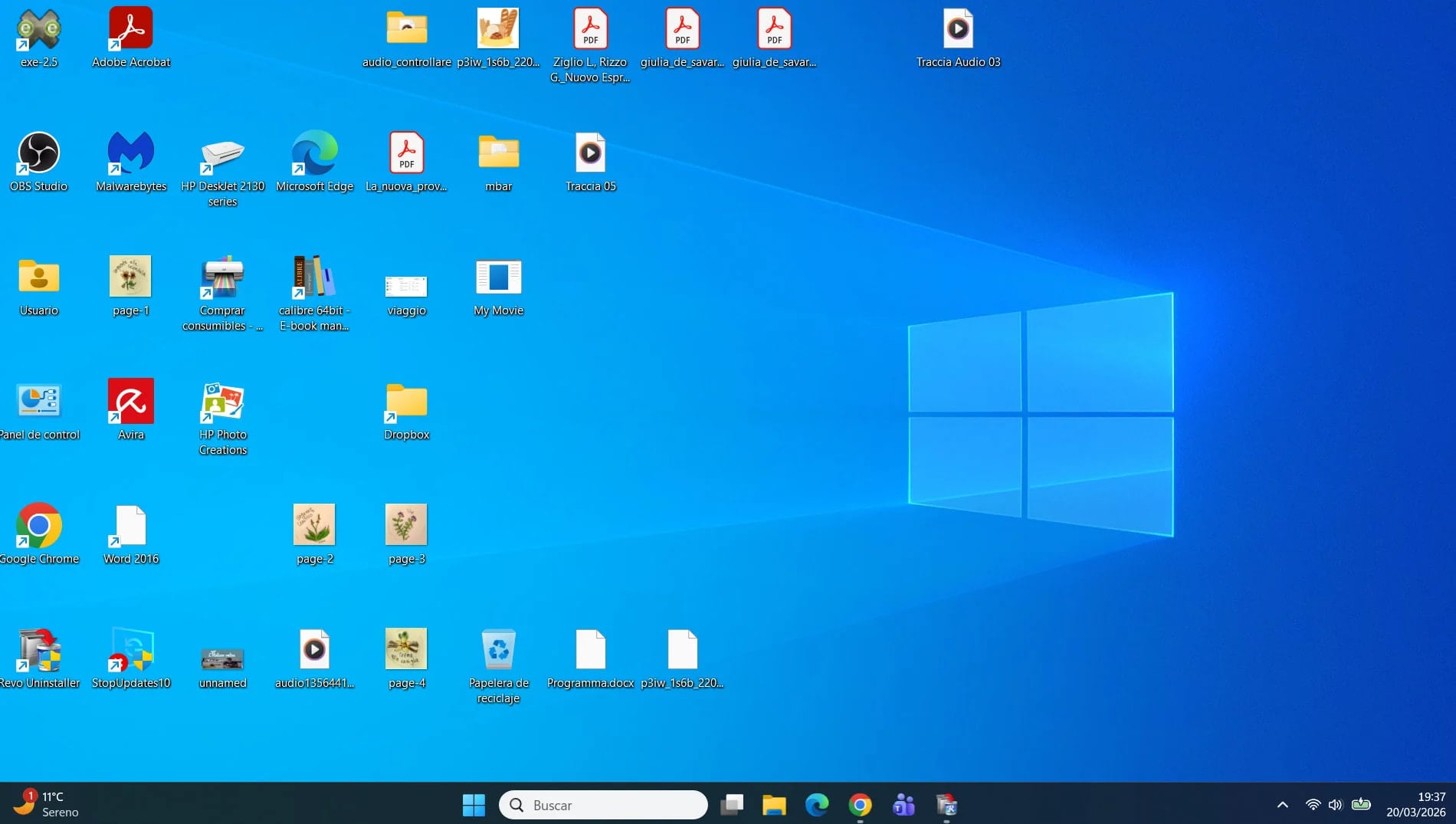
Diríjase a su escritorio de su ordenador y aparecerá la siguiente pantalla similar:
En la Barra de Tareas de su ordenador en la parte posterior en donde aparece lo siguiente similar: (Tal como aparece en la pantalla anterior similar):

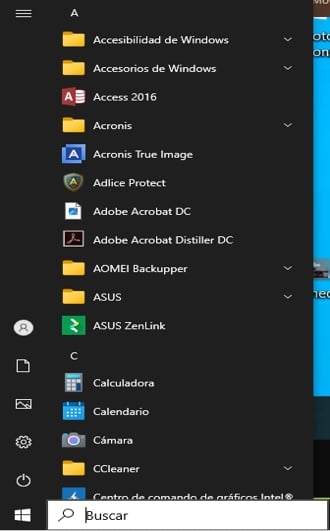
Un clic en el Botón de Inicio de Windows ( ) y aparecerá una pantalla similar a esta:
En esa misma pantalla en el que se encuentra busque y Un clic en la siguiente pestaña similar a esta:  y aparecerá una pantalla similar a esta:
 En esa misma pantalla busque y un clic en la pestaña que pone:
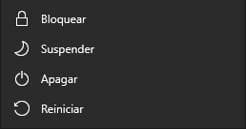
 y acepte todas las notificaciones que aparezcan en la pantalla y automáticamente se empezará a Reiniciar su ordenador.
@Lorenza cuando se haya Reiniciado automáticamente su ordenador y se haya iniciado su ordenador me lo comunica a este tema y seguidamente seguimos mañana con los siguientes pasos que le indique en este tema.
Quedo a la espera de su respuesta!
1 me gusta
Ahora @Lorenza, realice usted los siguientes pasos que le indico a continuación:
Diríjase a su escritorio de su ordenador y aparecerá la siguiente pantalla similar:
En la Barra de Tareas de su ordenador en la parte posterior en donde aparece lo siguiente similar: (Tal como aparece en la pantalla anterior similar):
Un clic en el Botón de Inicio de Windows () y aparecerá una pantalla similar a esta:
En esa misma pantalla en el que se encuentra busque y Un clic en la siguiente pestaña similar a esta: y aparecerá una pantalla similar a esta:
En esa misma pantalla busque y un clic en la pestaña que pone:
y acepte todas las notificaciones que aparezcan en la pantalla y automáticamente se empezará a Reiniciar su ordenador.
@Lorenza cuando se haya Reiniciado automáticamente su ordenador y se haya iniciado su ordenador me lo comunica a este tema y seguidamente seguimos mañana con los siguientes pasos que le indique en este tema.
Quedo a la espera de su respuesta!
2 Me gusta
Perfecto @Lorenza, seguimos para este lunes con los siguientes pasos que le indique en este tema.
@Lorenza, hasta mañana y que paséis buena noche.
@Chicloi
2 Me gusta
Muchìsimas gracias. Buenas noches.
@Lorenza, que paséis una buena noche, hasta mañana. Este lunes le escribo en el tema que le estoy prestando ayuda y seguimos con los siguientes pasos que faltan por realizar en su ordenador.
P.D: @Lorenza, mientras puede utilizar el ordenador correctamente.
@Chicloi
2 Me gusta
Buenos días. Cuando quiera, me manda los pasos.
Buenas @Lorenza, para solucionar el problema de eliminar todos los rastros del programa de su ordenador que usted me comente en este tema realice usted los siguientes pasos que le indico a continuación:
Ahora, @Lorenza, siga usted estos pasos le indico a continuación:
Descargue, instale y doble clic en dicho programa: Glary Utilities. y Ejecute: dicho programa: Glary Utilities. Aquí le dejo la Url de Descarga del: Glary Utilities, para que pueda descargarse el programa e instalarlo correctamente: clic aquí: Glary Utilities. y acepte todas las notificaciones hasta que se complete todo el proceso de instalación del dicho programa.
Aquí le dejo su: Manual del: Glary Utilities para que sepas cómo utilizarlo y configurarlo correctamente: Siga usted los siguientes pasos del: Manual que le indico a continuación:
-
Abrir el programa: Glary Utilities con Derechos de Administrador.
-
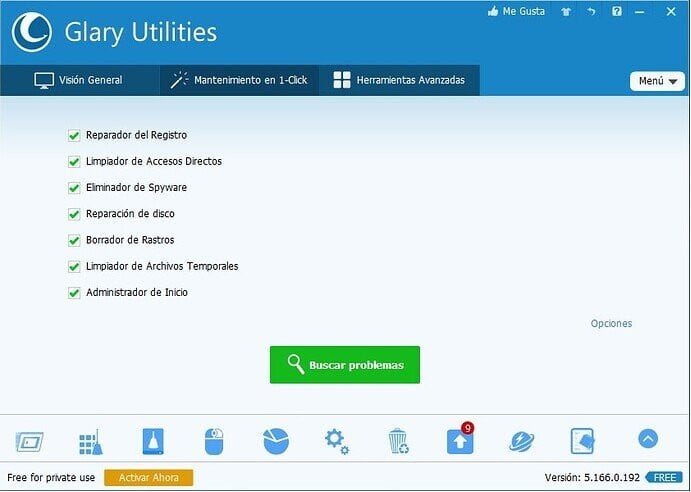
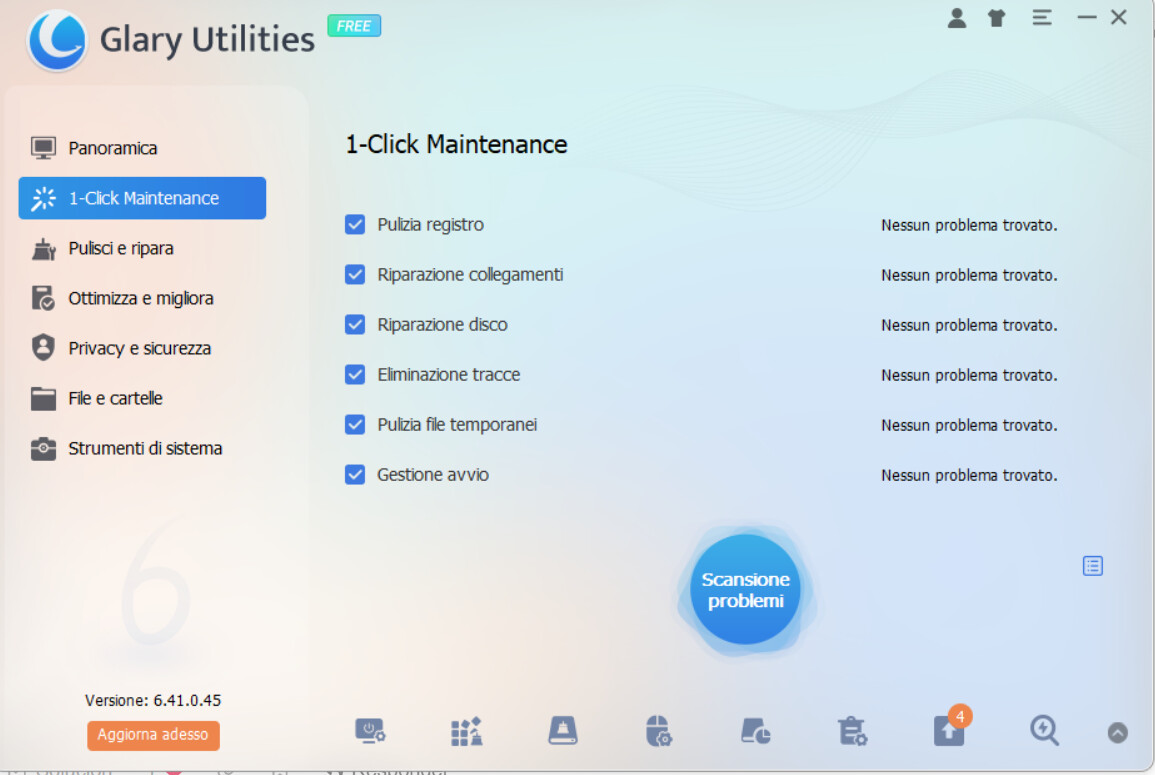
Clic donde pone la opción  y dejar Todas las opciones Habilitadas como se puede observar en esta imagen y clickea usted en la pestaña que pone
  tal y como se refleja en la siguiente imagen:
- Empezará el proceso. Una vez finalizado dicho proceso clic en la pestaña que pone: ()
Dejar que termine dicho proceso, empezará a solucionar los problemas encontrados.
- Repetir nuevamente ´´TODO´´ este procedimiento desde el principio hasta que en: ´´TODOS´´ LOS RECUADROS ponga que:

@Lorenza cuando haya realizado usted todos los pasos que le he indicado me lo comunica por aquí y me manda una ´´Captura completa´´ con los resultados finales obtenidos de todo lo que le aparezca en su pantalla para que pueda revisarlo en este tema.
Quedo a la espera de su respuesta!
1 me gusta
Ha salido esto. No lo considero?
Buena @Lorenza, con respecto a lo que me comenta usted en este tema, no, no lo considere lo que le aparece en su pantalla ya que vamos por orden. Por ello, @Lorenza, realice los pasos e indicaciones que le he dejado en este tema y me manda lo que le he solicitado a este tema.
Quedo a la espera de su respuesta!
1 me gusta
@Lorenza, acabo de revisar la Captura de Pantalla que usted me ha enviado a este tema y está correctamente realizado todo el procedimiento y los residuos de los programas borrados: Teamviewer y Anydesk que usted me comenta han sido eliminados todos los residuos de los dichos programas: Teamviewer y Anydesk y han sido eliminados y limpiados correctamente y con éxito de su ordenador.
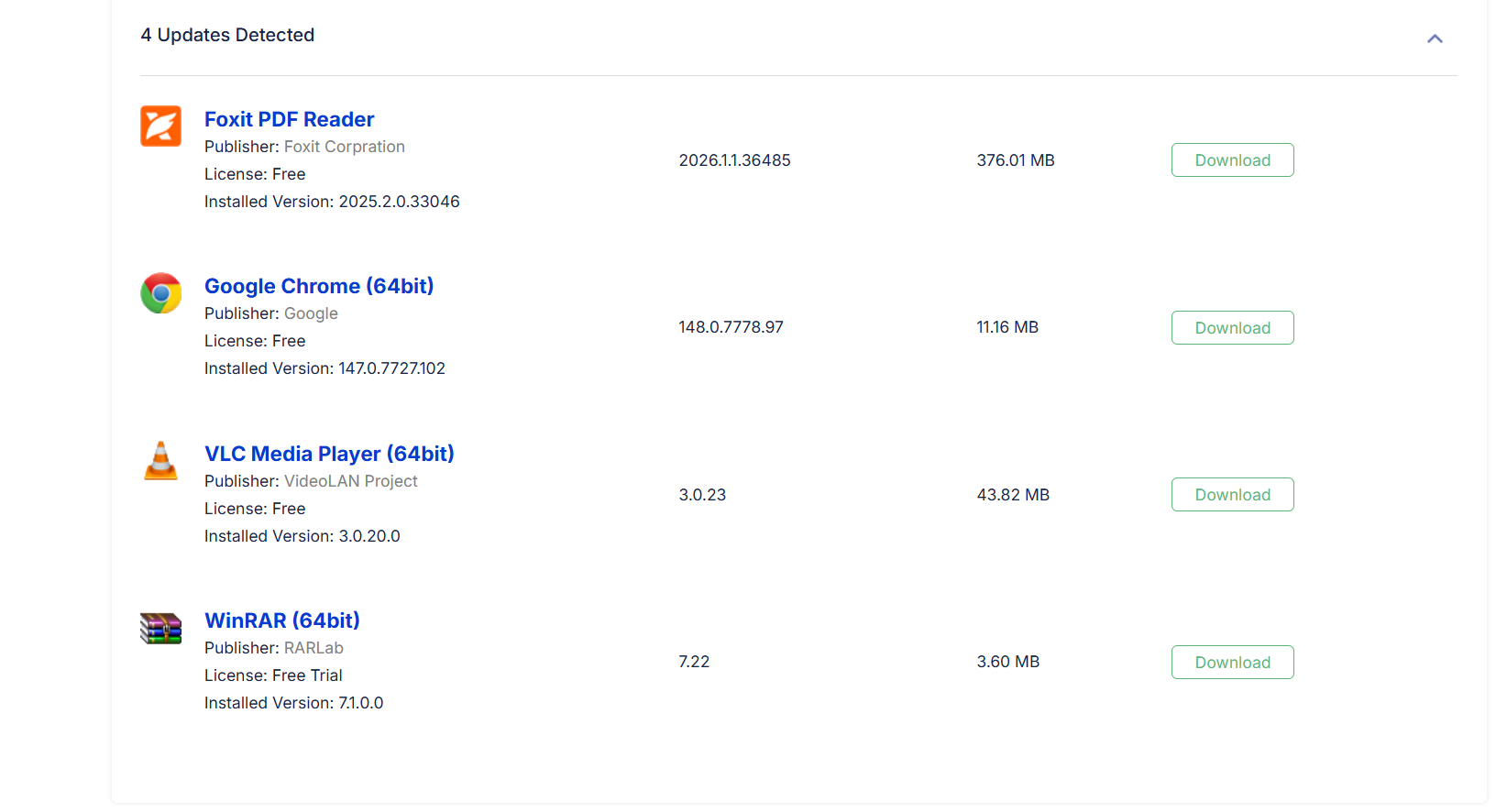
@Lorenza, con respecto a lo que me comenta en este tema con respecto al programa que tiene usted instalado en su ordenador: VLC lo tiene que desinstalar con el dicho programa: RevoUninstaller como le he indicado que tiene que realizarlo ya que pueden ocasionar un acceso hacia una puerta de entrada a infecciones y virus a su ordenador.
@Lorenza, cuando haya desinstalado el dicho programa: VLC con el dicho programa: RevoUninstaller me lo comunica a este tema.
Quedo a la espera de su respuesta!
1 me gusta
Perfecto. Lo he desinstalado.
Ahora, @Lorenza realice usted los siguientes pasos que le indico a continuación:
Un clic en el Botón de Windows (
 ) (Se encuentra en la parte posterior izquierda)
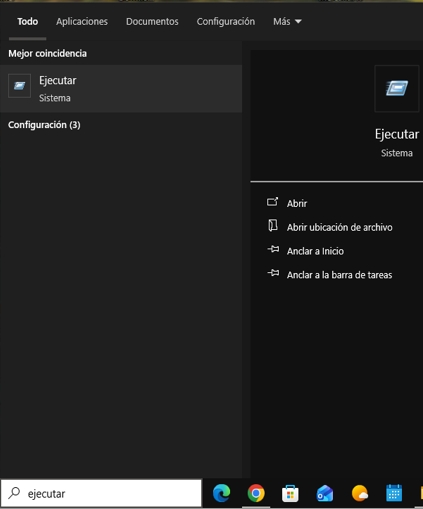
Seguidamente escriba lo siguiente:
ejecutar
Quedará de la siguiente forma:

Aparecerá una pantalla similar a la que se muestra a continuación:
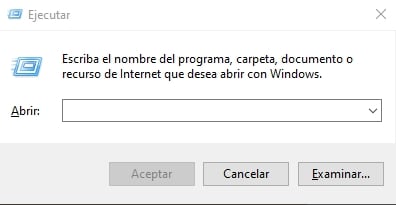
Seguidamente pulse la techa: Enter (Intro) de su ordenador.
 Aparecerá la siguiente pantalla:
 Seguidamente escriba lo siguiente:
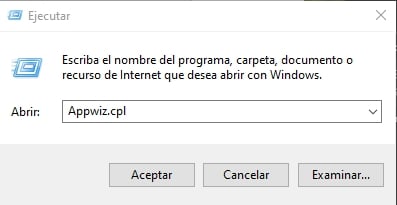
Appwiz.cpl
 Quedará de la siguiente manera que aparece a continuación:
 Un clic en la pestaña que se refleja:
  (Tal como se refleja en la pantalla anterior).
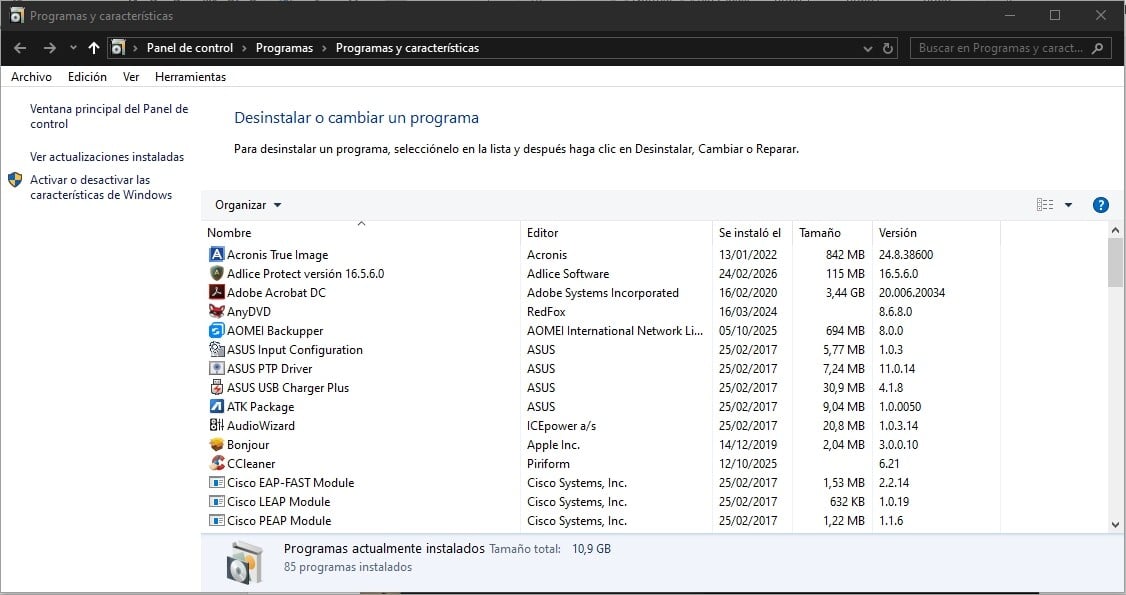
 Aparecerá una pantalla similar a esta:
Maximice usted la pantalla y me manda una ó varias Capturas completas de todo lo que le salga en su pantalla.
Quedo a la espera de su respuesta!
1 me gusta