Es mi primera vez aquí y la verdad que agradezco mucho la ayuda, cualquiera que sea la que podáis aportar.
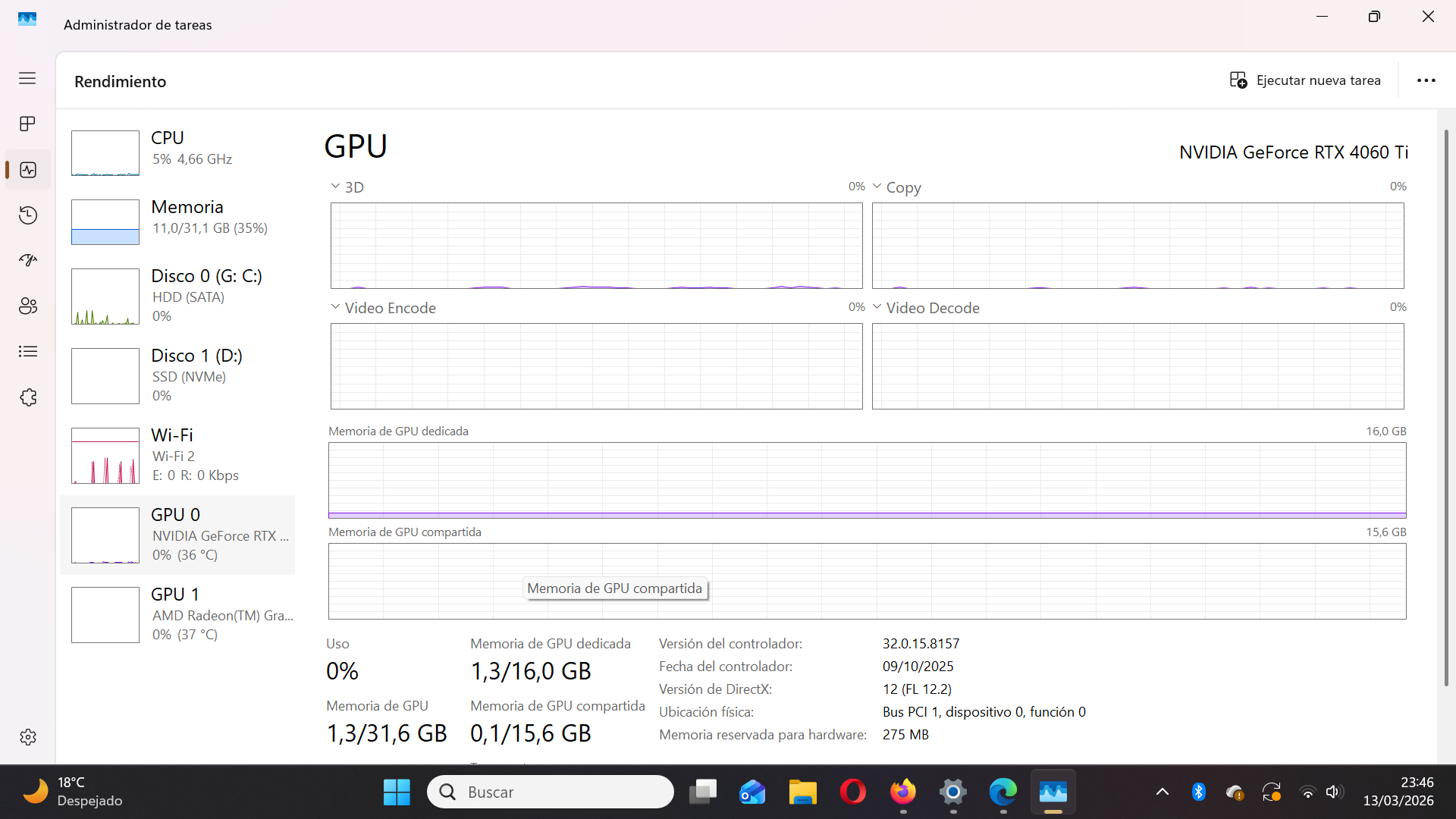
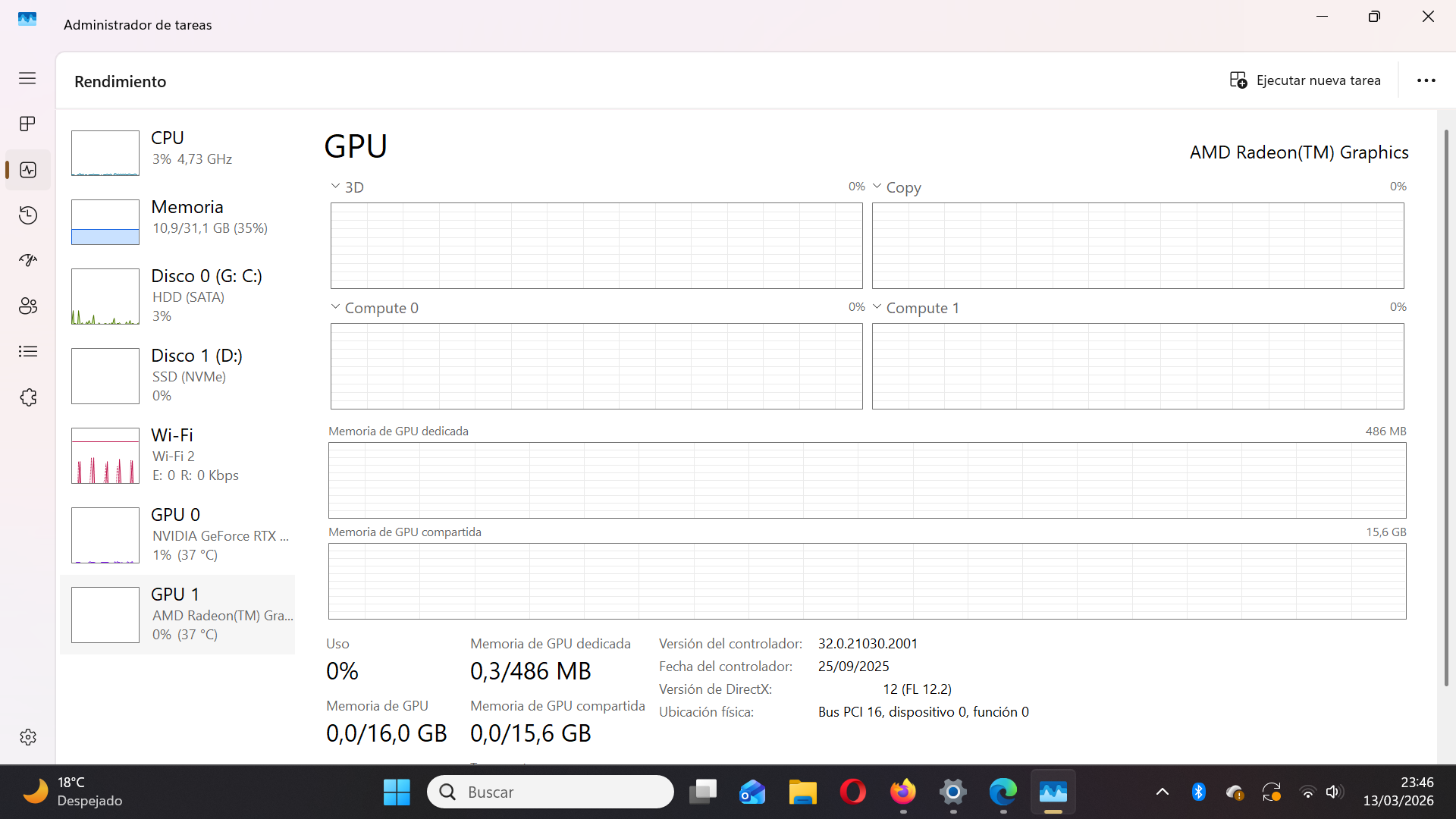
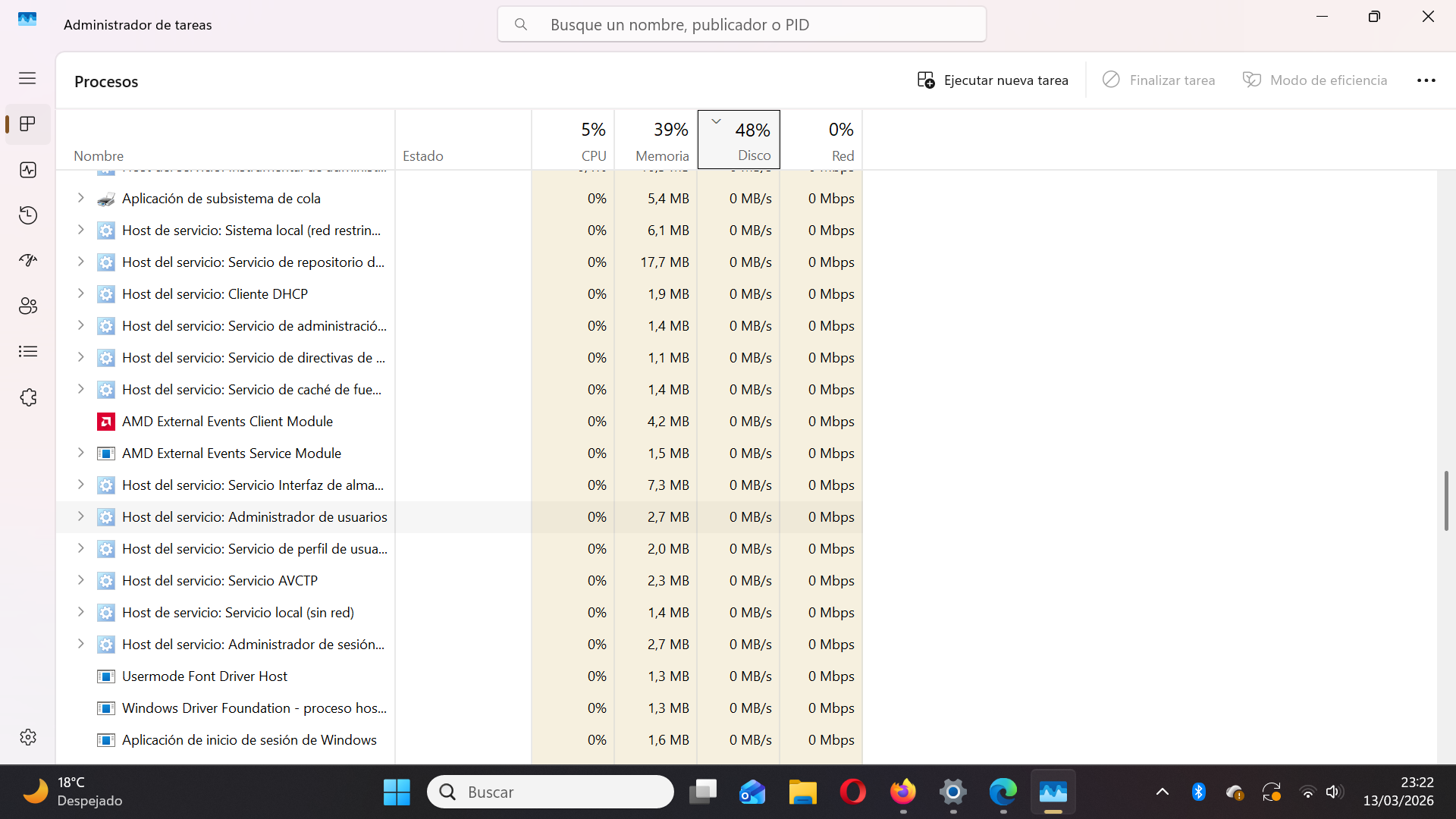
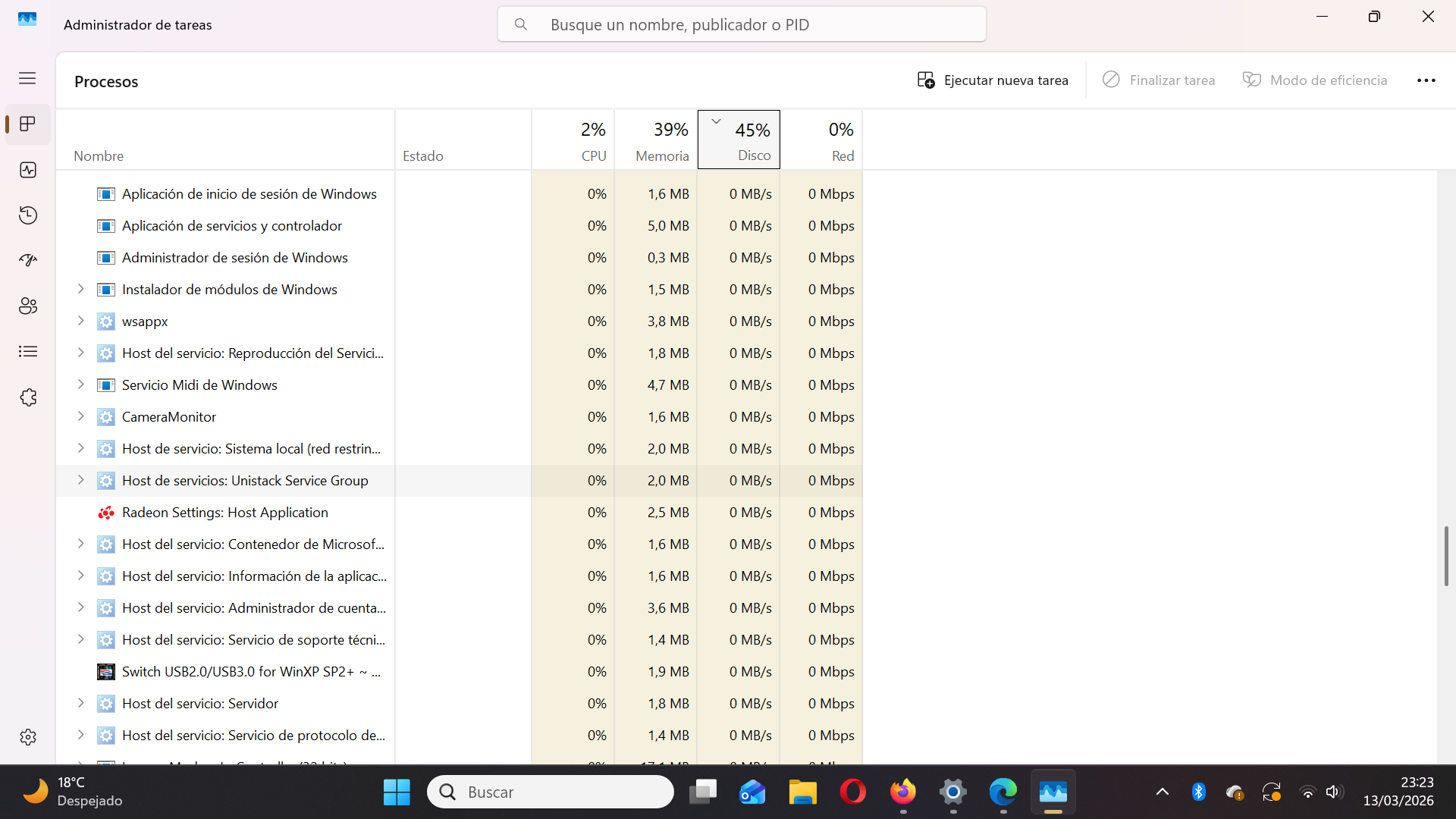
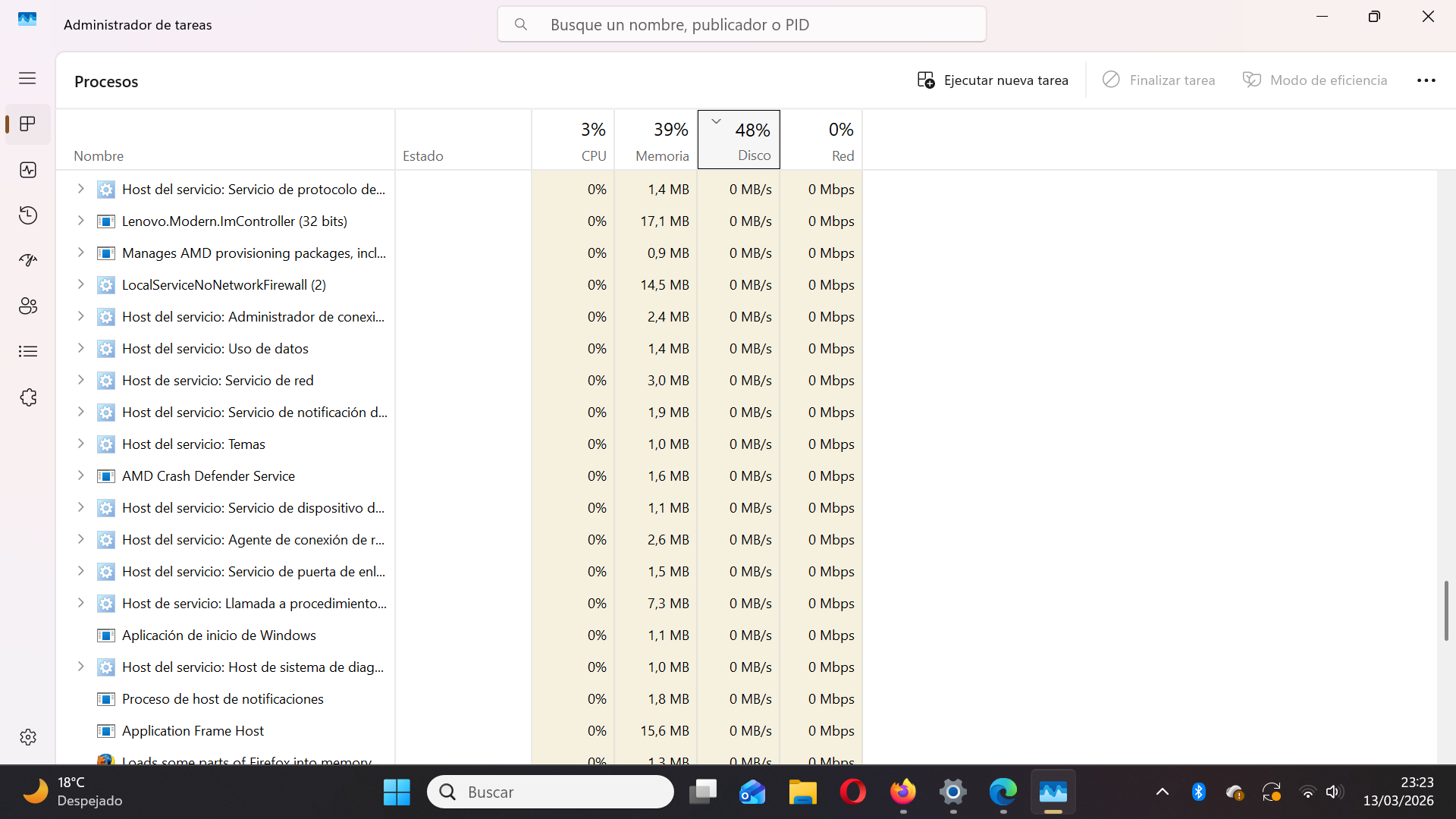
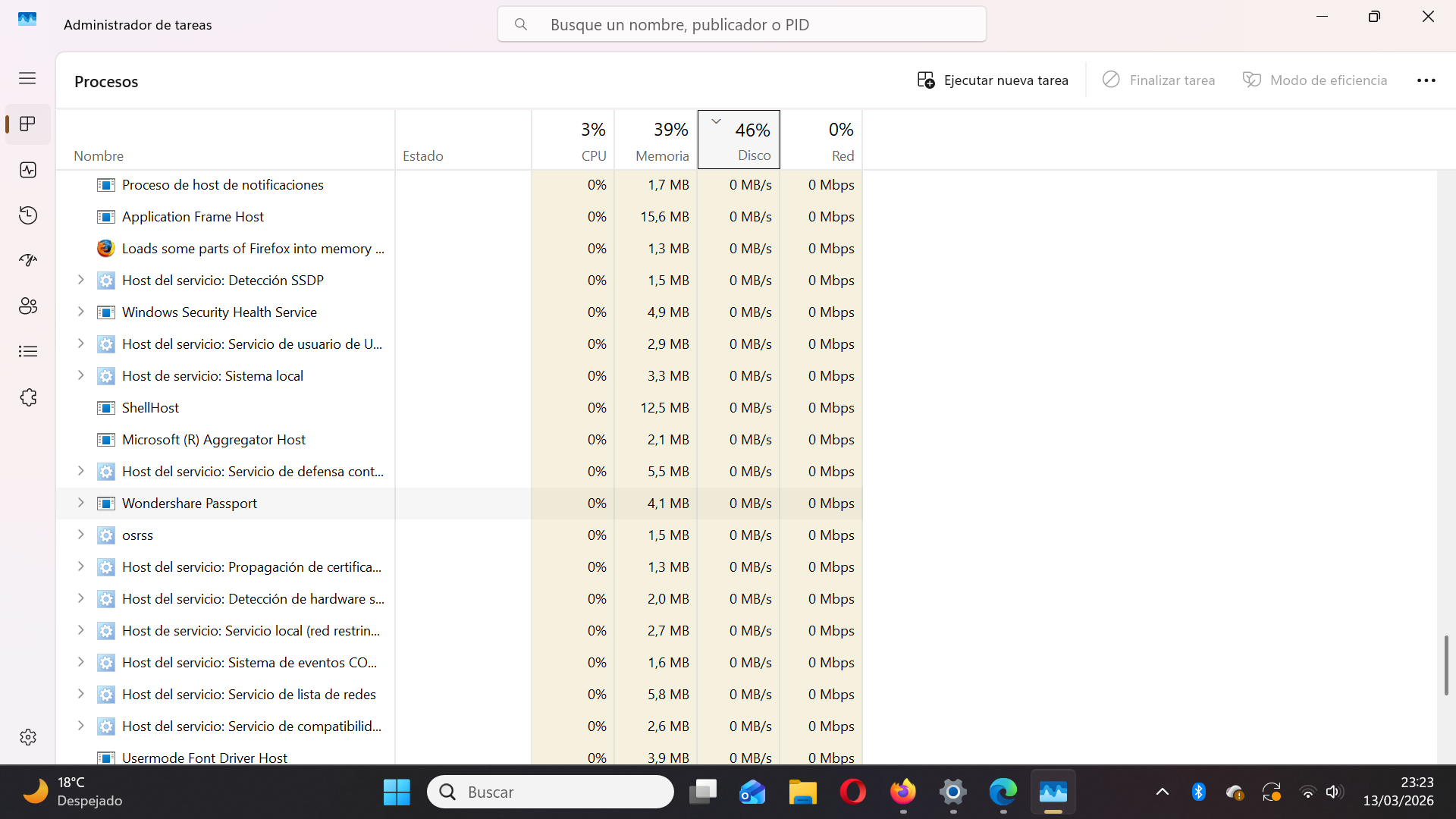
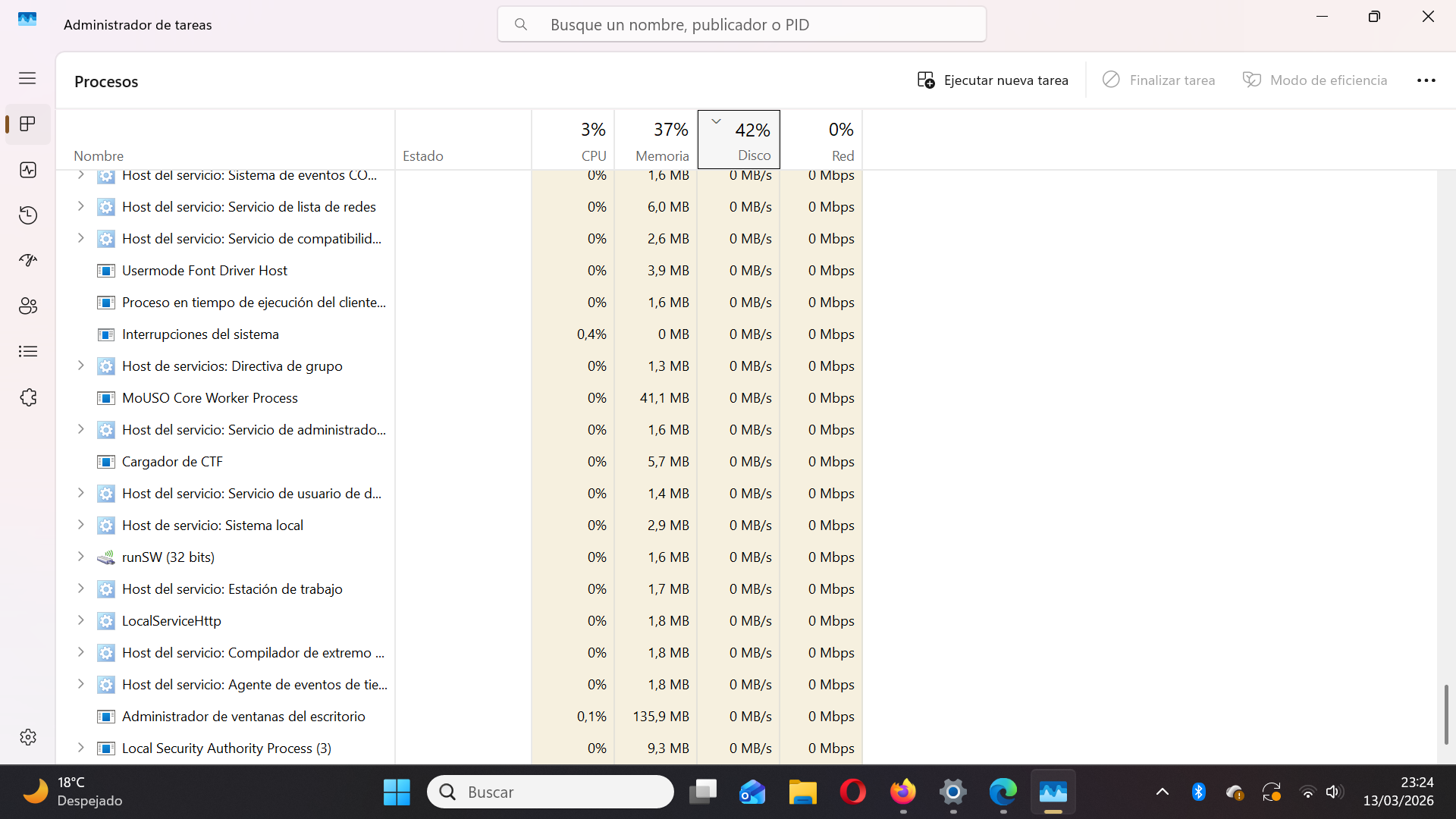
Mi Windows 11 me va fatal. Muy lento al iniciar, Firefox al abrir, ya ni hablar. Los juegos corren bien porque mi PC no es nada malo, pero en general el SO va leeeentooooo.
No sé si será malware o algún problema de Windows.
Agradecería una ayudita guiada.
Hola, buenas @Josee, bienvenido al foro al ser nuevo le recomiendo que se lea usted las Clic aquí: políticas de este. No porque haya hecho nada mal, sino para saber más acerca del funcionamiento de este.
Aclarado esto @Josee, voy a intentar ayudarle pero antes necesito que me responda a la siguiente pregunta:
@Josee: ¿Se ha descargado e instalado usted algún programa en su ordenador de alguna página no fiable?
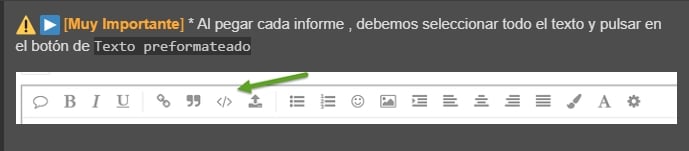
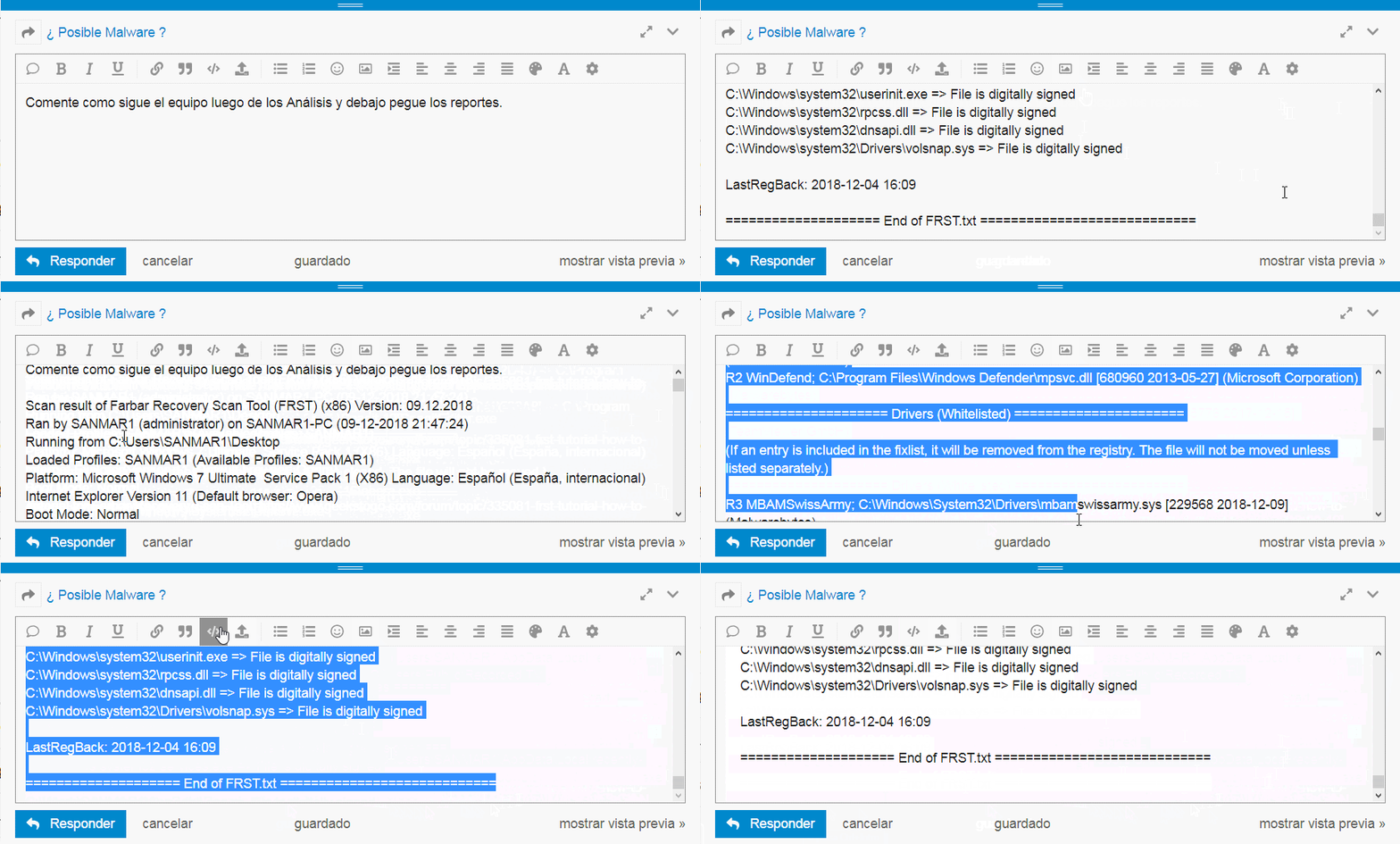
Para poder enviarme el Informe y/o Reporte correctamente que le solicite a partir de ahora en este tema realice los siguientes pasos que le indico a continuación:
En relación a tu pregunta, 1.º he de decir que en principio no, pero este SO es heredado de Windows 10 de mi antiguo PC, lo cual pase el disco duro a este más nuevo y lo actualicé al tener una licencia digital ( por si viene de atrás).
@Josee, ahora vamos por orden para poder solucionar el problema de su ordenador pero le comento que se van a tener que realizar muchos procedimientos y pasos que usted tiene que seguir en este tema siguiendo todos los pasos que le indique en este tema para solucionar el problema que presenta su ordenador.
Ahora @Josee, realice usted los siguientes procedimientos que le indico a continuación:
Hacer clic derecho sobre el botón de Inicio () (Dicho botón se encuentra en la parte posterior izquierda).
Seleccionar, (un clic), en la opción Sistema. (Tal y como se refleja en la imagen similar que se refleja a continuación):
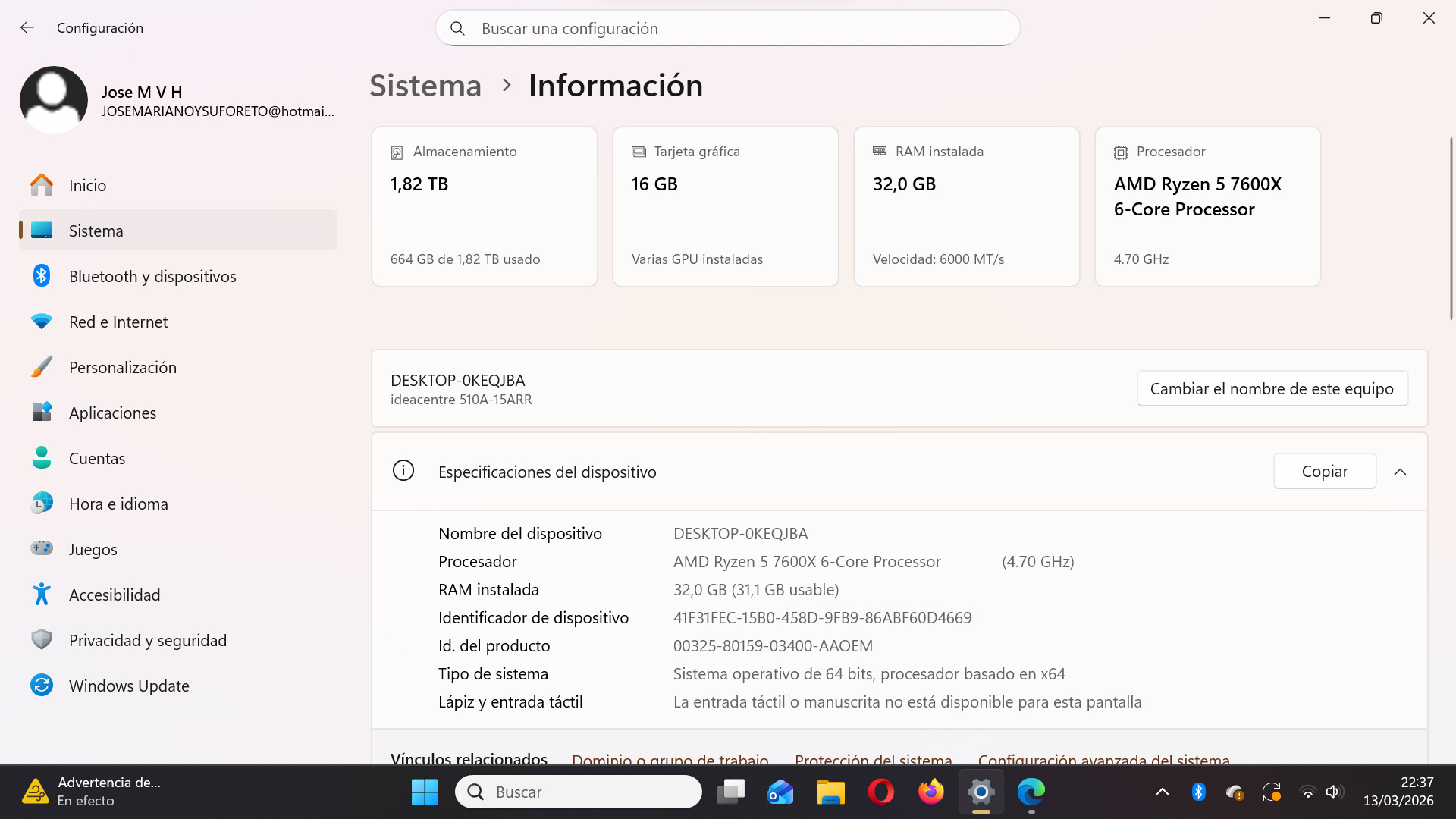
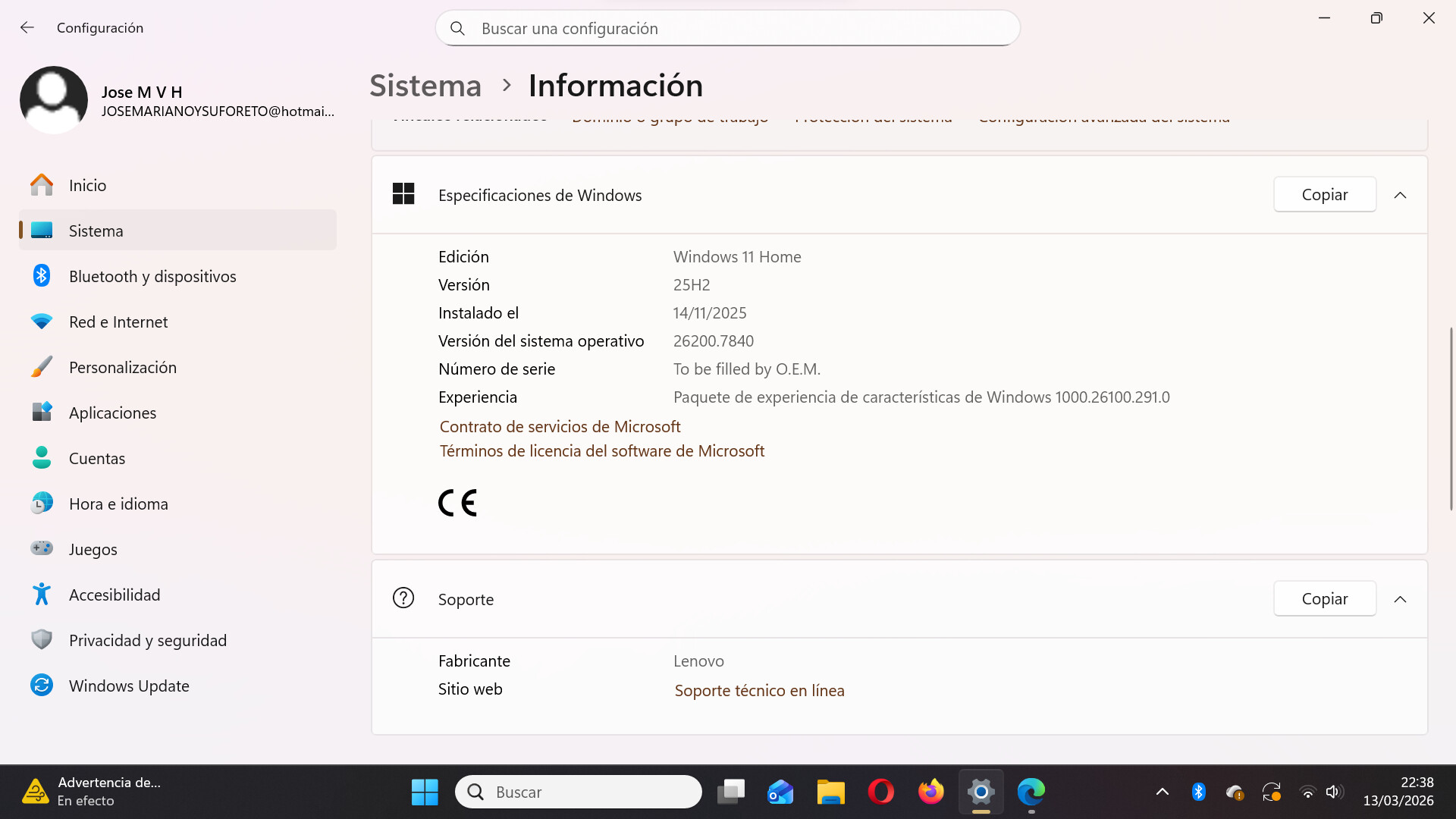
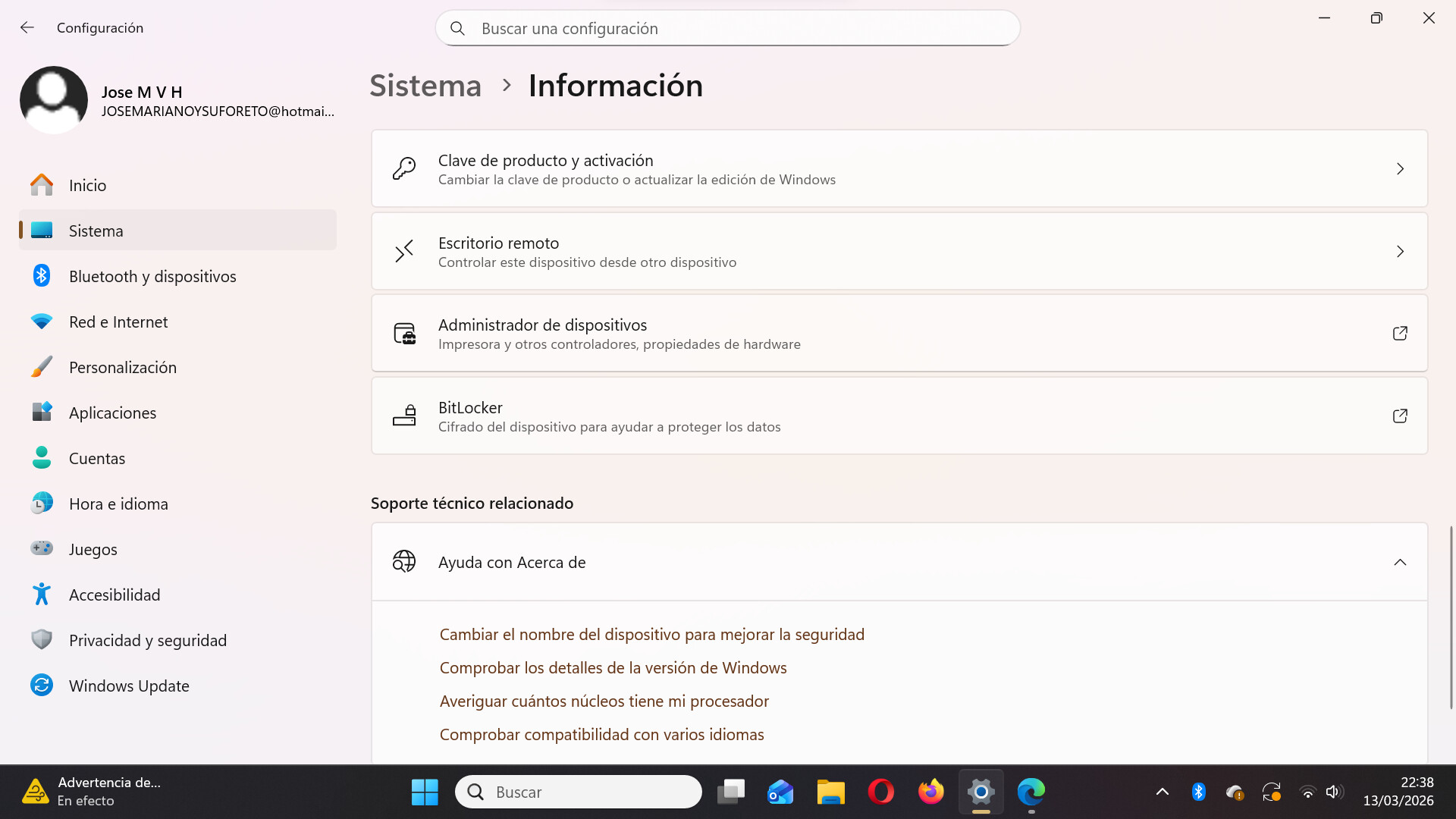
Maximice usted la pantalla y mándeme una Captura completa de todo lo que sale en toda la pantalla incluida si sale alguna notificación adicional y/o ventana adicional que te pueda salir al realizar dicho procedimiento que le he mencionado y envíemelo.
Le agradezco mucho su ayuda. No hay problema, seguiré todos los pasos que indica; no obstante, tal vez haya veces que pause por tiempo las indicaciones, ya que no dispongo de todo el tiempo que desearía para poder usar el PC.
Buenas @Josee, con respecto a lo que me comenta en este tema, no se preocupe usted, ya que yo le pongo los pasos que tiene que seguir en este tema y cuando pueda me manda los pasos e indicaciones que yo le deje en este tema y así con todo lo que yo le mande a este tema para poder reparar su ordenador completamente.
@Josee, si, la captura que me ha mandado a este tema está correctamente realizado.
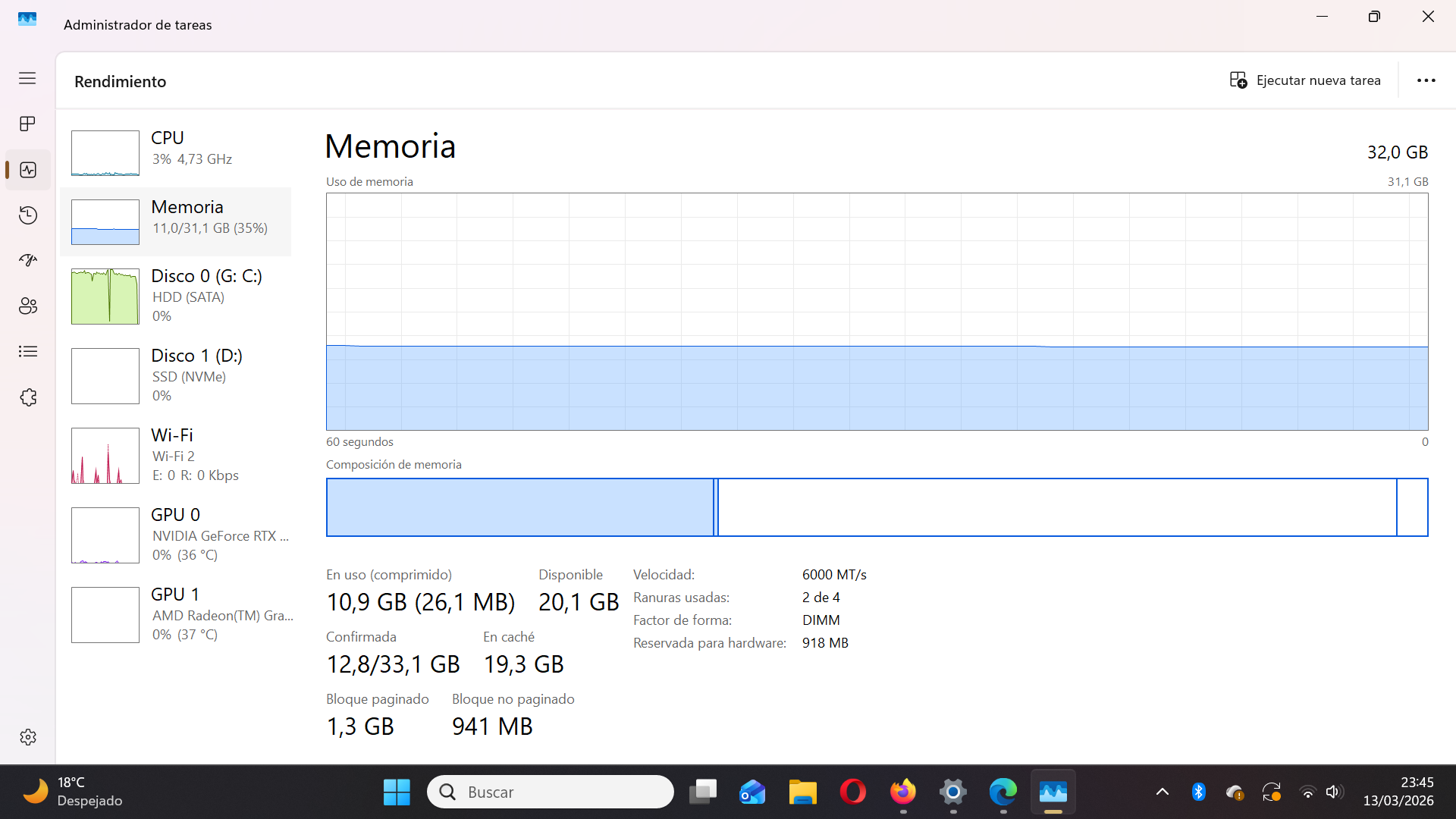
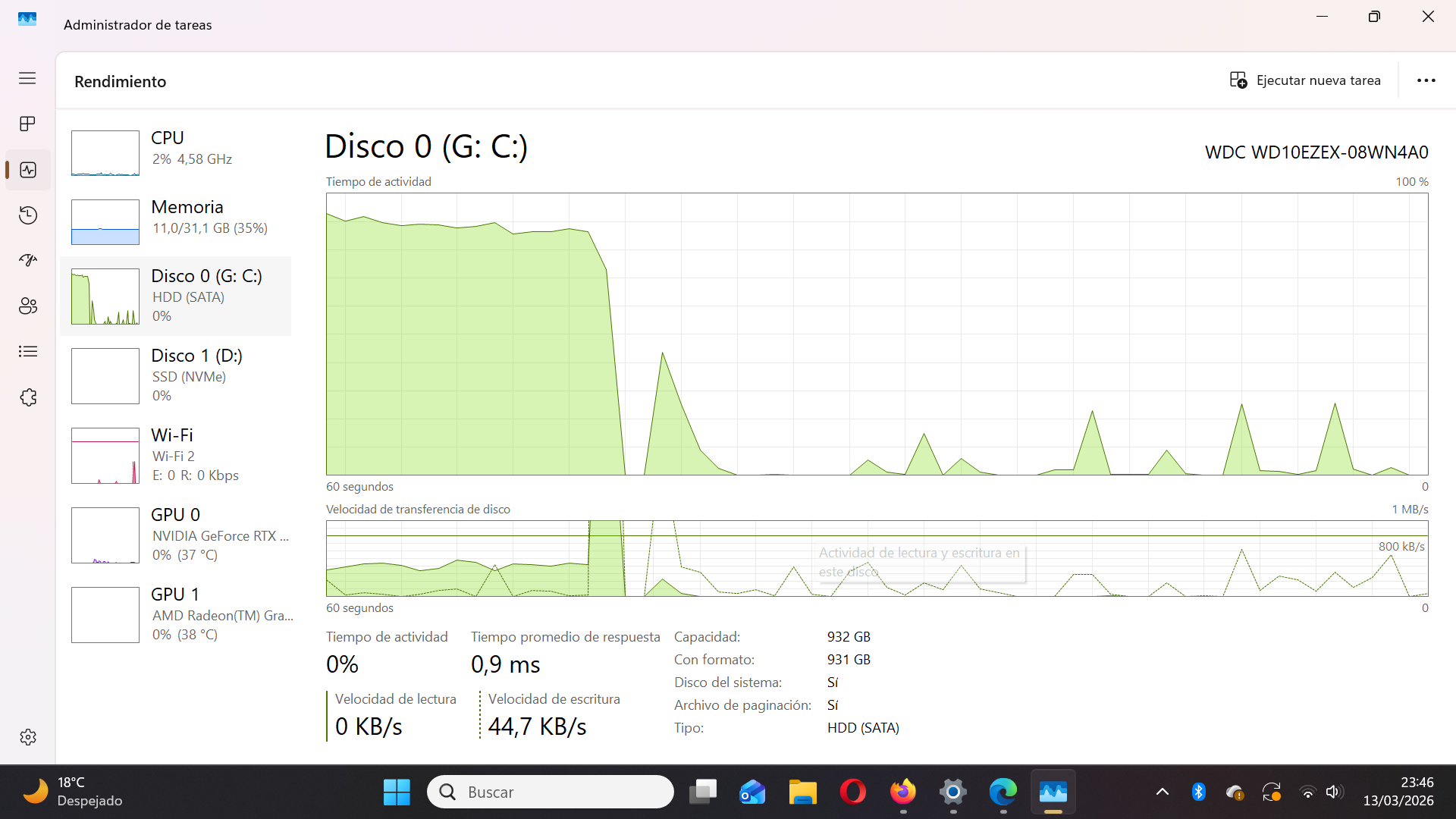
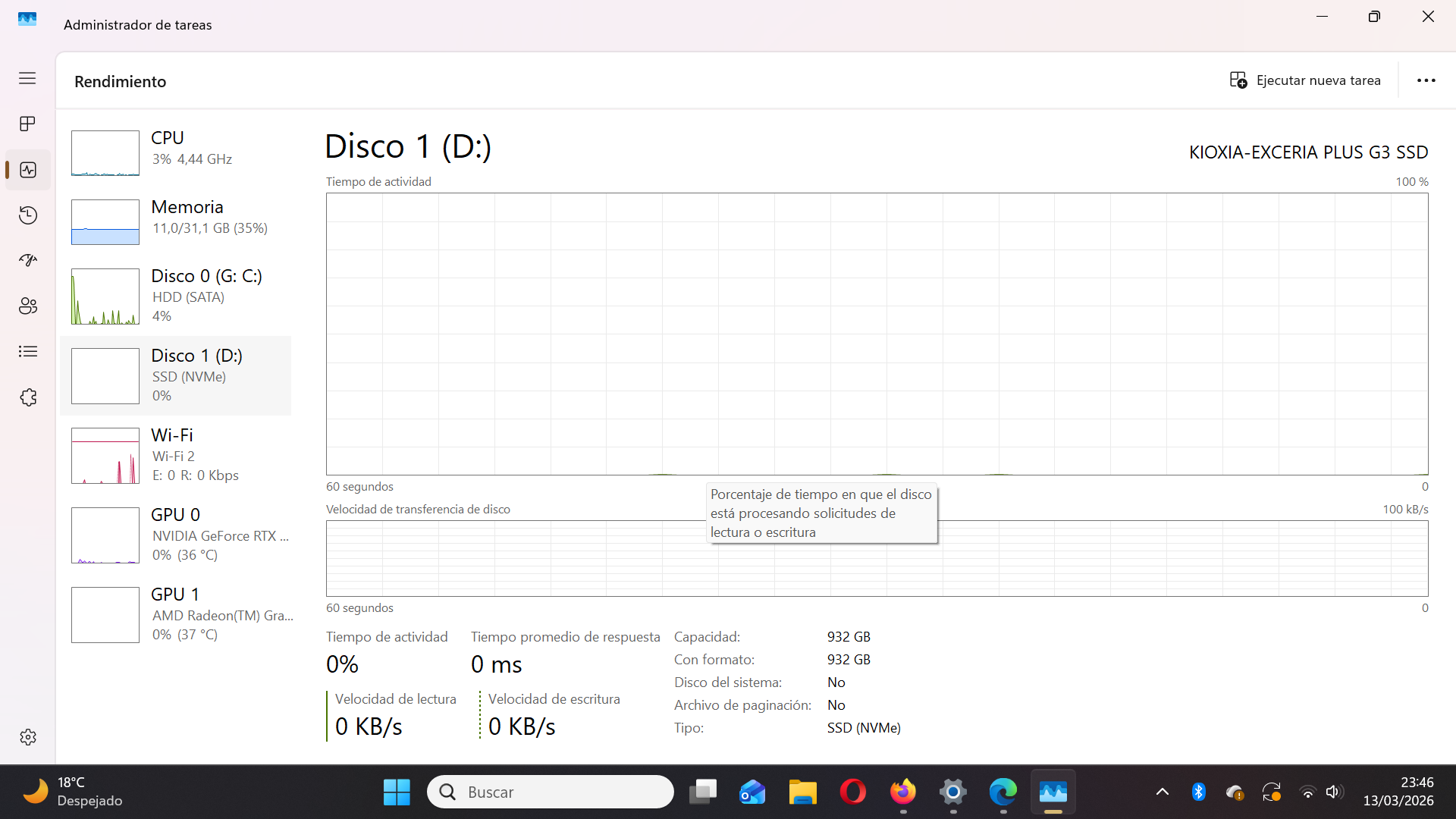
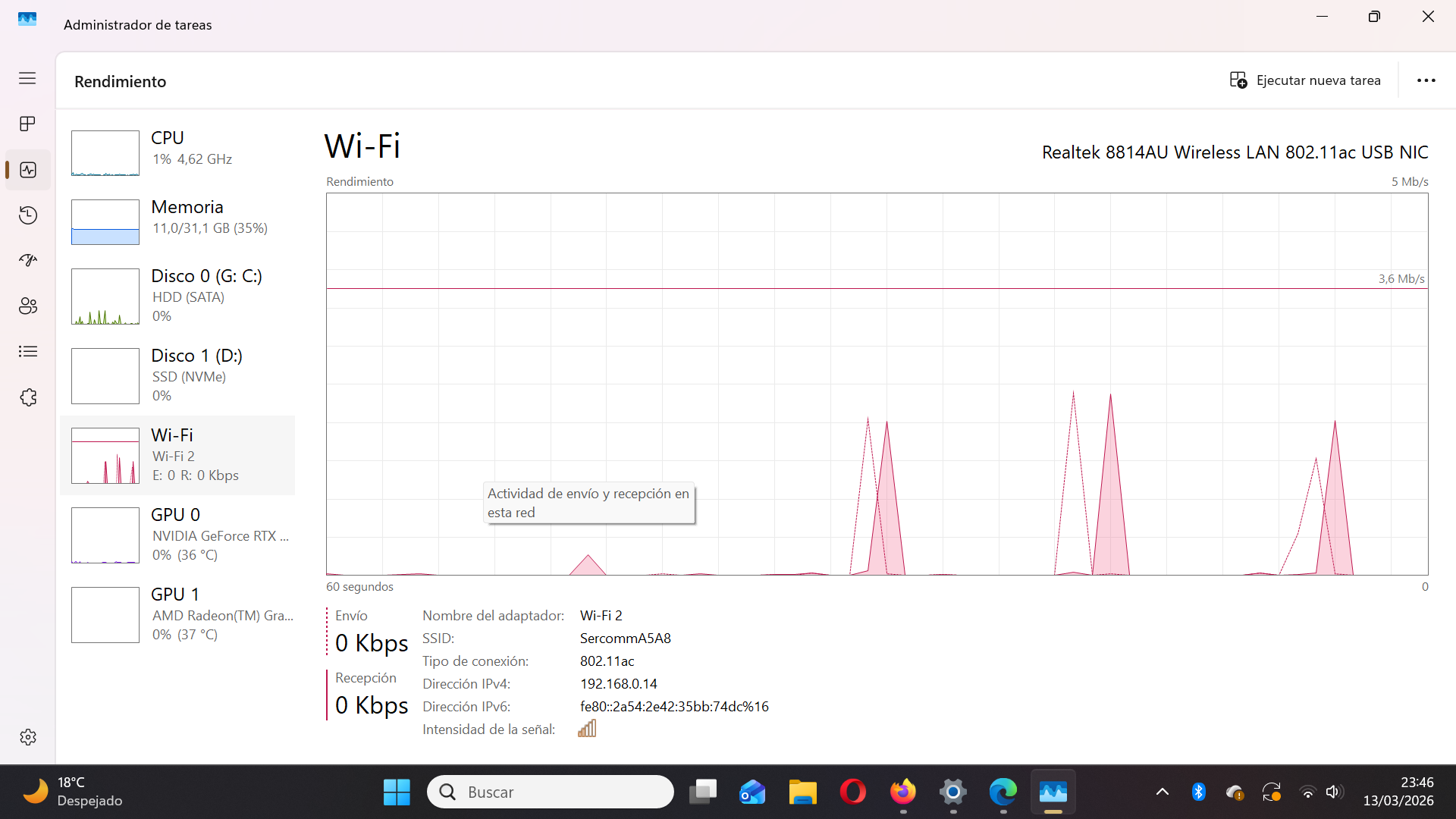
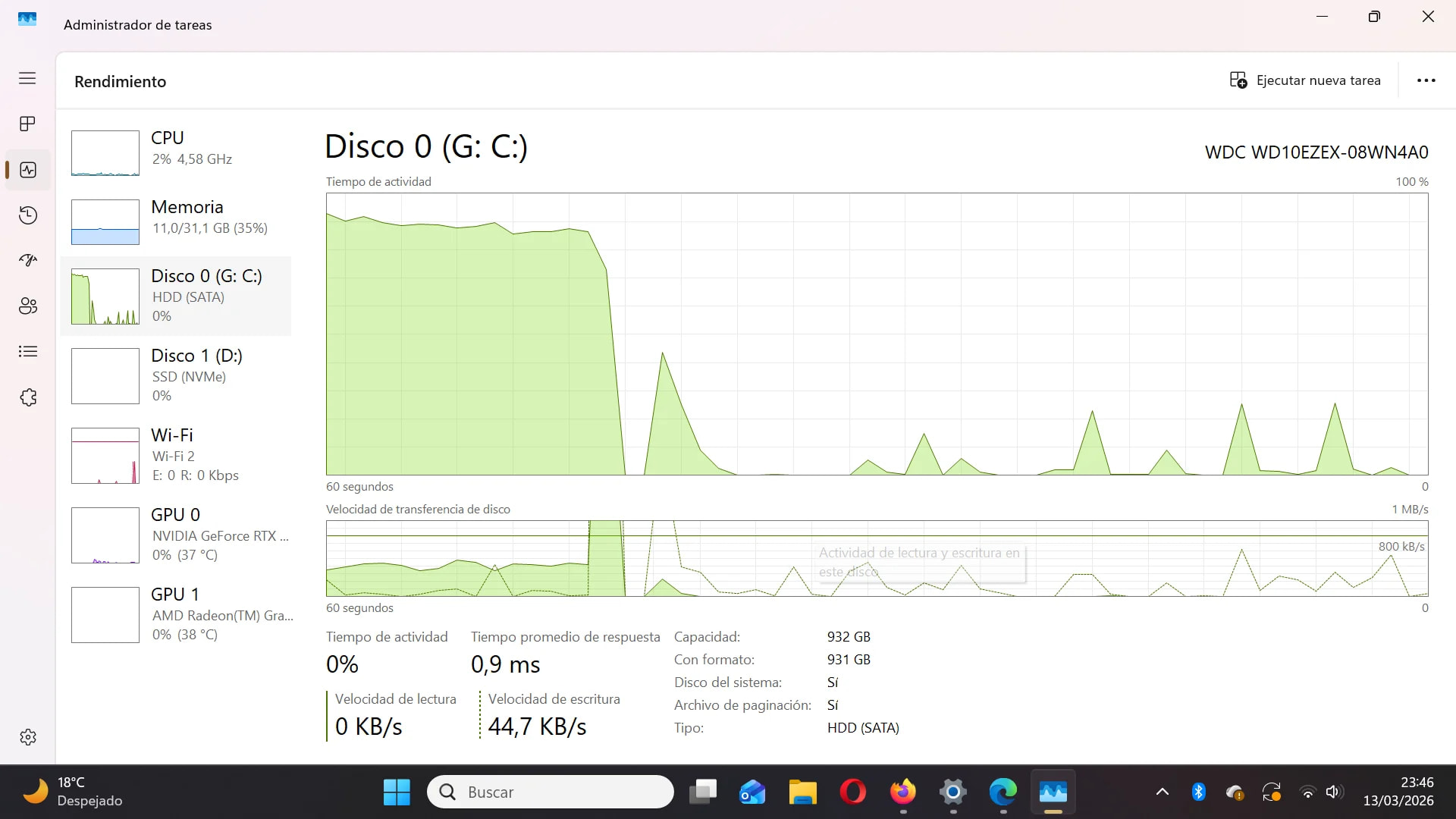
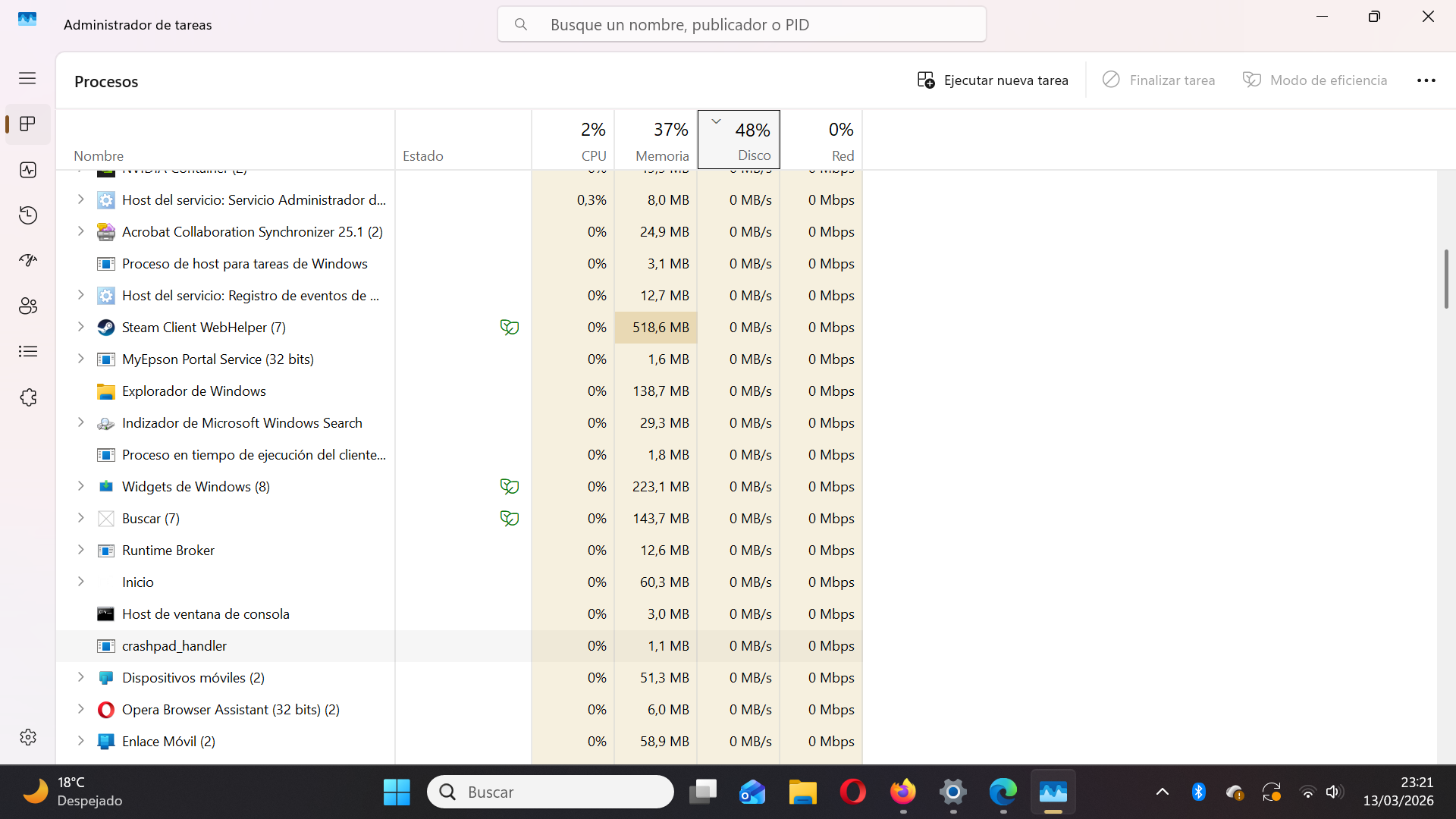
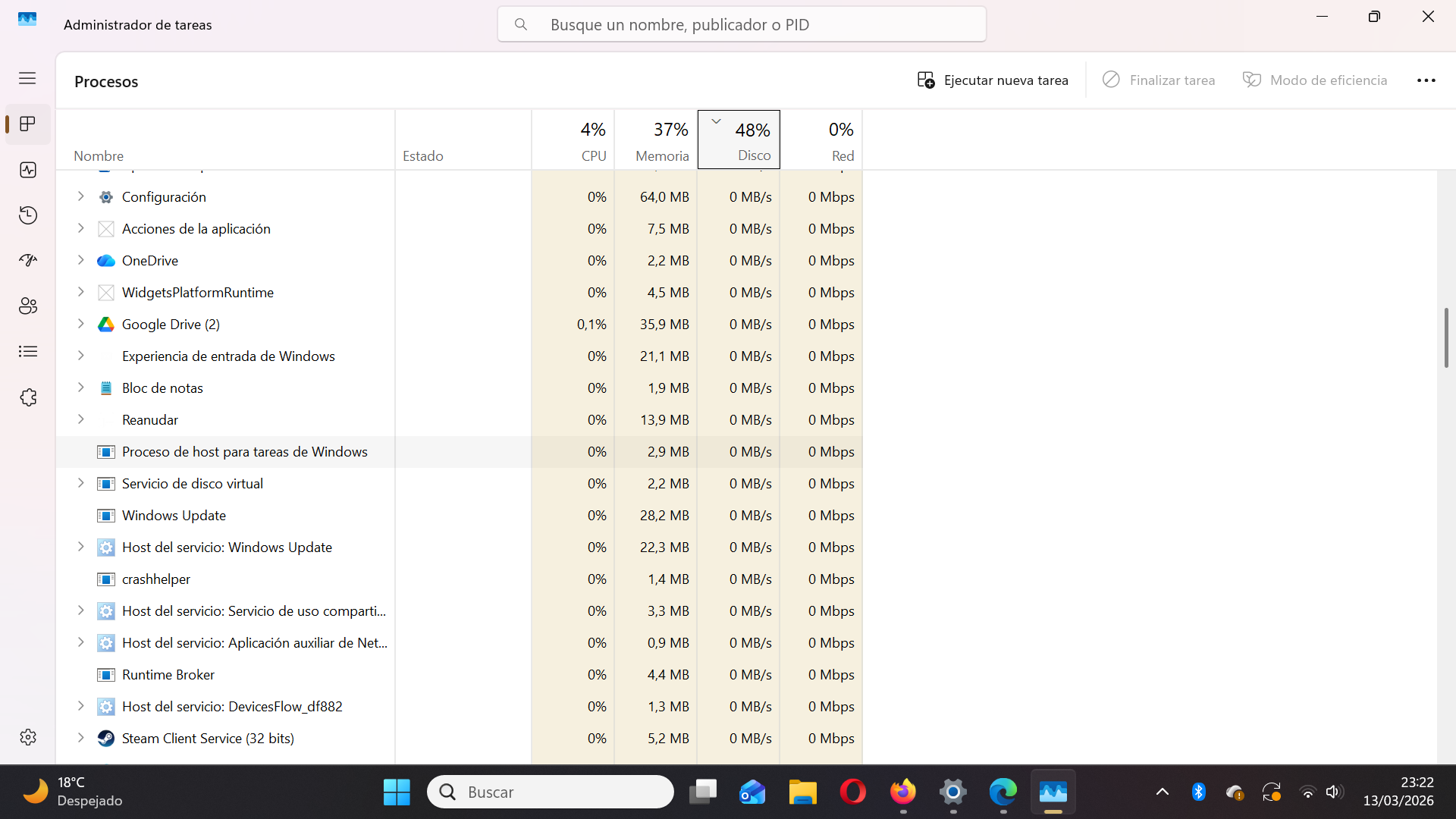
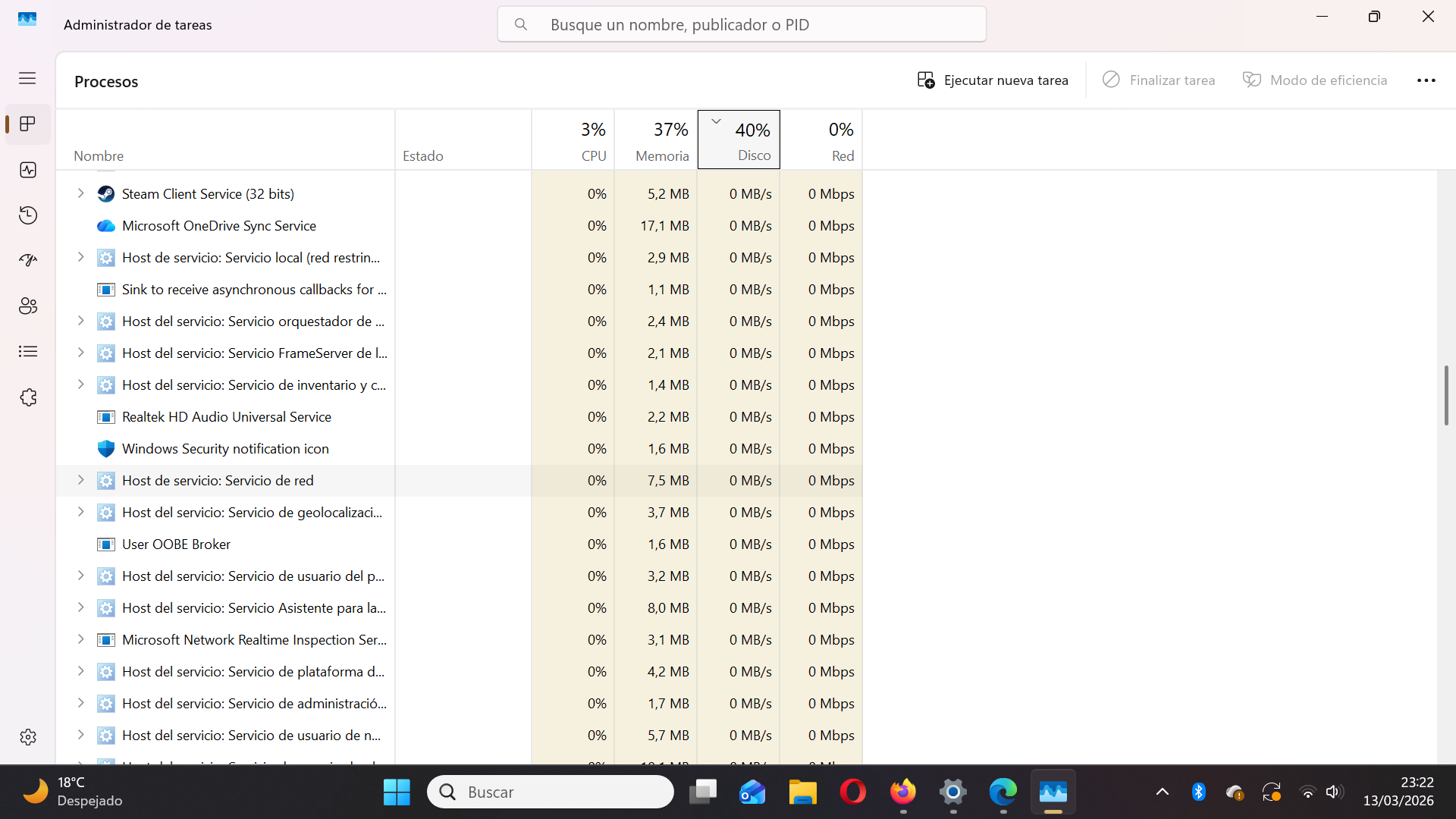
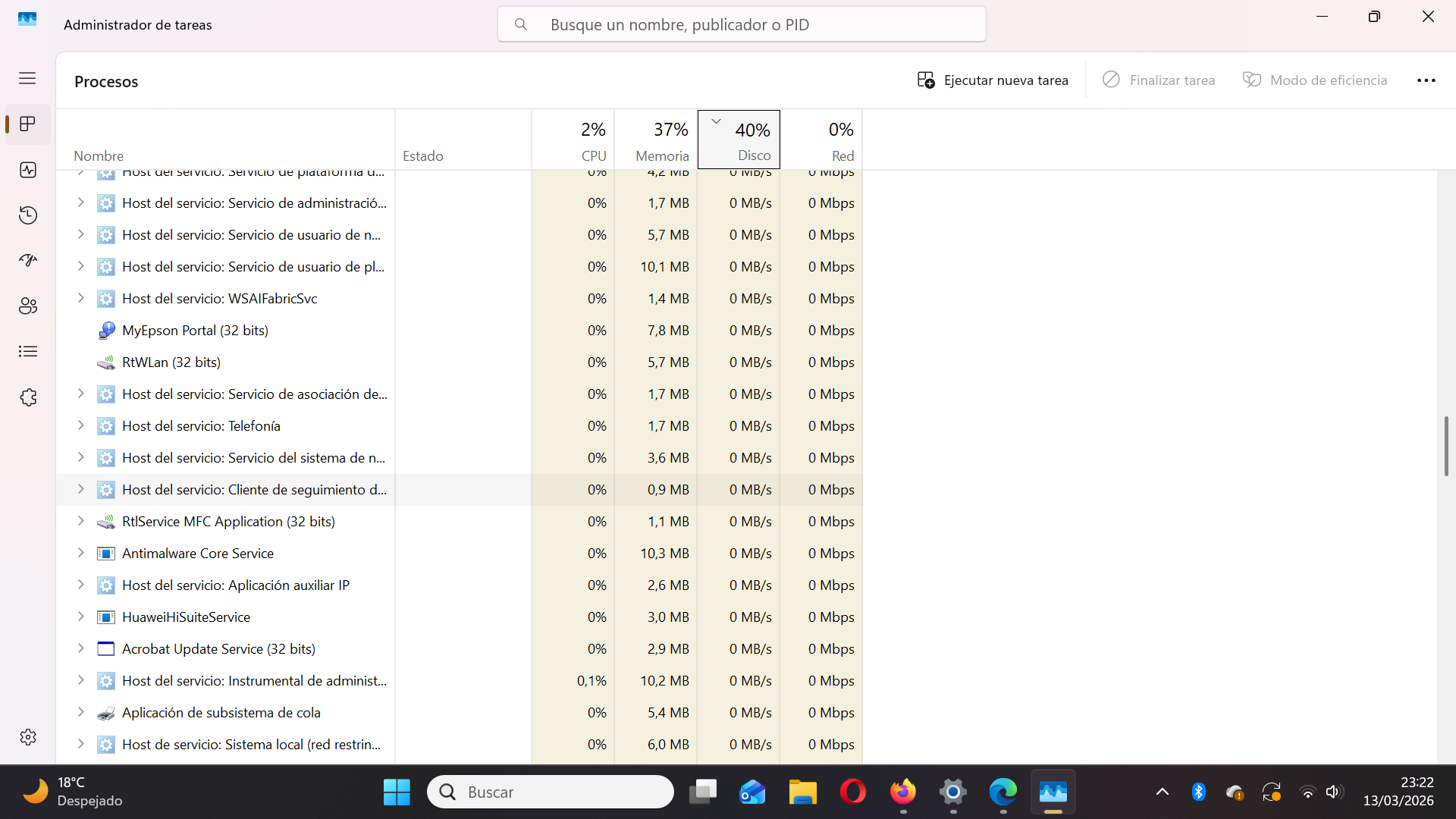
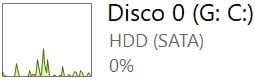
@Josee, el problema de ralentización se presenta en su ordenador debido a que usted tiene un Disco Duro HDD instalado como su: Disco Principal instalado en en primer lugar como su: Sistema Operativo Windows 11 y debería tener en: PRIMER LUGAR el Disco Duro SSD instalado como: Disco Duro SSD como: DISCO DURO SSD en su: DISCO PRINCIPAL de su Sistema ya que eso arregla por completo el problema que usted tiene de ralentización en su ordenador como aquí se refleja en la siguiente pantalla de su ordenador:
Como se refleja en su ordenador en la captura anterior que refleja lo siguente:
@Josee, si quiere solucionar el problema de Ralentización de su ordenador tiene que formatear de nuevo su ordenador e instalar en primer lugar como: DISCO DURO SSD su SISTEMA OPERATIVO WINDOWS 11 en: PRIMER LUGAR como: DISCO DEL SISTEMA y dejar los siguientes: DISCOS DUROS HDD (como almacenamiento) en su ordenador y con ello se solucionan todos los problemas de ralentización que presenta su ordenador ya que si no lo hace de esa forma siempre va a presentar el mismo problema de ralentización en su ordenador.
@Josee, yo le puedo eliminar todos los virus e infecciones que presenta su ordenador pero el problema que presenta de ralentización en su ordenador lo va a seguir presentando si no realiza lo que le he explicado en este tema.
@Josee, coménteme si desea que se le **eliminen todos los virus e infecciones que presenta su ordenador siguiendo todos mis pasos e indicaciones que yo le indique en este tema o prefiere usted optar por la solución de: formatear de nuevo su ordenador e instalar en el: DISCO DURO SSD su: SISTEMA OPERATIVO WINDOWS 11 para solucionar el problema al 100% de ralentización en su ordenador.
@Josee, existe otra opción para solucionar el problema de ralentización que presenta su ordenador que es la siguiente:
@Josee: Otra opción que tiene usted sin llegar a formatear su Ordenador para solucionar el problema es comprar usted un: DISCO DURO SSD interno y CLONAR desde el DISCO DURO HDD su: SISTEMA OPERATIVO WINDOWS 11 a su: NUEVO DISCO DURO SSD interno que se compre y seguidamente sustituir en su ordenador el: DISCO DURO HDD por su nuevo: DISCO DURO SSD interno con su mismo: SISTEMA OPERATIVO WINDOWS 11 ya clonado y con ello no pierde ningún programa, no pierde ninguno de sus archivos y conserva su mismo: SISTEMA OPERATIVO WINDOWS 11 **EXACTAMENTE IGUAL QUE ESTÁ COMO TODO LO QUE TIENE TODO IGUAL EN EL SISTEMA OPERATIVO WINDOWS 11. Eso es la solución que aplican las empresas para no perder ninguna información y no perder nada de su ordenador.
Valla!. Tenía conocimiento de que el sistema operativo aún estaba en el HD antiguo, pero nunca sospeché que podía ser parte del gran poco rendimiento. De hecho, decidí conservar este SSD para almacenaje de juegos por su mayor velocidad.
Mi pregunta es clave. ¿Cómo podría reinstalar Windows 11 en el HD al SSD si no conservo la clave del producto?
Más bien, qué es una licencia digital de la cual no tengo información.
@Josee, con respecto a lo que usted me comenta en este tema la solución es la siguiente que es la que se emplea en las empresas para cuando pasa exactamente el mismo problema que usted tiene en su ordenador de ralentización y es la siguiente solución que le comento a continuacion:
@Josee: Otra opción que tiene usted sin llegar a formatear su Ordenador para solucionar el problema es comprar usted un: DISCO DURO SSD interno y CLONAR desde el DISCO DURO HDD su: SISTEMA OPERATIVO WINDOWS 11 a su: NUEVO DISCO DURO SSD interno que se compre y seguidamente sustituir en su ordenador el: DISCO DURO HDD por su nuevo: DISCO DURO SSD interno con su mismo: SISTEMA OPERATIVO WINDOWS 11 ya clonado y con ello no pierde ningún programa, no pierde ninguno de sus archivos y conserva su mismo: SISTEMA OPERATIVO WINDOWS 11 **EXACTAMENTE IGUAL QUE ESTÁ COMO TODO LO QUE TIENE TODO IGUAL EN EL SISTEMA OPERATIVO WINDOWS 11. Eso es la solución que aplican las empresas para no perder ninguna información y no perder nada de su ordenador y con ello sigue conservando la licencia original y no la pierde y con ello se soluciona al 100% el problema de ralentización de su ordenador.
" Otra opción que tiene usted sin llegar a formatear su Ordenador para solucionar el problema es comprar usted un: DISCO DURO SSD interno y CLONAR desde el DISCO DURO HDD su: SISTEMA OPERATIVO WINDOWS 11 a su: NUEVO DISCO DURO SSD interno que se compre y seguidamente sustituir en su ordenador el: DISCO DURO HDD por su nuevo: DISCO DURO SSD interno con su mismo: SISTEMA OPERATIVO WINDOWS 11 ya clonado y con ello no pierde ningún programa, no pierde ninguno de sus archivos y conserva su mismo: SISTEMA OPERATIVO WINDOWS 11 **EXACTAMENTE IGUAL QUE ESTÁ COMO TODO LO QUE TIENE TODO IGUAL EN EL SISTEMA OPERATIVO WINDOWS 11. "
No hay más que comentar. Compraré un disco SSD nuevo. Tardará un tiempo, pero créame, volveré a escribir en este post a ver si aún me puede ayudar con el proceso de instalación y demás y ayudar a optimizar aún más mi PC.
No sé cómo agradecer su tiempo y atención.
Si requiere alguna cosa mía, cualquiera que sea, siéntase libre de escribirme en cualquier momento.
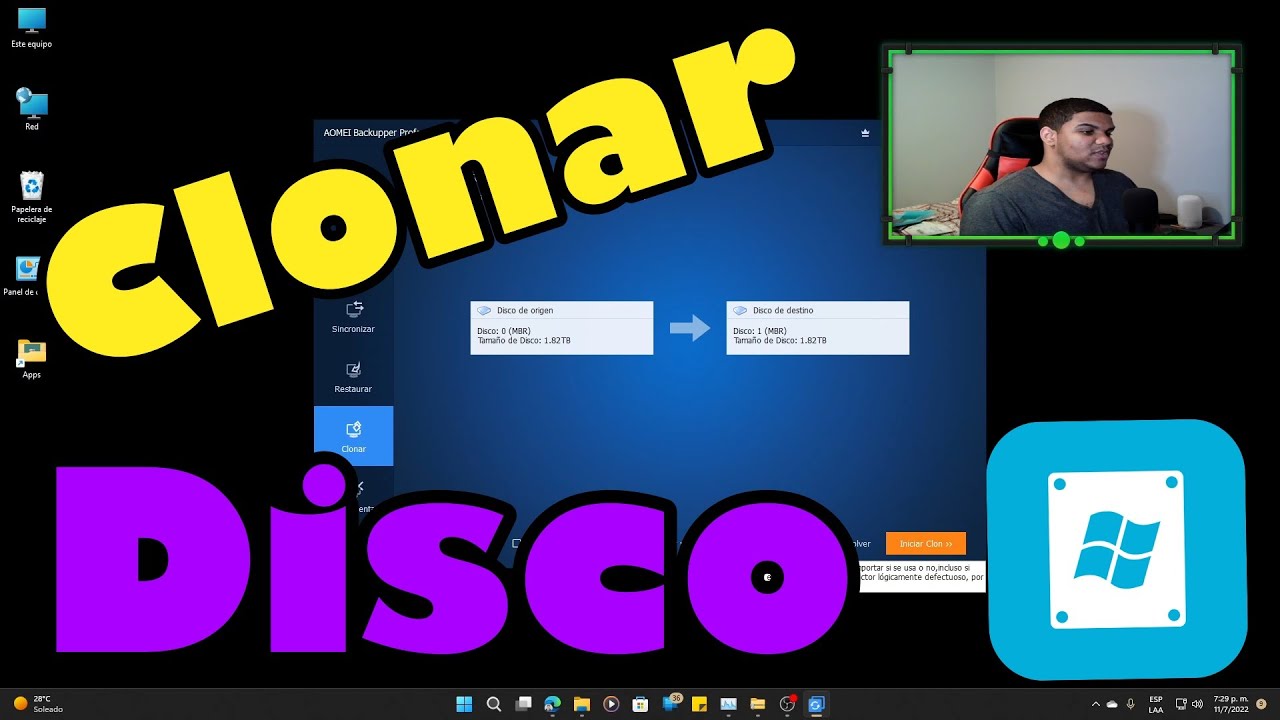
@Josee, aquí le dejo un video explicativo de cómo clonar su: **SISTEMA OPERATIVO WINDOWS 11 de su: DISCO DURO HDD a su: NUEVO: DISCO DURO SSD INTERNO que usted se compre realizando todo el proceso con el programa: AOMEI Backupper Professional en cual te explica a continuación en el siguiente vídeo que se refleja a continuación:
@Josee, cuando haya comprado usted el nuevo: DISCO DURO INTERNO SSD escriba de nuevo a este foro de InfoSpyware y estaremos encantador de atenderle para solucionarle de nuevo el problema. Comente que quiere que sea atendido por mi: @Chicloi y estaré encantado de atenderle para solucionarle el problema de ralentización y a solucionarle el problema aplicando la solución que le he comentado en este tema. @Josee, cuando haya comprado usted el nuevo DISCO DURO SSD INTERNO también tiene que comprar: un adaptador para que se pueda clonar el: Sistema Operativo Windows 11 de un DISCO DURO HDD a su nuevo: DISCO DURO SSD INTERNO y dicho adaptador que tendría que comprar es el que le comento y le indico a continuación:


 capturada7100%75%50%
 ) (Dicho botón se encuentra en la parte posterior izquierda).
 Seleccionar, (un clic), en la opción Sistema. (Tal y como se refleja en la imagen similar que se refleja a continuación):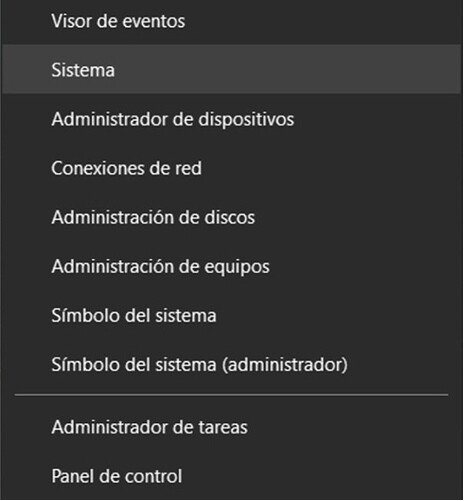
 Aparecerá una pantalla similar a esta: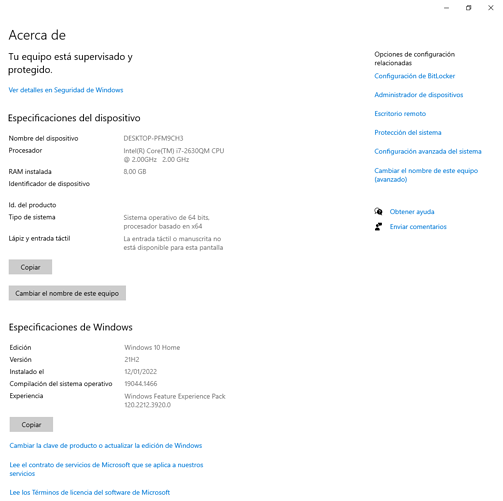
 ) (Se encuentra en la parte posterior izquierda)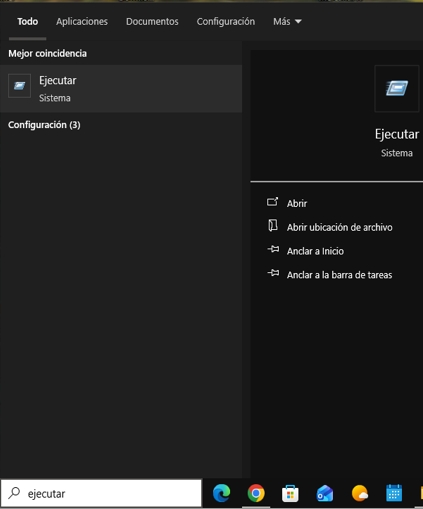
 Seguidamente pulse la techa: Enter (Intro) de su ordenador.
 Aparecerá la siguiente pantalla y seguidamente escriba lo siguiente:
 Aparecerá una pantalla similar a esta: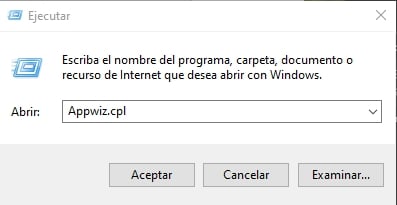
 Un clic en la pestaña que se refleja:
  (Tal como se refleja en la pantalla anterior).
 Aparecerá una pantalla similar a esta: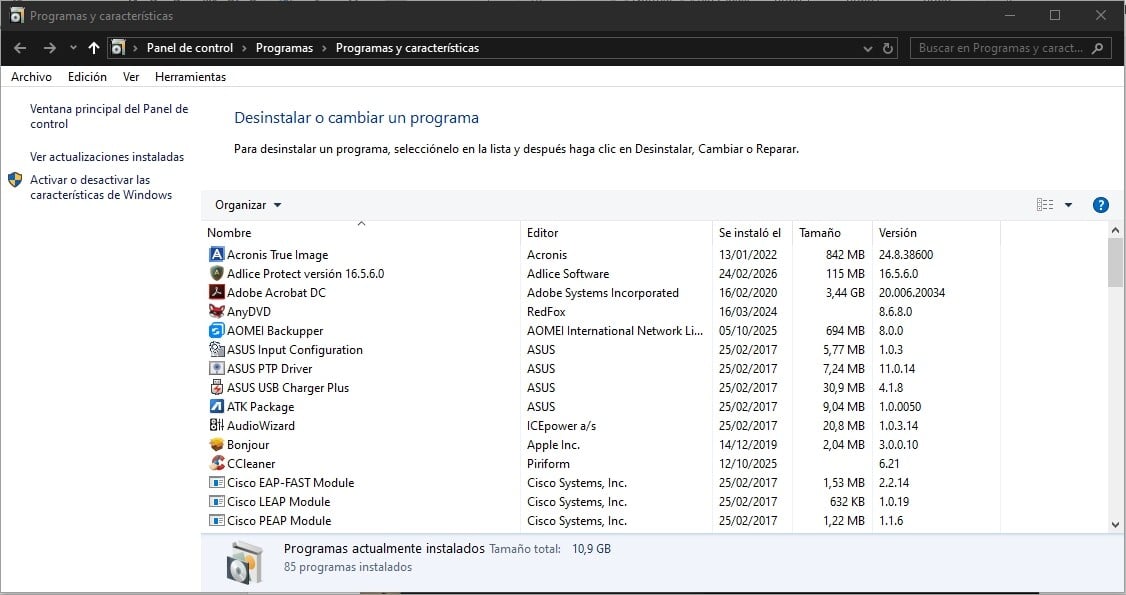
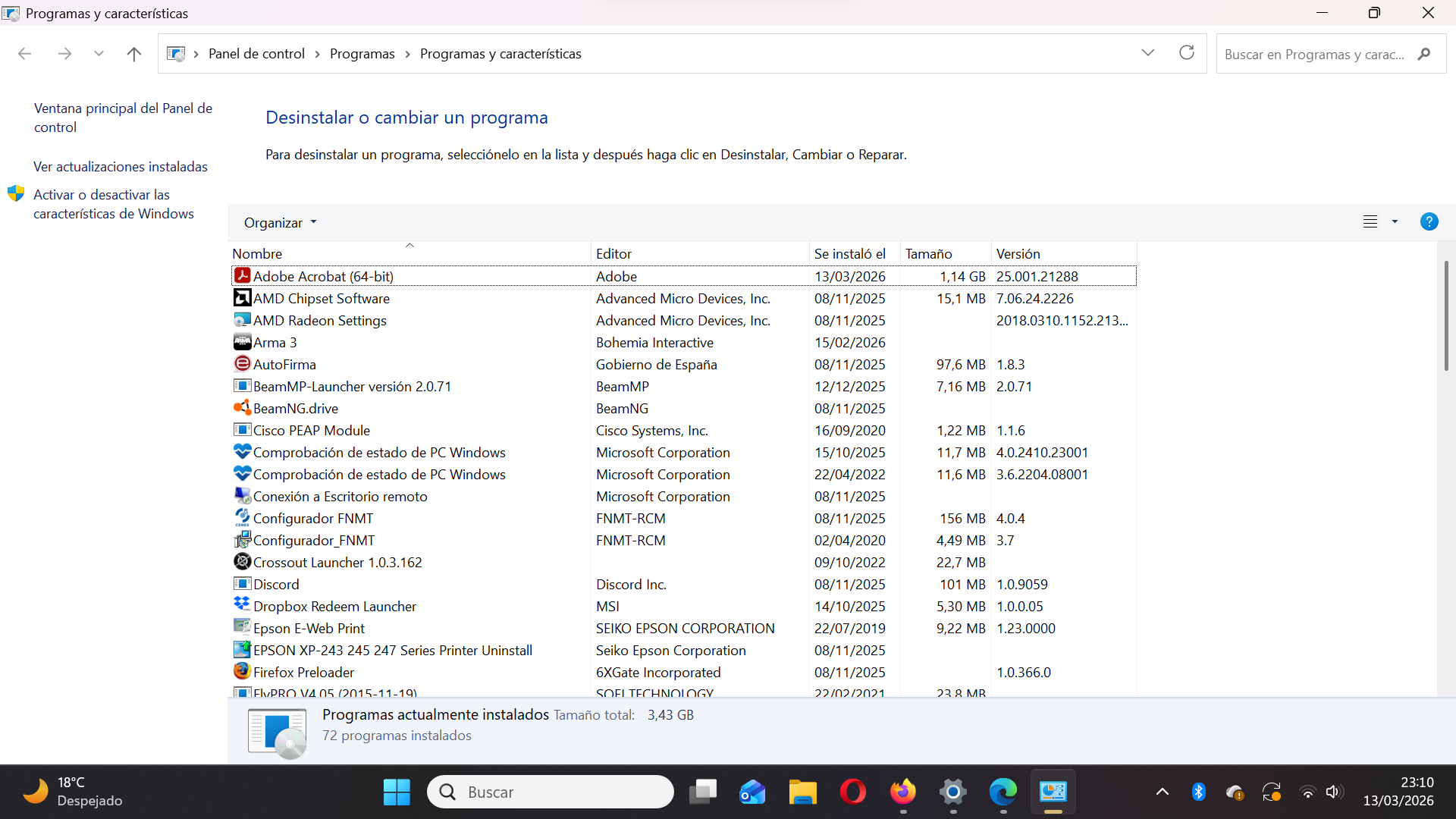
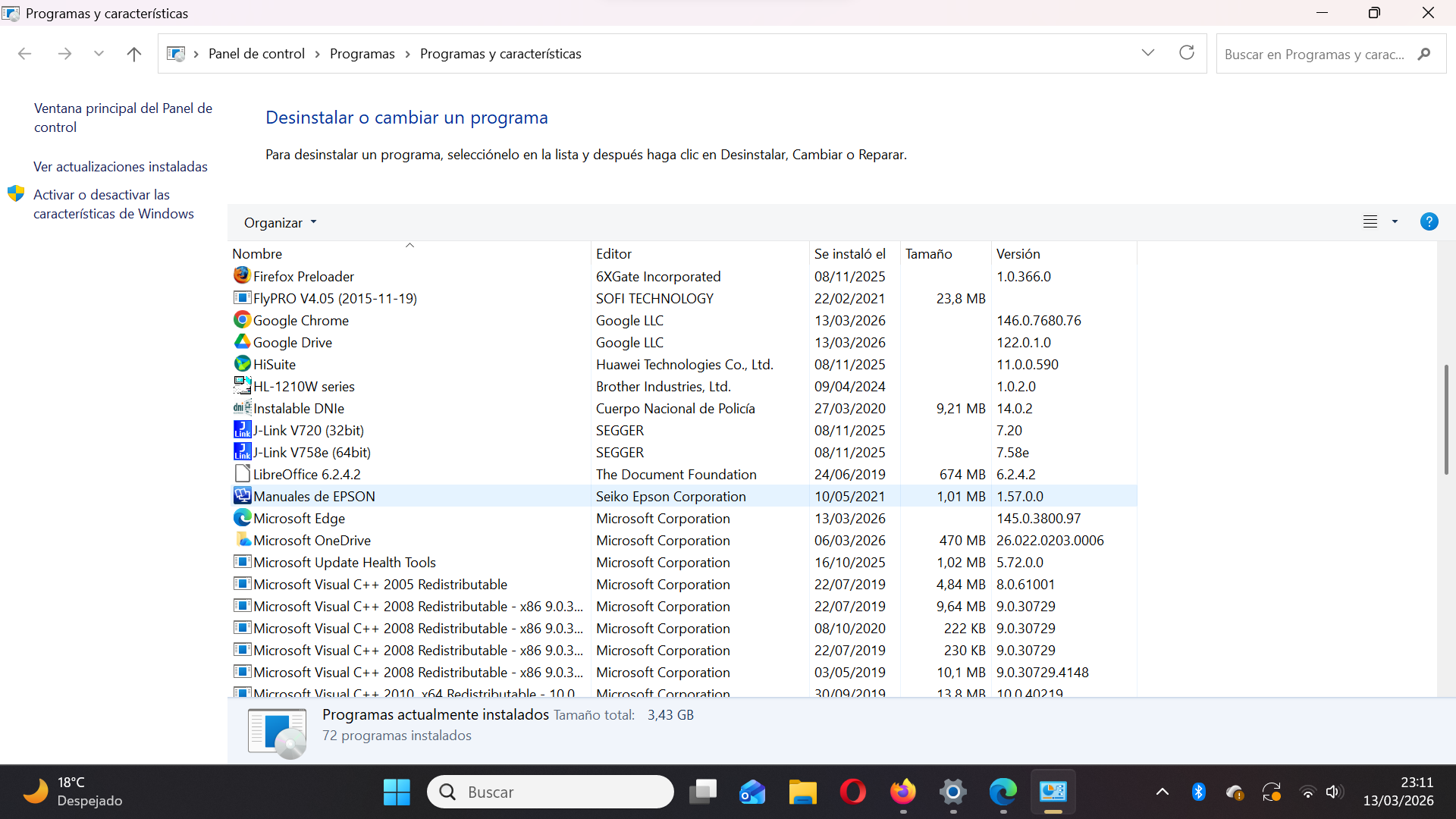
 ) (Se encuentra en la parte posterior izquierda)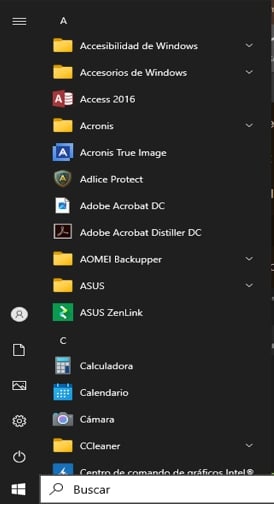

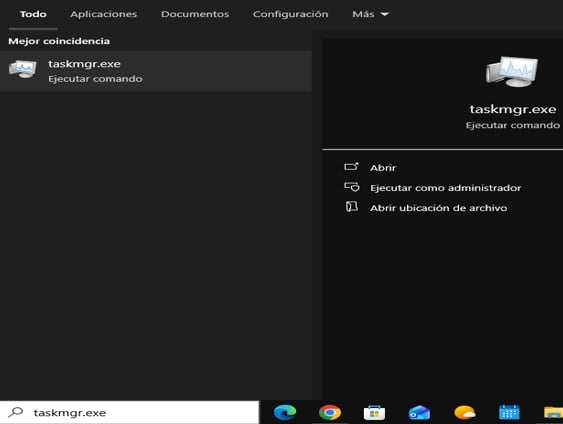

 (Tal como aparece en la pantalla anterior).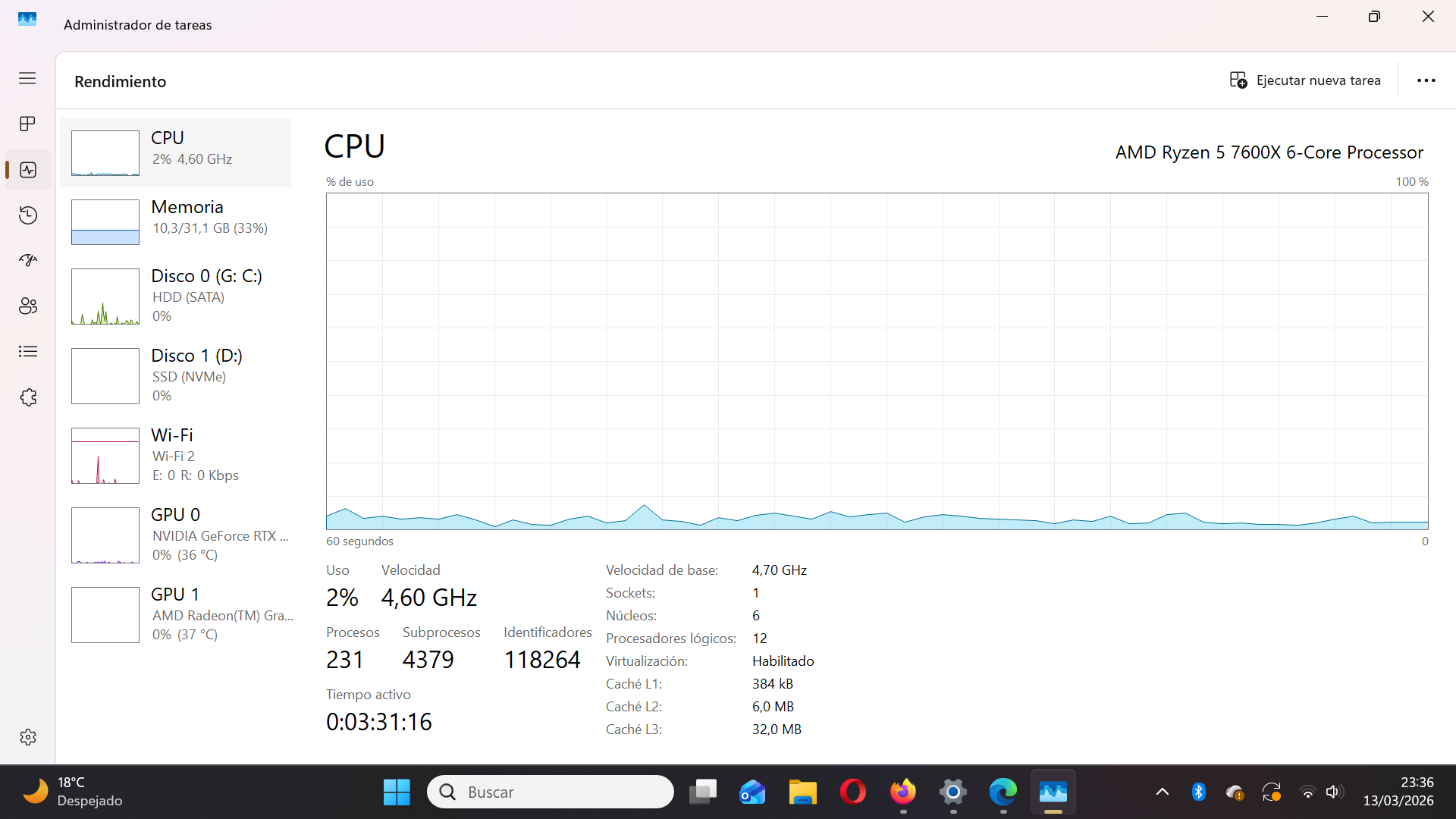
 tal como se refleja en la pantalla anterior. (Se encuentra en la parte izquierda)