Virus archivos zip y office no abren (parte 1)

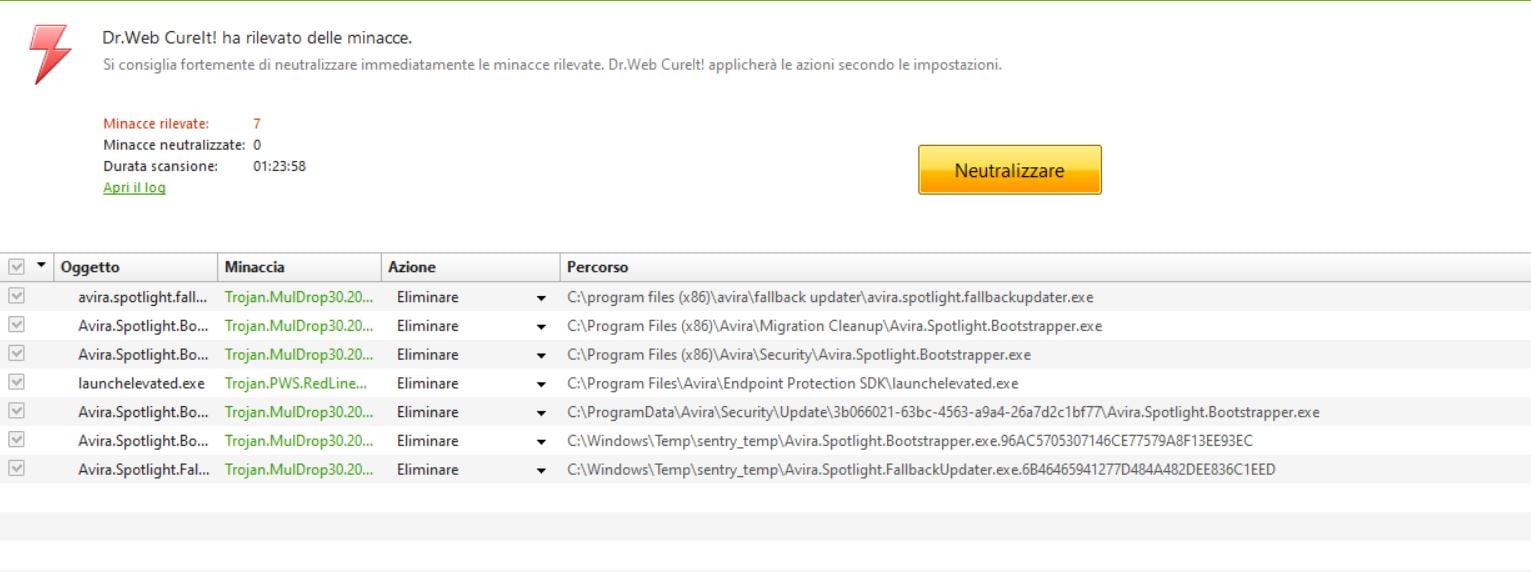
Buenas @Lorenza, con respecto a lo que me pregunta usted en este tema, lo primero hay que darle un clic en donde se refleja la pestaña: Acción, seguidamente, de la lista de opciones que aparece un clic en donde pone: Elimimar ó Delete, seguidamente un clic en la opción que ofrece dicho programa: Neutralizar y empezará dicho programa a realizar las acciones de desinfección y si dicho programa da la opción de Reiniciar procedes! pero sólo si dicho programa ofrece dicha opción y seguidamente me manda a este tema lo que le he solicitado.

Quedo a la espera de su respuesta!

1 me gusta

Voy, neutralizo. Está bien?

1 me gusta

@Lorenza, en respuesta a lo que me comenta usted en este tema, si, un clic en la opción que ofrece dicho programa: Neutralizar, automáticamente empezará todo el proceso de desinfección, dejar que finalice en su totalidad y si dicho programa ofrece la opción de: Reiniciar procedes, pero sólo si dicho programa ofrece dicha opción y seguidamente me manda lo que le he solicitado a este tema.

Quedo a la espera de su respuesta!

1 me gusta

Start curing

C:\program files (x86)\avira\fallback updater\avira.spotlight.fallbackupdater.exe - deleted
C:\Program Files (x86)\Avira\Migration Cleanup\Avira.Spotlight.Bootstrapper.exe - deleted
C:\Program Files (x86)\Avira\Security\Avira.Spotlight.Bootstrapper.exe - deleted
C:\Program Files\Avira\Endpoint Protection SDK\launchelevated.exe - deleted
C:\ProgramData\Avira\Security\Update\3b066021-63bc-4563-a9a4-26a7d2c1bf77\Avira.Spotlight.Bootstrapper.exe - deleted
C:\Windows\Temp\sentry_temp\Avira.Spotlight.Bootstrapper.exe.96AC5705307146CE77579A8F13EE93EC - deleted
C:\Windows\Temp\sentry_temp\Avira.Spotlight.FallbackUpdater.exe.6B46465941277D484A482DEE836C1EED - deleted

Total 251022360041 bytes in 355523 files scanned (678850 objects)
Total 355544 files (678693 objects) are clean
Total 7 files (10 objects) are infected
Total 7 files are neutralized
Total 147 files are raised error condition
Scan time is 01:23:58.714
1 me gusta

Ahora, @Lorenza realice usted los siguientes pasos:

:warning: IMPORTANTE: :warning:

:one: SIGA USTED LAS INDICACIONES DADAS Y SU MANUAL QUE LE DEJO EN ESTE TEMA Y EN EL ORDEN INDICADO Y SIN INVERTIR EL ORDEN QUE LE DEJO EN ESTE TEMA.

:two: QUE SU ORDENADOR NO SE PONGA EN ESTADO DE SUSPENSIÓN DURANTE TODO EL PROCESO DE ANALISIS QUE SE LE VAN A REALIZAR CON LOS DIFERENTES PROGRAMAS QUE SE LE INDIQUEN EN ESTE TEMA, ES DECIR, QUE SU ORDENADOR NO SE APAGUE LA PANTALLA YA QUE PODRÍA INTERFERIR EN EL PROCESO DE ANALISIS Y NO ELIMINARSE CORRECTAMENTE LAS INFECCIONES Y VIRUS QUE ENCUENTRE.

:three: SIGA USTED TODAS LAS INDICACIONES QUE LE DEJO EN ESTE TEMA Y SU MANUAL QUE SE LE DEJA JUNTO AL PROGRAMA EN ESTE TEMA EN EL ORDEN INDICADO Y SIN INVERTIR EL ORDEN QUE SE LE DEJA A USTED EN ESTE TEMA .

:four: SI ALGÚN PROGRAMA DE LOS QUE SE LE INDIQUEN EN ESTE TEMA LE PIDE REINICIAR PROCEDES! PERO SÓLO SI SE LO SOLICITA DICHO PROGRAMA.

Aclarado todo esto, @Lorenza, realice usted lo siguiente:

:five: EN BUSCA / ELIMINACIÓN DE MALWARE

(Mantén conectados todos tus dispositivos externos que tengas como: USBs, discos duros externos, etc)

Por favor, descarga todo el software de los enlaces que pongo/de sus respectivos manuales.

Ahora ejecutarás una serie de herramientas respetando el orden los pasos con todos los programas cerrados incluidos los navegadores.

Conectas todos tus dispositivos externos (todos los discos duros externos que tengas, así como todas las USB que tengas y discos duros externos si también tienes.

Ahora, @Lorenza ,realice usted los siguientes pasos que te pongo a continuación, sin cambiar el orden y síguelos al pie de la letra: Aclarado esto, realice lo siguiente:

:one: Descargue, instale y ejecute el siguiente programa: Kaspersky Virus Removal Tool. A continuación, le dejo la Url de Descarga del programa Kaspersky Virus Removal Tool, para que pueda ejecutar e instalar el programa correctamente y su Manual del Kaspersky Virus Removal Tool, para que sepas cómo utilizarlo y configurarlo correctamente:

:one: . :one:. Url de Descarga del Kaspersky Virus Removal Tool, para que pueda ejecutar e instalar el programa correctamente: Clic aquí: Kaspersky Virus Removal Tool.

:one: . :two:. Manual del Kaspersky Virus Removal Tool, para que sepas cómo utilizarlo y configurarlo correctamente: Clic aquí: Manual del Kaspersky Virus Removal Tool. (IMPOTANTE: Elimine TODAS las amenazas e infecciones que encuentre).

:one: . :three:. Siga su Manual al pie de la letra y me manda una Captura de Pantalla y el Informe con TODAS las amenazas e infecciones que encuentre el dicho programa.

P.D: Para poder enviarme usted el Informe que genera el: Kaspersky Virus Removal Tool, realice el siguiente procedimiento que le indico a continuación:

Para poder enviarme el Informe y/o Reporte correctamente que le solicito realice usted los siguientes pasos que le indico a continuación:

Como se muestra en el siguiente EJEMPLO:
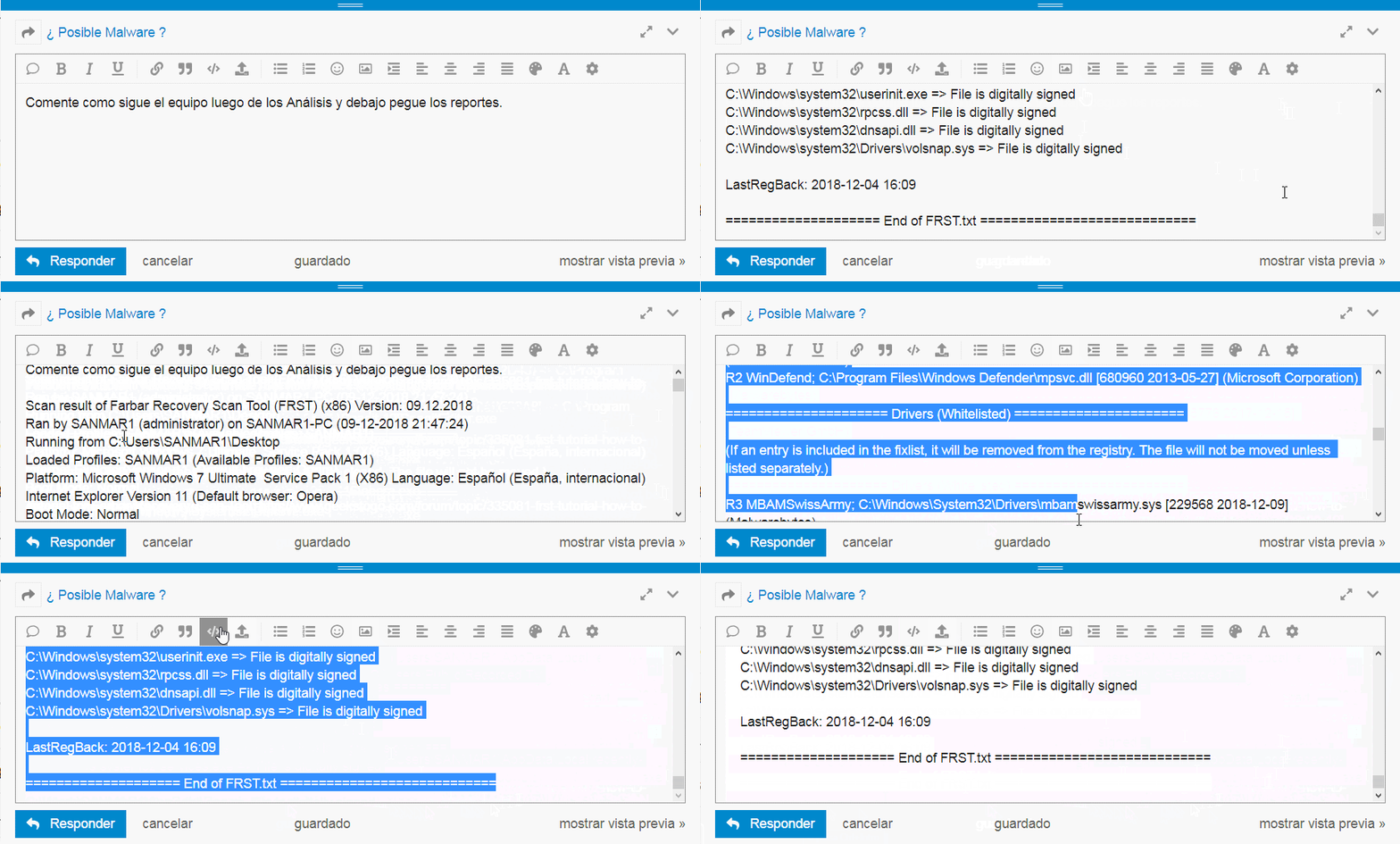
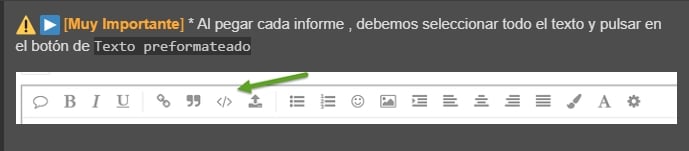
Preformateado

Quedo a la espera de su respuesta!

1 me gusta

Gracias. Pero que hago con el Dr.Web? Lo cierro sin nada màs? Hay una flecha para retroceder: le doy allì? No he reiniciado nada porque no me lo ha pedido. Lo estoy haciendo todo bien?

Perdone los acentos, pero estoy también con el ordenador italiano.

1 me gusta

@Lorenza, en respuesta a lo que me comenta usted en este tema, si, cierre dicho programa: Dr.Web Cureit! y cierre dicho programa completo y listo.

@Lorenza, con respecto a lo que me comenta en este tema, lo está haciendo todo correctamente en este tema.

Y seguidamente, @Lorenza, realice los siguientes pasos e indicaciones que le he dejado en este tema

No se puede. Dice: ERROR. Can’t load driver. :cry:

No no, a la tercera ha funcionado.

1 me gusta

@Lorenza, con respecto a lo que usted me comenta en este tema mándeme usted una Captura de Pantalla del dicho programa que da error y le comento como tiene que proceder en este tema.

Quedo a la espera de su respuesta!
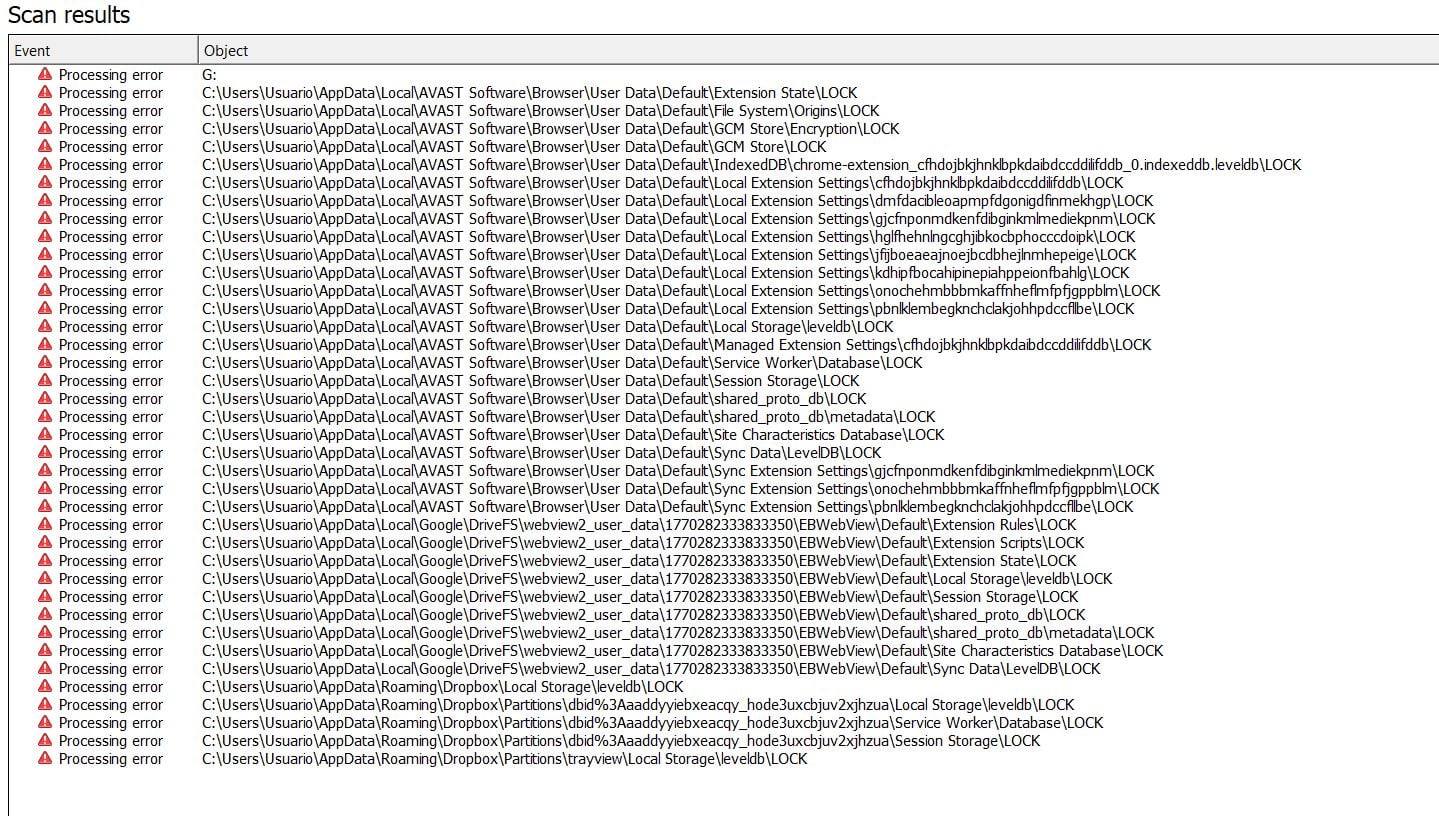
@Lorenza, si me comenta usted en este tema que a la tercera vez le ha funcionado, seguidamente realice los siguientes pasos que le he dejado en este tema y me manda lo que le he solicitado a este tema.

P.D: @Lorenza, si tiene usted alguna duda de cómo proceder con respecto al dicho programa me manda una Captura de Pantalla de dicho programa a este tema y le indico cómo tiene que proceder en este tema.

@Lorenza, cuando haya realizado los pasos e indicaciones que le he dejado en este tema me manda lo que le he solicitado a este tema.

Quedo a la espera de su respuesta!
1 me gusta

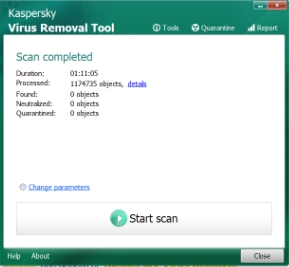
Sale así:

1 me gusta

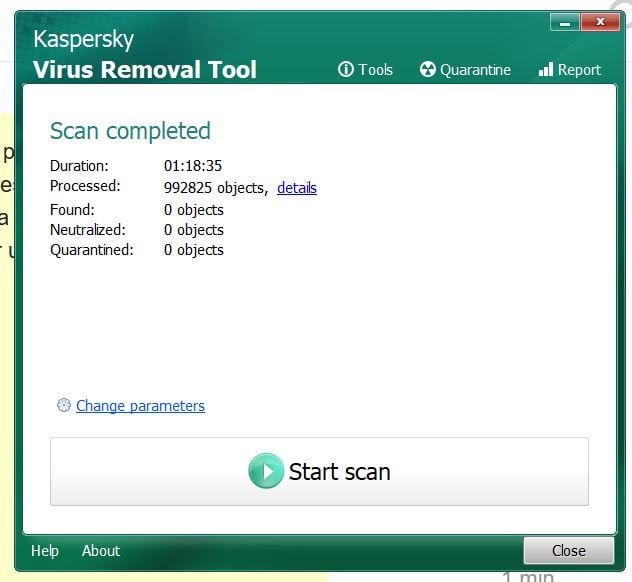
Buenas @Lorenza, acabo de revisar la Captura de pantalla del programa: Kaspersky Virus Removal Tool que me ha enviado a este tema y @Lorenza, necesito que me envíe de nuevo una Captura de Pantalla de cuando ha finalizado dicho programa que refleje los resultados finales que haya detectado dicho programa y me tiene que enviar una Captura de Pantalla a este tema similar a esta ventana:

@Lorenza, mándeme lo que le he solicitado a este tema.

Quedo a la espera de su respuesta!
1 me gusta

Ahora, @Lorenza, realice usted los siguientes pasos:

:warning: IMPORTANTE: :warning:

:one: SIGA USTED LAS INDICACIONES DADAS, Y SU MANUAL QUE SE LE DEJA JUNTO DICHO PROGRAMA.

:two: DURANTE TODO EL PROCESO DE DESINFECCIÓN DE SU ORDENADOR, QUE NO SE APAGUE LA PANTALLA, ES DECIR, QUE SU PANTALLA NO SE PONGA EN ESTADO DE SUSPENSION YA QUE PUEDE INTERRUMPIRSE EL PROCESO DE DESINFECCIÓN DE SU ORDENADOR Y NO ELIMINAR LAS AMENAZAS E INFECCIONES QUE ENCUENTRE DICHO PROGRAMA.

:three: EJECUTE EL PROGRAMA QUE SE LE INDIQUE EN ESTE TEMA Y SIGA LAS INDICACIONES Y EL MANUAL QUE SE LE DEJA JUNTO AL PROGRAMA.

:four: SI El PROGRAMA QUE SE LE INDIQUE EN ESTE TEMA, UNA VEZ FINALIZADO EL PROCESO DE ANALISIS, LE INDICA QUE DEBE REINICIAR! PROCEDES! PERO SÓLO SI SE LO INDICA DICHO PROGRAMA.

Ahora ejecutarás una serie de herramientas respetando el orden los pasos con todos los programas cerrados incluidos los navegadores.

:five: Descargue, Instale y ejecute el siguiente programa: MalwareBytes Anti-Rootkit Beta. A continuación, le dejo la Url de Descarga del programa: MalwareBytes Anti-Rootkit Beta, para que sepas cómo descargarlo e instalarlo correctamente y su Manual del: MalwareBytes Anti-Rootkit Beta, para que sepas cómo utilizarlo y configurarlo correctamente y seguidamente realice los siguientes pasos que se le indica a continuación:

:five: . :one:. Url de Descarga del: MalwareBytes Anti-Rootkit Beta:, para que sepas cómo descargarlo e instalarlo correctamente: Clic aquí: MalwareBytes Anti-Rootkit Beta.

:five: . :two:. Manual del: MalwareBytes Anti-Rootkit Beta, para que sepas cómo utilizarlo y configurarlo correctamente: Clic aquí: Manual del MalwareBytes Anti-Rootkit Beta (IMPORTANTE: Elimine TODAS las amenazas e infecciones que encuentre y NO restaure NADA).

:warning: MUY IMPORTANTE: :warning:

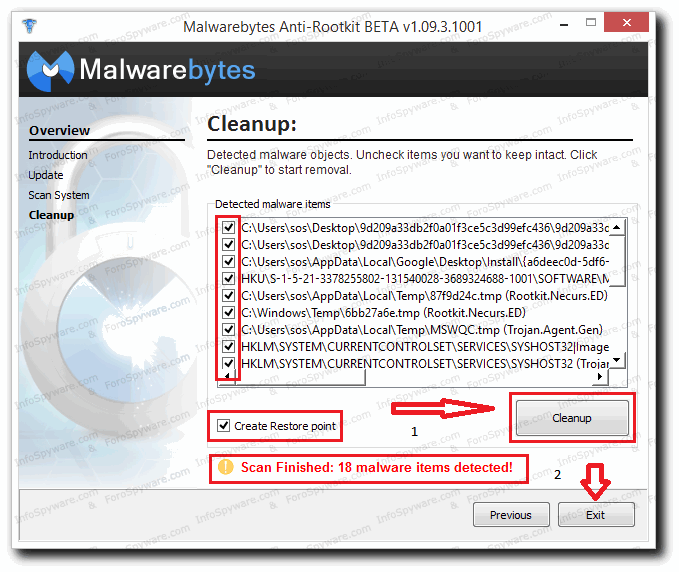
:white_check_mark: Una vez finalizado el dicho programa, si encuentra amenazas, veremos una pantalla similar a esta:

:white_check_mark: Nos aseguraremos que todas las casillas están marcadas de los elementos detectados y que la casilla capturada3 esta tildada como en la imagen.

:white_check_mark: A continuación, para eliminar las amenazas, pulsamos el botón: capturada4

:white_check_mark: Una vez finalizada la desinfección, pulsamos el botón: capturada5 y reiniciamos el PC.

:five: . :three:. Siga su Manual del: MalwareBytes Anti-Rootkit Beta al pie de la letra y me manda una Captura de Pantalla con todas las amenazas e infecciones que se refleje que ´´haya eliminado´´ el dicho programa.

Quedo a la espera de su respuesta!

1 me gusta

1 me gusta

Buenas @Lorenza, en esta pantalla en la que se encuentra usted:

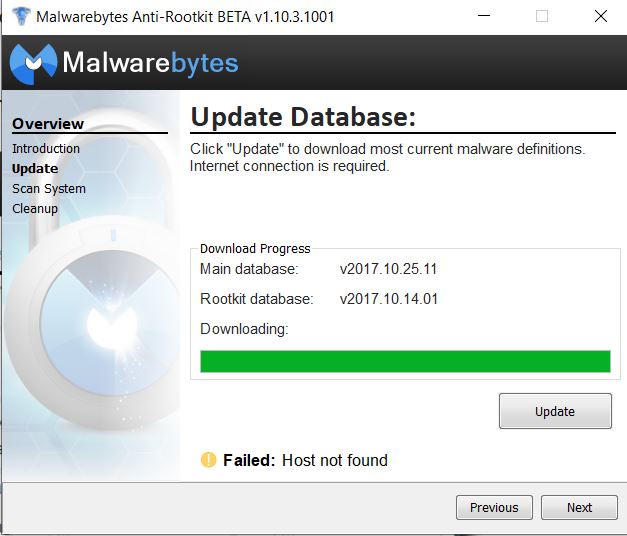
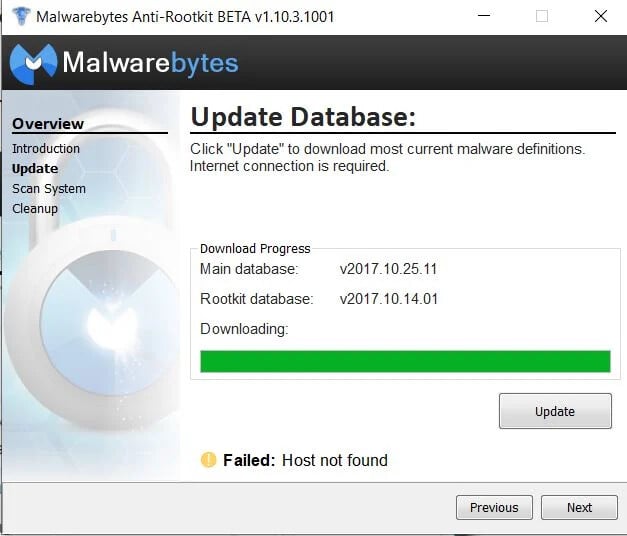
@Lorenza, el siguiente error que aparece a continuación: capturada2, (Tal como aparece en la pantalla anterior), es completamente normal ya que a menudo los servidores se saturan y por ello aparece dicho error, y seguidamente siga a delante con las indicaciones y pasos que le he indicado en este tema y me manda lo que le he indicado a este tema.
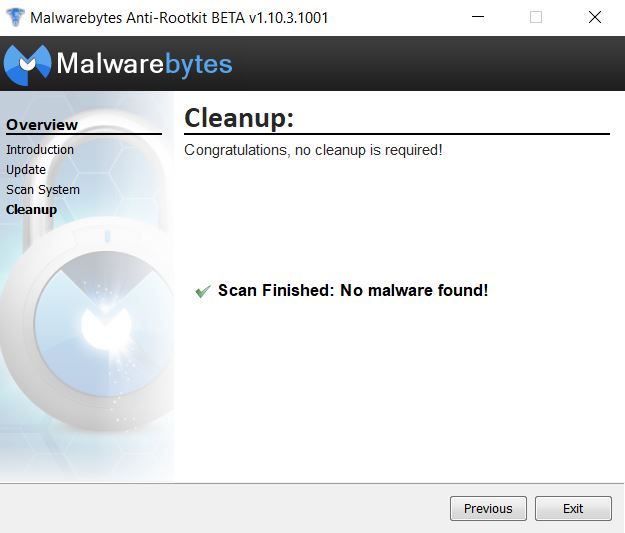
Quedo a la espera de su respuesta!

1 me gusta

1 me gusta

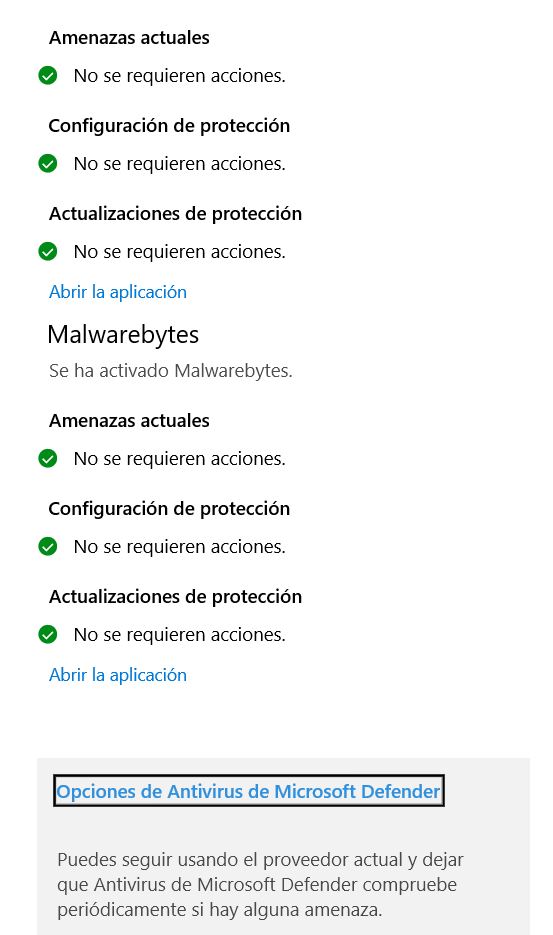
Ahora, @Lorenza, realice usted un proceso de análisis ´´COMPLETO´´ con la Suite de Seguridad que tiene usted instalado en su ordenador: Windows Defender siguiendo los siguientes pasos que le indico a continuación:

:one: acceda usted a las opciones de configuración siguiendo estos pasos:

Clic en: Botón de Inicio >>> clic en: Configuración >>> clic en: Actualización y Seguridad >>> Seguridad de Windows.

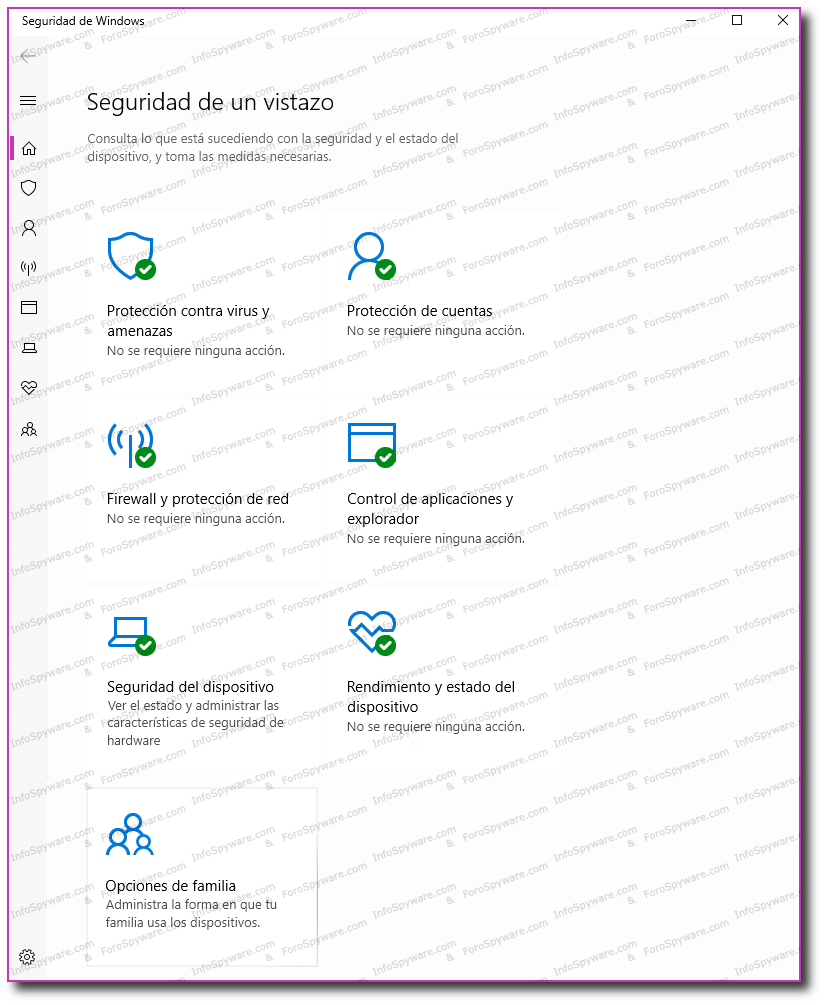
:two: Presione en: “Abrir Seguridad de Windows” y se abrirá una imagen similar a la que aparece a continuación:

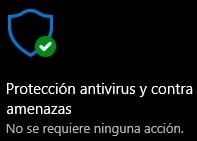
:three: Un clic donde pone en esta pantalla similar:

tal como se muestra en la pantalla anterior.

:four: Aparecerá una pantalla similar a esta:

:five: Deslicese hacia abajo entre todas las opciones que aparecen y busque una pantalla similar a esta:

:six: Un Clic en la opción similar que aparece: capturada4 (tal como aparece en la pantalla anterior) y un clic en la siguiente opción similar que aparece a continuación:

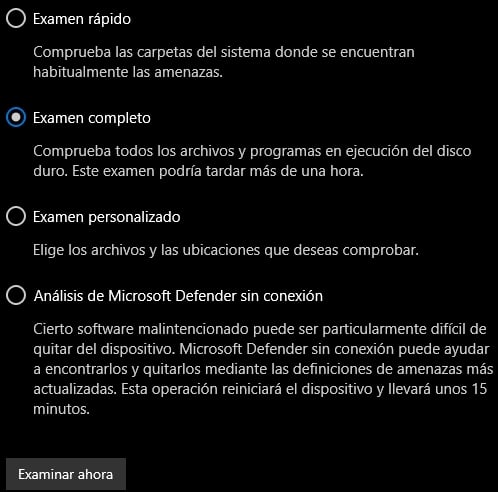

: y dejar habilitada y tildada la siguiente opción similar que aparece a continuación: capturada10

:seven: Un Clic en la pestaña similar: capturada8

:eight: Automáticamente empezará el proceso de análisis completo en busca de virus e infecciones.
:warning: IMPORTANTE: :warning:

:white_check_mark: Dejar que finalice el dicho proceso completo en su totalidad y no cancele, ´´no´´ interrumpa usted el dicho proceso de análsis ya que si no, ´´no´´ se realizará correctamente y tendrá que empezar nuevamente el proceso desde el principio.

:white_check_mark: Que su ordenador ´´no´´ se apague durante todo el proceso de análisis, es decir, configure su pantalla para que no se apague, ya que puede cancelarse el dicho proceso completo y ´´no´´ realizarse correctamente el dicho proceso de análsisis en su totalidad.

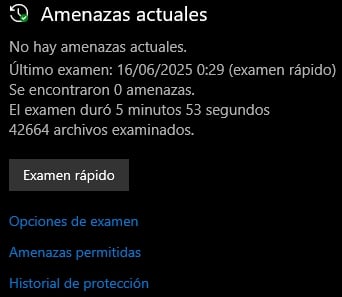
:white_check_mark: Finalizado el dicho proceso de análisis completo en su totalidad maximice usted la pantalla y me envía una Captura de Pantalla con el resultado final que se refleje!

Quedo a la espera de su respuesta!

1 me gusta

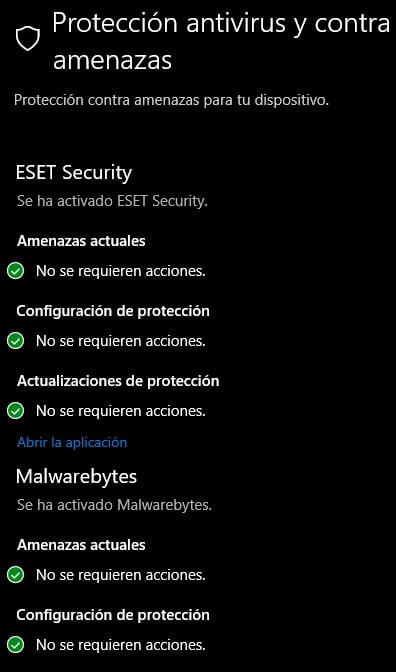
Abrir aplicación no se abre.

1 me gusta

Ahora @Lorenza , realice usted los siguientes procedimientos que le indico a continuación:

:one: Hacer clic derecho sobre el botón de Inicio (capturada195) (Dicho botón se encuentra en la parte posterior izquierda).
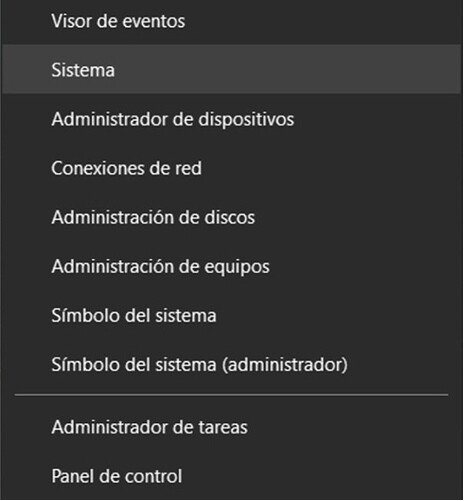
:two: Seleccionar la opción Sistema. (Tal y como se refleja en la imagen siguiente):

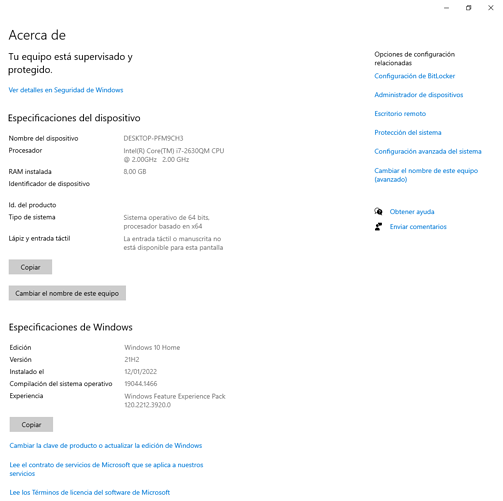
:three: Aparecerá una pantalla similar a esta:

Maximice usted la pantalla y mándeme una Captura completa de todo lo que sale en toda la pantalla incluida si sale alguna notificación adicional y/o ventana adicional que te pueda salir al realizar dicho procedimiento que le he mencionado y envíemelo.

Quedo a la espera de su respuesta!

1 me gusta