Ahora @j.ara.col, realice usted los siguientes pasos:
Aquí le dejo a usted los siguientes pasos que usted debe de seguir ´´al pie de la letra´´ realizar TODOS LOS PASOS SEGUIDOS y es MUY IMPORTANTE QUE SIGA EL MANUAL que le dejo en este tema tal como viene en el manual que le dejo a continuación APLICADO A LOS PROGRAMAS QUE LE INDIQUE EN ESTE TEMA QUE DEBE DE SEGUIR EN ESTE TEMA.
En primer lugar, ´´LEASE USTED TODOS LOS PASOS QUE LE DEJO A CONTINUACIÓN´´ y es muy ´´IMPORTANTE´´ QUE MIENTRAS ESTÁ LEYENDO ´´TODOS LOS PASOS QUE LE INDICO A CONTINUACIÓN´´ QUE ´´ME LO COMUNIQUE POR AQUÍ ANTES DE QUE PROCEDA A REALIZAR CUALQUIER PROCEDIMIENTO PARA QUE YO SE LO PUEDA ACLARAR Y DE COMO RESULTADO UN EXITO EN LA REALIZACION DE LOS MISMOS´´.
Aclarado esto: Aquí le dejo los siguientes pasos que debe de seguir al pie de la letra realizar TODOS LOS PASOS SEGUIDOS tal como viene en el manual que le dejo a continuación:
@j.ara.col como usted ya tiene instalado el siguiente programa en su ordenador:  NO hace falta que lo instale usted de nuevo sólo ejecute el dicho programa: siguiendo su manual del dicho programa: como ha estado realizando en los pasos anteriores ya que lo vamos a utilizar de nuevo el los siguientes pasos que le indico a continuación:
Ahora, realice usted los siguientes pasos
DESINSTALACIÓN DE PROGRAMAS:
Para los programas en que te diga: puedes quitarlos. Hazlo así:
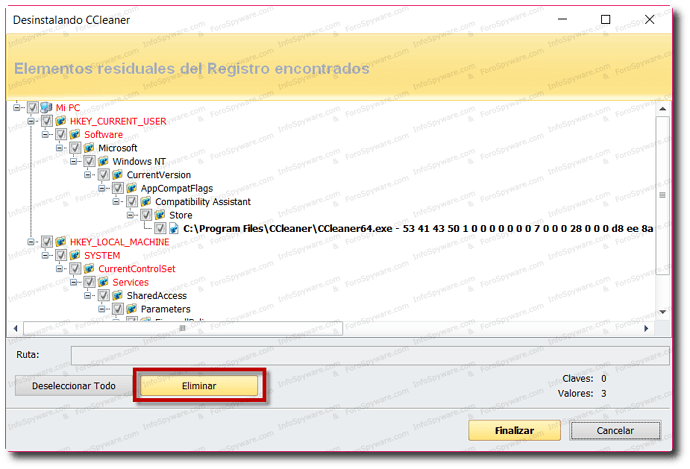
Desinstalalos con: Revo Uninstaller en su Modo Avanzado. Para ello sigues su manual la parte de desinstalación de programas.. MUY IMPORTANTE: Durante el proceso de desinstalación le saldrá una pantalla similar a esta usted tiene que habilitar:,  usted tiene que tildar::
  ´´TODAS´´ las pestañas: que se le reflejen a continuación:
Seguidamente, ´´tildadas:´´: y ´´habilitadas´´: ´´TODAS´´ las pestañas: un clic en la siguiente pestaña que pone:  y seguidamente un clic en la pestaña que pone:
  que se refleja en la pantalla anterior.
Quitas todos los programas que encuentre Revo con los nombres de:










 .
.








Pues serían los siguientes programas que le indico a continuación:
O bien:
(Todos los que sean ) + Lo que sea de Nombre).
(Todos los que sean ) + Lo que sea de Nombre).
(Todos los que sean ) + Lo que sea de Nombre).
(Todos los que sean ) + Lo que sea de Nombre)
(Todos los que sean ) + Lo que sea de Nombre)
(Todos los que sean ) + Lo que sea de Nombre)
(Todos los que sean ) + Lo que sea de Nombre)
(Todos los que sean ) + Lo que sea de Nombre)
(Todos los que sean ) + Lo que sea de Nombre)
(Todos los que sean ) + Lo que sea de Nombre)
(Todos los que sean ) + Lo que sea de Nombre)
Este debe de quedar completamente desinstalado.
Manual del Revo Uninstaller: Manual de Revo Uninstaller - nº 2 por SanMar
Ahora, realice usted lo siguiente, siguiendo el manual que le dejo en este tema aplicado a los programas que le indico que desinstale a continuación:
DESINSTALACIÓN PROGRAMAS:
Para los programas en que te diga: puedes quitarlos. Hazlo así:
Desinstalalos con: Revo Uninstaller en su Modo Avanzado. Para ello sigues su: manual la parte de desinstalación de programas.
Quitas todos los programas que encuentre Revo con los nombres de:
Pues serían los siguientes:
O bien:
(Todos los que sean ) + Lo que sea de Nombre).
(Todos los que sean ) + Lo que sea de Nombre).
(Todos los que sean ) + Lo que sea de Nombre).
(Todos los que sean ) + Lo que sea de Nombre)
(Todos los que sean ) + Lo que sea de Nombre)
(Todos los que sean ) + Lo que sea de Nombre)
(Todos los que sean ) + Lo que sea de Nombre)
(Todos los que sean ) + Lo que sea de Nombre)
(Todos los que sean ) + Lo que sea de Nombre)
(Todos los que sean ) + Lo que sea de Nombre)
(Todos los que sean ) + Lo que sea de Nombre)
Éstos deben de quedar completamente desinstalados.
MUY IMPORTANTE: Durante el proceso de desinstalación le saldrá una pantalla similar a esta usted tiene que habilitar: tiene que tildar: ´´TODAS´´ las pestañas: que se le reflejen a continuación:
Seguidamente, ´´tildadas´´: y ´´habilitadas´´: ´´TODAS´´ las pestañas: un clic en la siguiente pestaña que pone: y seguidamente un clic en la pestaña que pone: que se refleja en la pantalla anterior.
Manual de: Revo Uninstaller: Manual de Revo Uninstaller - nº 2 por SanMar
Me mandas una Captura de Pantalla! con todo lo que salga cuando finalice el dicho proceso.
Ahora, seguidamente siga los siguientes pasos que le indico a continuación:
IMPORTANTE:
Ejecute y siga las indicaciones dadas y su Manual que se le deja en este tema junto al programa.
Pásele cada programa por separado y hasta que NO termine el programa de pasarse por completo, siguiendo los pasos indicados y su Manual que se le deja en este tema, NO le pase el siguiente programa y así con el resto de programas que se le indiquen en este tema.
Aclarado todo esto, siga los siguientes pasos que se le indican a continuación:
Instale y ejecute el siguiente programa que se le indica a continuación:  . Aquí le dejo la Url de Descarga del programa para que pueda descargar e instalar el programa correctamente: Clic aquí: Glary Utilities
. Ejecute: usted el dicho programa: . Aquí le dejo su: Manual del: para que sepas cómo utilizarlo y configurarlo correctamente y seguidamente siga usted los siguientes pasos del: Manual que le indico a continuación:
-
Abrir el programa: con Derechos de Administrador.
-
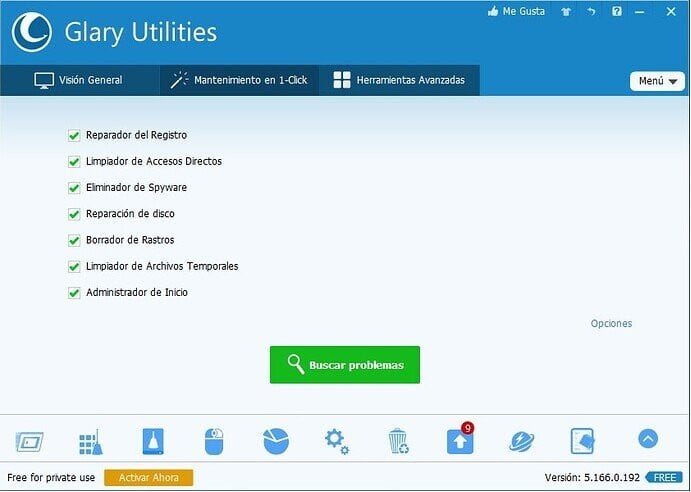
Clic donde pone la opción Mantenimiento en 1-Click y dejar Todas las opciones Habilitadas como se puede observar en esta imagen y clickea usted en la pestaña que pone Buscar problemas tal y como se refleja en la siguiente imagen:
- Empezará el proceso. Una vez finalizado dicho proceso clic en la pestaña que pone: Reparar Problemas. Dejar que termine dicho proceso, empezará a solucionar los problemas encontrados.
- Repetir nuevamente TODO este procedimiento DESDE EL PRINCIPIO hasta que en TODOS LOS RECUADROS ponga que:

- Cuando haya realizado usted todos los pasos que le he indicado en este tema me lo comunica por aquí y me manda lo que le he solicitado a este tema!
Quedo a la espera de su respuesta!
 acceda usted a las opciones de configuración siguiendo estos pasos:
>>> clic en: Configuración >>> clic en:Actualización y Seguridad >>> Seguridad de Windows.
 Presione en: “Abrir Seguridad de Windows” y se abrirá una imagen similar a la que aparece a continuación: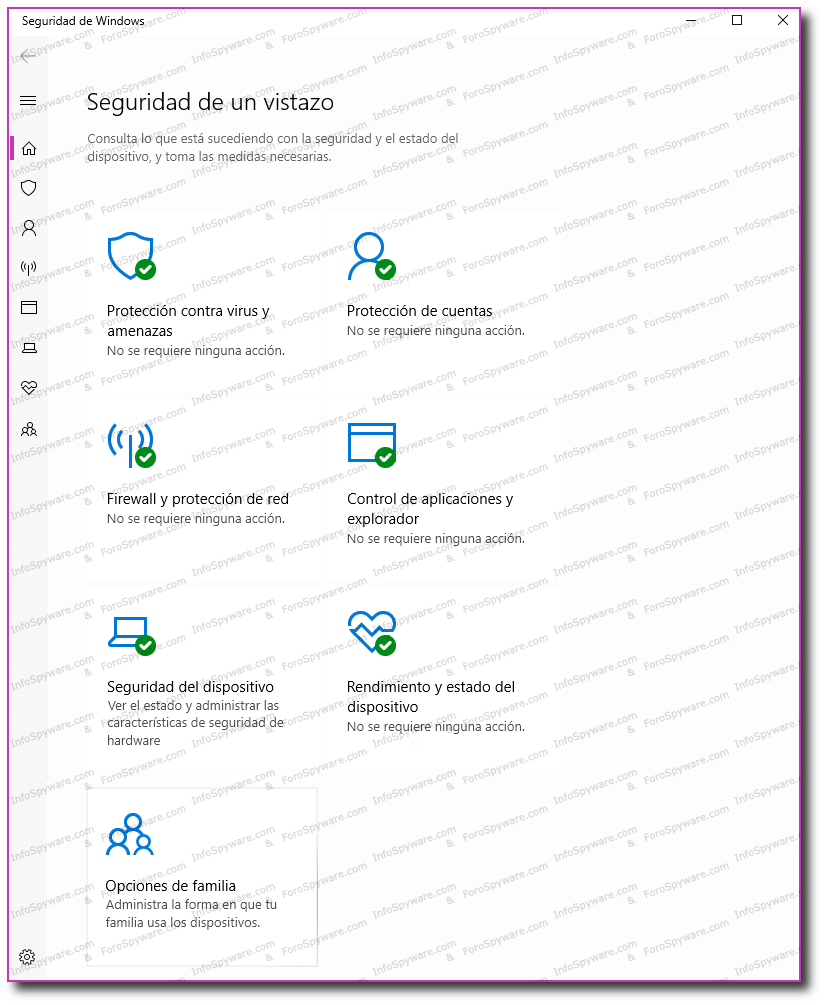
 Un clic donde pone en esta pantalla similar: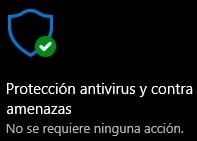
 Aparecerá una pantalla similar a esta: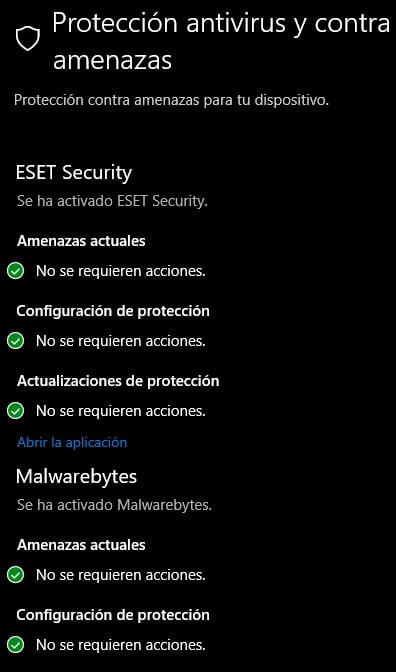
 Deslicese hacia abajo entre todas las opciones que aparecen y busque una pantalla similar a esta: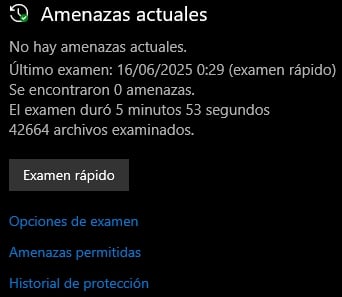
 Un Clic en la opción similar que aparece:
  (tal como aparece en la pantalla anterior) y un clic en la siguiente opción similar que aparece a continuación: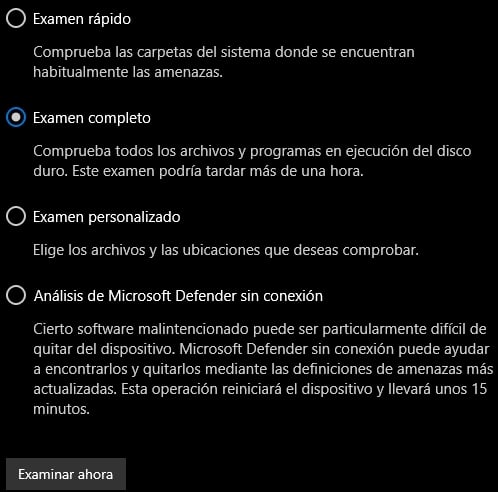

 Un Clic en la pestaña similar:
 Automáticamente empezará el proceso de análisis completo en busca de virus e infecciones.
 IMPORTANTE:
  Dejar que finalice el dicho proceso completo en su totalidad y no cancele, ´´no´´ interrumpa usted el dicho proceso de análisis ya que si no, ´´no´´ se realizará correctamente y tendrá usted que empezar nuevamente el proceso desde el principio.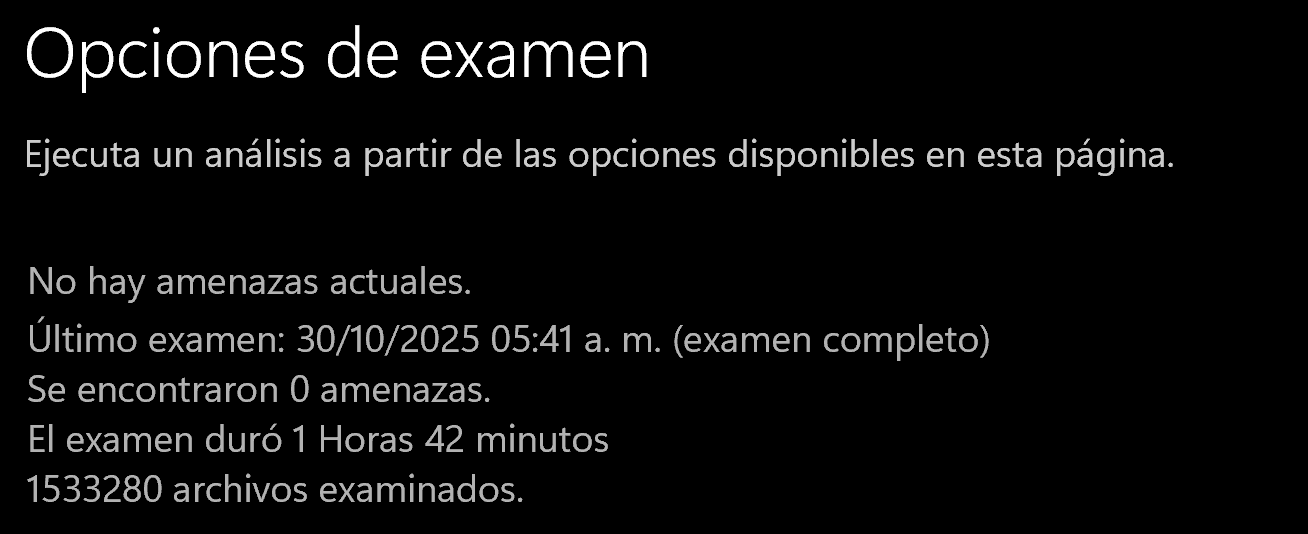
 ) >> escriba: Panel de Control tal como se indica a continuación:

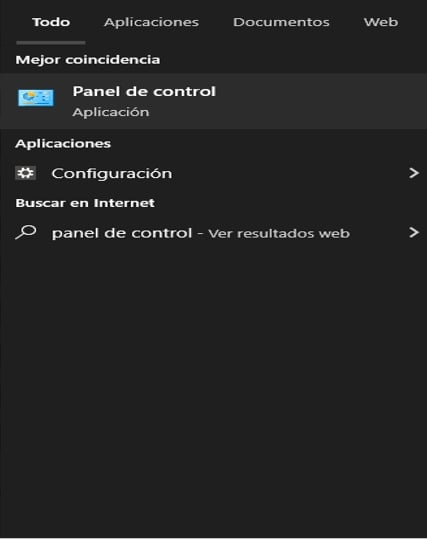
 tal y como aparece en la pantalla anterior.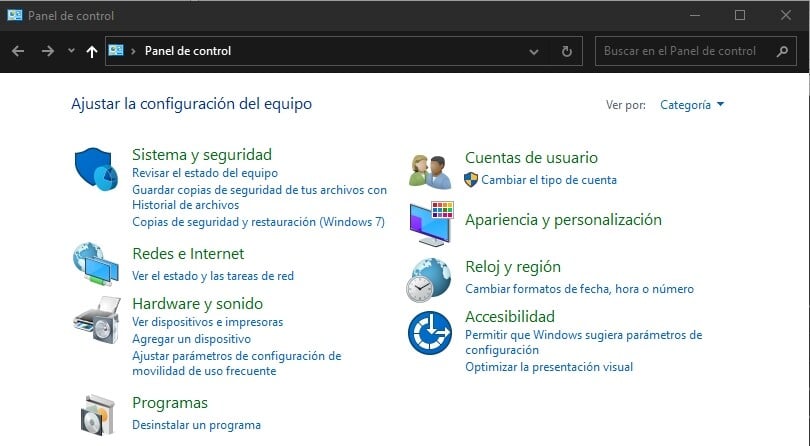
 >> Busque y un clic en donde pone:
  tal como aparece en la pantalla anterior.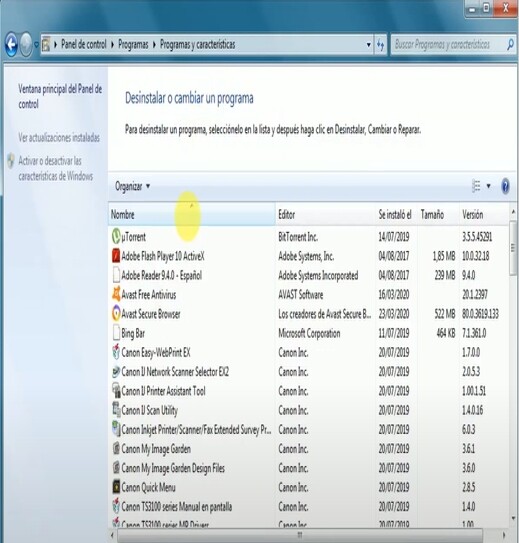
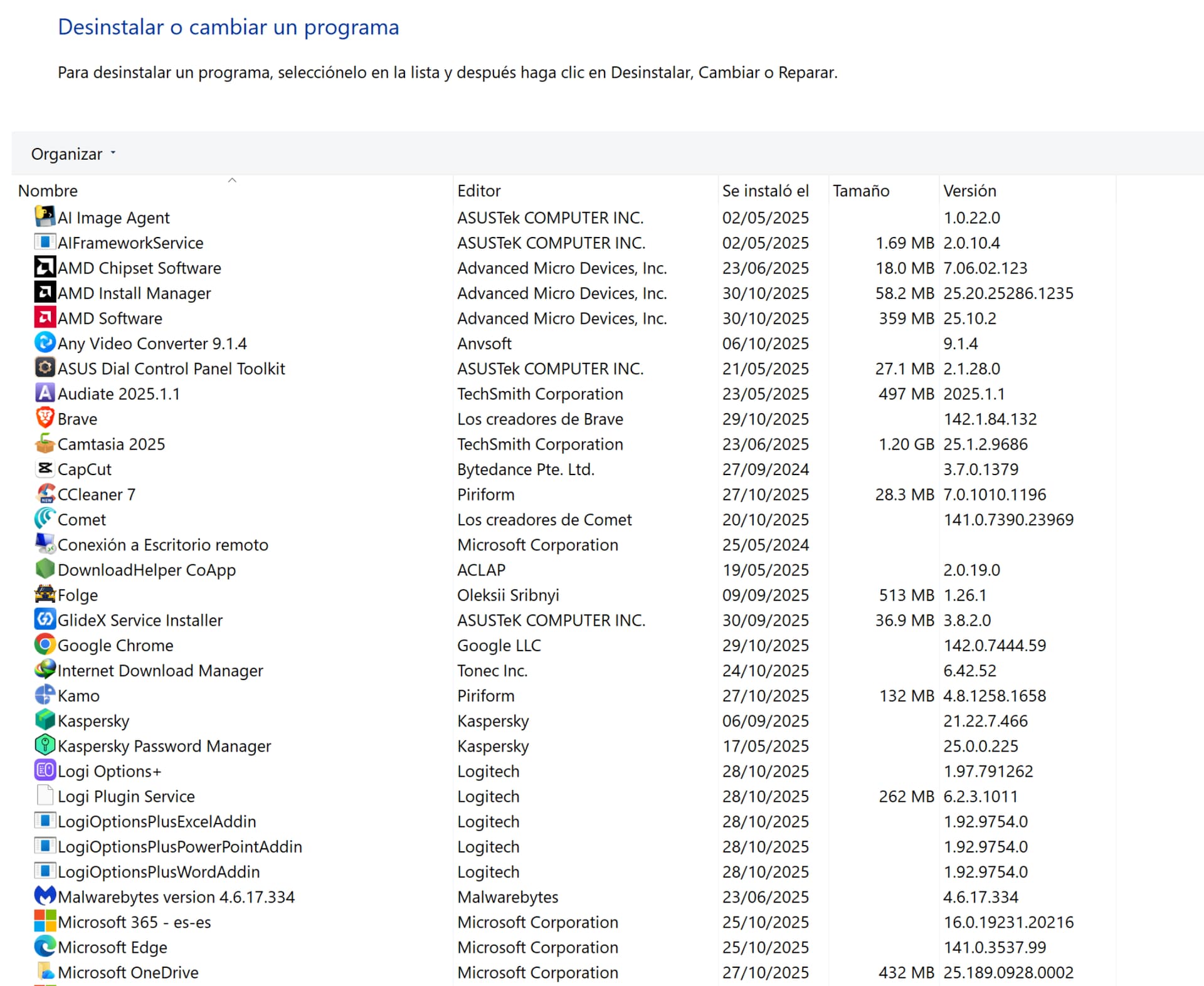
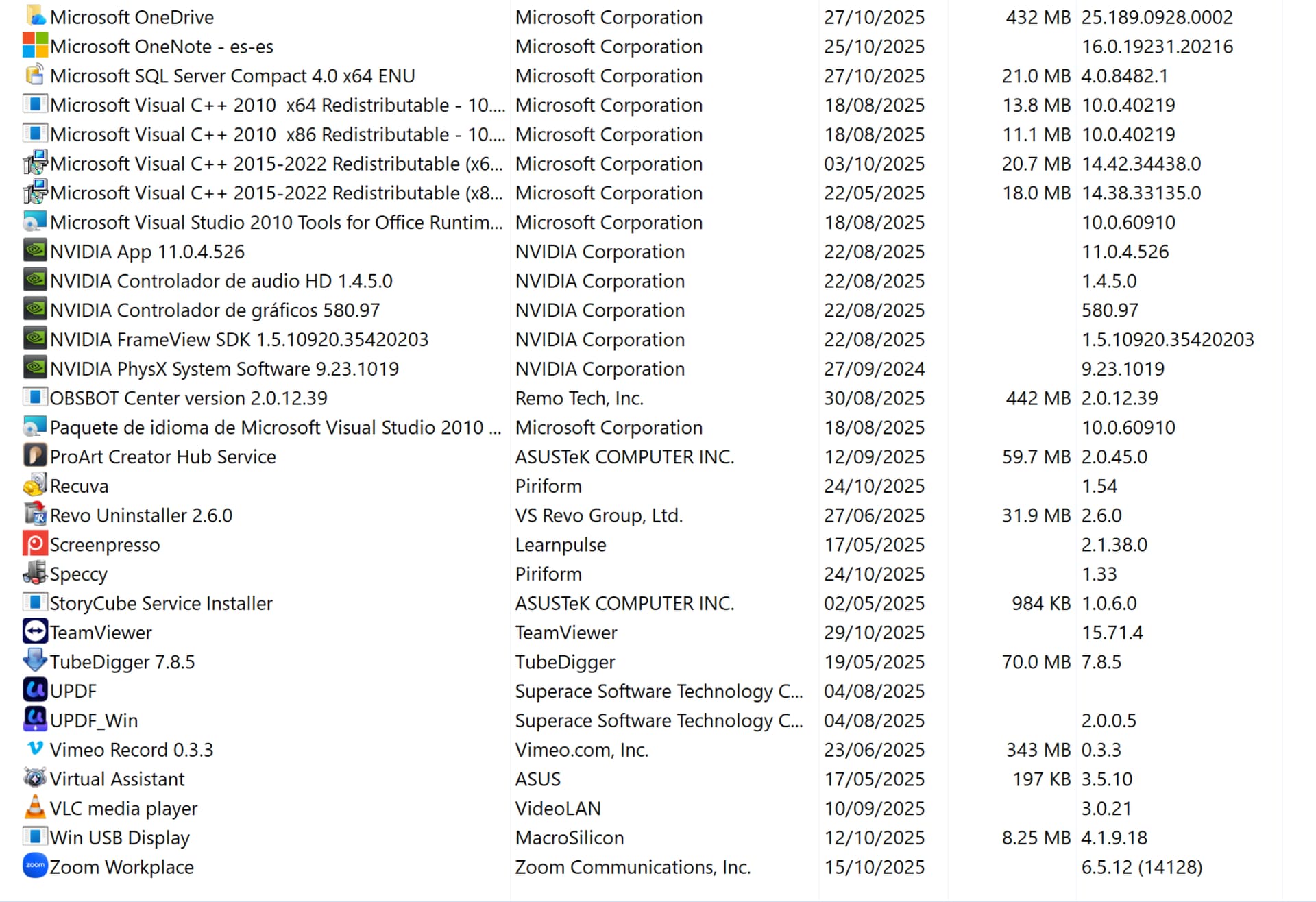


 (Este Programa es considerado por varias Suite de Seguridad Antivirus como Virus e Infección por lo tanto tiene que ser desinstalado de su ordenador, pero no lo desinstale usted ya que yo le pondré las indicaciones y pasos en este tema para que pueda desinstalar dicho programa correctamente en este tema siguiendo los pasos e indicaciones que yo le indique en este tema).
 (Esta extensión del Navegador Google Chrome es considerado por varias Suite de Seguridad Antivirus como Virus e Infección por lo tanto tiene que ser quitada de su ordenador, pero no lo quite usted ya que yo le pondré las indicaciones y pasos en este tema para que pueda quitar dicha extensión del Navegador Google Chrome correctamente en este tema siguiendo los pasos e indicaciones que yo le indique en este tema).