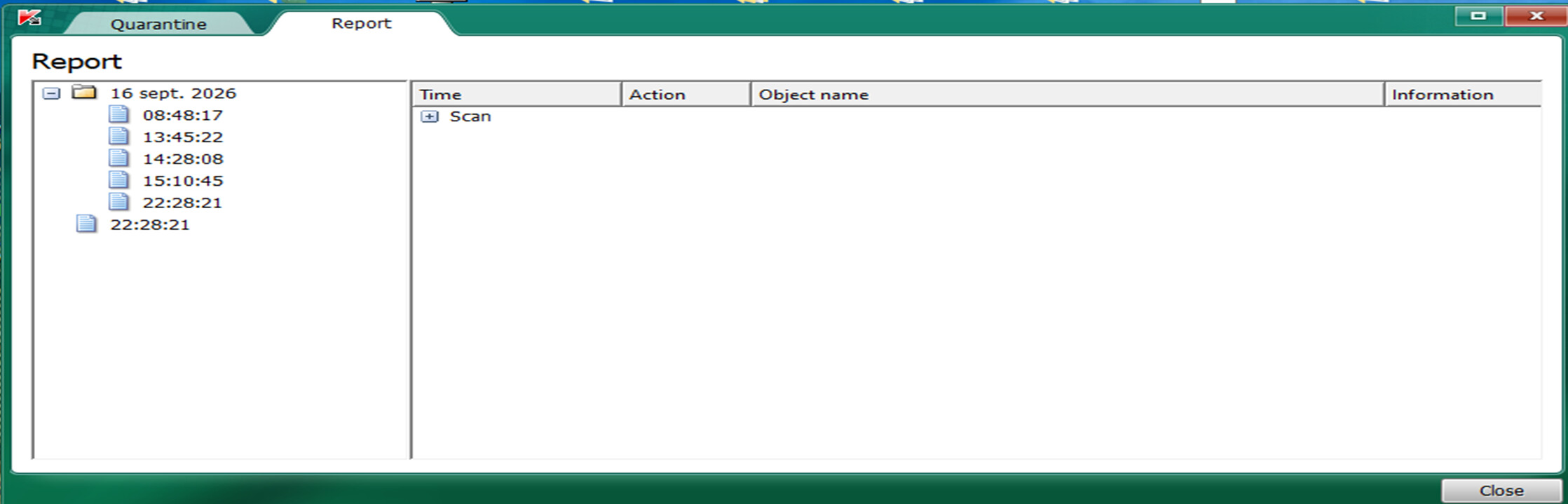
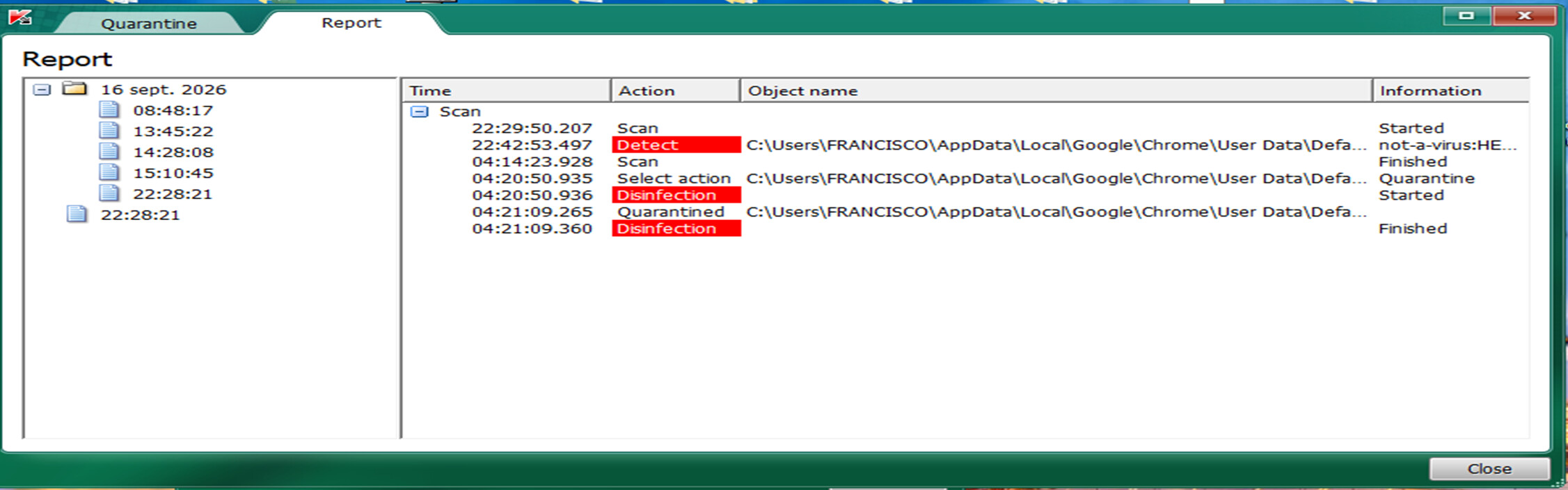
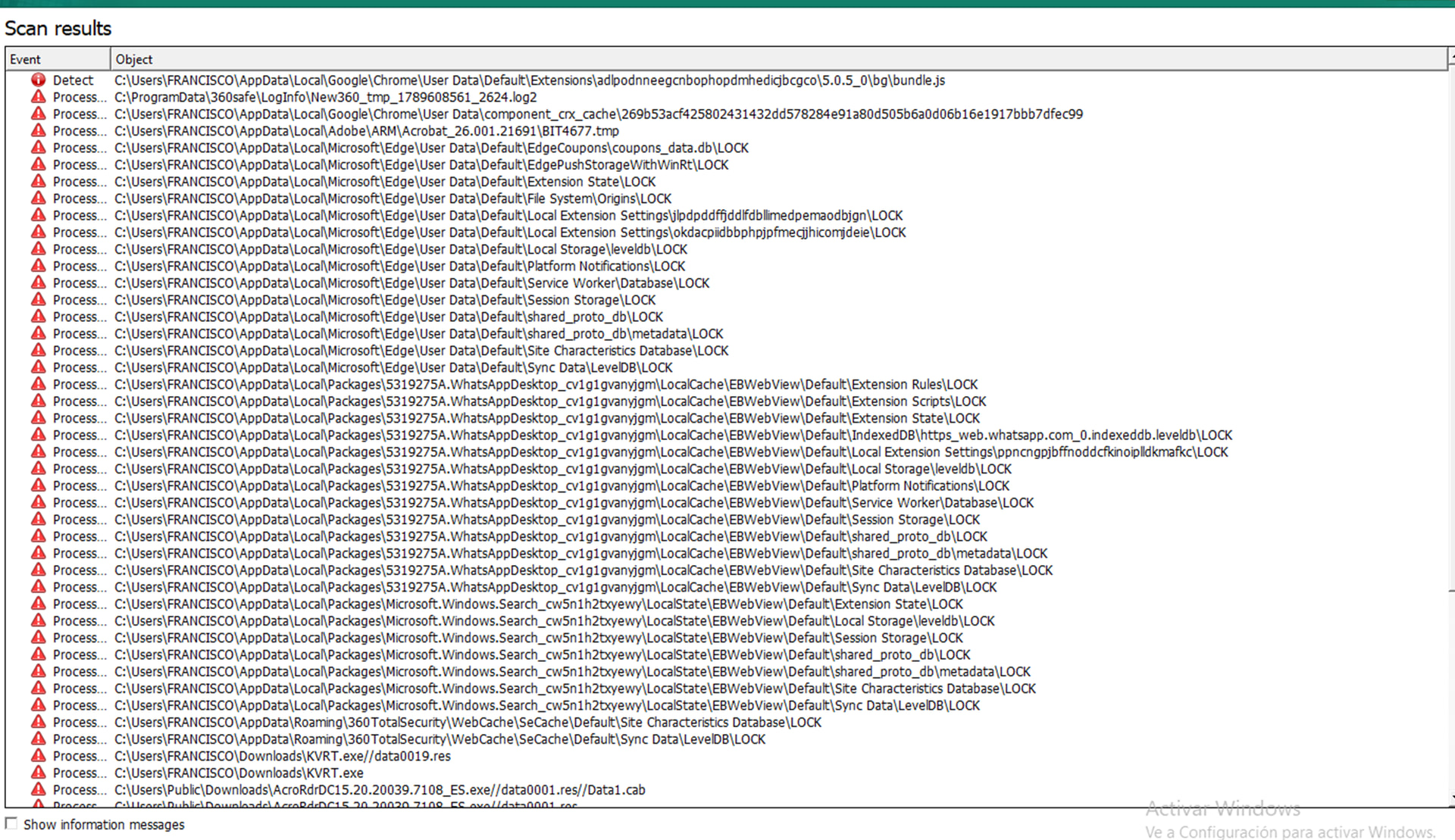
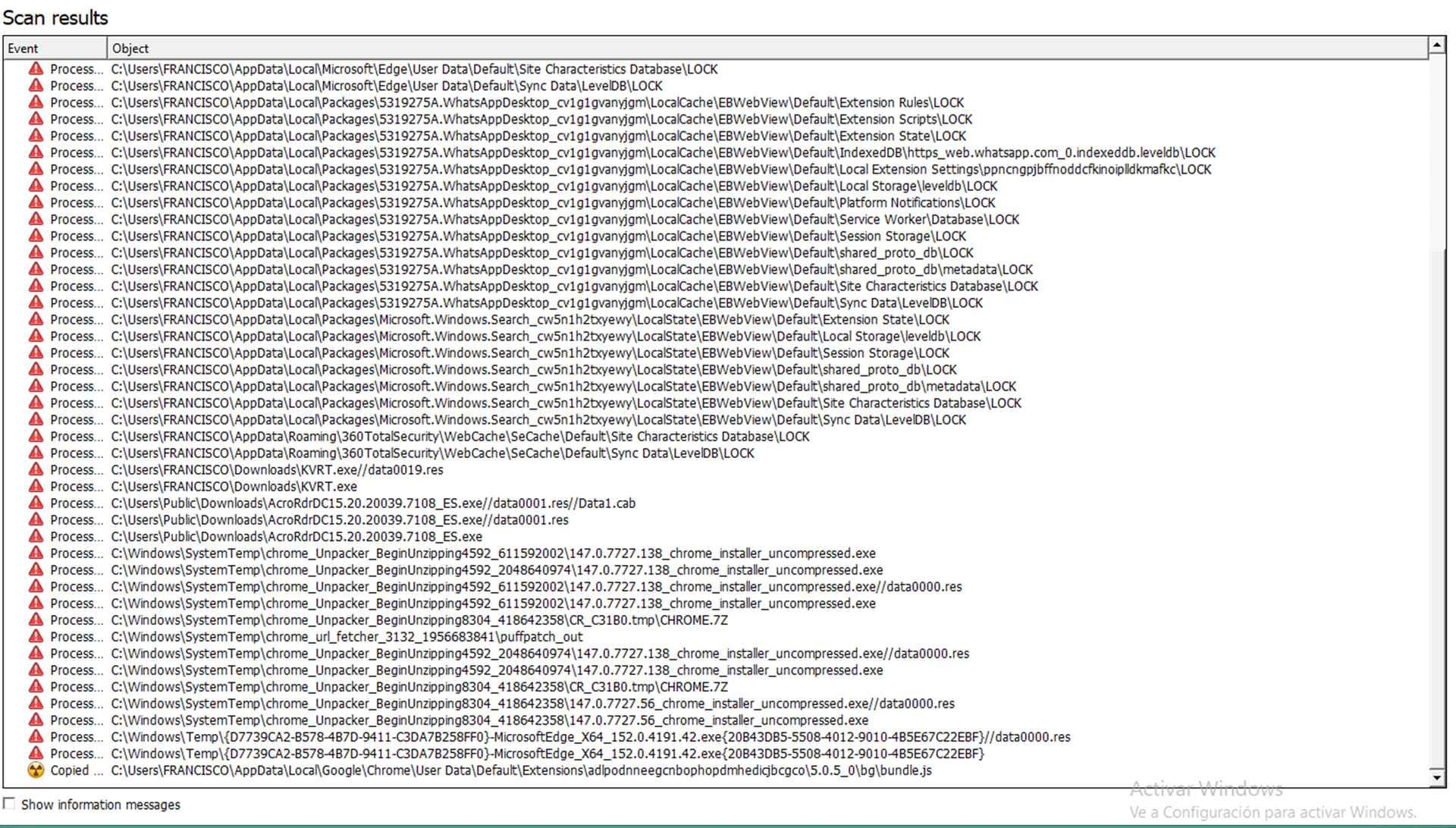
Buenas @Frafranir: ¿Pudo usted realizar algún avance con respecto a los pasos e indicaciones que le he dejado en este tema?
Quedo a la espera de su respuesta!
Buenas @Frafranir: ¿Pudo usted realizar algún avance con respecto a los pasos e indicaciones que le he dejado en este tema?
Quedo a la espera de su respuesta!
Buenas @Frafranir: ¿Sigue usted necesitando ayuda por el cual ha abierto este tema con respecto reparación de su ordenador o podemos dar este tema por solucionado? Mándeme usted lo que le he indicado en este tema para poder seguir prestándole ayuda en este tema.
Quedo a la espera de su respuesta!
Apreciado asesor.
Mi saludo y respeto y agradecido por su interés en el tema.
Estamos presentando en el país Venezuela, cortes del fluido eléctrico que no me permite hacer un análisis completo y enviarle los resultados del análisis.
Por otra parte, he confrontado problemas de salud que contribuyen a lo mismo, pero muy pronto estaré dando respuesta y avanzando en nuestro cometido.
Yo, soy el más interesado en resolver pronto la situación de todos los archivos encriptados.
Muchas gracias por estar ahí.
Buenas @Frafranir, con respecto a lo que me comenta en este tema, no se preocupe que en cuanto pueda usted me manda lo que le he solicitado a este tema.
Quedo a la espera de su respuesta!
Con el máximo de respeto, adjunto información sugerida, pero que NO estoy seguro completo de ello, ya que el programa NO me ha respondido como lo indica en su manual respectivo.
Usted tenga a bien hacer los correctivos y compartir sugerencias.
Gracias por estar ahí, por su paciencia y demás sinsabores
Buenas @Frafranir, con respecto a lo que usted me comenta en este tema he revisado la captura de pantalla que me ha enviado a este tema y el proceso se ha realizado correctamente y el la Suite de Seguridad: Kaspersky Virus Removal Tool ha realizado correctamente su función.
Ahora @Frafranir realice usted los siguientes pasos que le indico a continuación:
 IMPORTANTE:
 SIGA USTED LAS INDICACIONES DADAS, Y SU MANUAL QUE SE LE DEJA JUNTO DICHO PROGRAMA.
 DURANTE TODO EL PROCESO DE DESINFECCIÓN DE SU ORDENADOR, QUE NO SE APAGUE LA PANTALLA, ES DECIR, QUE SU PANTALLA NO SE PONGA EN ESTADO DE SUSPENSION YA QUE PUEDE INTERRUMPIRSE EL PROCESO DE DESINFECCIÓN DE SU ORDENADOR Y NO ELIMINAR LAS AMENAZAS E INFECCIONES QUE ENCUENTRE DICHO PROGRAMA.
 EJECUTE EL PROGRAMA QUE SE LE INDIQUE EN ESTE TEMA Y SIGA LAS INDICACIONES Y EL MANUAL QUE SE LE DEJA JUNTO AL PROGRAMA.
 SI EL PROGRAMA QUE SE LE INDIQUE EN ESTE TEMA, UNA VEZ FINALIZADO EL PROCESO DE ANALISIS, LE INDICA QUE DEBE REINICIAR! PROCEDES! PERO SÓLO SI SE LO INDICA DICHO PROGRAMA.
Ahora ejecutarás una serie de herramientas respetando el orden los pasos con todos los programas cerrados incluidos los navegadores.
 Descargue, Instale y ejecute el siguiente programa: MalwareBytes Anti-Rootkit Beta. A continuación, le dejo la Url de Descarga del programa: MalwareBytes Anti-Rootkit Beta, para que sepas cómo descargarlo e instalarlo correctamente y su Manual del: MalwareBytes Anti-Rootkit Beta, para que sepas cómo utilizarlo y configurarlo correctamente y seguidamente realice los siguientes pasos que se le indica a continuación:
. . Url de Descarga del: MalwareBytes Anti-Rootkit Beta:, para que sepas cómo descargarlo e instalarlo correctamente: Clic aquí: MalwareBytes Anti-Rootkit Beta.
. . Manual del: MalwareBytes Anti-Rootkit Beta, para que sepas cómo utilizarlo y configurarlo correctamente: Clic aquí: Manual del MalwareBytes Anti-Rootkit Beta (IMPORTANTE: Elimine TODAS las amenazas e infecciones que encuentre y NO restaure NADA).
MUY IMPORTANTE:
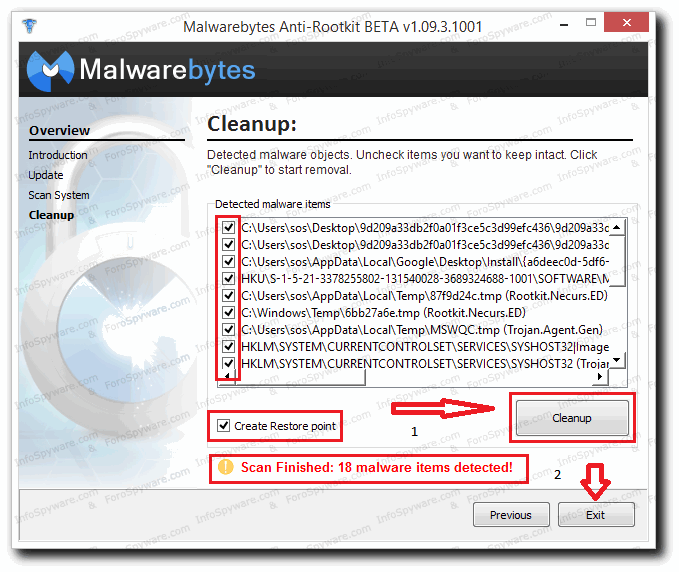
 Una vez finalizado el dicho programa, si encuentra amenazas, veremos una pantalla similar a esta:
Nos aseguraremos que todas las casillas están marcadas de los elementos detectados y que la casilla  esta tildada como en la imagen.
A continuación, para eliminar las amenazas, pulsamos el botón: 
Una vez finalizada la desinfección, pulsamos el botón:  y reiniciamos el PC.
. . Siga su Manual del: MalwareBytes Anti-Rootkit Beta al pie de la letra y me manda una Captura de Pantalla con todas las amenazas e infecciones que se refleje que ´´haya eliminado´´ el dicho programa.
Quedo a la espera de su respuesta!
Malwarebytes Anti-Rootkit BETA 1.10.3.1001
www.malwarebytes.org

Database version:
  main:    v2024.03.13.12
  rootkit: v2024.03.13.12

Windows 10 x64 NTFS
Internet Explorer 11.3636.19041.0
FRANCISCO :: DESKTOP-40OIEK0 [administrator]

19/09/2026 3:09:11 p. m.
mbar-log-2026-09-19 (15-09-11).txt

Scan type: Quick scan
Scan options enabled: Anti-Rootkit | Drivers | MBR | Physical Sectors | Memory | Startup | Registry | File System | Heuristics/Extra | Heuristics/Shuriken
Scan options disabled:
Objects scanned: 0
Time elapsed: 7 minute(s), 18 second(s) [aborted]

Memory Processes Detected: 0
(No malicious items detected)

Memory Modules Detected: 0
(No malicious items detected)

Registry Keys Detected: 0
(No malicious items detected)

Registry Values Detected: 0
(No malicious items detected)

Registry Data Items Detected: 0
(No malicious items detected)

Folders Detected: 0
(No malicious items detected)

Files Detected: 0
(No malicious items detected)

Physical Sectors Detected: 0
(No malicious items detected)

(end)
system-log.txt (574,2 KB)
Espero y aspiro que todo haya salido tan bien como usted necesita esta información y agradecido por vuestro interés y la paciencia con este humilde servidor. Muchísimas gracias.
Buenas @Frafranir, con respecto a lo que usted me comenta en este tema, acabo de revisar el Informe y/o Reporte que me ha enviado a este tema y está todo correctamente realizado en este tema.
Buenas @Frafranir disculpa por la demora en responde en este tema, el trabajo me quita gran parte de mi tiempo. Aclarado todo esto ahora @Frafranir realice usted los siguientes pasos que le indico a continuación:
Ahora @Frafranir realice usted los siguientes pasos que le indico a continuación:
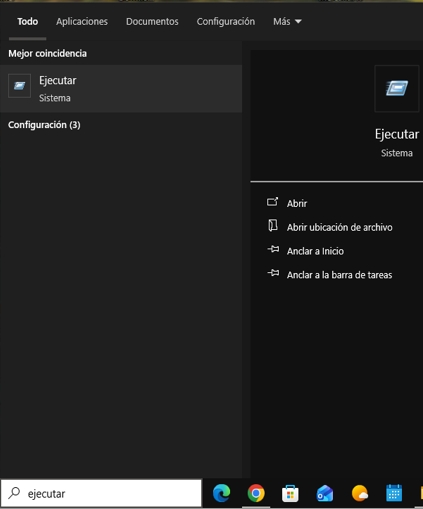
Un clic en el Botón de Windows ( ) (Se encuentra en la parte posterior izquierda)
Seguidamente escriba lo siguiente:
ejecutar
Quedará de la siguiente forma:

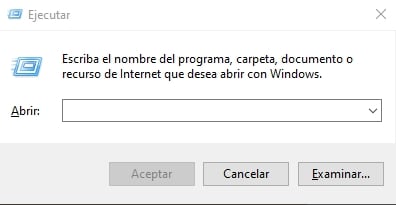
Aparecerá una pantalla similar a la que se muestra a continuación:
Seguidamente pulse la techa: Enter (Intro) de su ordenador.
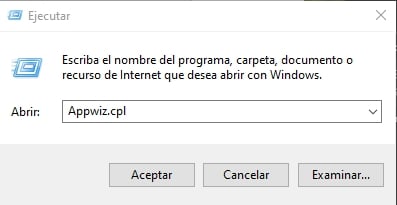
 Aparecerá la siguiente pantalla:
 Seguidamente escriba lo siguiente:
Appwiz.cpl
 Quedará de la siguiente manera que aparece a continuación:
 Un clic en la pestaña que se refleja:
  (Tal como se refleja en la pantalla anterior).
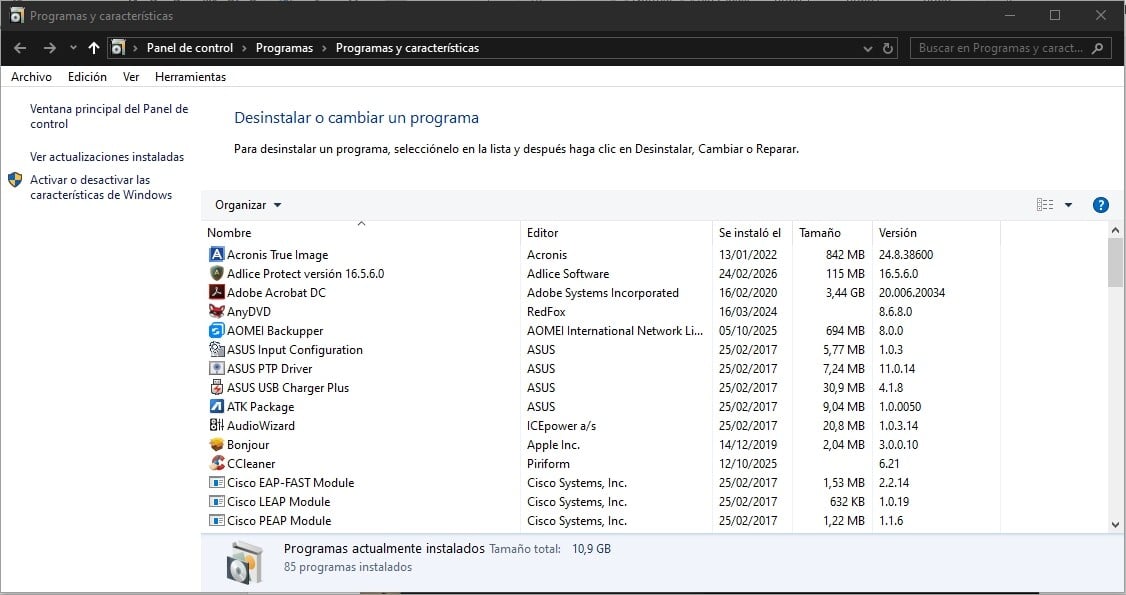
 Aparecerá una pantalla similar a esta:
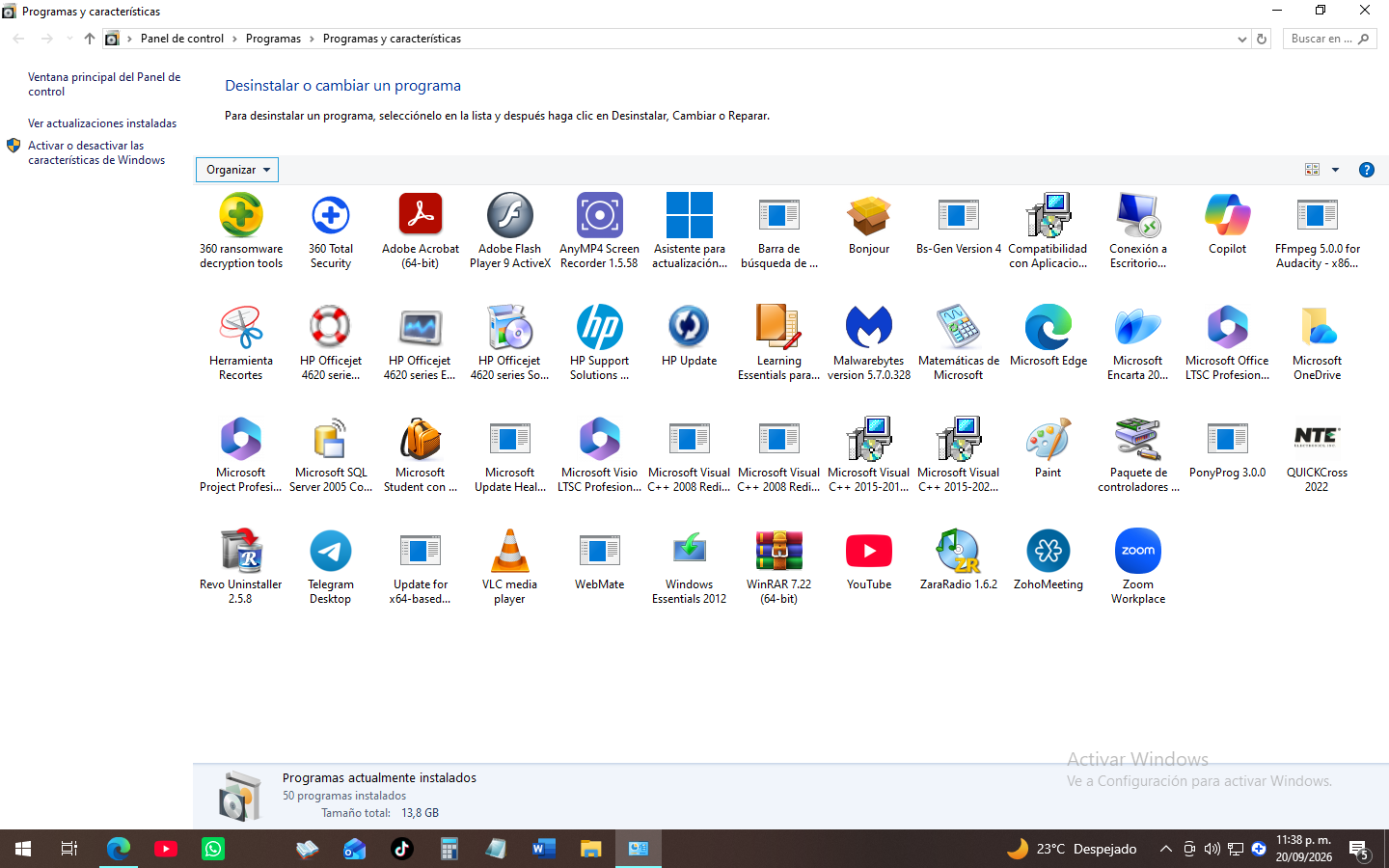
Maximice usted la pantalla y me manda a este tema una ó varias Capturas completas de todo lo que le salga en su pantalla.
Quedo a la espera de su respuesta!
Con el debido respeto le digo… Le dejo la mesa servida con la imagen solicitada… Son 50 programas en total.
Muchísimas gracias por su orientación acertada y espero por la nueva asignación de trabajo.
Buenas @Frafranir disculpa por la demora en responde en este tema, el trabajo me quita gran parte de mi tiempo. Aclarado todo esto ahora @Frafranir realice usted los siguientes pasos que le indico a continuación:
Aquí le dejo a usted los siguientes pasos que debe de seguir ´´al pie de la letra´´ realizar TODOS LOS PASOS SEGUIDOS y es MUY IMPORTANTE QUE USTED SIGA EL MANUAL tal como viene en el manual que le dejo a continuación APLICADO AL PROGRAMAS QUE LE INDIQUE EN ESTE TEMA QUE DEBE DE SEGUIR USTED.
En primer lugar, ´´LEASE USTED TODOS LOS PASOS QUE LE DEJO A CONTINUACIÓN´´ y es muy ´´IMPORTANTE´´ QUE MIENTRAS USTED ESTÁ LEYENDO ´´TODOS LOS PASOS QUE LE INDICO A CONTINUACIÓN´´ QUE ´´ME LO COMUNIQUE POR AQUÍ ANTES DE QUE PROCEDA A REALIZAR CUALQUIER PROCEDIMIENTO PARA QUE YO SE LO PUEDA ACLARAR Y DE COMO RESULTADO UN EXITO EN LA REALIZACION DE LOS MISMOS´´.
Aclarado esto @Frafranir aquí le dejo los siguientes pasos que debe de seguir al pie de la letra realizar TODOS LOS PASOS SEGUIDOS tal como viene en el manual que le dejo a continuación:
Ahora @Frafranir realice usted los siguientes pasos:
DESINSTALACIÓN DE PROGRAMAS:
@Frafranir para los programas en que te diga: puedes quitarlos. Hazlo así:
@Frafranir como usted ya tiene instalado el programa: RevoUninstaller en su ordenador no hace falta que lo instale de nuevo.
Aquí le dejo el Manual del programa: RevoUninstaller y siga usted los siguientes pasos que se le indican a continuación:
Abra el programa haciendo Doble Clic sobre el dicho programa: RevoUninstaller que tiene usted instalado en su ordenador en su Modo Avanzado. Para ello sigues su Clic aquí: Manual la parte de desinstalación de programas.. MUY IMPORTANTE: Durante el proceso de desinstalación le saldrá una pantalla similar a esta usted tiene que habilitar:,  tiene que tildar::
  ´´TODAS´´ las pestañas: que se le reflejen a continuación:
Seguidamente, ´´tildadas:´´: y ´´habilitadas´´: ´´TODAS´´ las pestañas: Un Clic en la siguiente pestaña que pone:  y seguidamente Un Clic en la pestaña que pone:
  que se refleja en la pantalla anterior.
Quitas todos los programas que encuentre  con el nombre de:


O bien:
 (Todos los que sean
) + Lo que sea de Nombre).
(Todos los que sean
) + Lo que sea de Nombre).
 (Todos los que sean ) + Lo que sea de Nombre).
 (Todos los que sean ) + Lo que sea de Nombre).
(Todos los que sean ) + Lo que sea de Nombre).
 (Todos los que sean
) + Lo que sea de Nombre).
(Todos los que sean
) + Lo que sea de Nombre).
 (Todos los que sean
) + Lo que sea de Nombre).
(Todos los que sean
) + Lo que sea de Nombre).
Estos deben de quedar completamente desinstalados.
Manual del Revo Uninstaller: Clic aquí: Manual del RevoUninstaller
Ahora, realice usted lo siguiente, siguiendo el Manual aplicado a los programas que le indico que desinstale a continuación:
 DESINSTALACIÓN PROGRAMAS:
Para los programas en que te diga: puedes quitarlos. Hazlo así:
Desinstalalos con: en su Modo Avanzado. Para ello sigues su: Clic aquí: manual de RevoUninstaller la parte de desinstalación de programas.
Quitas todos los programas que encuentre con los nombres de:
O bien:
(Todos los que sean
) + Lo que sea de Nombre).
(Todos los que sean ) + Lo que sea de Nombre).
(Todos los que sean ) + Lo que sea de Nombre).
(Todos los que sean ) + Lo que sea de Nombre).
(Todos los que sean
) + Lo que sea de Nombre).
(Todos los que sean
) + Lo que sea de Nombre).
Estos deben de quedar completamente desinstalados.
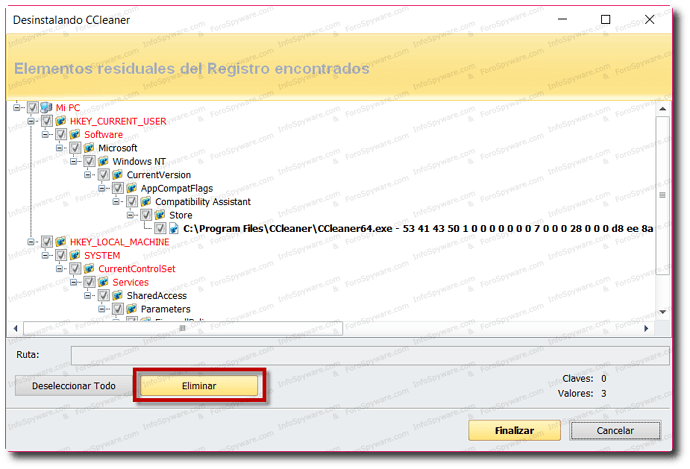
MUY IMPORTANTE: Durante el proceso de desinstalación le saldrá una pantalla similar a esta usted tiene que habilitar: tiene que tildar: ´´TODAS´´ las pestañas: que se le reflejen a usted a continuación:
Seguidamente, ´´tildadas´´: y ´´habilitadas´´: ´´TODAS´´ las pestañas: Un Clic en la siguiente pestaña que pone: y seguidamente Un Clic en la pestaña que pone: que se refleja en la pantalla anterior.
Manual de: Manual de Revo Uninstaller - nº 2 por SanMar
Seguidamente, me mandas una Captura de Pantalla! con todo lo que salga cuando finalice el dicho proceso.
Ahora, seguidamente @Frafranir siga usted estos pasos le indico a continuación:
Descargue, Instale y Ejecute: Glary Utilities. Aquí le dejo la Url de Descarga del: Glary Utilities, para que pueda descargarse el programa e instalarlo correctamente: Clic Aquí: Glary Utilities.
Aquí le dejo su: Manual del: Glary Utilities para que sepas cómo utilizarlo y configurarlo correctamente: Siga usted los siguientes pasos del: Manual que le indico a continuación:
Abrir el programa: Glary Utilities con Derechos de Administrador.
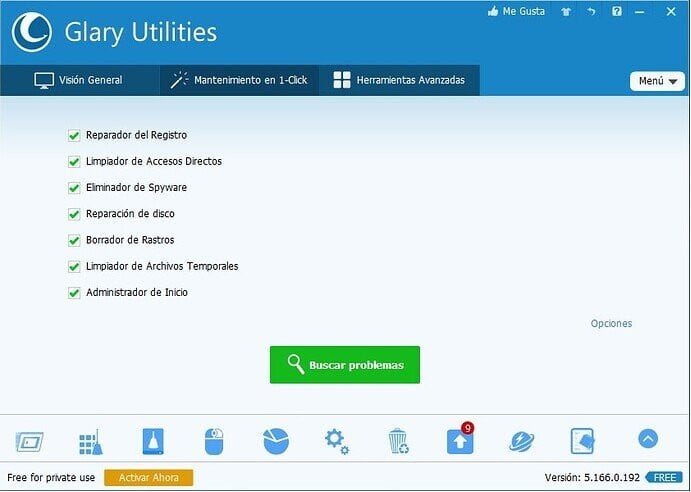
Clic donde pone la opción  y dejar Todas las opciones Habilitadas como se puede observar en esta imagen y Clickea usted en la pestaña que pone
  tal y como se refleja en la siguiente imagen:
@Frafranir cuando haya realizado usted todos los pasos que le he indicado me lo comunica por aquí y me manda lo que le he solicitado a este tema!
Quedo a la espera de su respuesta!
Feliz y bendecido día.
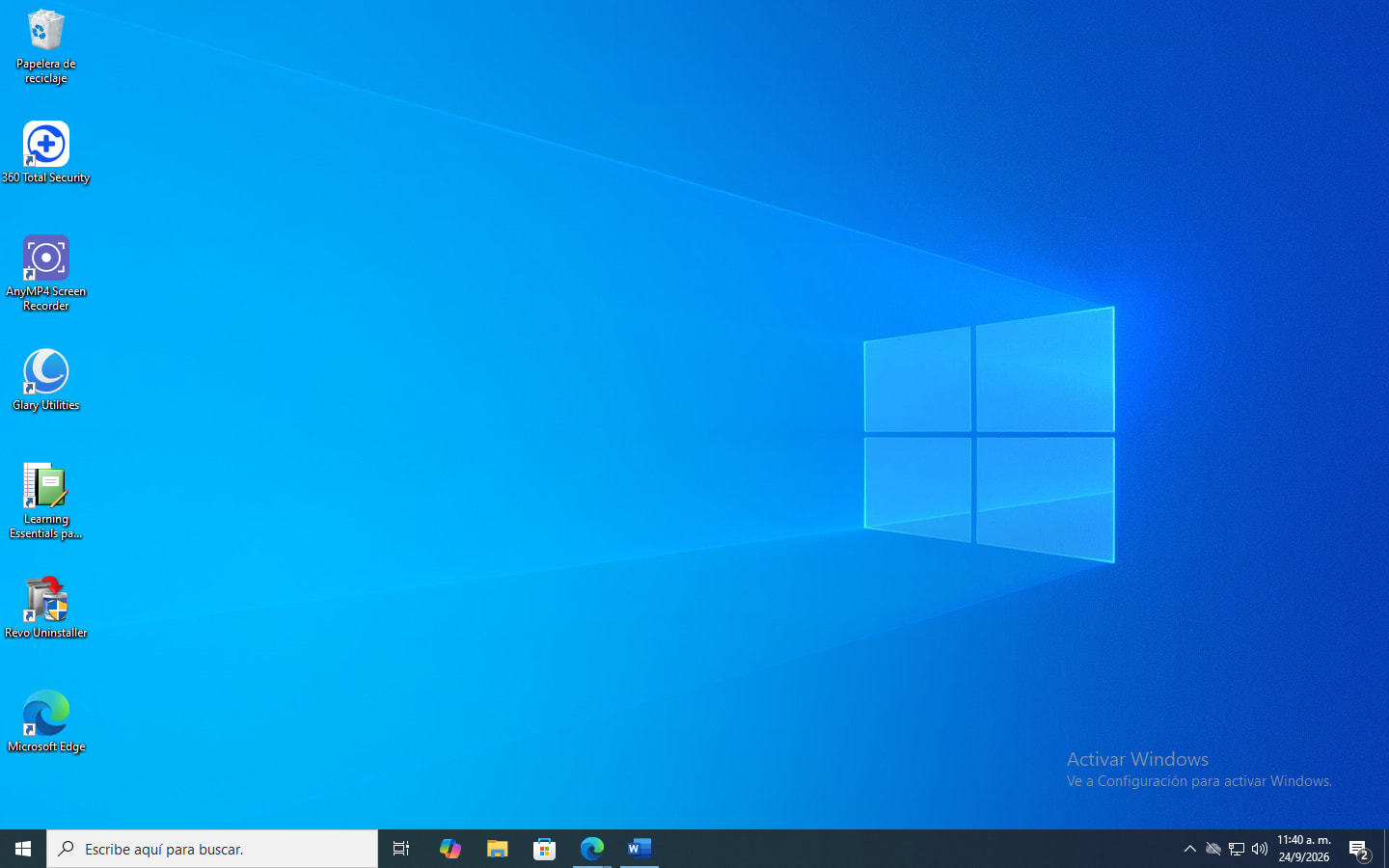
Quiero manifestar atendiendo la sugerencia anterior con los programas Revo y Glary… Estoy en aprieto en estos momentos, resultó que:
Con Revo he desinstalado los programas sugeridos (tal cual lo aconseja), pero, al aplicar el programa Glary y realizar el trabajo con un solo clic,
han desaparecido del escritorio como 5GB aproximadamente. He querido entrar a la nube, pero no tengo acceso. Es muy probable que allí esté ese
material. Por otra parte, cambió totalmente el escritorio para la cuenta de Microsoft Edge. Solamente aparecen unos 5 iconos y nada más.
Sugiero de su parte orientarme con su basta experiencia y seguir adelante con el propósito inicial… Material encriptado por ransomware-