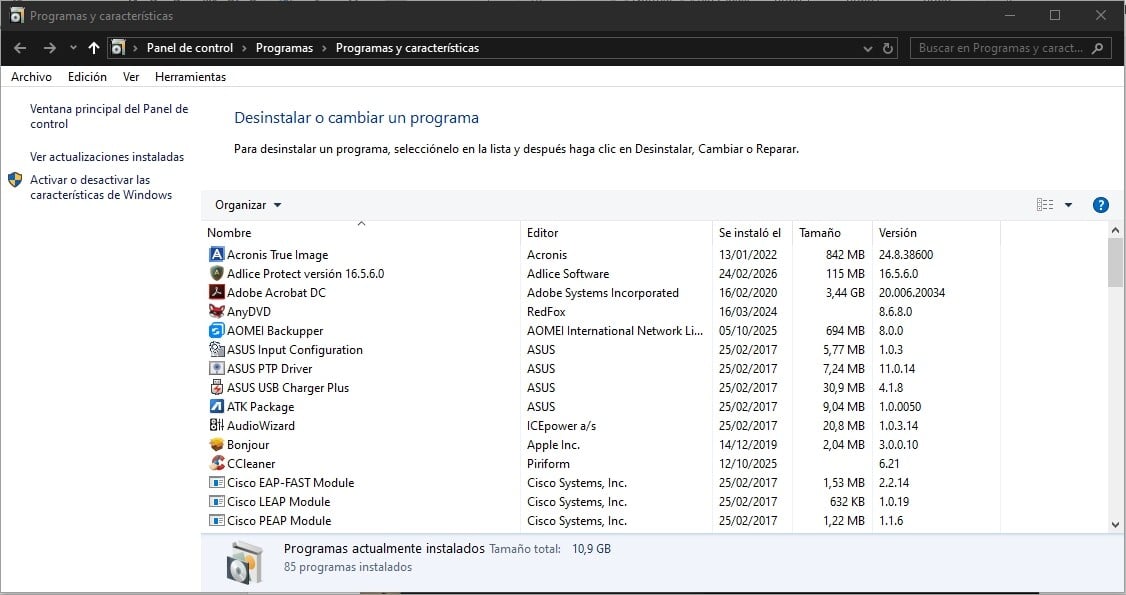
@inextable, me alegro que pueda usar los acentos, pero no cantemos victoria todavía ya que faltan por realizar más procedimientos en este tema para solucionar al 100% el problema que presenta su PC.
Buenas @inextable, con respecto a lo que usted me comenta en este tema, sí, es correcto, realice de nuevo el proceso de análisis con el dicho programa: Kaspersky Virus Removal Tool e intentelo de nuevo desde el comienzo desde el Paso siguiendo todos los pasos e indicaciones que le he dejado en este tema y me manda de nuevo lo que le he solicitado a este tema.
Buenas @inextable, con respecto a lo que usted me comenta en este tema el proceso de análisis con la Suite de Seguridad: Kaspersky Virus Removal Tool se ha realizado correctamente y está correctamente realizado
Ahora @inextable realice usted los siguientes pasos que le indico a continuación:
IMPORTANTE:
SIGA USTED LAS INDICACIONES DADAS Y SU MANUAL QUE LE DEJO EN ESTE TEMA JUNTO AL DICHO PROGRAMA.
DURANTE TODO EL PROCESO DE DESINFECCIÓN DE SU ORDENADOR, QUE NO SE APAGUE LA PANTALLA, ES DECIR, QUE SU PANTALLA NO SE PONGA EN ESTADO DE SUSPENSION YA QUE PUEDE INTERRUMPIRSE EL PROCESO DE DESINFECCIÓN DE SU ORDENADOR Y NO ELIMINAR LAS AMENAZAS E INFECCIONES QUE ENCUENTRE EL DICHO PROGRAMA.
EJECUTE EL PROGRAMA QUE SE LE INDIQUE EN ESTE TEMA Y SIGA LAS INDICACIONES Y ELMANUAL QUE SE LE DEJA JUNTO AL PROGRAMA.
SI ALGUNO DE LOS PROGRAMA DE LOS QUE SE LE INDIQUE EN ESTE TEMA, UNA VEZ FINALIZADO EL PROCESO DE ANALISIS, LE INDICA QUE DEBE REINICIAR!PROCEDES,PEROSÓLO SI SE LO INDICA DICHO PROGRAMA.
Ahora ejecutarás una serie de herramientas respetando el orden los pasos con todos los programas cerrados incluidos los navegadores.
Ahora @inextable seguidamente realice usted los siguientes pasos que le indico a continuación:
Descargue el programa de la siguiente Url: Le dejo “2 Url de Descarga” por si uno no le funciona el proceso de Instalación pueda probar con la segunda Url de Descarga:
En la siguiente pantalla que aparece, tal como aparece en la pantalla anterior similar Busque lo siguiente, Pantalla anterior (Parte Derecha) y aparecerásn las siguientes opciones similares:
Un clic en la pestaña que pone: (Tal como se muestra en la pantalla anterior)
Automáticamente empezará el Proceso de Análisis en busca de Virus e Infecciones dejar que analice por completo y “NO” interrumpir el programa hasta que finalice en su totalidad. Finalizado el Proceso de Análisis por completo clicka en la pestaña que pone: Resultados: (Proceso tal y como se indica en la siguiente pantalla similar):
Una vez finalizado el Proceso de Análisis por completo, si encuentra “AMENAZAS” e “INFECCIONES” saldrá una pantalla similar a esta, clicka en la pestaña que pone: Resultados y/o
para poder eliminar dichas “INFECCIONES.” (Tal y como se muestra en esta pantalla similar):
Si le sale una pantalla similar a esta significa que el programa ha “ELIMINADO” con éxito “TODAS” las “AMENAZAS” e “INFECCIONES” de su ordenador. Clicka en la pestaña que pone: Resultados. (Tal y cómo se indica en esta página similar):
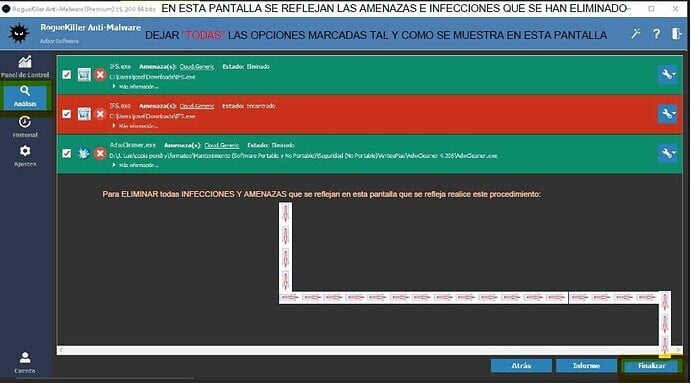
Le aparecerá una pantalla similar a esta, dejar “TODAS” las opciones marcadas que te salgan a ti. Para “ELIMINAR” todas las “INFECCIONES” clikea en la pestaña que pone: Finalizar. (Tal y cómo se muestra en la pantalla similar):
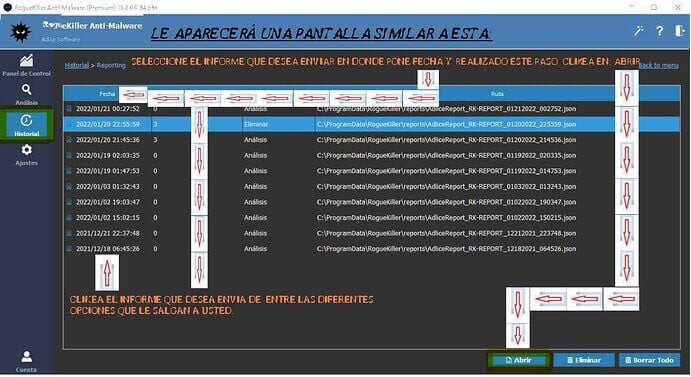
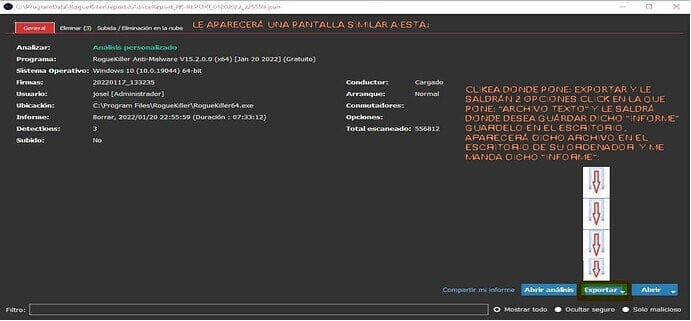
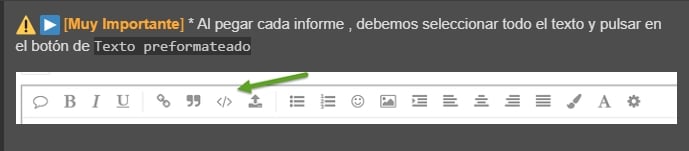
Para enviarme el “Informe” que ha generado el programa cuando haya finalizado por completo de Analizar siga usted estos pasos que se reflejan a continuación:
Ahora @inextablerealice usted los siguientes pasos que le indico a continuación:
IMPORTANTE:
SIGA USTED LAS INDICACIONES DADAS, Y SU MANUAL QUE SE LE DEJA JUNTO DICHO PROGRAMA.
DURANTE TODO EL PROCESO DE DESINFECCIÓN DE SU ORDENADOR, QUE NO SE APAGUE LA PANTALLA, ES DECIR, QUE SU PANTALLA NO SE PONGA EN ESTADO DE SUSPENSION YA QUE PUEDE INTERRUMPIRSE EL PROCESO DE DESINFECCIÓN DE SU ORDENADOR Y NO ELIMINAR LAS AMENAZAS E INFECCIONES QUE ENCUENTRE DICHO PROGRAMA.
EJECUTE EL PROGRAMA QUE SE LE INDIQUE EN ESTE TEMA Y SIGA LAS INDICACIONES Y EL MANUAL QUE SE LE DEJA JUNTO AL PROGRAMA.
SI El PROGRAMA QUE SE LE INDIQUE EN ESTE TEMA, UNA VEZ FINALIZADO EL PROCESO DE ANALISIS, LE INDICA QUE DEBE REINICIAR!PROCEDES!PEROSÓLO SI SE LO INDICA DICHO PROGRAMA.
Ahora ejecutarás una serie de herramientas respetando el orden los pasos con todos los programas cerrados incluidos los navegadores.
Descargue,Instale y ejecute el siguiente programa: MalwareBytes Anti-Rootkit Beta. A continuación, le dejo la Url de Descarga del programa: MalwareBytes Anti-Rootkit Beta, para que sepas cómo descargarlo e instalarlo correctamente y su Manual del: MalwareBytes Anti-Rootkit Beta, para que sepas cómo utilizarlo y configurarlo correctamente y seguidamente realice los siguientes pasos que se le indica a continuación:
. . Manual del: MalwareBytes Anti-Rootkit Beta, para que sepas cómo utilizarlo y configurarlo correctamente: Clic aquí: Manual del MalwareBytes Anti-Rootkit Beta (IMPORTANTE: Elimine TODAS las amenazas e infecciones que encuentre y NO restaure NADA).
MUY IMPORTANTE:
Una vez finalizado el dicho programa, si encuentra amenazas, veremos una pantalla similar a esta:
Nos aseguraremos que todas las casillas están marcadas de los elementos detectados y que la casilla
esta tildada como en la imagen.
A continuación, para eliminar las amenazas, pulsamos el botón:
Una vez finalizada la desinfección, pulsamos el botón: y reiniciamos el PC.
. . Siga su Manual del: MalwareBytes Anti-Rootkit Beta al pie de la letra y me manda una Captura de Pantalla con todas las amenazas e infecciones que se refleje que ´´haya eliminado´´ el dicho programa.
Buenas @inextable disculpa por la demora en responde en este tema, el trabajo me quita gran parte de mi tiempo. @inextable, con respecto a lo que me comenta en este tema, no, no se preocupe usted que he revisado la Captura de Pantalla en este tema y está correctamente realizado.
Aclarado todo esto ahora @inextable ahora realice usted los siguientes pasos que le indico a continuación:
Ahora @inextable realice usted los siguientes pasos que le indico a continuación:
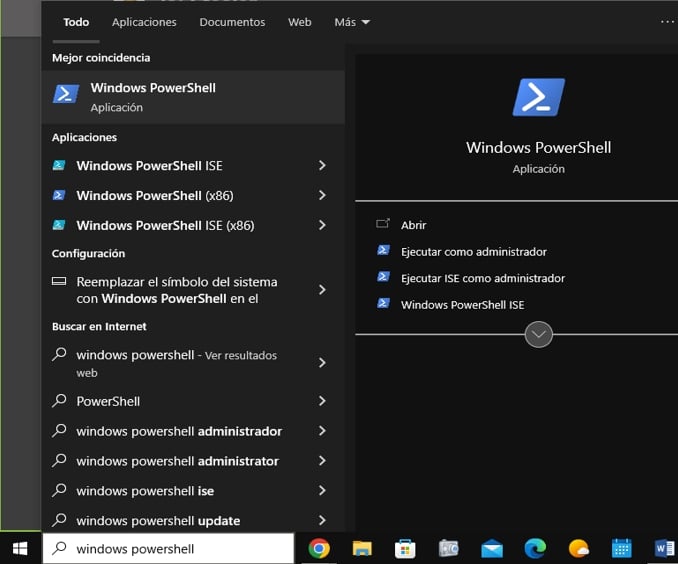
Un clic en el Botón de Inicio: () (Dicho botón de inicio se encuentra en la parte posterior izquierda)
En la barra de tareas que le aparece escriba lo siguiente:
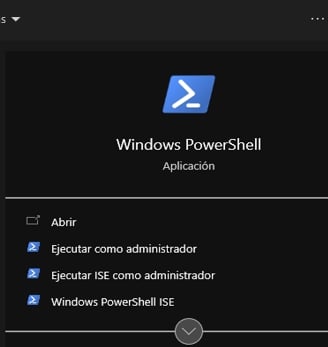
En esa misma pantalla en el que se encuentra usted, (Pantalla anterior), Busque y Un clic en la pestaña similar:
Quedará de la siguiente forma similar:
En esa misma pantalla en el que se encuentra usted Busque y Un clic en la pestaña similar:
IMPORTANTE
Empezará el proceso de análisis en busca de Virus e Infecciones en su ordenador, y no interrumpa dicho proceso de análisis hasta que finalice en su totalidad ya que y tenga paciencia dicho proceso de análisis puede demorar bastante en finalizar.
Configure su pantalla para que no se apague ya que puede interrumpir el proceso de análisis y no eliminarse correctamente las amenazas y virus que encuentre dicho proceso de análisis en su ordenador.
@inextable cuando haya finalizado todo el proceso de análisis en su totalidad maximice la pantalla y me manda una o varias Capturas de pantalla a este tema reflejando todo lo que aparece en su pantalla para que pueda revisarlo.
Buenas @inextable, disculpe la demora en responderle en este tema, he estado de viaje pero no se preocupe que la reparación de su ordenador quedará solucionado en este tema.
Aclarado todo esto @inextable, ahora realice usted los siguientes pasos que le indico a continuación en este tema:
Ahora @inextable realice usted los siguientes pasos que le indico a continuación:
Presiona la tecla de: (Pulse las 2 teclas al mismo tiempo es decir, pulse al mismo tiempo la tecla de: Windows de su ordenador y la tecla: R (La tecla de Windows sería la siguiente tecla que tiene usted en su teclado de su ordenador:
() (pulse las dos teclas de su teclado al mismo tiempo a la vez) que serían las siguientes teclas de su teclado de su ordenador que le indico a continuación:
 siguiendo todos los pasos e indicaciones que le he dejado en este tema y me manda de nuevo lo que le he solicitado a este tema.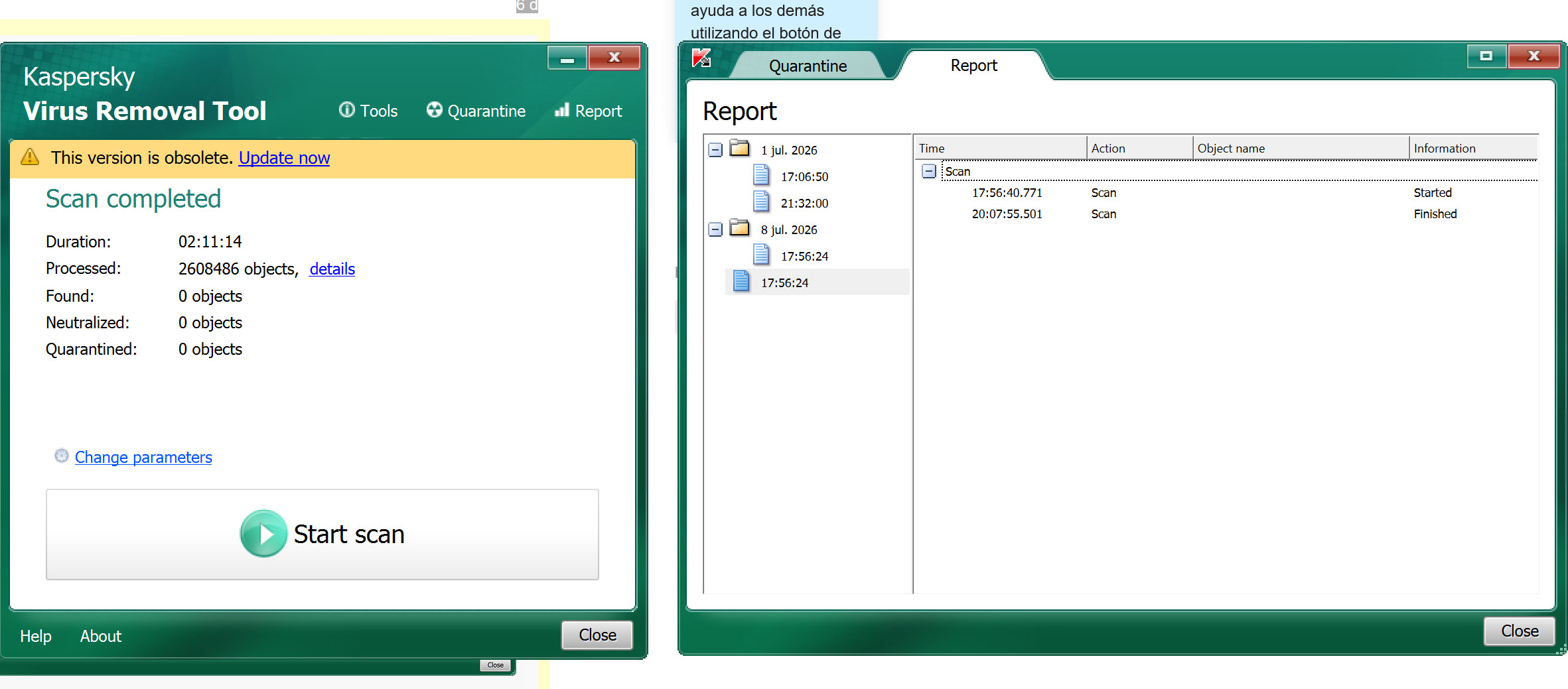
 IMPORTANTE:
  DURANTE TODO EL PROCESO DE DESINFECCIÓN DE SU ORDENADOR, QUE NO SE APAGUE LA PANTALLA, ES DECIR, QUE SU PANTALLA NO SE PONGA EN ESTADO DE SUSPENSION YA QUE PUEDE INTERRUMPIRSE EL PROCESO DE DESINFECCIÓN DE SU ORDENADOR Y NO ELIMINAR LAS AMENAZAS E INFECCIONES QUE ENCUENTRE EL DICHO PROGRAMA.
 EJECUTE EL PROGRAMA QUE SE LE INDIQUE EN ESTE TEMA Y SIGA LAS INDICACIONES Y EL MANUAL QUE SE LE DEJA JUNTO AL PROGRAMA.
 SI ALGUNO DE LOS PROGRAMA DE LOS QUE SE LE INDIQUE EN ESTE TEMA, UNA VEZ FINALIZADO EL PROCESO DE ANALISIS, LE INDICA QUE DEBE REINICIAR! PROCEDES, PERO SÓLO SI SE LO INDICA DICHO PROGRAMA.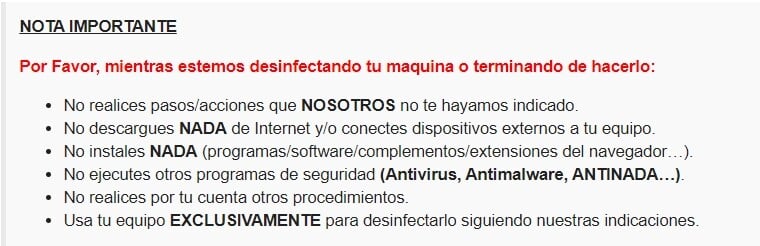
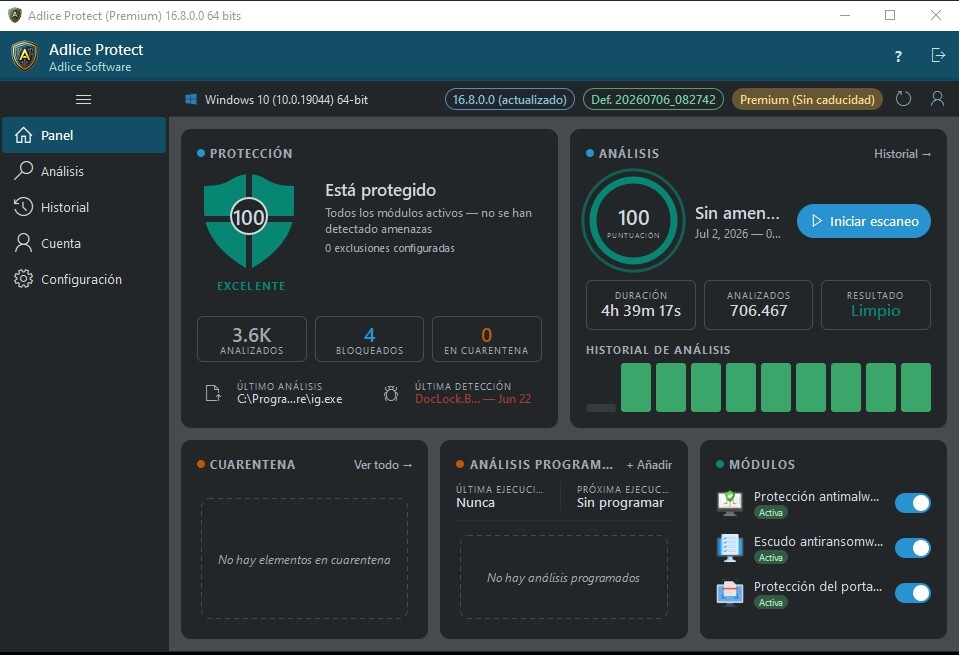
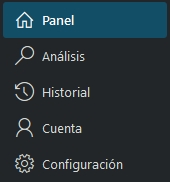
 (Pantalla anterior)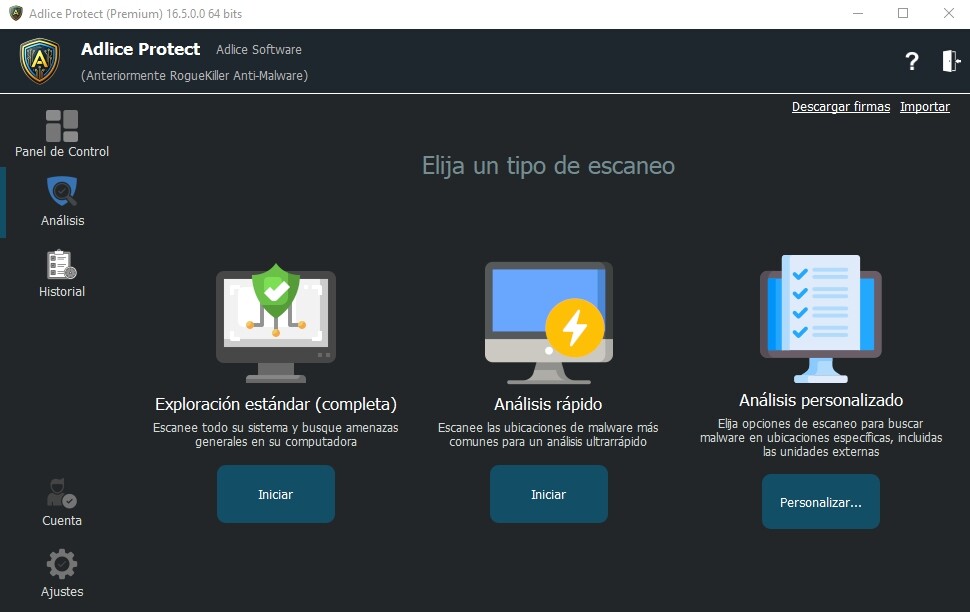
 En la pantalla anterior, en donde pone lo siguiente: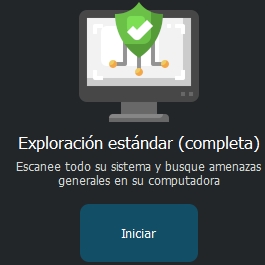
 Un clic en la pestaña que pone:
  (Tal como se muestra en la pantalla anterior)
 Automáticamente empezará el Proceso de Análisis en busca de Virus e Infecciones dejar que analice por completo y “NO” interrumpir el programa hasta que finalice en su totalidad. Finalizado el Proceso de Análisis por completo clicka en la pestaña que pone: Resultados: (Proceso tal y como se indica en la siguiente pantalla similar):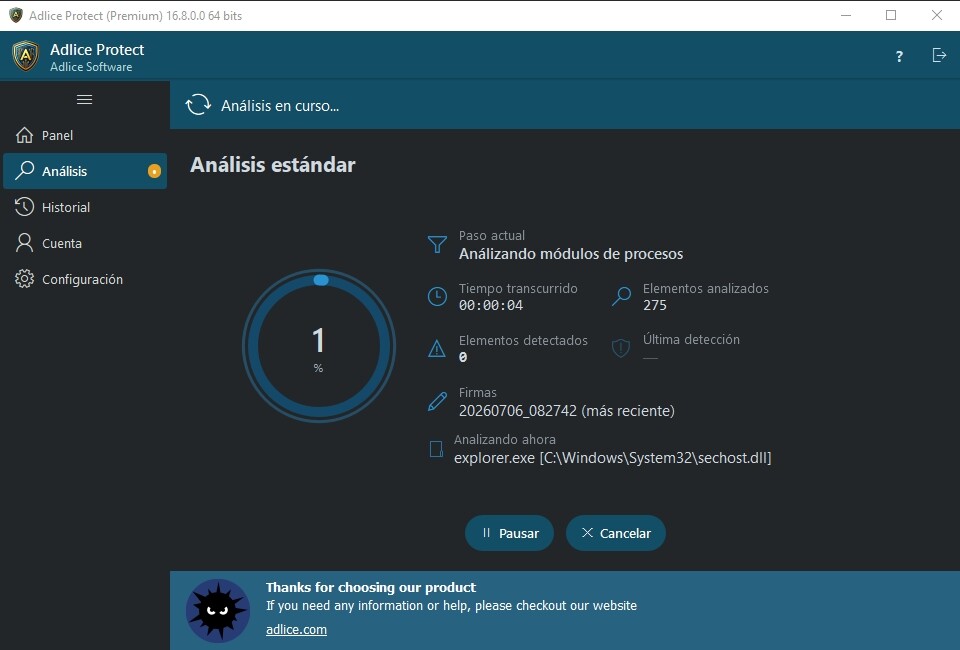
 Una vez finalizado el Proceso de Análisis por completo, si encuentra “AMENAZAS” e “INFECCIONES” saldrá una pantalla similar a esta, clicka en la pestaña que pone: Resultados y/o
 para poder eliminar dichas “INFECCIONES.” (Tal y como se muestra en esta pantalla similar):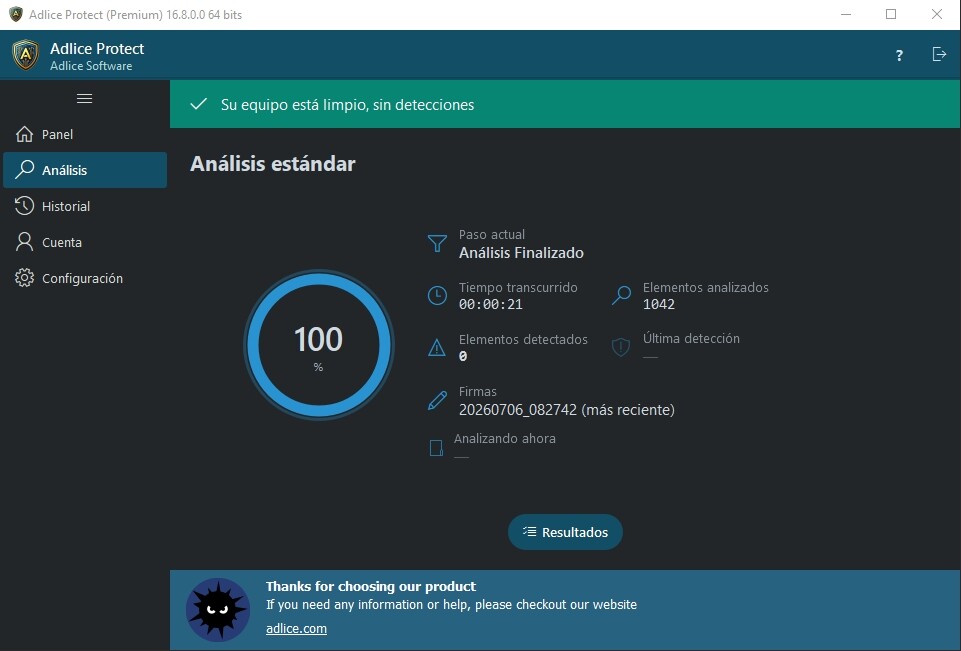
 Si le sale una pantalla similar a esta significa que el programa ha “ELIMINADO” con éxito “TODAS” las “AMENAZAS” e “INFECCIONES” de su ordenador. Clicka en la pestaña que pone: Resultados. (Tal y cómo se indica en esta página similar):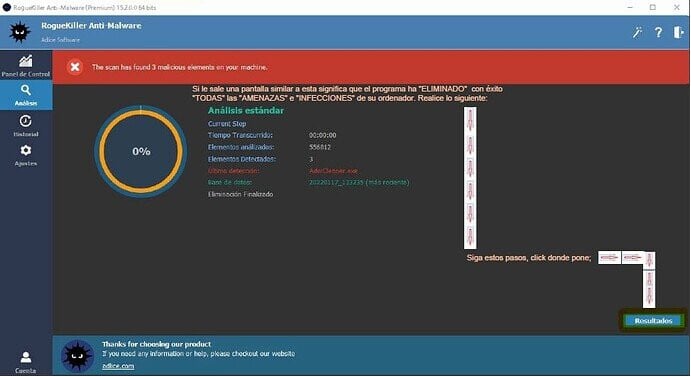
 Para “ELIMINAR” las AMENAZAS e “INFECCIONES” clicka en la pestaña que pone: Eliminación. (Tal y como se muestra en esta pantalla similar):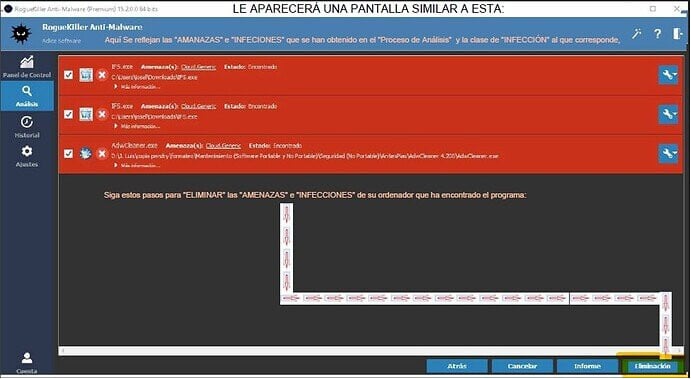
 Una vez finalizado el dicho programa, si encuentra amenazas, veremos una pantalla similar a esta: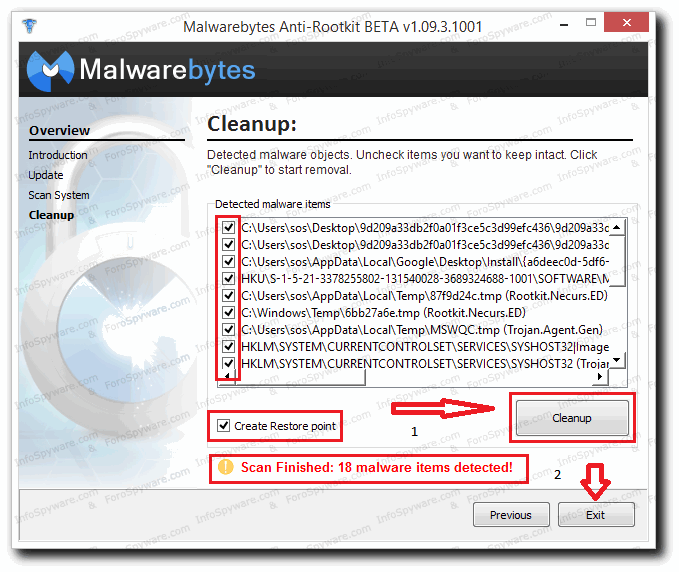
 esta tildada como en la imagen.
 y reiniciamos el PC.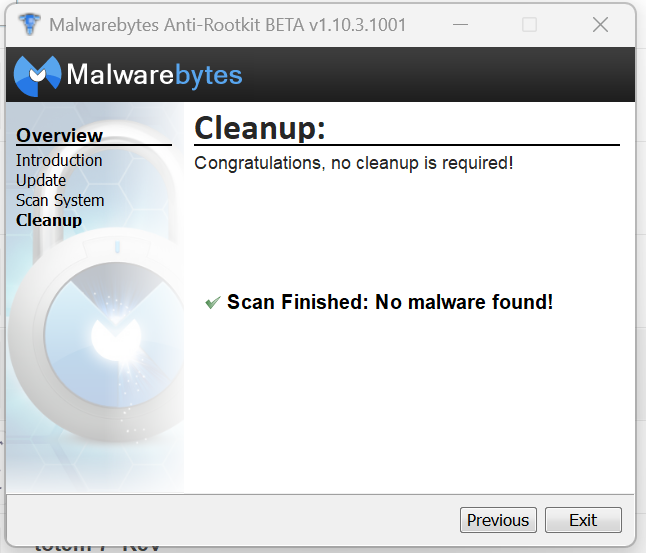
 ) (Dicho botón de inicio se encuentra en la parte posterior izquierda)

 (Ta como aparece en la pantalla anterior)


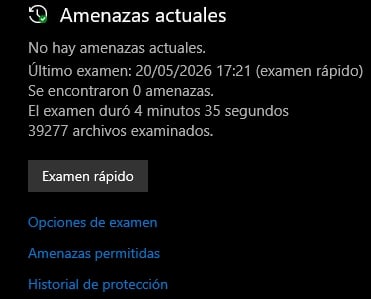



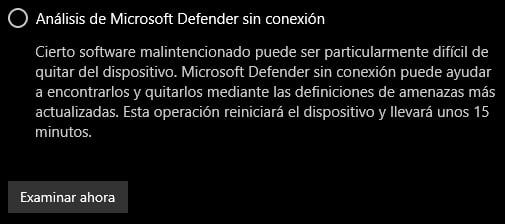



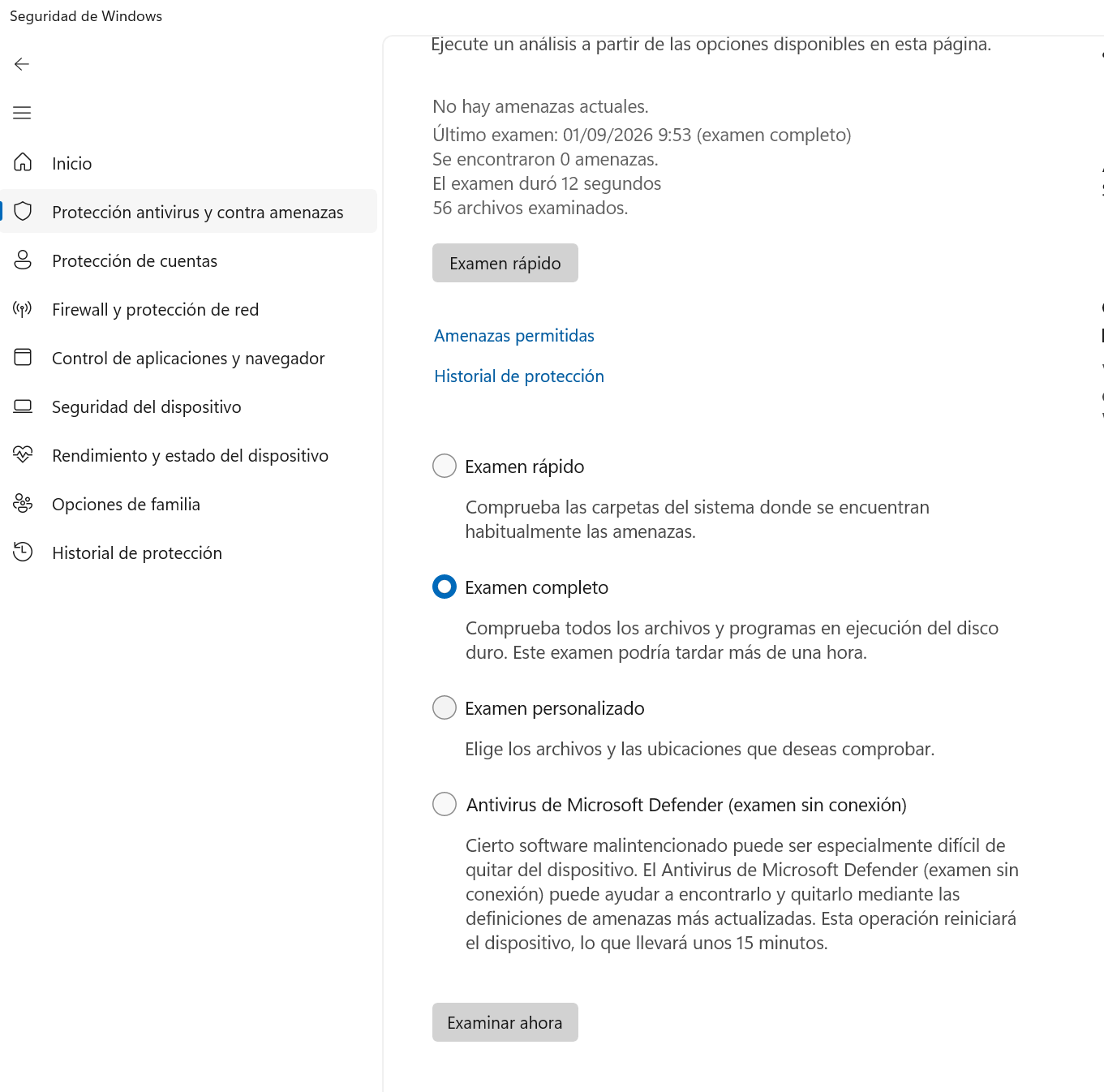
 ) (pulse las dos teclas de su teclado al mismo tiempo a la vez) que serían las siguientes teclas de su teclado de su ordenador que le indico a continuación: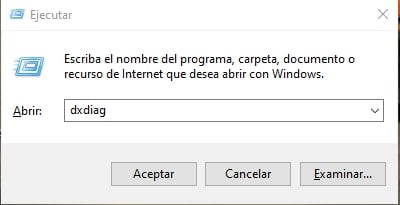
 (Tal como se refleja en la pantalla anterior)
 y aparecerá la siguiente pantalla similar a esta:
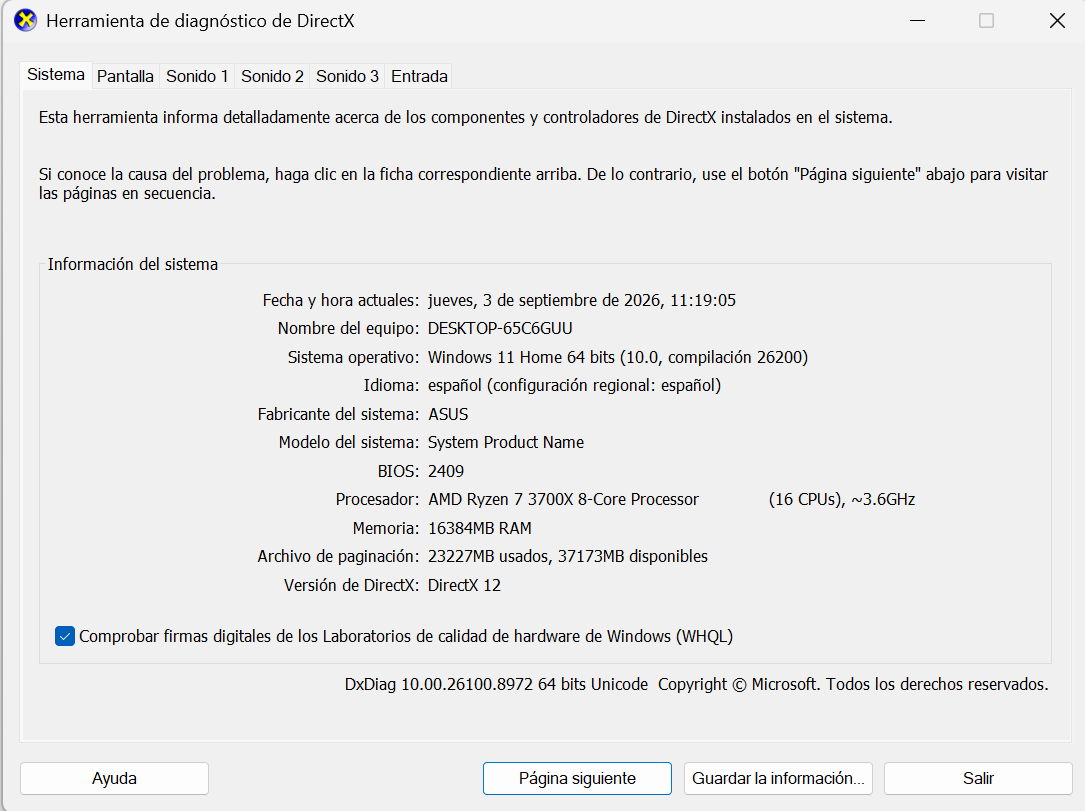
 ) y en la Barra de Búsqueda escriba usted lo siguiente:
  .
.
 tal como se muestra en la pantalla anterior.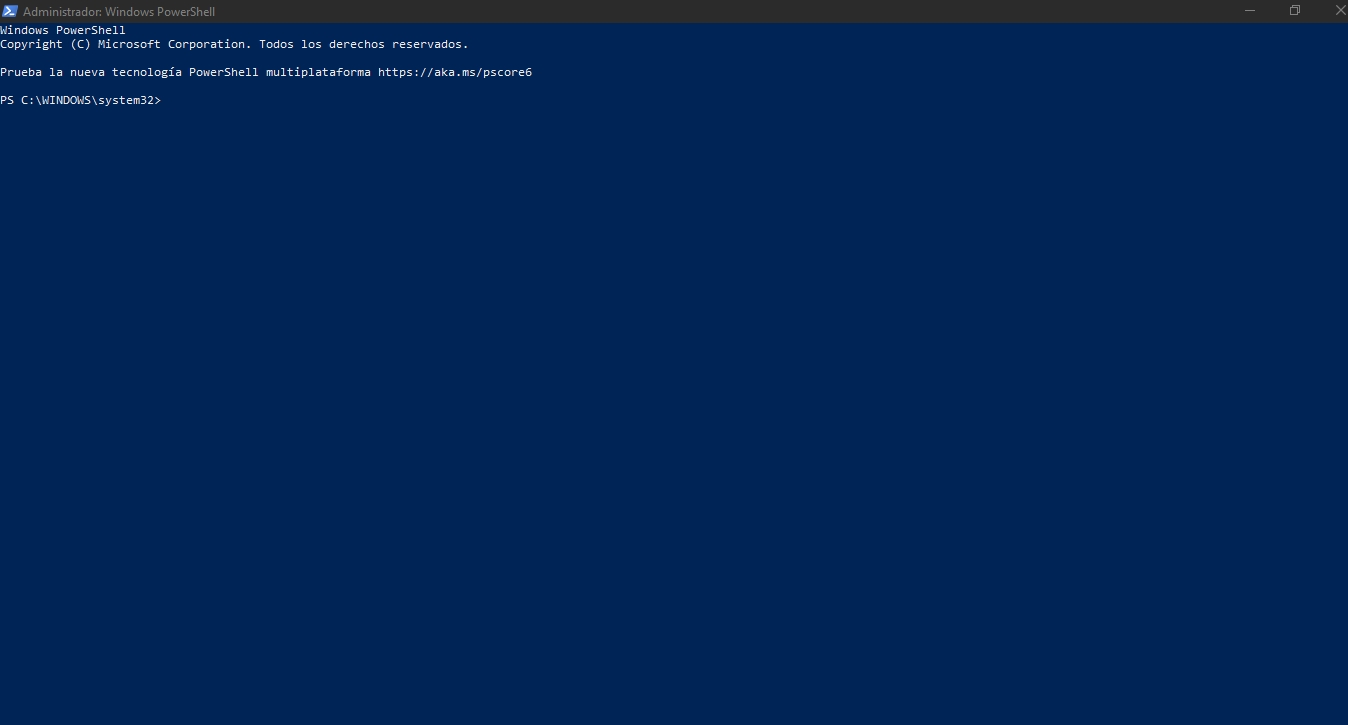
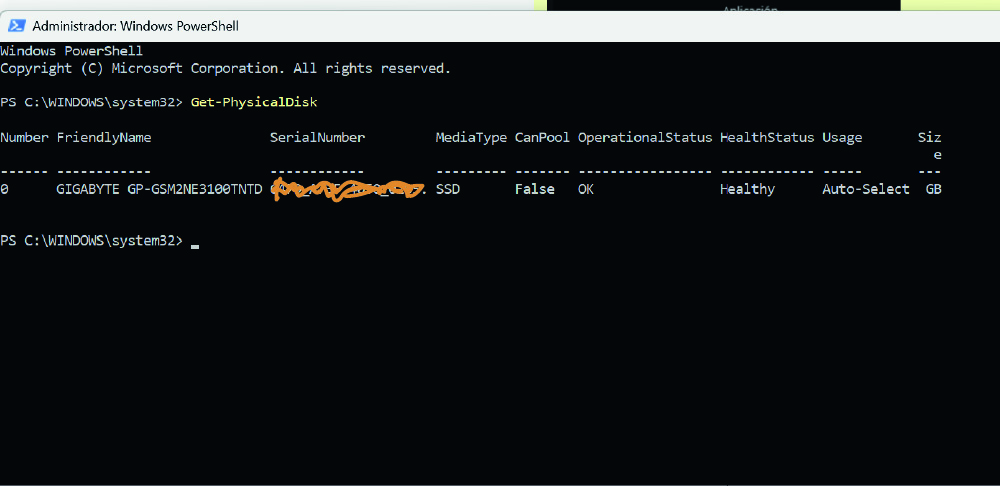
 ) (Se encuentra en la parte posterior izquierda)
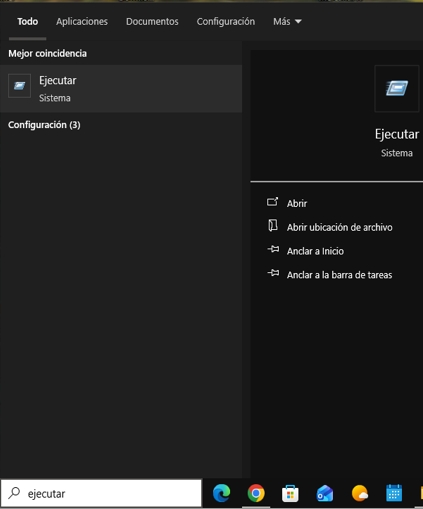
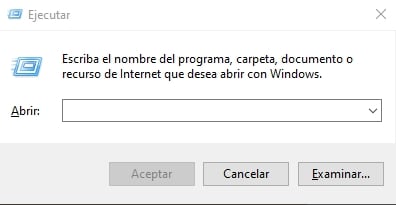
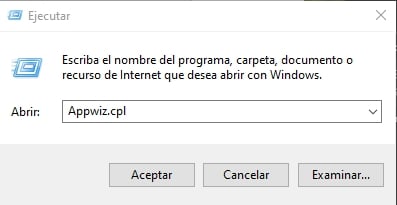
 (Tal como se refleja en la pantalla anterior).