Ahora, @victor_TeReparoLaPC realice usted los siguientes pasos:
Aquí le dejo a usted los siguientes pasos que debe de seguir ´´al pie de la letra´´ realizar TODOS LOS PASOS SEGUIDOS y es MUY IMPORTANTE QUE USTED SIGA EL MANUAL tal como viene en el manual que le dejo a continuación APLICADO AL PROGRAMAS QUE LE INDIQUE EN ESTE TEMA QUE DEBE DE SEGUIR USTED.
En primer lugar, ´´LEASE USTED TODOS LOS PASOS QUE LE DEJO A CONTINUACIÓN´´ y es muy ´´IMPORTANTE´´ QUE MIENTRAS USTED ESTÁ LEYENDO ´´TODOS LOS PASOS QUE LE INDICO A CONTINUACIÓN´´ QUE ´´ME LO COMUNIQUE POR AQUÍ ANTES DE QUE PROCEDA A REALIZAR CUALQUIER PROCEDIMIENTO PARA QUE YO SE LO PUEDA ACLARAR Y DE COMO RESULTADO UN EXITO EN LA REALIZACION DE LOS MISMOS´´.
Aclarado esto @victor_TeReparoLaPC aquí le dejo los siguientes pasos que debe de seguir al pie de la letra realizar TODOS LOS PASOS SEGUIDOS tal como viene en el manual que le dejo a continuación:
Ahora, @victor_TeReparoLaPC realice usted los siguientes pasos:
DESINSTALACIÓN DE PROGRAMAS:
@victor_TeReparoLaPC para los programas en que te diga: puedes quitarlos. Hazlo así:
@victor_TeReparoLaPC como usted ya tiene instalado el programa: RevoUninstaller en su ordenador no hace falta que lo instale de nuevo.
Aquí le dejo el Manual del programa: RevoUninstaller y siga usted los siguientes pasos que se le indican a continuación:
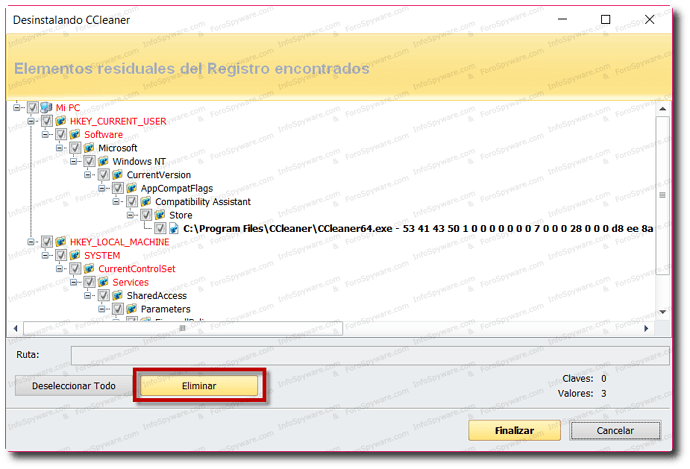
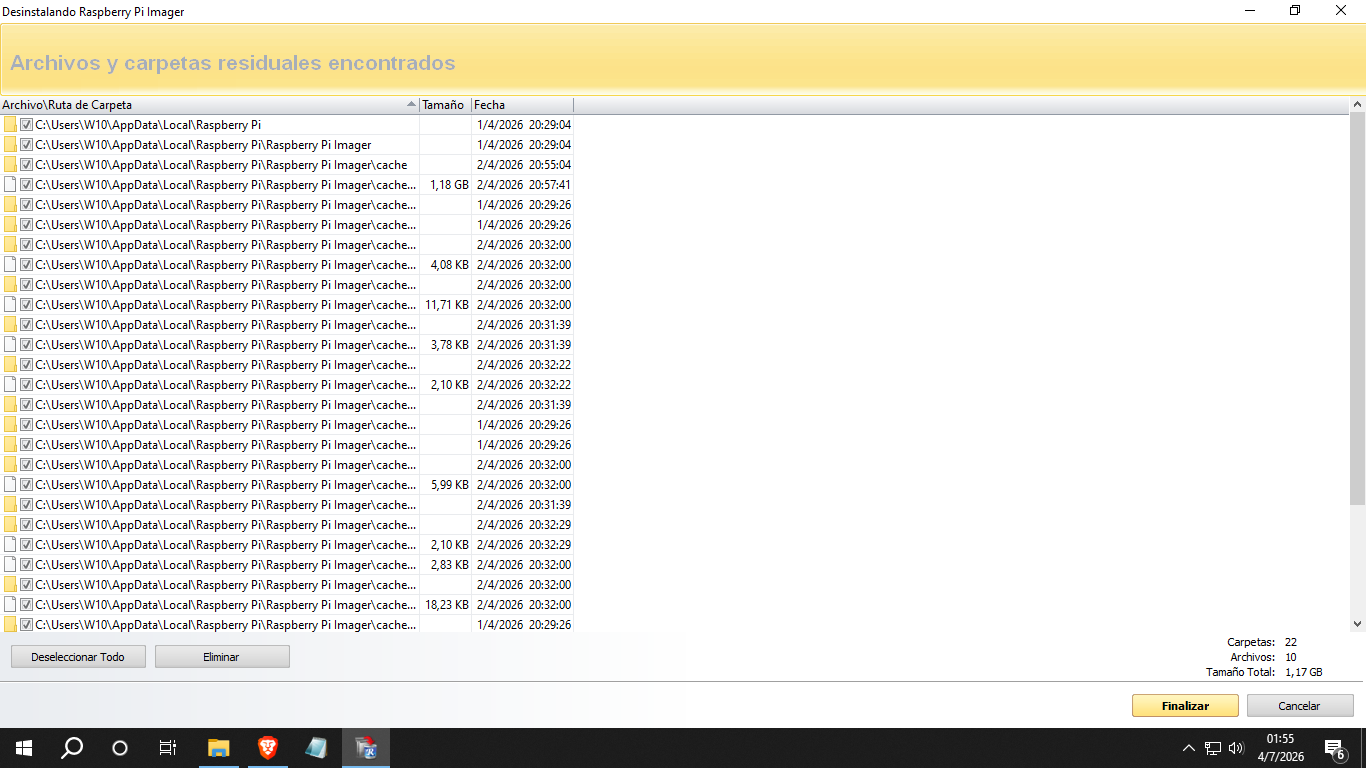
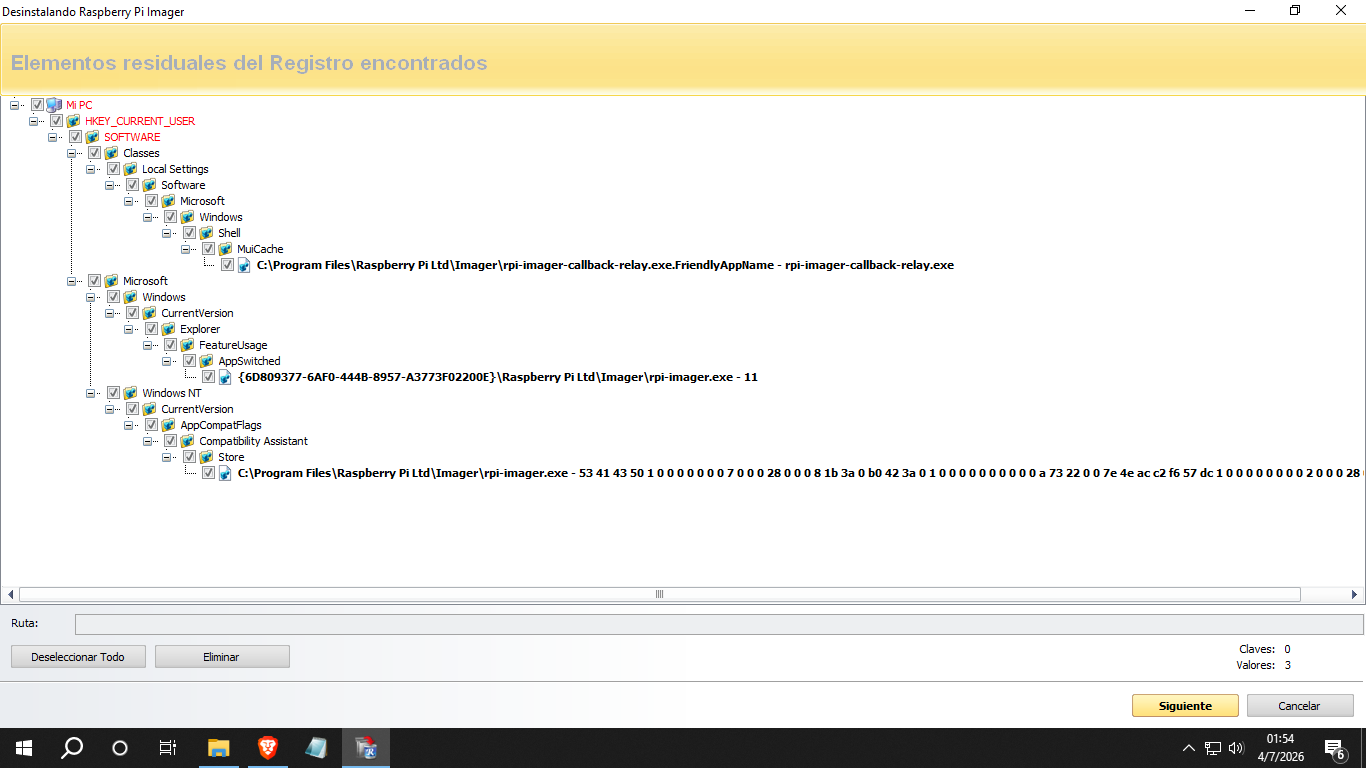
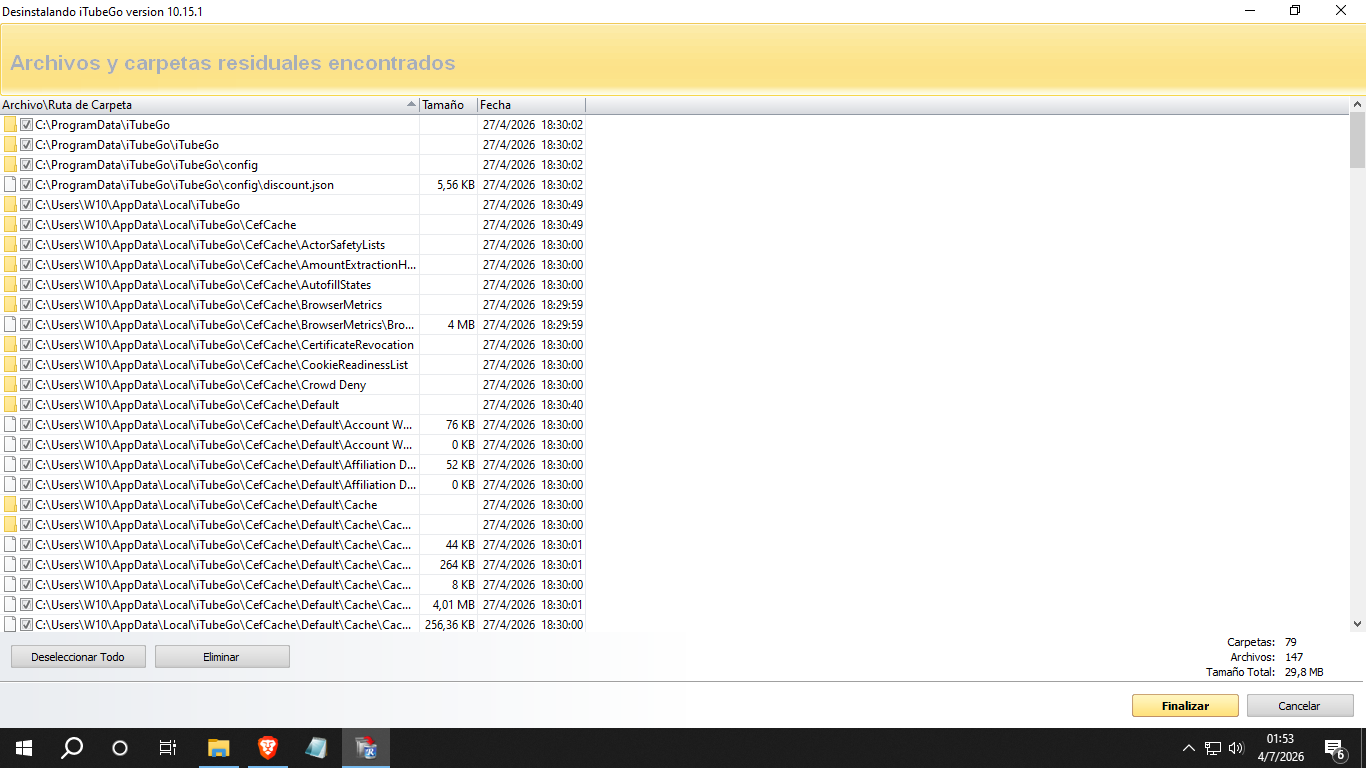
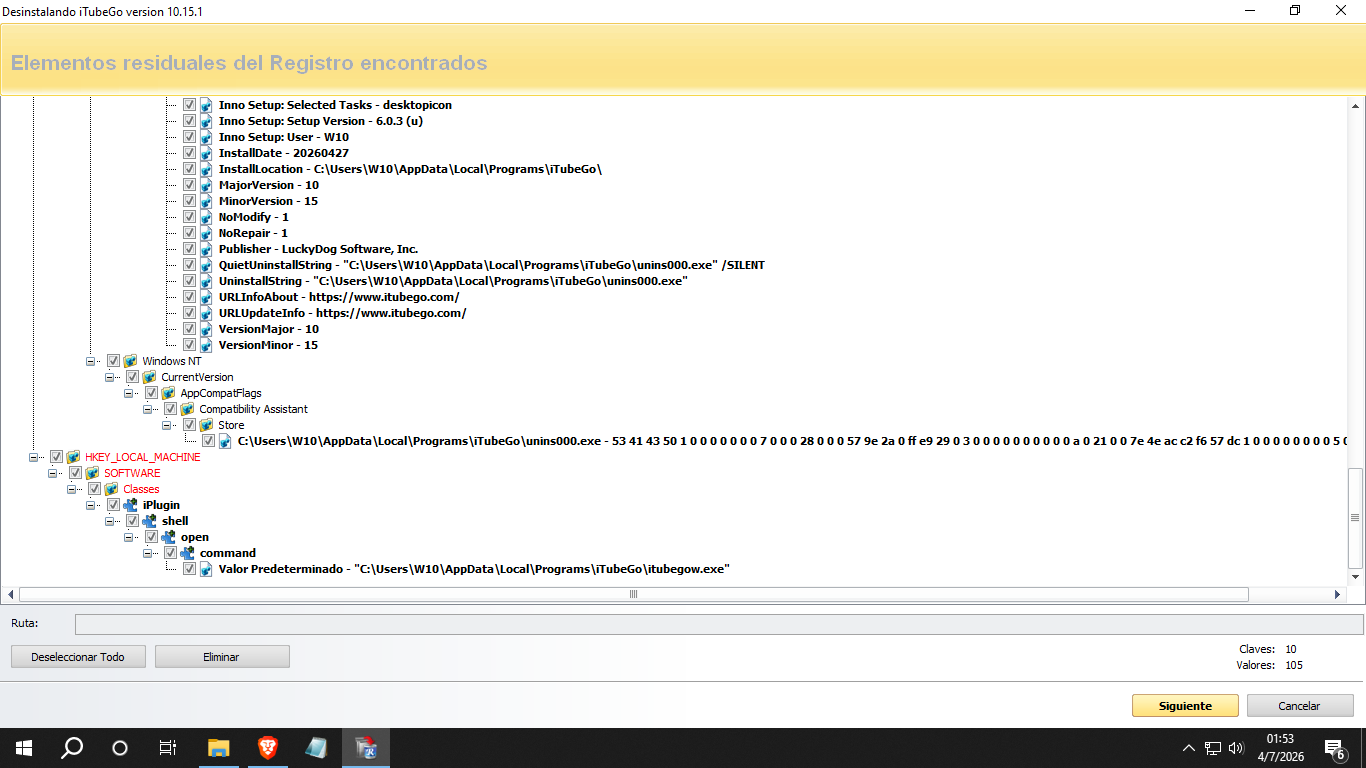
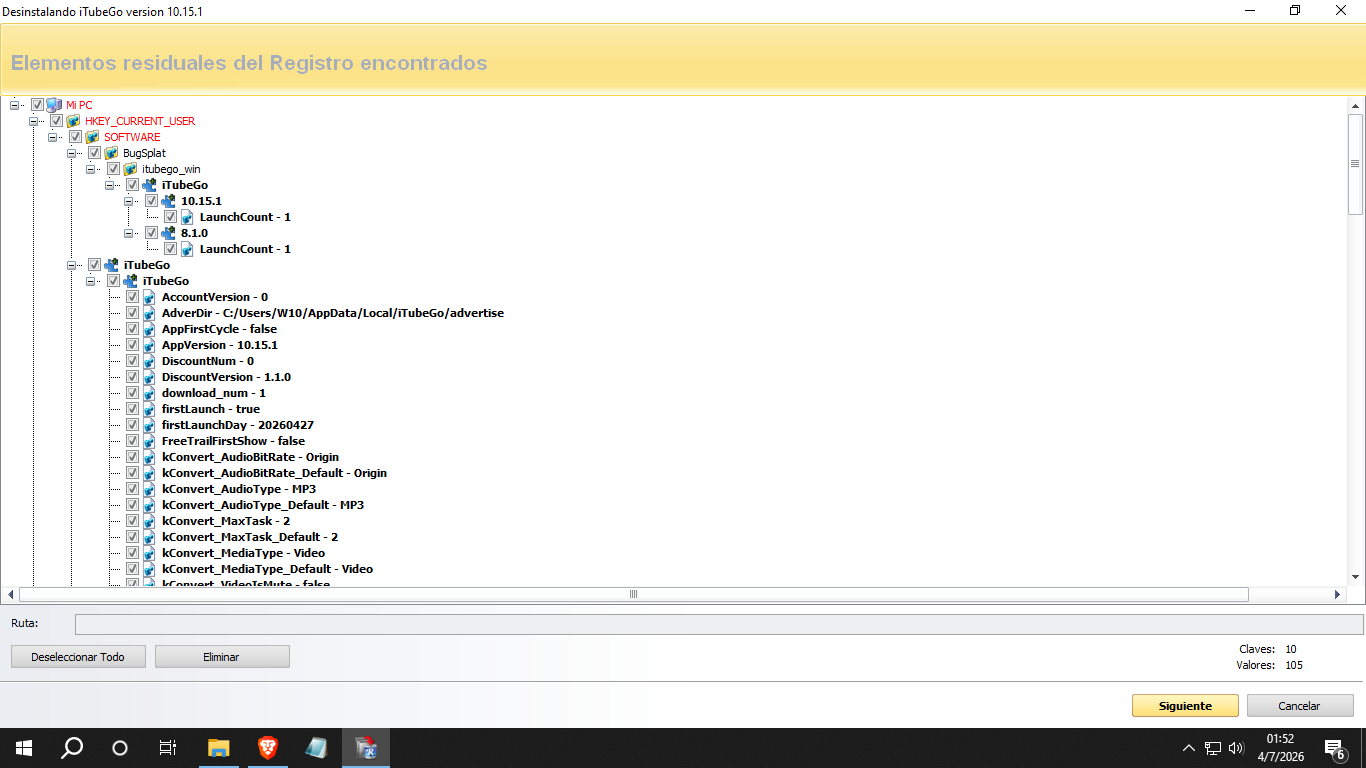
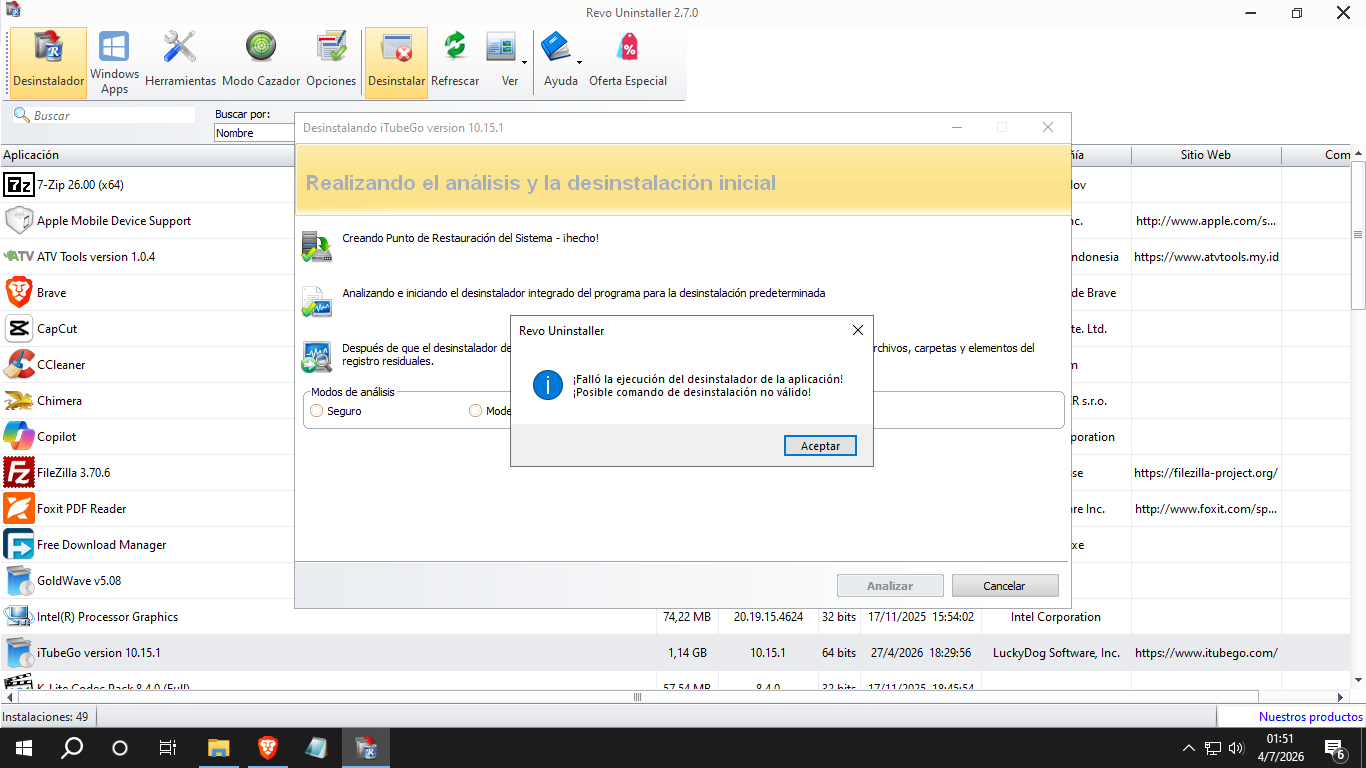
 Abra el programa haciendo Doble Clic sobre el dicho programa: RevoUninstaller que tiene usted instalado su ordenador en su Modo Avanzado. Para ello sigues su Clic aquí: Manual la parte de desinstalación de programas.. MUY IMPORTANTE: Durante el proceso de desinstalación le saldrá una pantalla similar a esta usted tiene que habilitar:,
  tiene que tildar::
  ´´TODAS´´ las pestañas: que se le reflejen a continuación:
Seguidamente, ´´tildadas:´´: y ´´habilitadas´´: ´´TODAS´´ las pestañas: Un Clic en la siguiente pestaña que pone:  y seguidamente Un Clic en la pestaña que pone:
  que se refleja en la pantalla anterior.
Quitas todos los programas que encuentre  con el nombre de:







Pues serían los siguientes:
O bien:
(Todos los que sean ) + Lo que sea de Nombre).
(Todos los que sean ) + Lo que sea de Nombre).
(Todos los que sean ) + Lo que sea de Nombre).
(Todos los que sean ) + Lo que sea de Nombre).
Estos deben de quedar completamente desinstalados.
Manual del Revo Uninstaller: Clic aquí: Manual del RevoUninstaller
Ahora, realice usted lo siguiente, siguiendo el Manual aplicado a los programas que le indico que desinstale a continuación:
 DESINSTALACIÓN PROGRAMAS:
Para los programas en que te diga: puedes quitarlos. Hazlo así:
Desinstalalos con: en su Modo Avanzado. Para ello sigues su: Clic aquí: manual de RevoUninstaller la parte de desinstalación de programas.
Quitas todos los programas que encuentre con los nombres de:
Pues serían los siguientes:
O bien:
(Todos los que sean ) + Lo que sea de Nombre).
(Todos los que sean ) + Lo que sea de Nombre).
(Todos los que sean ) + Lo que sea de Nombre).
(Todos los que sean ) + Lo que sea de Nombre).
Estos deben de quedar completamente desinstalados.
MUY IMPORTANTE: Durante el proceso de desinstalación le saldrá una pantalla similar a esta usted tiene que habilitar: tiene que tildar: ´´TODAS´´ las pestañas: que se le reflejen a usted a continuación:
Seguidamente, ´´tildadas´´: y ´´habilitadas´´: ´´TODAS´´ las pestañas: Un Clic en la siguiente pestaña que pone: y seguidamente Un Clic en la pestaña que pone: que se refleja en la pantalla anterior.
Manual de: Manual de Revo Uninstaller - nº 2 por SanMar
Seguidamente, me mandas una Captura de Pantalla! con todo lo que salga cuando finalice el dicho proceso.
Ahora, seguidamente @victor_TeReparoLaPC siga usted estos pasos le indico a continuación:
Descargue, Instale y Ejecute: Glary Utilities. Aquí le dejo la Url de Descarga del: Glary Utilities, para que pueda descargarse el programa e instalarlo correctamente: Clic Aquí: Glary Utilities.
Aquí le dejo su: Manual del: Glary Utilities para que sepas cómo utilizarlo y configurarlo correctamente: Siga usted los siguientes pasos del: Manual que le indico a continuación:
-
Abrir el programa: Glary Utilities con Derechos de Administrador.
-
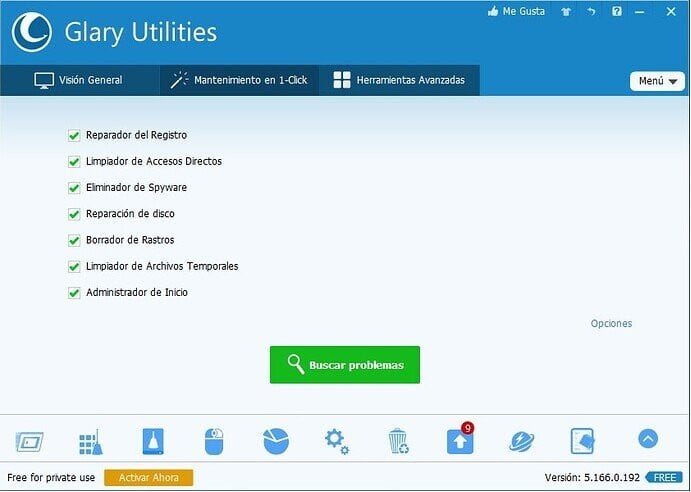
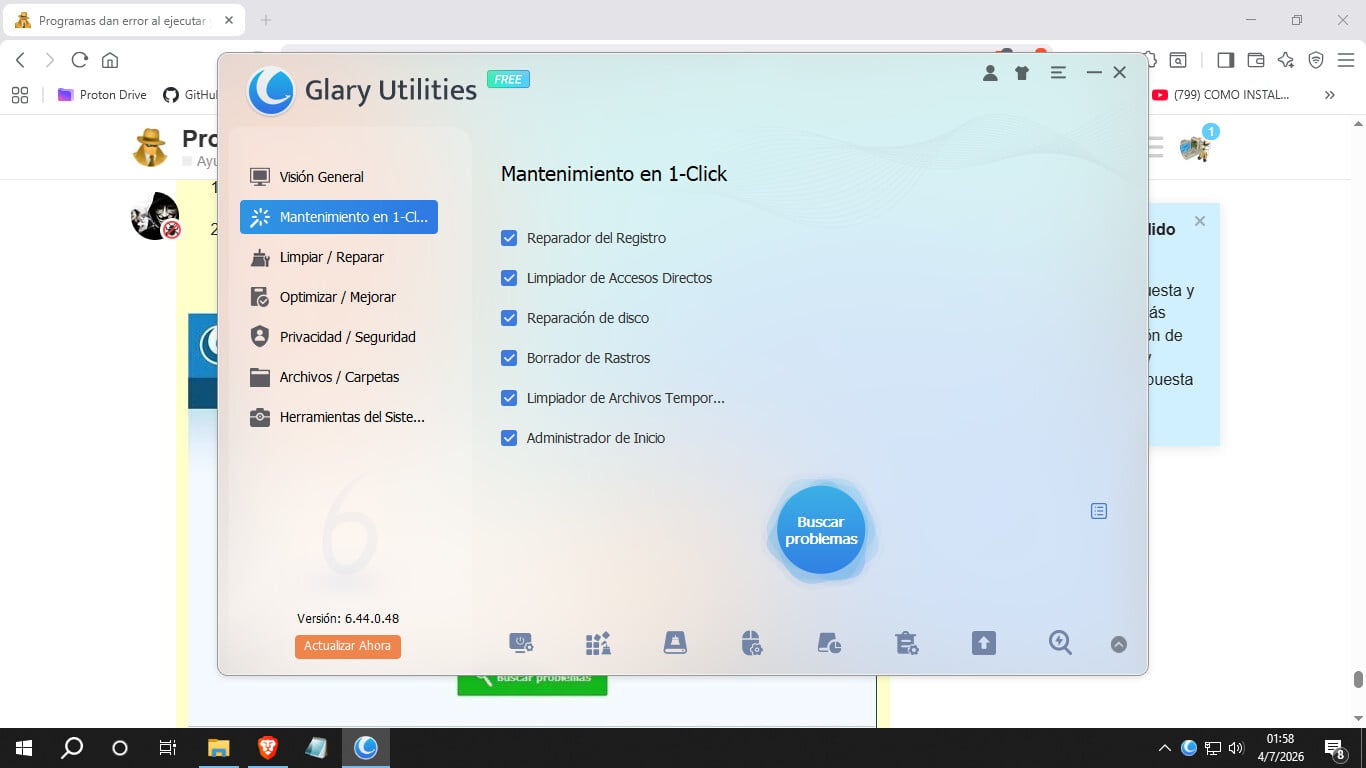
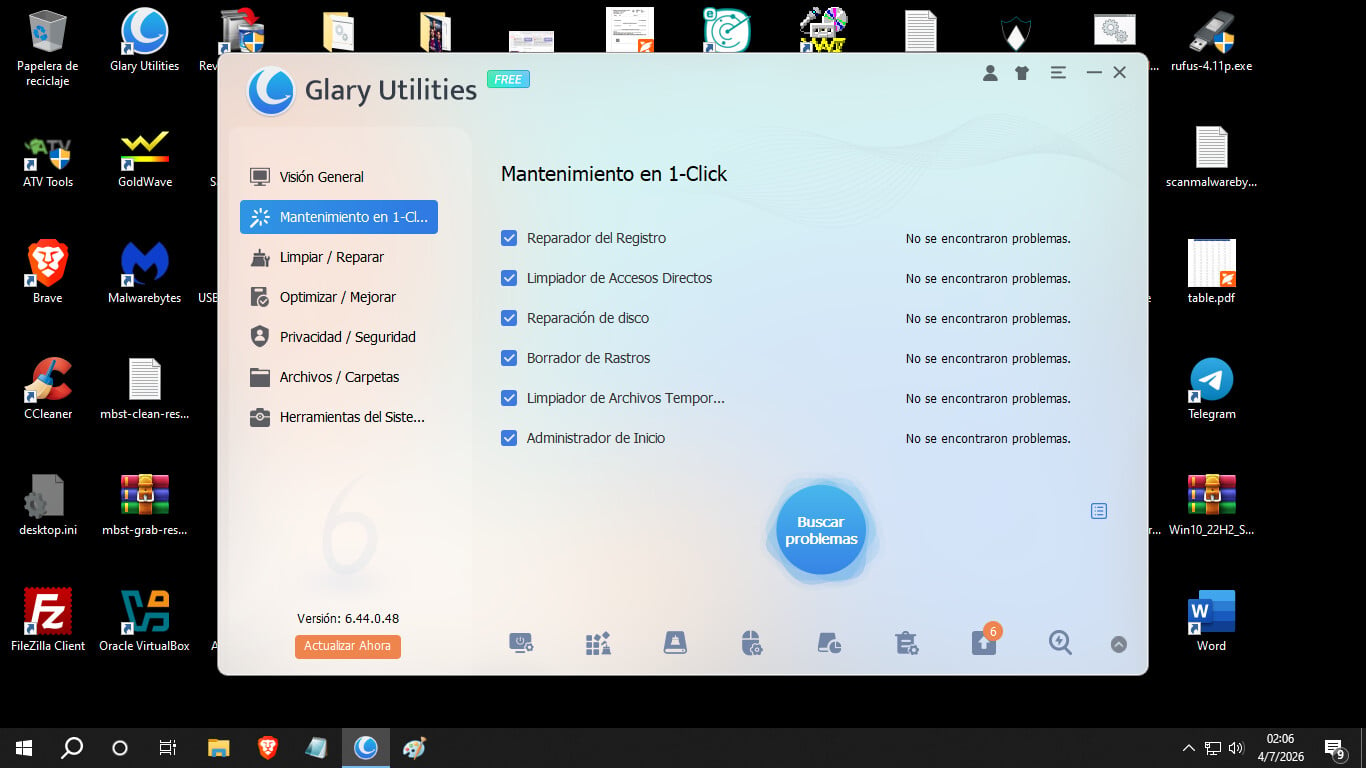
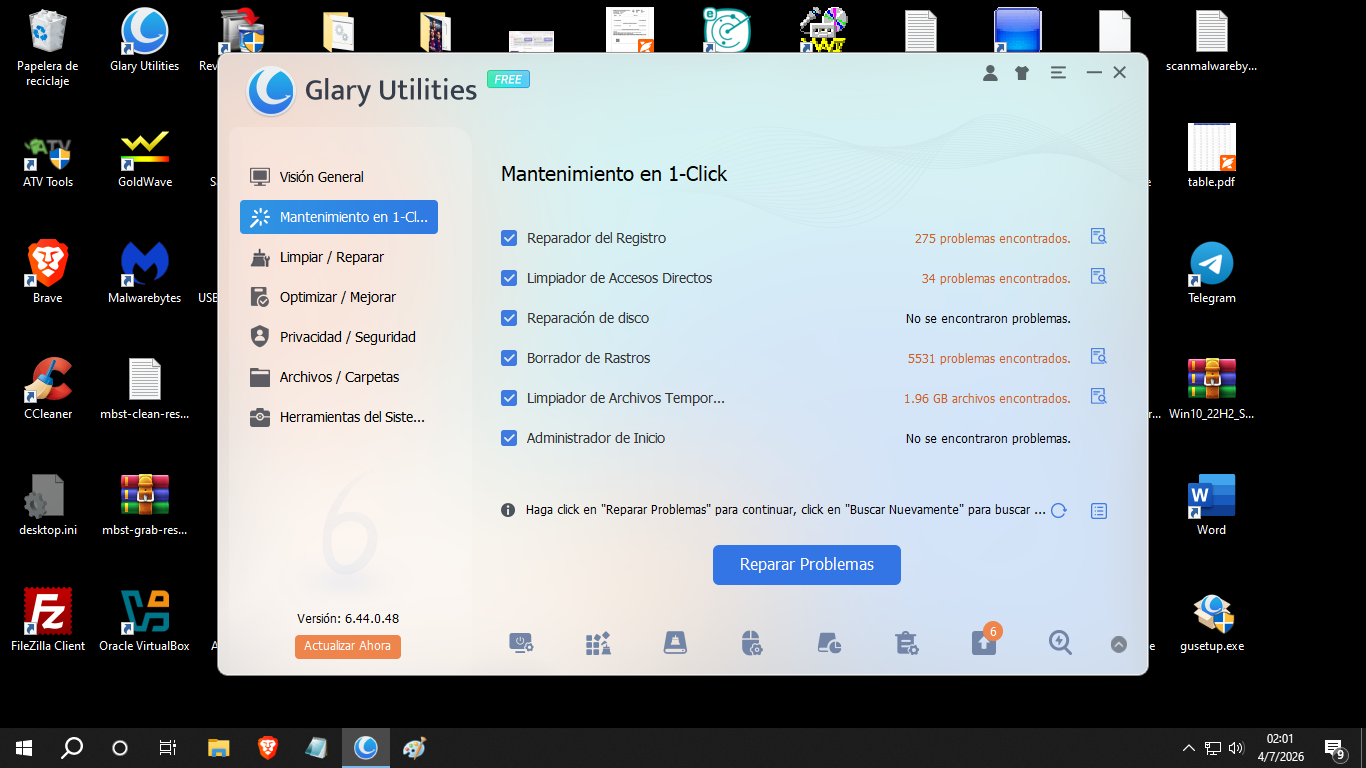
Clic donde pone la opción  y dejar Todas las opciones Habilitadas como se puede observar en esta imagen y Clickea usted en la pestaña que pone
  tal y como se refleja en la siguiente imagen:
- Empezará el proceso. Una vez finalizado dicho proceso Clic en la pestaña que pone: Reparar Problemas. Dejar que termine dicho proceso, empezará a solucionar los problemas encontrados.
- Repetir nuevamente todo este procedimiento desde el principio hasta que en todos los recuadros ponga que: NO se han encontrado problemas. y seguidamente me manda usted una Captura de pantalla con el resultado final que se ha obtenido en el proceso de análisis.
@victor_TeReparoLaPC cuando haya realizado usted todos los pasos que le he indicado me lo comunica por aquí y me manda lo que le he solicitado a este tema!
Quedo a la espera de su respuesta!
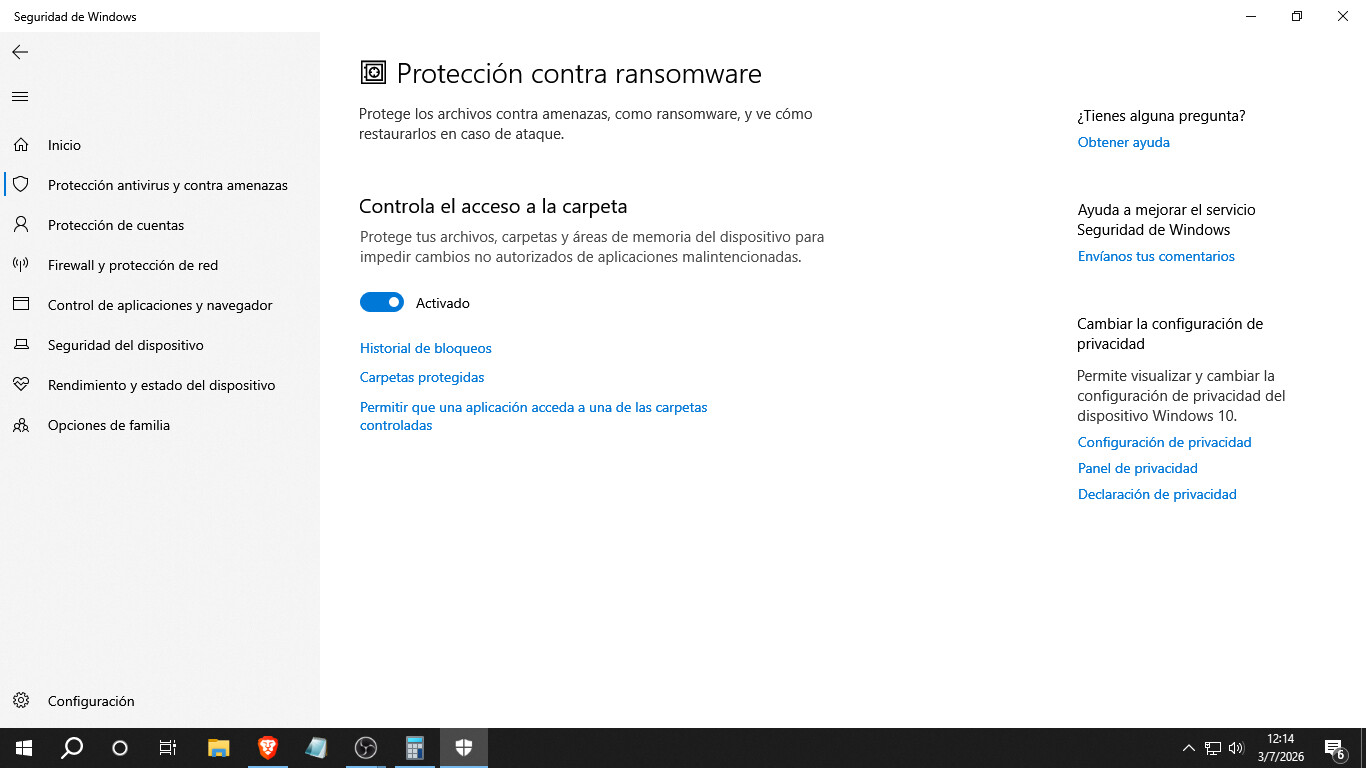
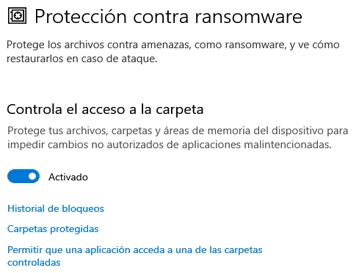
 (Pantalla Anterior). Aceptar todos las notificaciones que le aparezcan en la pantalla.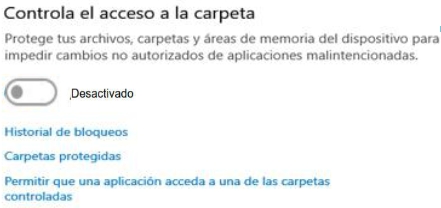
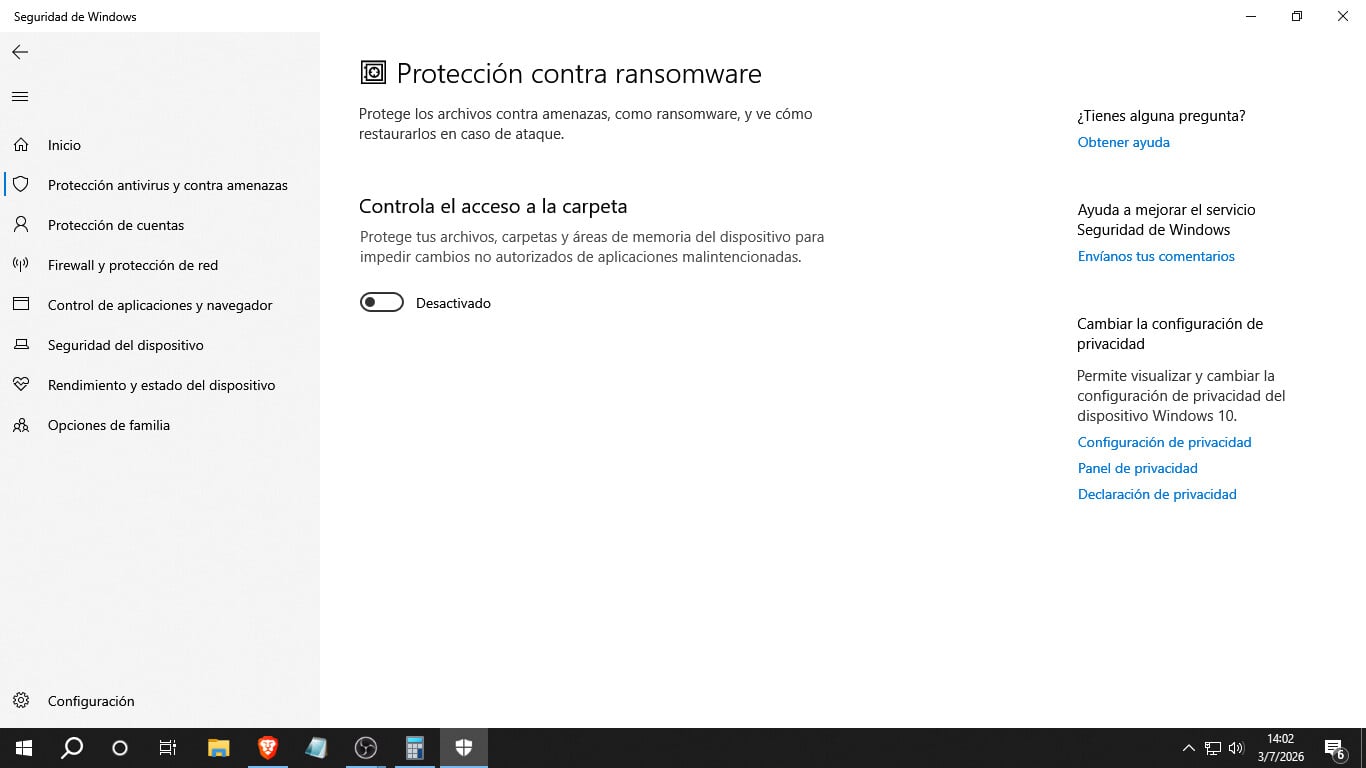


 ) y escribe lo siguiente:
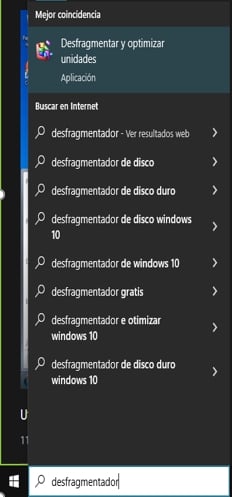
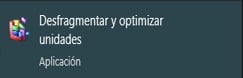 tal y como se refleja en la pantalla anterior y acepta las notificaciones que le aparezcan a usted en la pantalla de su ordenador.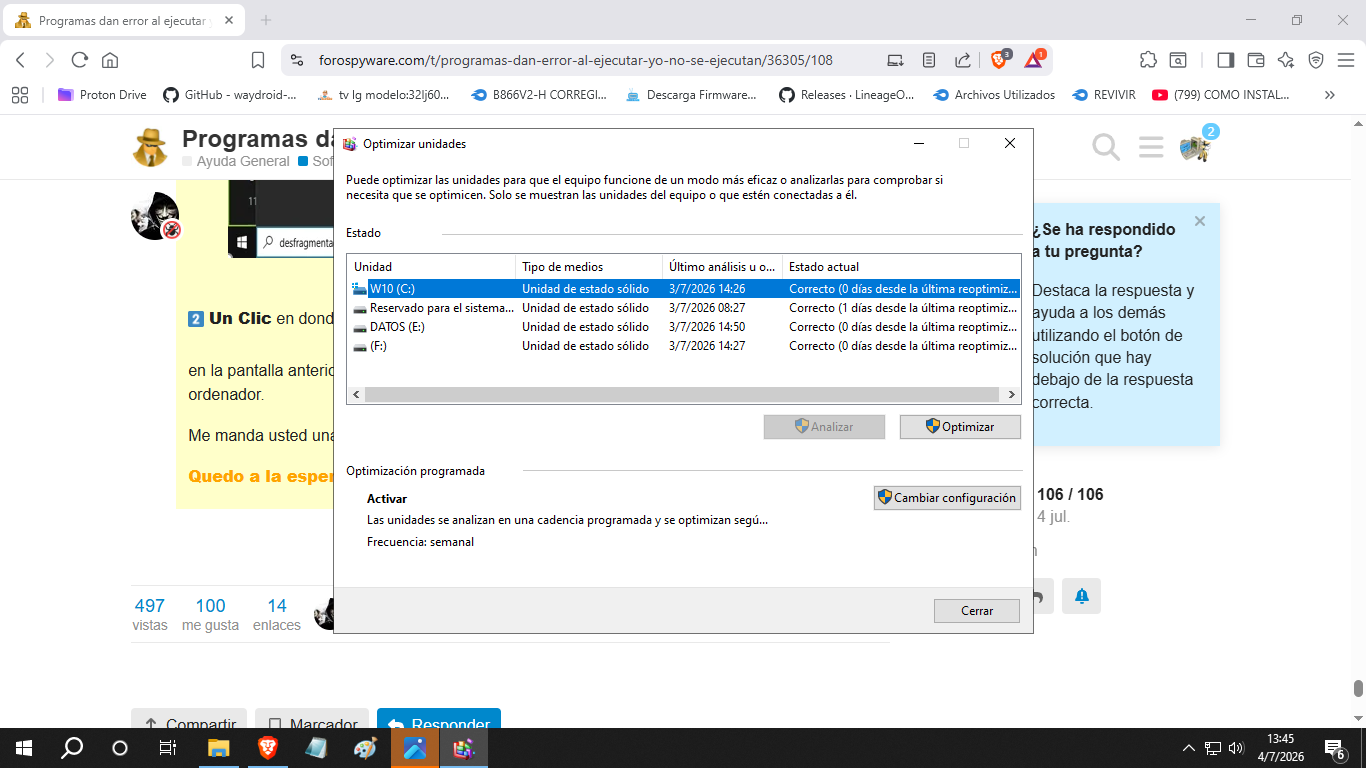
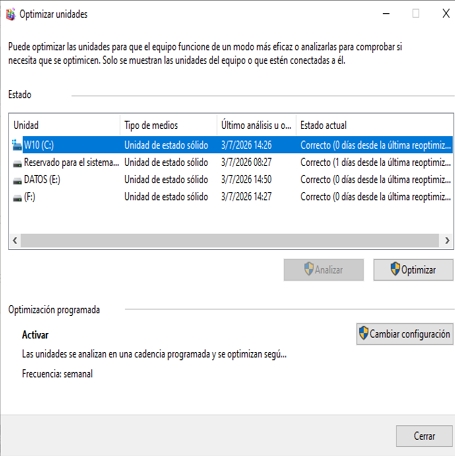


 Seguidamente Un clic en la siguiente opción que pone pone lo siguiente:
 Seguidamente Un clic en la pestaña que pone:
  Empezará el proceso de Análisis, dejar que acabe el Proceso de Análisis completo en su totalidad.
 Seguidamente Un clic en la pestaña que pone:
 Seguidamente Busque y Un clic en la siguiente opción que pone lo siguiente:
 Empezará el proceso de Análisis, dejar que acabe el Proceso de Análisis completo en su totalidad.
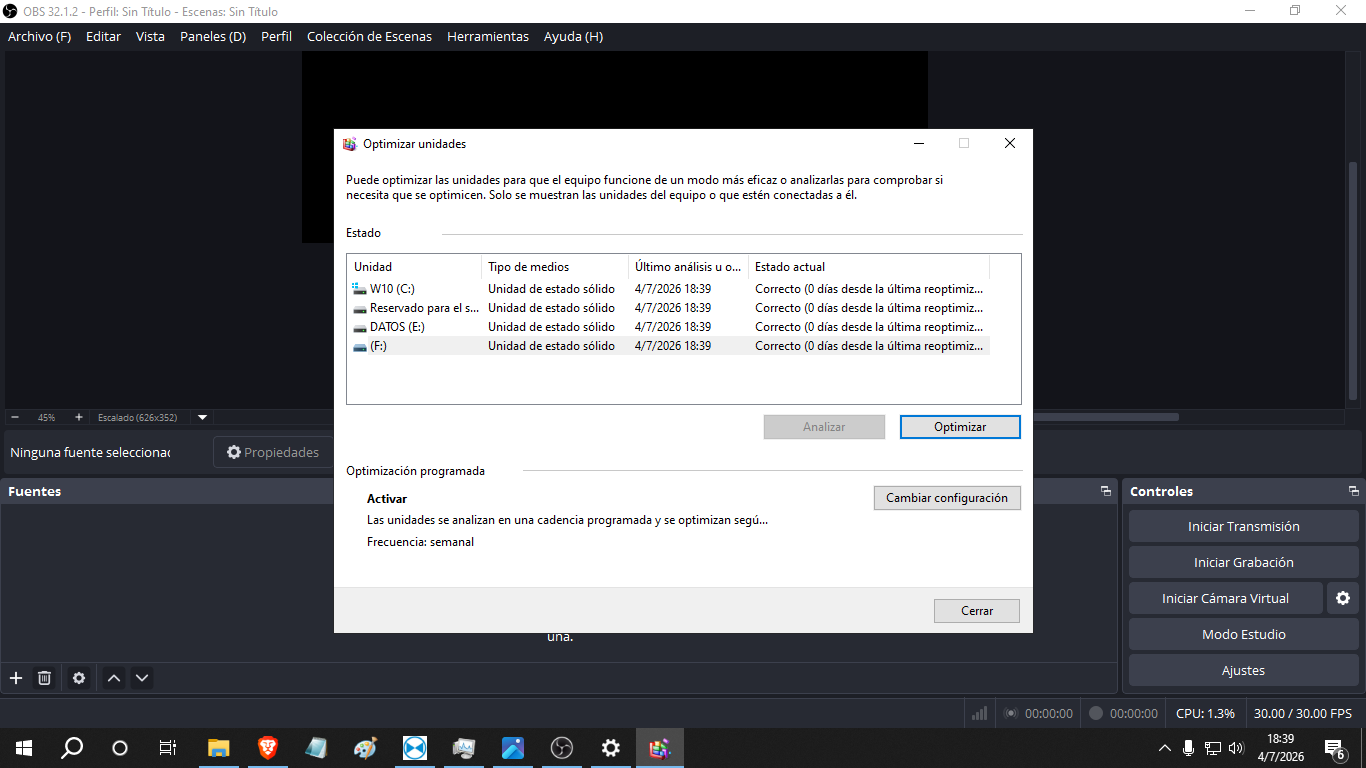

 ) y aparecerá una pantalla similar a esta: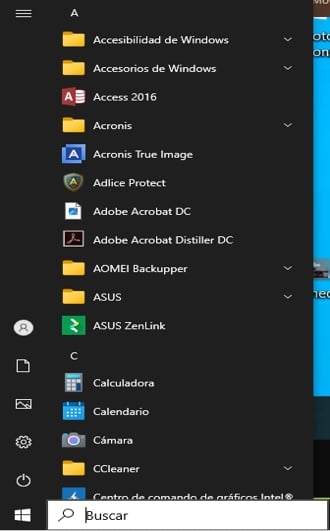
 y aparecerá una pantalla similar a esta:
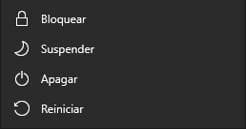
 y acepte todas las notificaciones que aparezcan en la pantalla y automáticamente se empezará a Reiniciar su ordenador.