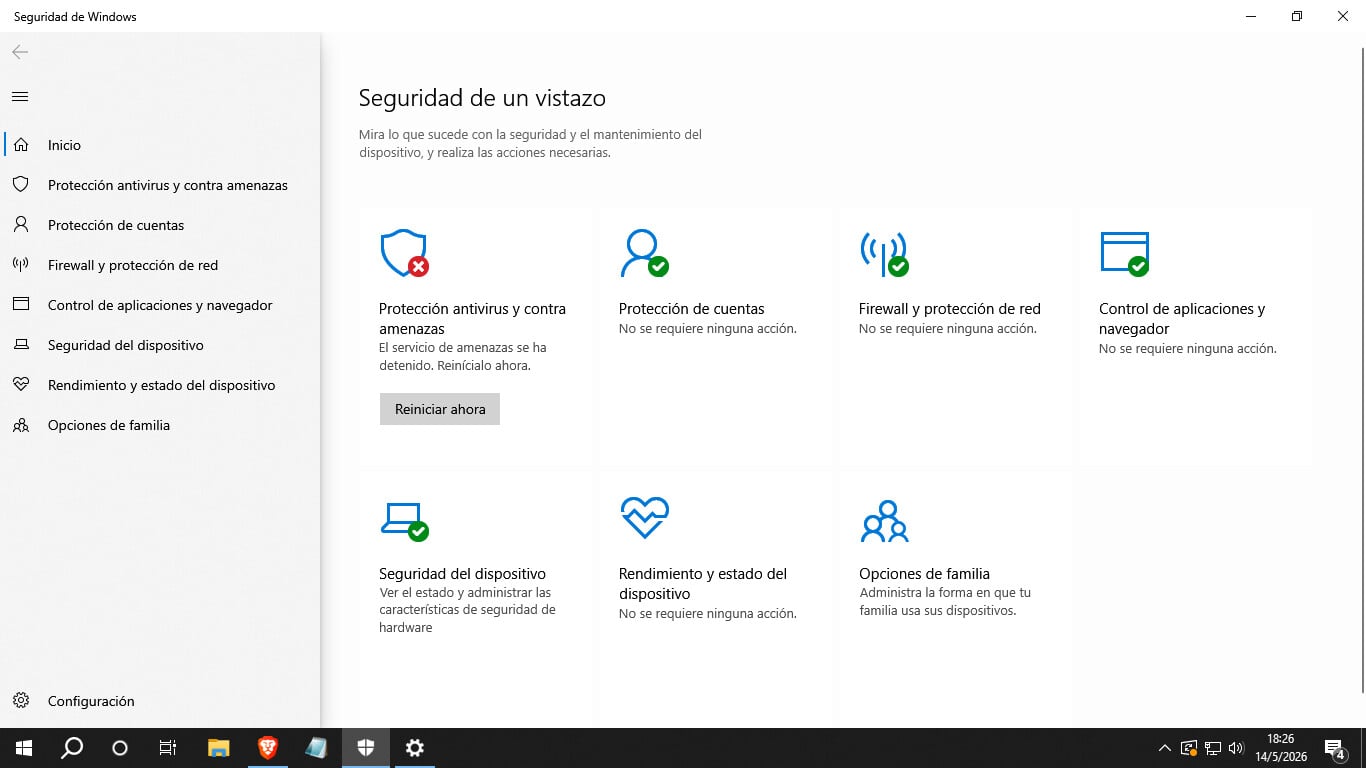
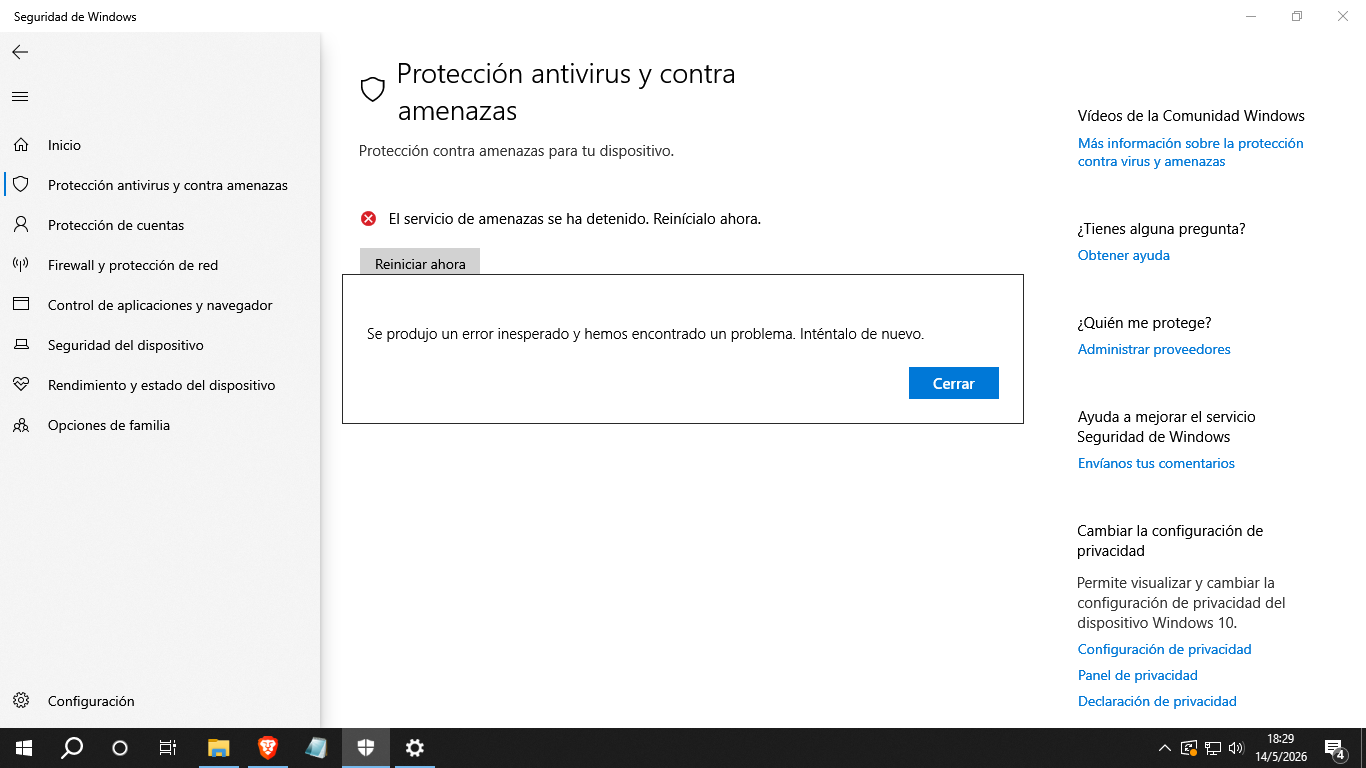
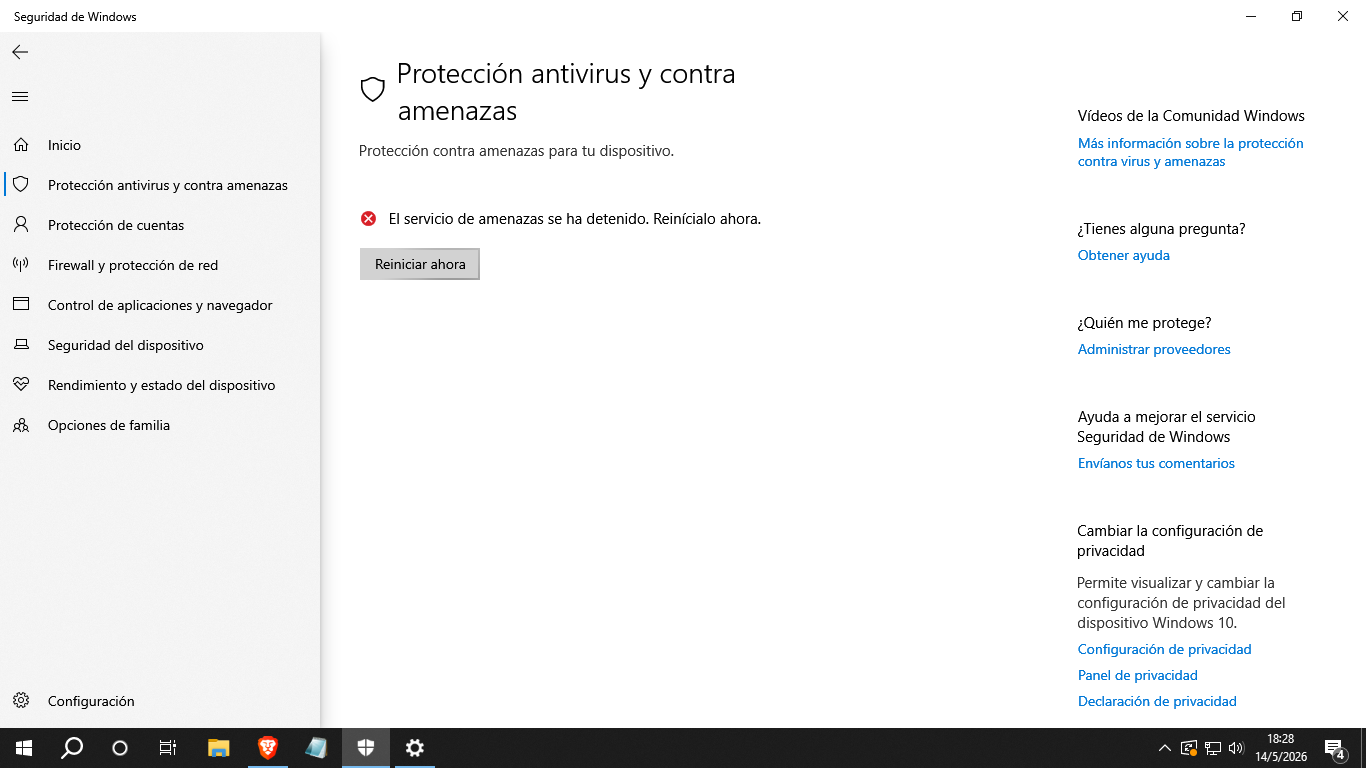
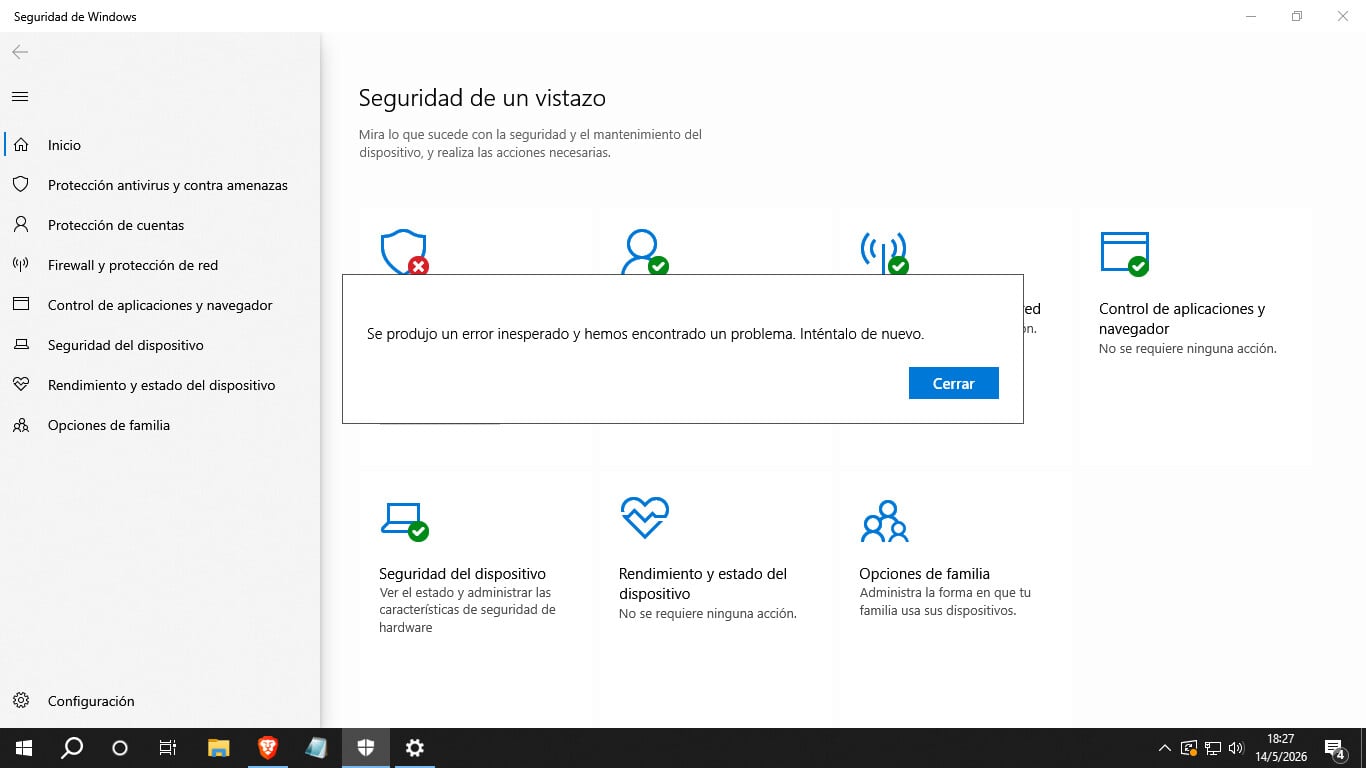
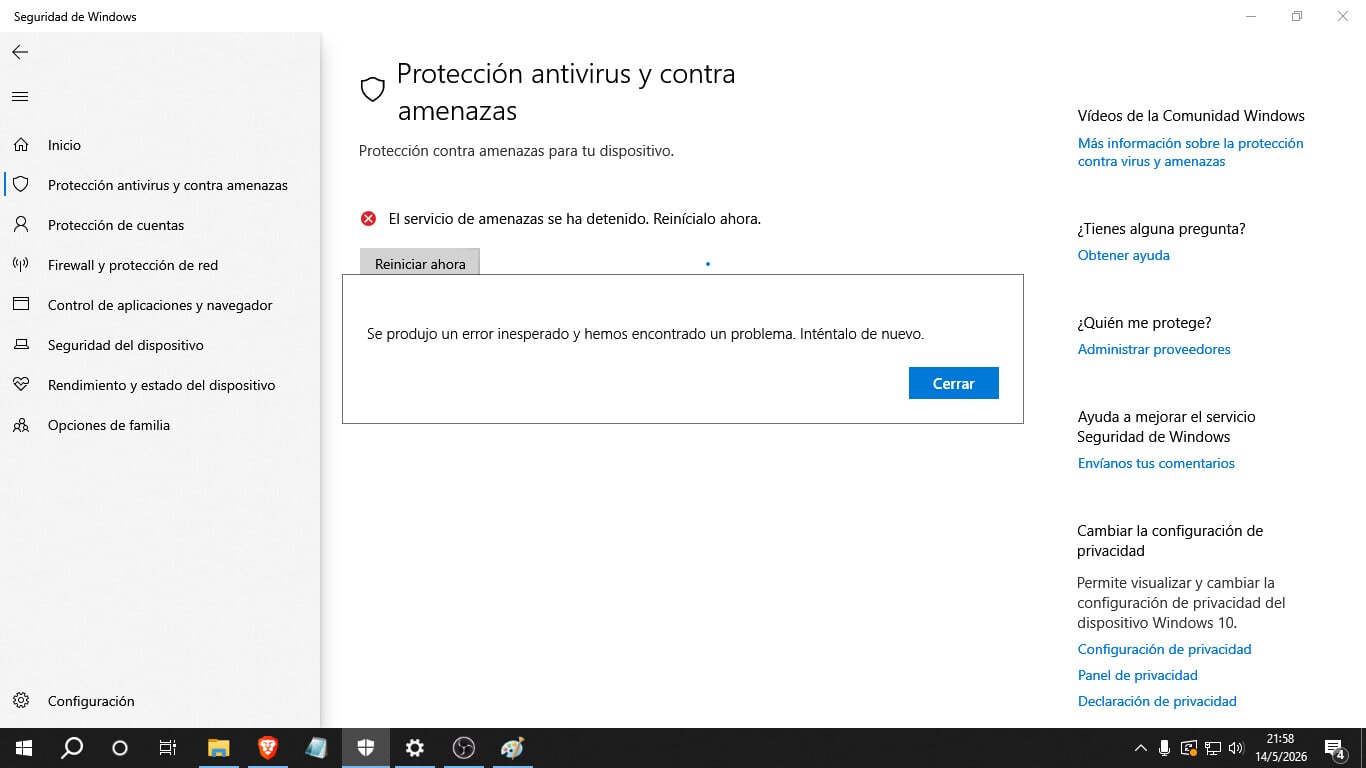
NO funcionan ni en brave ni en Edge
“DNS_PROBE_FINISHED_NXDOMAIN”
NO funcionan ni en brave ni en Edge
“DNS_PROBE_FINISHED_NXDOMAIN”
Buenas @victor_TeReparoLaPC, con respecto a lo que usted me comenta en este tema, sí, efectivamente el Link está dando fallos para descargar el programa de seguridad: Dr.Web Cureit! en su ordenador ya que es debido a que están fallando los servidores de la dicha página Web del dicho programa: Dr.Web Cureit!
@victor_TeReparoLaPC, acabo de probar el siguiente Link en el Navegador:
 Microsoft Edge y parece que funciona de nuevo por ello, @victor_TeReparoLaPC, Descargue y Ejecute de nuevo en este tema del siguiente Link que le dejo a continuación el dicho programa: Dr.Web Cureit! del Navegador: Microsoft Edge que le dejo a continuación haciendo Clic en: Copiar y Pegar el siguiente Link en su dicho navegador: Microsoft Edge que le dejo a continuación:
Link: https://free.drweb.com/download+cureit+free/?ph=99a1c67f4b4a03a9f2dba73db3af14bf
@victor_TeReparoLaPC, comente en este tema si le funcionó el Link que le he dejado en este tema.
PD: @victor_TeReparoLaPC, cuando haya usted Descargado e Instalado el dicho Link que le he dejado en este tema siga las indicaciones y pasos del: manual del dicho programa: Dr.Web Cureit! que le he dejado en este tema y me manda lo que le he solicitado a este tema.
Quedo a la espera de su respuesta!
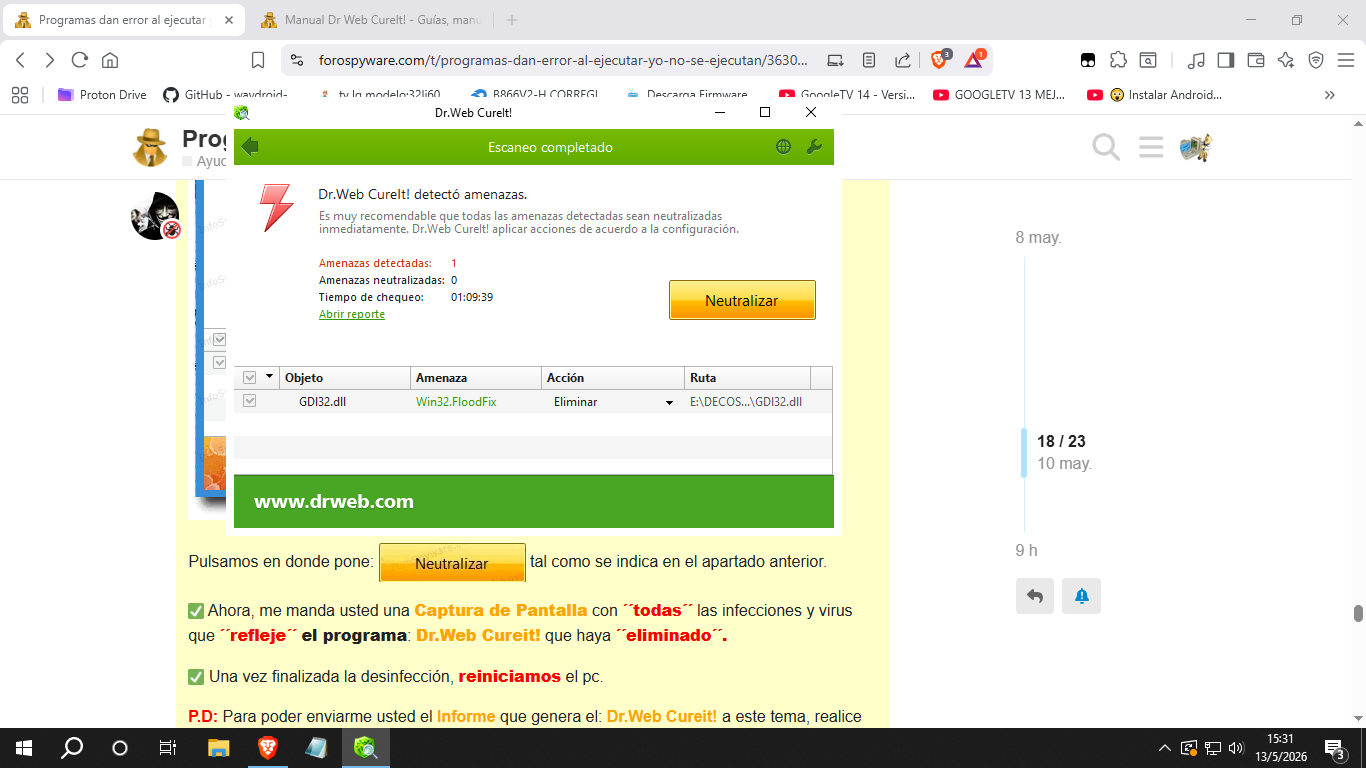
Start curing
-----------------------------------------------------------------------------

E:\DECOS\bat\GDl32.dll - deleted

Total 204286321735 bytes in 684535 files scanned (782804 objects)
Total 684693 files (782799 objects) are clean
Total 1 file are infected
Total 1 file are neutralized
Total 2 files (4 objects) are raised error condition
Scan time is 01:09:39.417
Ahora, @victor_TeReparoLaPC realice usted los siguientes pasos:
 IMPORTANTE:
 SIGA USTED LAS INDICACIONES DADAS Y SU MANUAL QUE LE DEJO EN ESTE TEMA Y EN EL ORDEN INDICADO Y SIN INVERTIR EL ORDEN QUE LE DEJO EN ESTE TEMA.
 QUE SU ORDENADOR NO SE PONGA EN ESTADO DE SUSPENSIÓN DURANTE TODO EL PROCESO DE ANALISIS QUE SE LE VAN A REALIZAR CON LOS DIFERENTES PROGRAMAS QUE SE LE INDIQUEN EN ESTE TEMA, ES DECIR, QUE SU ORDENADOR NO SE APAGUE LA PANTALLA YA QUE PODRÍA INTERFERIR EN EL PROCESO DE ANALISIS Y NO ELIMINARSE CORRECTAMENTE LAS INFECCIONES Y VIRUS QUE ENCUENTRE.
 SIGA USTED TODAS LAS INDICACIONES QUE LE DEJO EN ESTE TEMA Y SU MANUAL QUE SE LE DEJA JUNTO AL PROGRAMA EN ESTE TEMA EN EL ORDEN INDICADO Y SIN INVERTIR EL ORDEN QUE SE LE DEJA A USTED EN ESTE TEMA .
 SI ALGÚN PROGRAMA DE LOS QUE SE LE INDIQUEN EN ESTE TEMA LE PIDE REINICIAR PROCEDES! PERO SÓLO SI SE LO SOLICITA DICHO PROGRAMA.
Aclarado todo esto @victor_TeReparoLaPC realice usted lo siguiente:
 EN BUSCA / ELIMINACIÓN DE MALWARE
(Mantén conectados todos tus dispositivos externos que tengas como: USBs, discos duros externos, etc)
Por favor, descarga todo el software de los enlaces que pongo/de sus respectivos manuales.
Ahora ejecutarás una serie de herramientas respetando el orden los pasos con todos los programas cerrados incluidos los navegadores.
Conectas todos tus dispositivos externos (todos los discos duros externos que tengas, así como todas las USB que tengas y discos duros externos si también tienes.
Ahora @victor_TeReparoLaPC, realice usted los siguientes pasos que te pongo a continuación, sin cambiar el orden y síguelos al pie de la letra: Aclarado esto, realice lo siguiente:
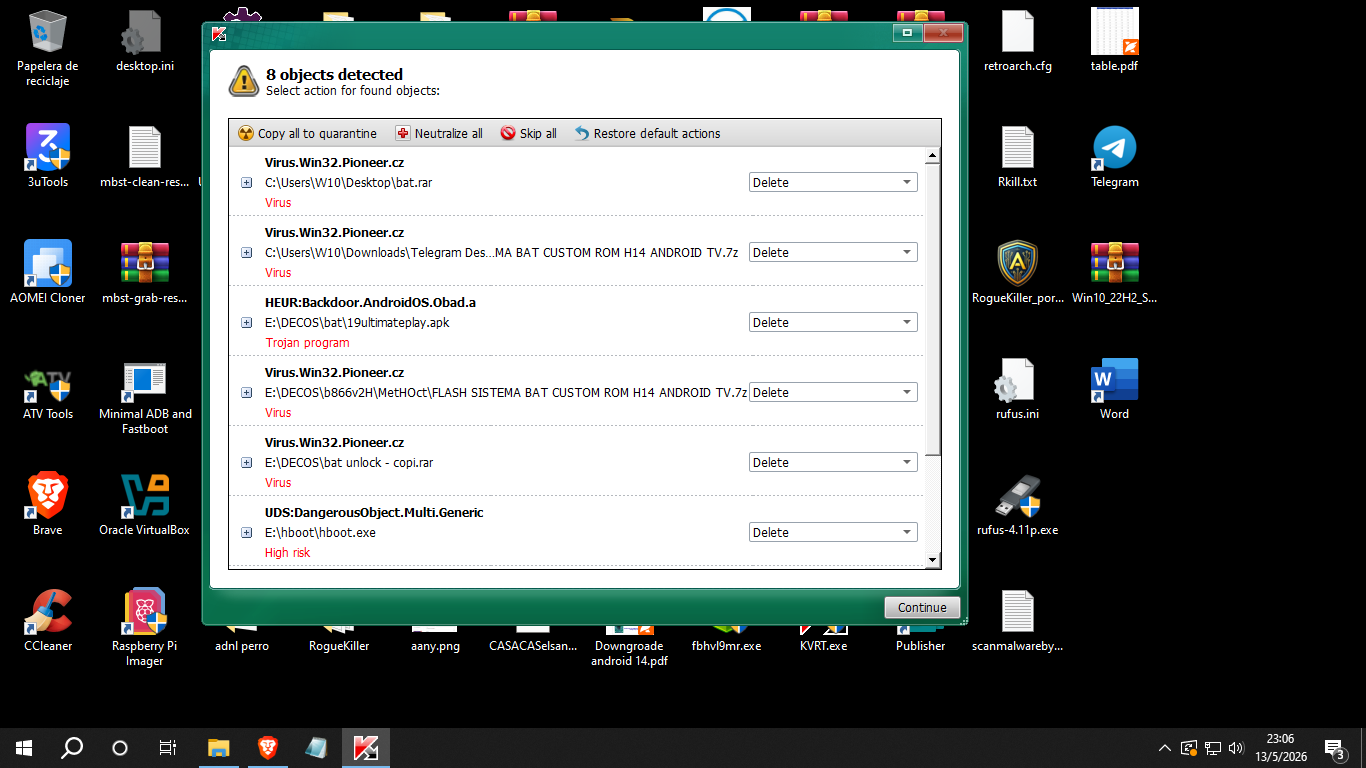
Descargue, instale y ejecute el siguiente programa: Kaspersky Virus Removal Tool. A continuación, le dejo la Url de Descarga del programa Kaspersky Virus Removal Tool, para que pueda ejecutar e instalar el programa correctamente y su Manual del Kaspersky Virus Removal Tool, para que sepas cómo utilizarlo y configurarlo correctamente:
. . Url de Descarga del Kaspersky Virus Removal Tool, para que pueda ejecutar e instalar el programa correctamente: Clic aquí: Kaspersky Virus Removal Tool.
. . Manual del Kaspersky Virus Removal Tool, para que sepas cómo utilizarlo y configurarlo correctamente: Clic aquí: Manual del Kaspersky Virus Removal Tool. (IMPOTANTE: Elimine TODAS las amenazas e infecciones que encuentre).
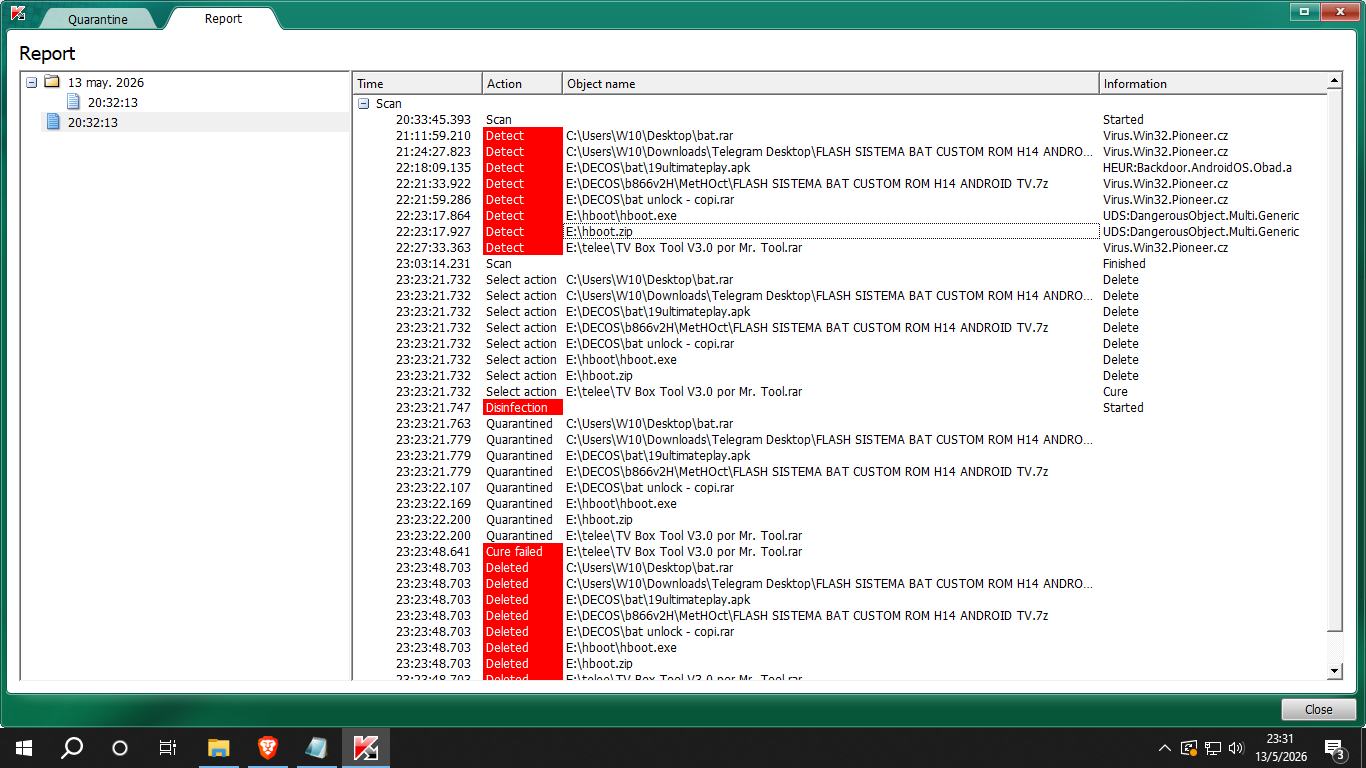
. . Siga su Manual al pie de la letra y me manda una Captura de Pantalla y el Informe con TODAS las amenazas e infecciones que encuentre el dicho programa.
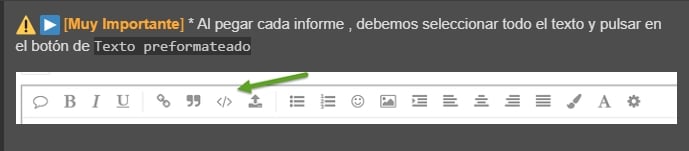
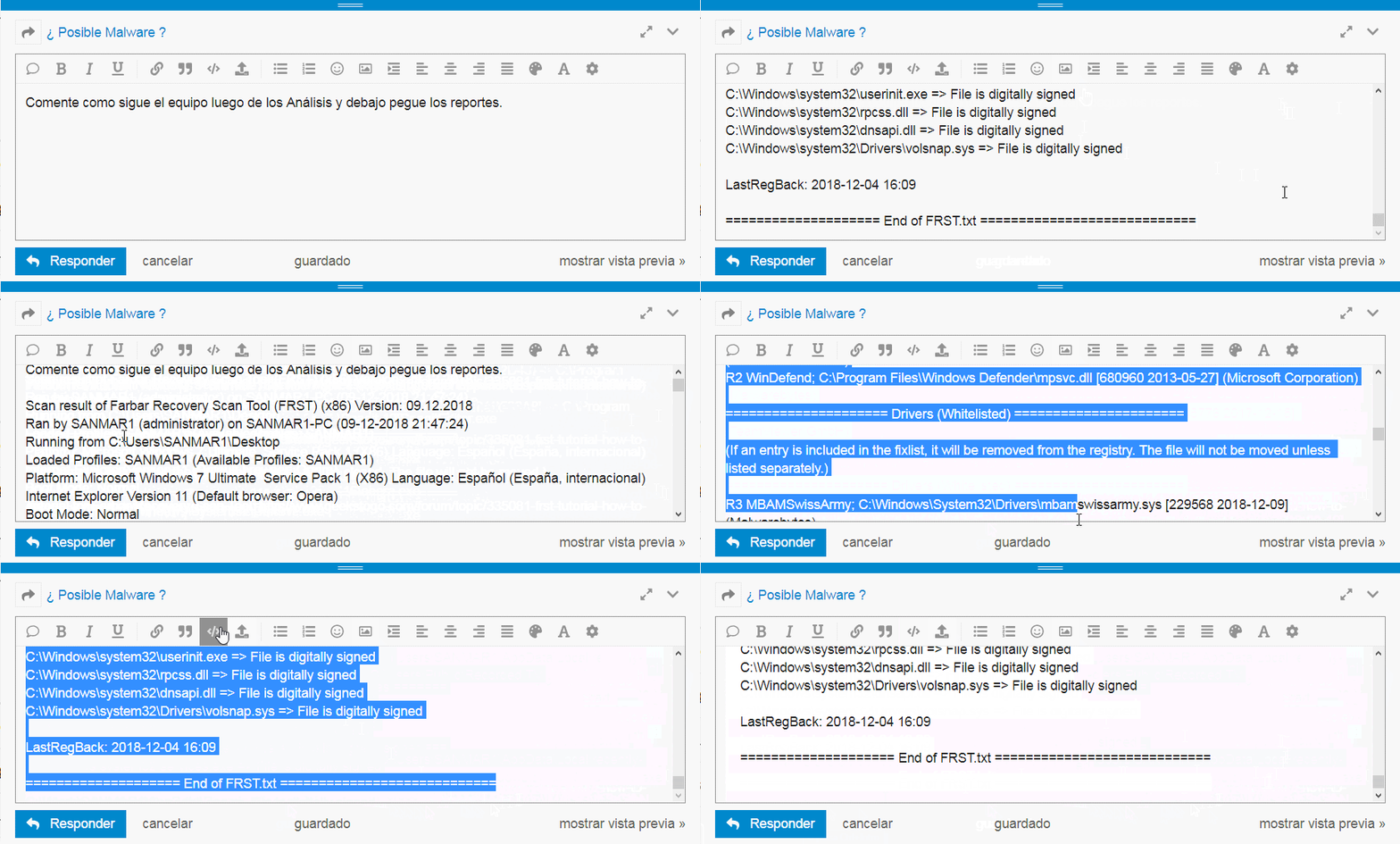
P.D: Para poder enviarme usted el Informe que genera el: Kaspersky Virus Removal Tool, realice el siguiente procedimiento que le indico a continuación:
Para poder enviarme el Informe y/o Reporte correctamente que le solicito realice usted los siguientes pasos que le indico a continuación:
Como se muestra en el siguiente EJEMPLO:
Quedo a la espera de su respuesta!
Ahora, @victor_TeReparoLaPC realice usted los siguientes pasos que le indico a continuación:
IMPORTANTE:
SIGA USTED LAS INDICACIONES DADAS, Y SU MANUAL QUE SE LE DEJA JUNTO DICHO PROGRAMA.
DURANTE TODO EL PROCESO DE DESINFECCIÓN DE SU ORDENADOR, QUE NO SE APAGUE LA PANTALLA, ES DECIR, QUE SU PANTALLA NO SE PONGA EN ESTADO DE SUSPENSION YA QUE PUEDE INTERRUMPIRSE EL PROCESO DE DESINFECCIÓN DE SU ORDENADOR Y NO ELIMINAR LAS AMENAZAS E INFECCIONES QUE ENCUENTRE DICHO PROGRAMA.
EJECUTE EL PROGRAMA QUE SE LE INDIQUE EN ESTE TEMA Y SIGA LAS INDICACIONES Y EL MANUAL QUE SE LE DEJA JUNTO AL PROGRAMA.
SI El PROGRAMA QUE SE LE INDIQUE EN ESTE TEMA, UNA VEZ FINALIZADO EL PROCESO DE ANALISIS, LE INDICA QUE DEBE REINICIAR! PROCEDES! PERO SÓLO SI SE LO INDICA DICHO PROGRAMA.
Ahora ejecutarás una serie de herramientas respetando el orden los pasos con todos los programas cerrados incluidos los navegadores.
Descargue, Instale y ejecute el siguiente programa: MalwareBytes Anti-Rootkit Beta. A continuación, le dejo la Url de Descarga del programa: MalwareBytes Anti-Rootkit Beta, para que sepas cómo descargarlo e instalarlo correctamente y su Manual del: MalwareBytes Anti-Rootkit Beta, para que sepas cómo utilizarlo y configurarlo correctamente y seguidamente realice los siguientes pasos que se le indica a continuación:
. . Url de Descarga del: MalwareBytes Anti-Rootkit Beta:, para que sepas cómo descargarlo e instalarlo correctamente: Clic aquí: MalwareBytes Anti-Rootkit Beta.
. . Manual del: MalwareBytes Anti-Rootkit Beta, para que sepas cómo utilizarlo y configurarlo correctamente: Clic aquí: Manual del MalwareBytes Anti-Rootkit Beta (IMPORTANTE: Elimine TODAS las amenazas e infecciones que encuentre y NO restaure NADA).
MUY IMPORTANTE:
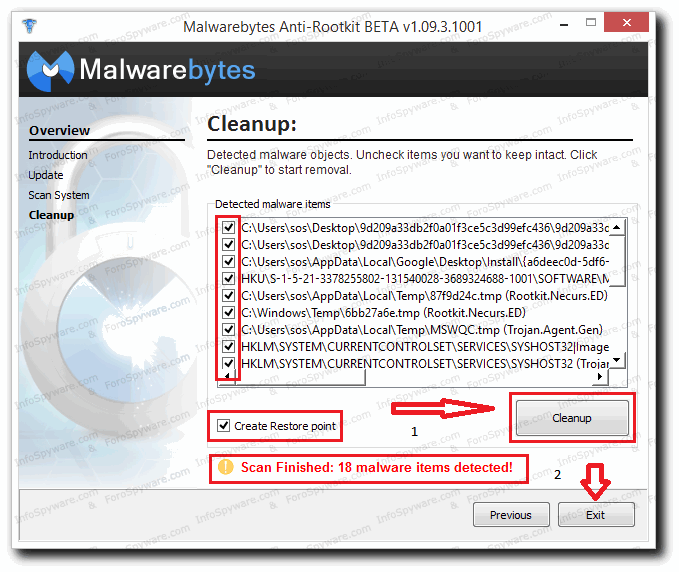
 Una vez finalizado el dicho programa, si encuentra amenazas, veremos una pantalla similar a esta:
Nos aseguraremos que todas las casillas están marcadas de los elementos detectados y que la casilla  esta tildada como en la imagen.
A continuación, para eliminar las amenazas, pulsamos el botón: 
Una vez finalizada la desinfección, pulsamos el botón:  y reiniciamos el PC.
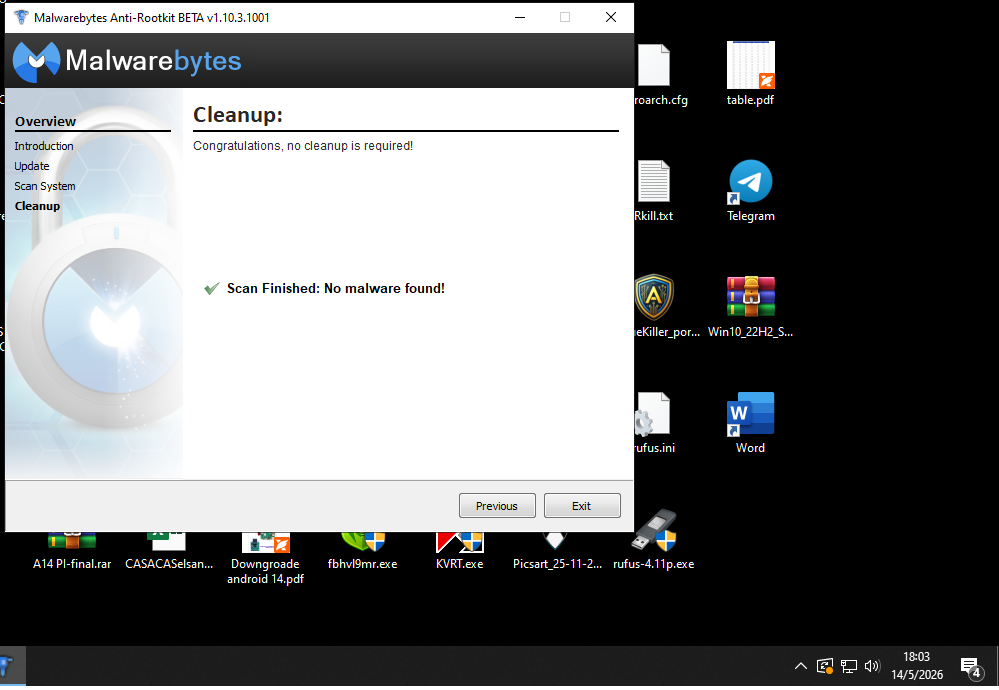
. . Siga su Manual del: MalwareBytes Anti-Rootkit Beta al pie de la letra y me manda una Captura de Pantalla con todas las amenazas e infecciones que se refleje que ´´haya eliminado´´ el dicho programa.
Quedo a la espera de su respuesta!
Malwarebytes Anti-Rootkit BETA 1.10.3.1001
www.malwarebytes.org

Database version:
  main:    v2024.03.13.12
  rootkit: v2024.03.13.12

Windows 10 x64 NTFS
Internet Explorer 11.3636.19041.0
W10 :: DESKTOP-UUOJC1A [administrator]

14/5/2026 17:48:22
mbar-log-2026-05-14 (17-48-22).txt

Scan type: Quick scan
Scan options enabled: Anti-Rootkit | Drivers | MBR | Physical Sectors | Memory | Startup | Registry | File System | Heuristics/Extra | Heuristics/Shuriken
Scan options disabled:
Objects scanned: 132109
Time elapsed: 13 minute(s), 51 second(s)

Memory Processes Detected: 0
(No malicious items detected)

Memory Modules Detected: 0
(No malicious items detected)

Registry Keys Detected: 0
(No malicious items detected)

Registry Values Detected: 0
(No malicious items detected)

Registry Data Items Detected: 0
(No malicious items detected)

Folders Detected: 0
(No malicious items detected)

Files Detected: 0
(No malicious items detected)

Physical Sectors Detected: 0
(No malicious items detected)

(end)
Ahora @victor_TeReparoLaPC, realice usted los siguientes pasos que le indico a continuación:
Un clic en el Botón de Inicio: ( ) (Dicho botón de inicio se encuentra en la parte posterior izquierda)
En la barra de tareas que le aparece escriba lo siguiente: 
Aparecerá una pantalla similar a esta:
Un clic en donde pone:  (Ta como aparece en la pantalla anterior)
Aparecerá una pantalla similar a la que se muestra a continuación:
De todas esas opciones que observan Un clic en donde pone:
 Aparecerá una pantalla similar a la que se muestra a continuación:
 Deslicese hacia abajo con el mouse (Ratón) hasta que encuentre una pantalla similar a la siguiente pantalla:
Maximice la pantalla y me manda una ó varias Capturas de Pantalla reflejando todo lo que aparece en su pantalla.
Quedo a la espera de su respuesta!
Ahora @victor_TeReparoLaPC, realice usted los siguientes pasos que le indico a continuación:
Un clic en el: Botón inicio ( ) escriba:
Aparecerá una pantalla similar a esta:
En esa misma pantalla donde se encuentra usted, (Parte derecha), Busque y Un Clic en la pestaña similar que pone:  (Tal como aparece en la pantalla anterior)
Aparecerá una pantalla similar a la que se muestra a continuación:
Un clic en la pestaña que aparece:  , (Tal como se muestra en la pantalla anterior), y seguidamente Acepte todas las notificaciones que se le salgan en su pantalla.
@victor_TeReparoLaPC, cuando haya usted realizado todos los pasos y procedimientos en este tema me manda una Captura de Pantalla a este tema de todo lo que le aparece en la pantalla.
Quedo a la espera de su respuesta!
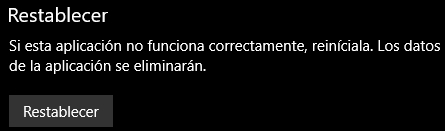
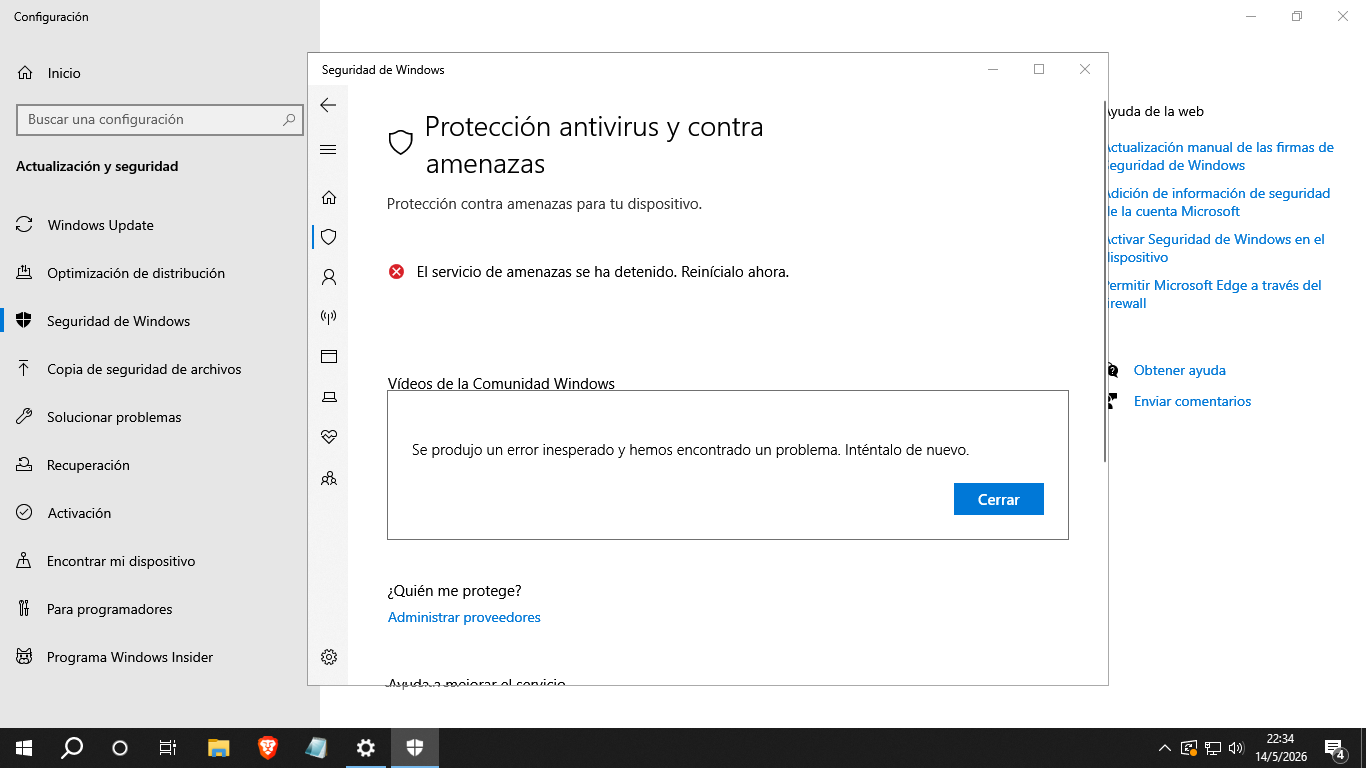
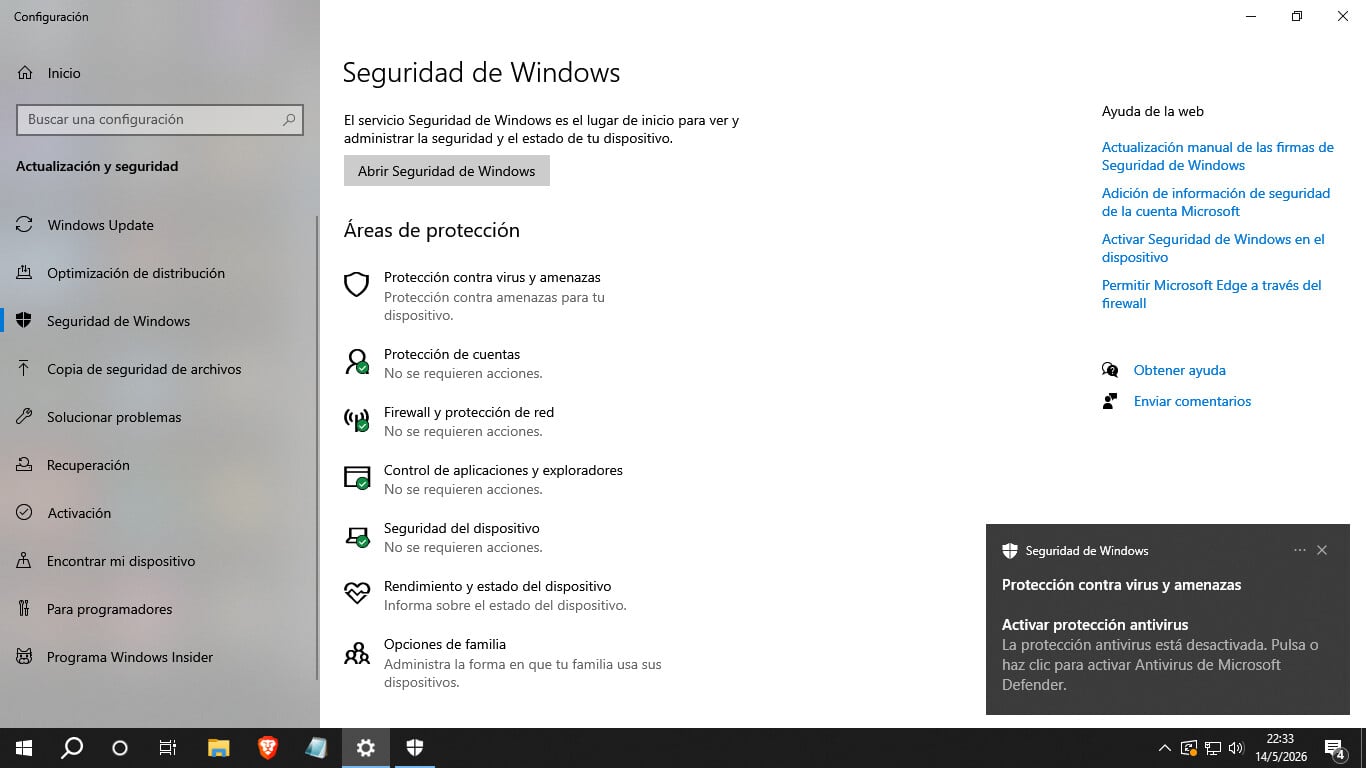
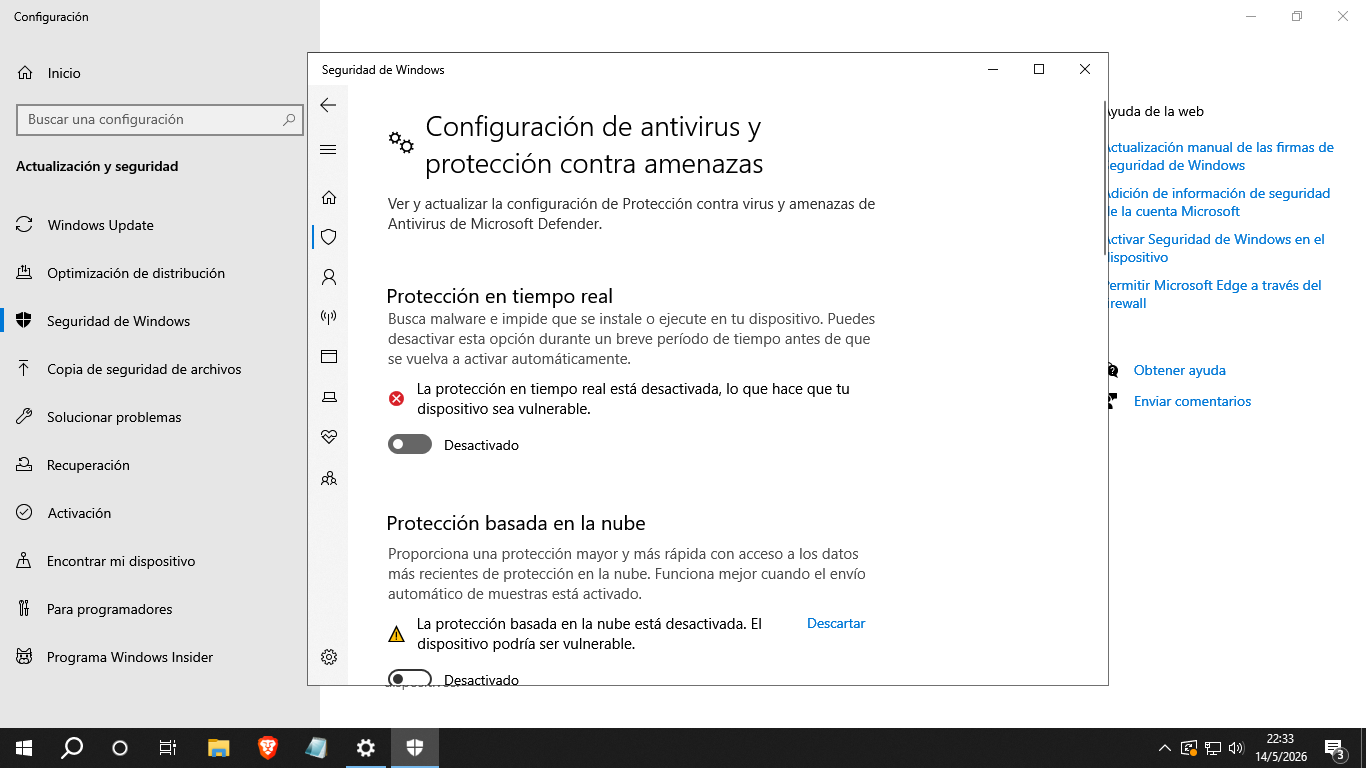
Ahora @victor_TeReparoLaPC realice usted los siguientes pasos que le indico a usted a continuación:
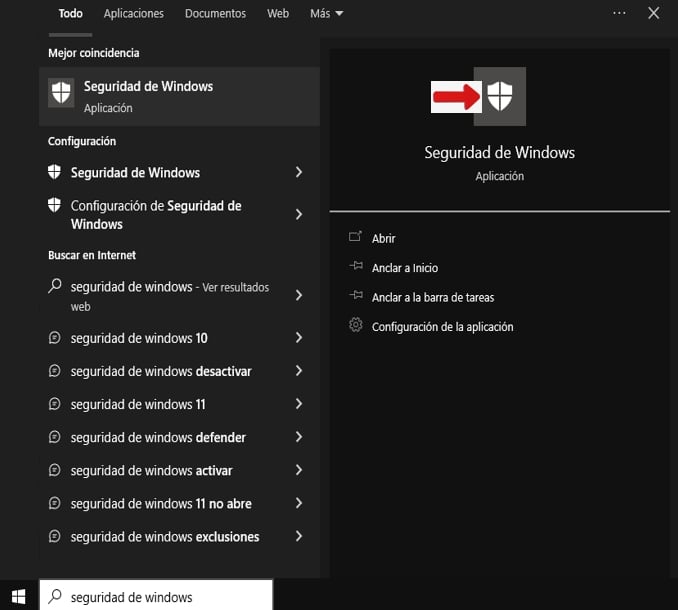
Un clic en el: Botón inicio () escriba: seguridad de windows

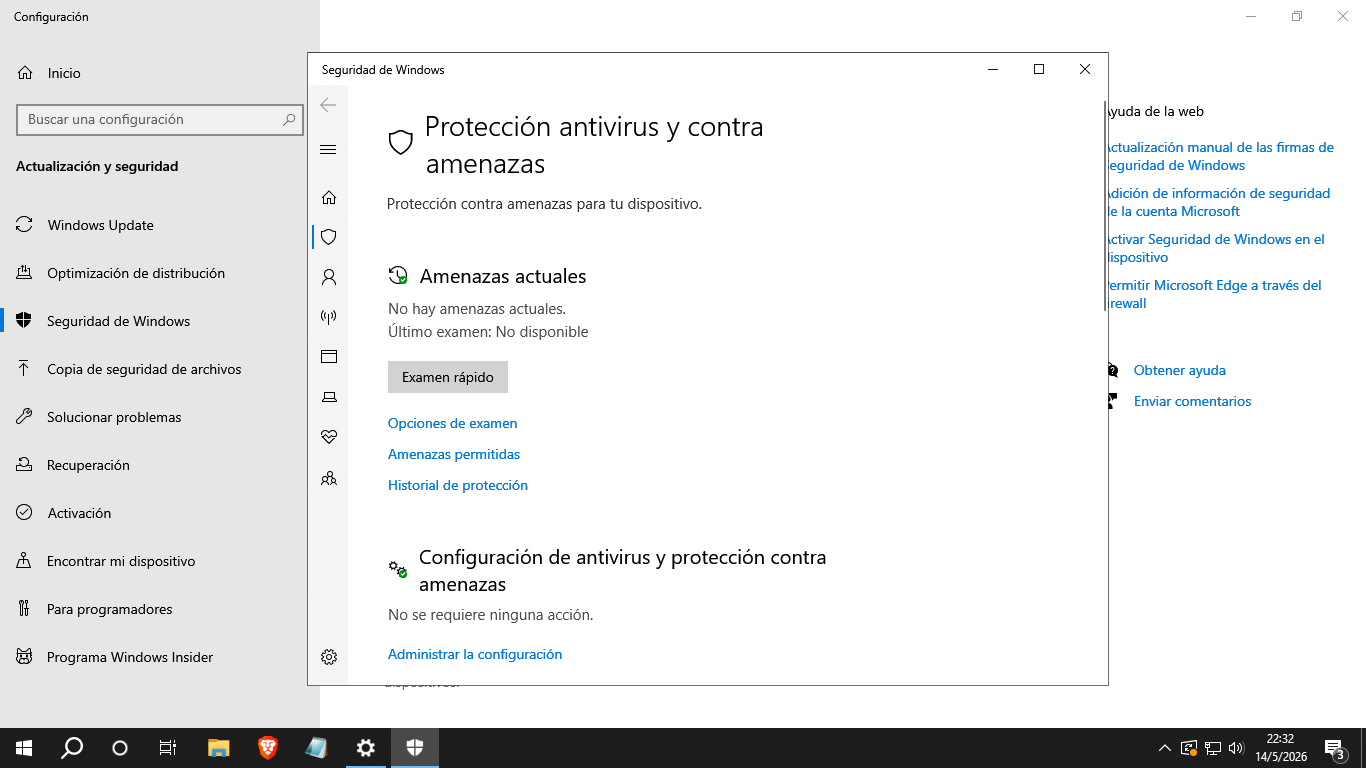
Aparecerá una pantalla similar a esta:
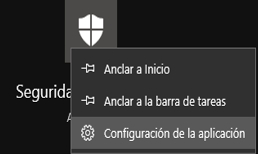
Tal como aparece en la pantalla anterior, ´´Botón secundario´´, (´´Clic derecho´´), en donde se pone: ( ), tal como aparece en la pantalla anterior, y aparecerá la siguiente pantalla similar:
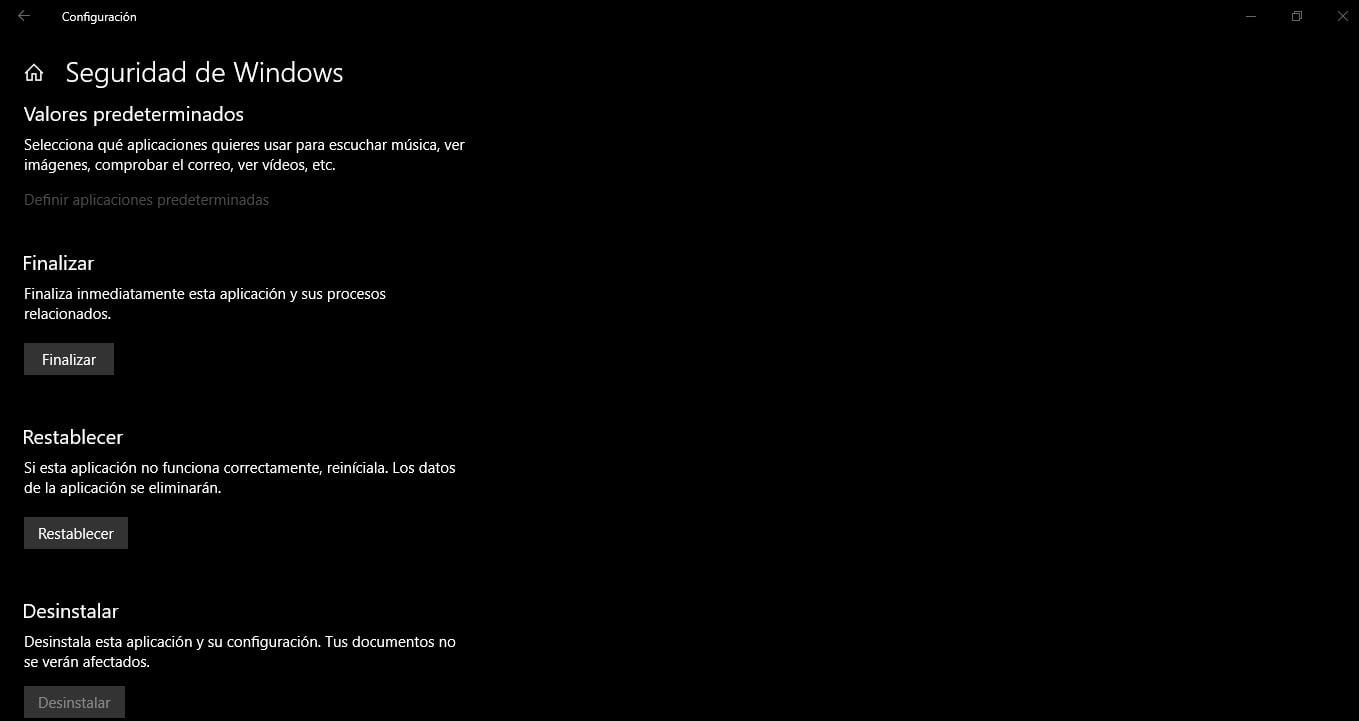
Tal como aparece en la pantalla anterior, un clic en:  tal como se muestra en la pantalla anterior.
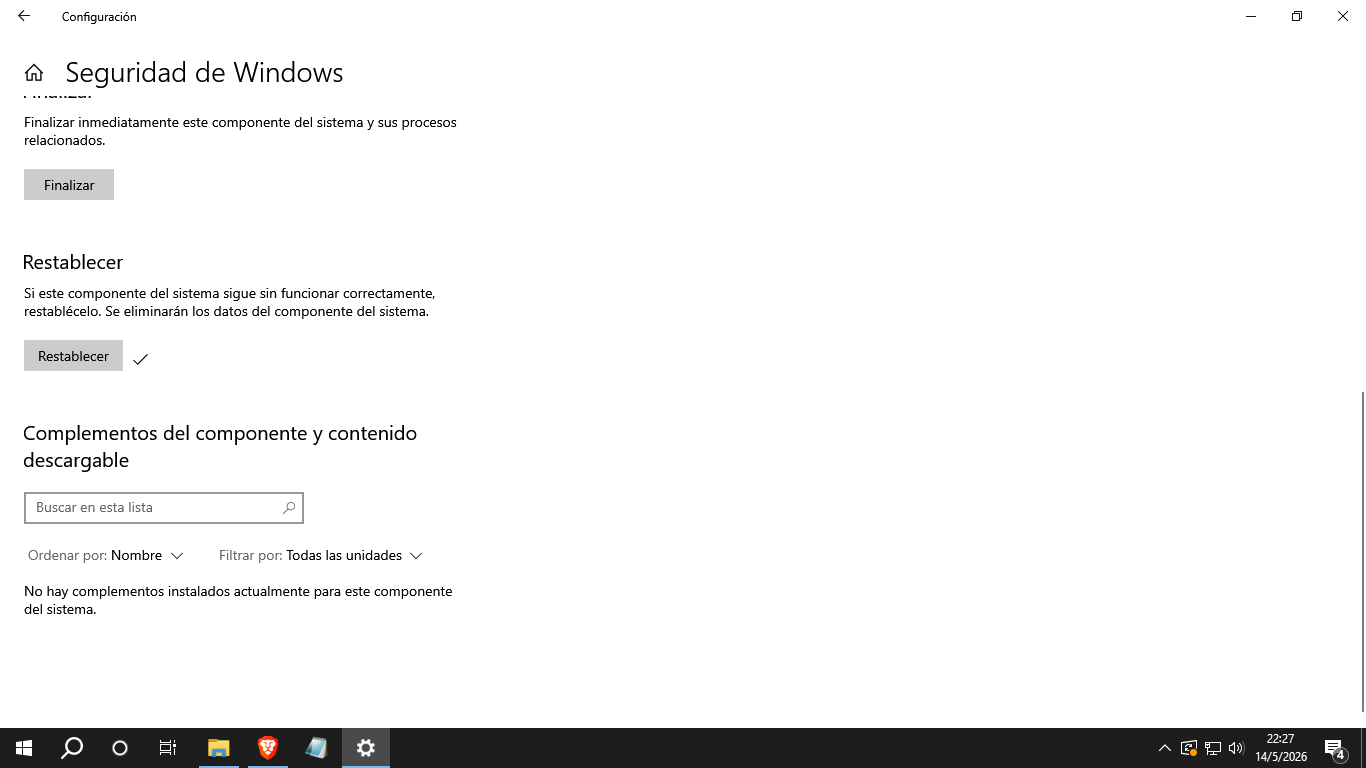
Aparecerá las siguiente pantallas y deslizate hacia abajo con el mouse verás unas pantallas similares a estas:
Tal como aparece en la pantalla similar anterior, busque donde pone:
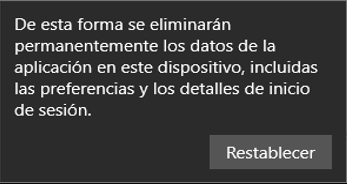
Tal como aparece en la pantalla anterior, un clic donde pone:
 tal como aparece en la pantalla anterior.
 Aparecerá de la siguiente forma similar:
 Tal como aparece en la pantalla anterior, Un clic donde pone:
  tal como se refleja en la pantalla anterior.
Seguidamente empezará todo el proceso y le da clic a aceptar y acepte ´´todo´´ lo que se le indique en el dicho proceso que le vaya indicando el dicho proceso.
Maximice usted la pantalla y me manda usted una ó varias Capturas de Pantalla de ´´todo´´ lo que se refleje en ´´todos´´ los procesos que le vaya apareciendo a usted en su pantalla.
Quedo a la espera de su respuesta!
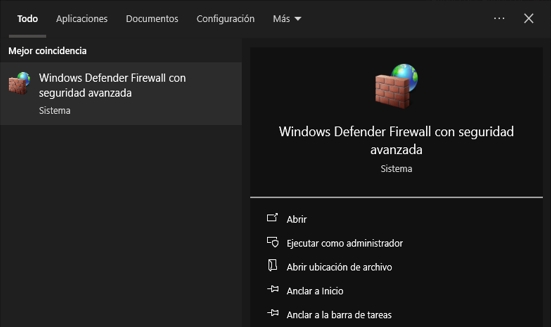
Ahora @victor_TeReparoLaPC, realice usted los siguientes pasos que le indico a continuación:
Un clic en el Botón de Inicio: () (Dicho botón de inicio se encuentra en la parte posterior izquierda)
En la barra de tareas que le aparece escriba lo siguiente:
Aparecerá una pantalla similar a esta:
Un clic en donde pone: (Ta como aparece en la pantalla anterior)
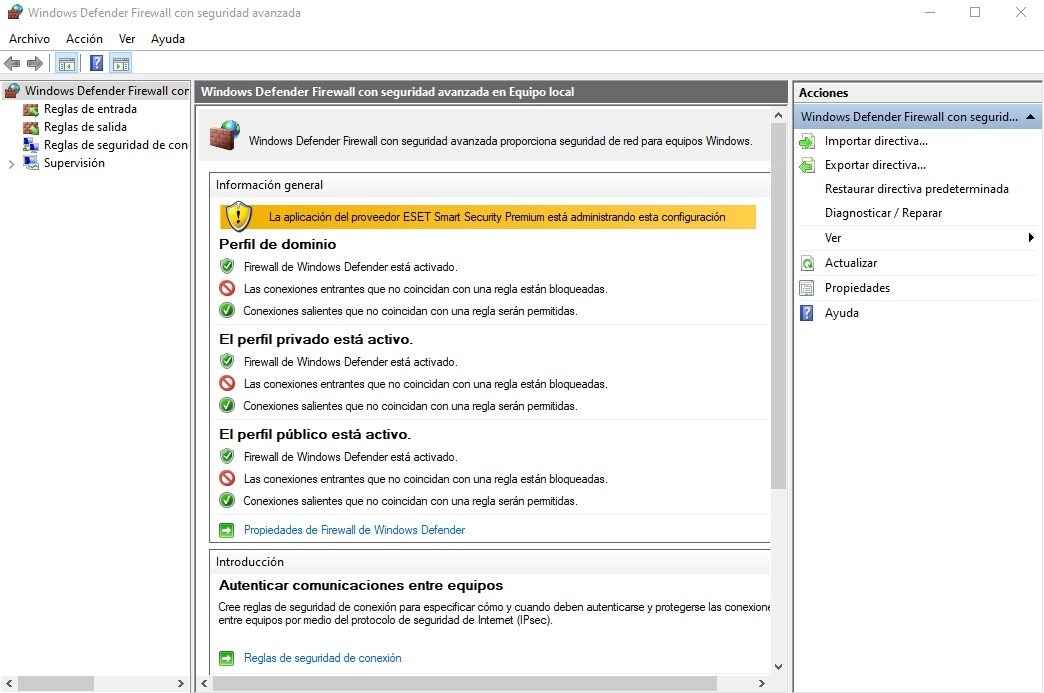
Aparecerá una pantalla similar a la que se muestra a continuación:
De todas esas opciones que observan Un clic en donde pone:
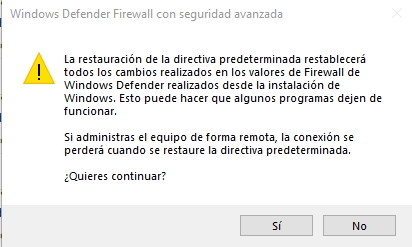
Aparecerá una pantalla similar a la que se muestra a continuación:
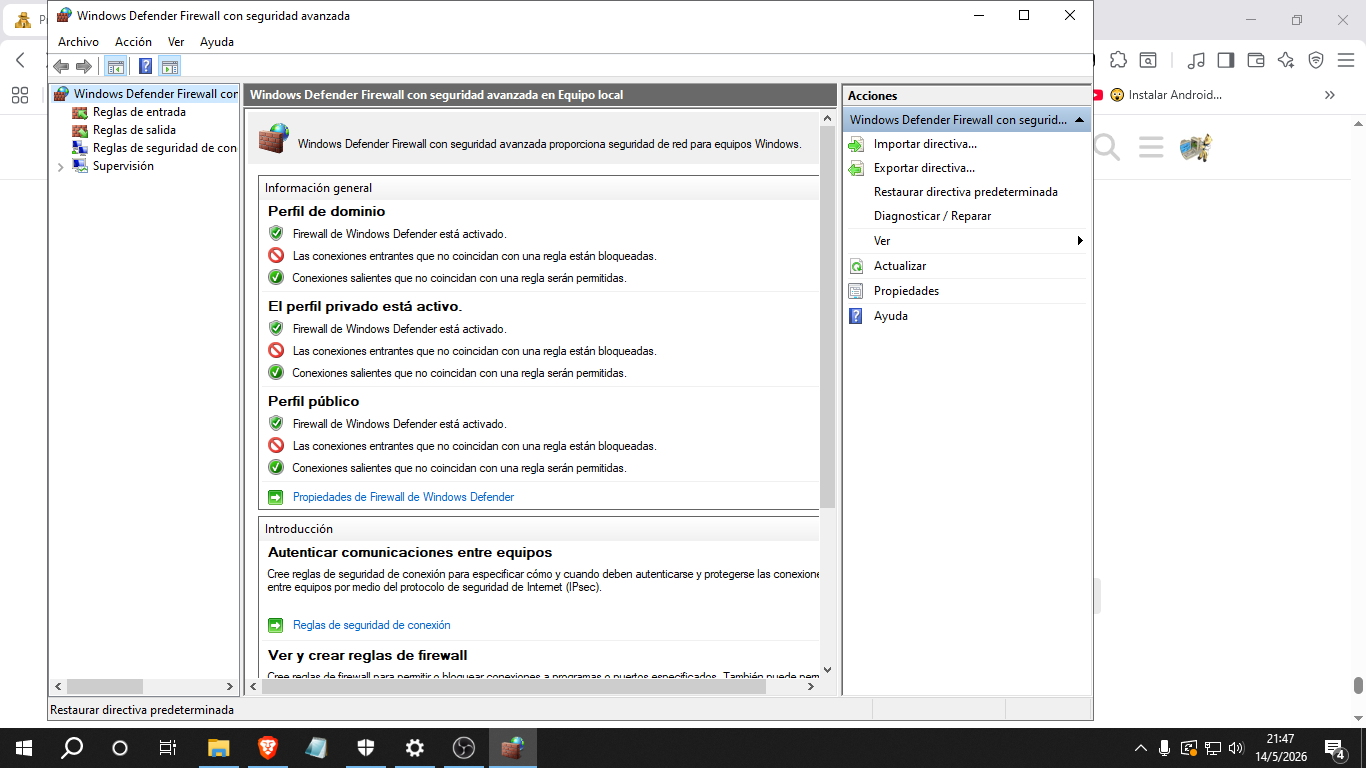
Deslicese hacia abajo con el mouse (Ratón) hasta que encuentre una pantalla similar a la siguiente pantalla:
Maximice la pantalla y me manda una ó varias Capturas de Pantalla reflejando todo lo que aparece en su pantalla.
Quedo a la espera de su respuesta!
Ahora @victor_TeReparoLaPC, realice usted los siguientes pasos que le indico a continuación:
Abre el: Bloc de notas en su ordenador.
Clic en: Copiar y Pegar el siguiente código en el: Bloc de Notas que acaba de abrir previamente: que le dejo a continuación:
@echo off
title Reactivar Microsoft Defender Total
color 0A

echo ==========================================
echo   REACTIVANDO MICROSOFT DEFENDER
echo ==========================================
echo.

:: Eliminar politicas que deshabilitan Defender
reg delete "HKLM\SOFTWARE\Policies\Microsoft\Windows Defender" /f >nul 2>&1
reg delete "HKLM\SOFTWARE\Policies\Microsoft\Windows Defender Security Center" /f >nul 2>&1

:: Reactivar proteccion en tiempo real
powershell -Command "Set-MpPreference -DisableRealtimeMonitoring $false" >nul 2>&1
powershell -Command "Set-MpPreference -DisableBehaviorMonitoring $false" >nul 2>&1
powershell -Command "Set-MpPreference -DisableIOAVProtection $false" >nul 2>&1
powershell -Command "Set-MpPreference -DisableScriptScanning $false" >nul 2>&1

echo.
echo Activando servicios...

:: Servicio principal Defender
sc config WinDefend start= auto
sc start WinDefend

:: Network Inspection Service
sc config WdNisSvc start= auto
sc start WdNisSvc

:: Security Center
sc config wscsvc start= delayed-auto
sc start wscsvc

:: Firewall de Windows
sc config mpssvc start= auto
sc start mpssvc

:: Centro de seguridad
sc config SecurityHealthService start= auto
sc start SecurityHealthService

echo.
echo Reactivando Firewall...

netsh advfirewall set allprofiles state on

echo.
echo Actualizando firmas...

"%ProgramFiles%\Windows Defender\MpCmdRun.exe" -SignatureUpdate

echo.
echo Ejecutando verificacion rapida...

"%ProgramFiles%\Windows Defender\MpCmdRun.exe" -Scan -ScanType 1

echo.
echo ==========================================
echo Defender deberia estar completamente activo
echo ==========================================
echo.

pause
Guarda el bloc de notas en su: ESCRITORIO como:
reactivar_defender_total.bat
Haz Clic derecho sobre el archivo → Ejecutar como administrador.
y ejecútalo como Administrador. (Y Acepte TODAS LAS NOTIFICACIONES QUE LE APAREZCAN EN SU PANTALLA) y deje que se realice todo el proceso completo y NO INTERRUMPA DICHO PROCESO! y cuando se haya realizado todo el proceso y seguidamente realice usted los siguientes pasos que le indico a continuación:
Y seguidamente @victor_TeReparoLaPC, ahora realice los siguientes pasos que le indico a continuación:
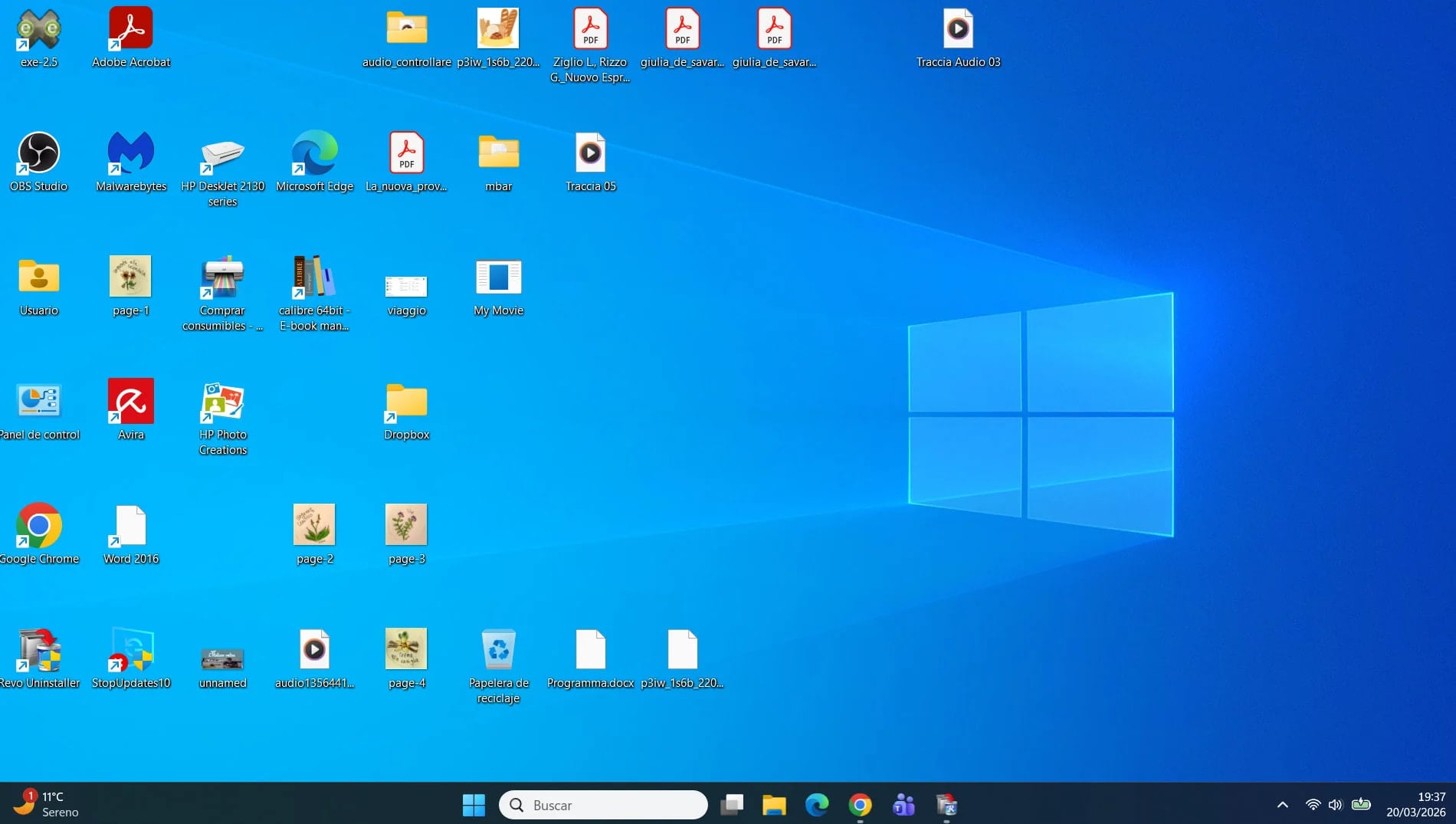
. Diríjase a su escritorio de su ordenador y aparecerá la siguiente pantalla similar:
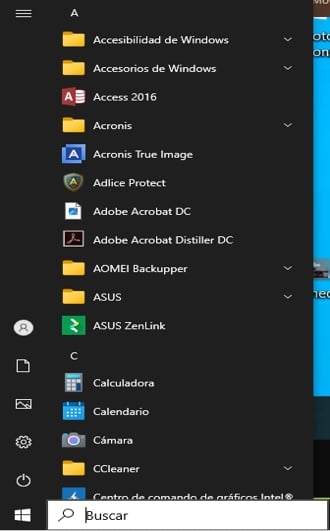
. En la Barra de Tareas de su ordenador en la parte posterior en donde aparece lo siguiente: (Tal como aparece en la pantalla similar anterior):

. Un clic en el Botón de Inicio de Windows ( ) y aparecerá una pantalla similar a esta:
. En esa misma pantalla en el que se encuentra busque y Un clic en la siguiente pestaña similar a esta:  y aparecerá una pantalla similar a esta:
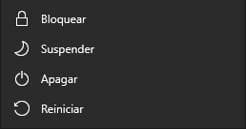
. En esa misma pantalla busque y un clic en la pestaña similar que pone:
 y acepte todas las notificaciones que aparezcan en la pantalla y automáticamente se empezará a Reiniciar su ordenador.
@victor_TeReparoLaPC cuando se haya Reiniciado automáticamente su ordenador y se haya iniciado su ordenador me lo comunica a este tema para que le ponga los siguientes pasos a seguir en este tema.
Quedo a la espera de su respuesta!