Hackeo/Spam instagram

Ahora, @oliverztb realice usted los siguientes pasos que le indico a continuación:

:warning: IMPORTANTE: :warning:

:one: SIGA USTED LAS INDICACIONES DADAS, Y SU MANUAL QUE SE LE DEJA JUNTO DICHO PROGRAMA.

:two: DURANTE TODO EL PROCESO DE DESINFECCIÓN DE SU ORDENADOR, QUE NO SE APAGUE LA PANTALLA, ES DECIR, QUE SU PANTALLA NO SE PONGA EN ESTADO DE SUSPENSION YA QUE PUEDE INTERRUMPIRSE EL PROCESO DE DESINFECCIÓN DE SU ORDENADOR Y NO ELIMINAR LAS AMENAZAS E INFECCIONES QUE ENCUENTRE DICHO PROGRAMA.

:three: EJECUTE EL PROGRAMA QUE SE LE INDIQUE EN ESTE TEMA Y SIGA LAS INDICACIONES Y EL MANUAL QUE SE LE DEJA JUNTO AL PROGRAMA.

:four: SI El PROGRAMA QUE SE LE INDIQUE EN ESTE TEMA, UNA VEZ FINALIZADO EL PROCESO DE ANALISIS, LE INDICA QUE DEBE REINICIAR! PROCEDES! PERO SÓLO SI SE LO INDICA DICHO PROGRAMA.
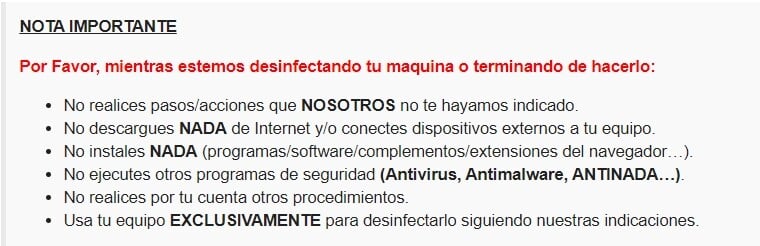
Ahora ejecutarás una serie de herramientas respetando el orden los pasos con todos los programas cerrados incluidos los navegadores.

:five: Descargue, Instale y ejecute el siguiente programa: MalwareBytes Anti-Rootkit Beta. A continuación, le dejo la Url de Descarga del programa: MalwareBytes Anti-Rootkit Beta, para que sepas cómo descargarlo e instalarlo correctamente y su Manual del: MalwareBytes Anti-Rootkit Beta, para que sepas cómo utilizarlo y configurarlo correctamente y seguidamente realice los siguientes pasos que se le indica a continuación:

:five: . :one:. Url de Descarga del: MalwareBytes Anti-Rootkit Beta:, para que sepas cómo descargarlo e instalarlo correctamente: Clic aquí: MalwareBytes Anti-Rootkit Beta.

:five: . :two:. Manual del: MalwareBytes Anti-Rootkit Beta, para que sepas cómo utilizarlo y configurarlo correctamente: Clic aquí: Manual del MalwareBytes Anti-Rootkit Beta (IMPORTANTE: Elimine TODAS las amenazas e infecciones que encuentre y NO restaure NADA).

:warning: MUY IMPORTANTE: :warning:

:white_check_mark: Una vez finalizado el dicho programa, si encuentra amenazas, veremos una pantalla similar a esta:
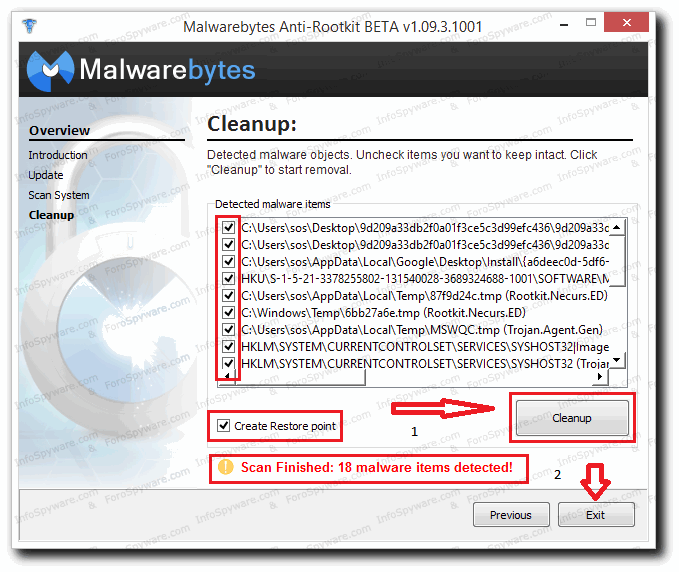
:white_check_mark: Nos aseguraremos que todas las casillas están marcadas de los elementos detectados y que la casilla capturada3 esta tildada como en la imagen.

:white_check_mark: A continuación, para eliminar las amenazas, pulsamos el botón: capturada4

:white_check_mark: Una vez finalizada la desinfección, pulsamos el botón: capturada5 y reiniciamos el PC.

:five: . :three:. Siga su Manual del: MalwareBytes Anti-Rootkit Beta al pie de la letra y me manda una Captura de Pantalla con todas las amenazas e infecciones que se refleje que ´´haya eliminado´´ el dicho programa.

Quedo a la espera de su respuesta!
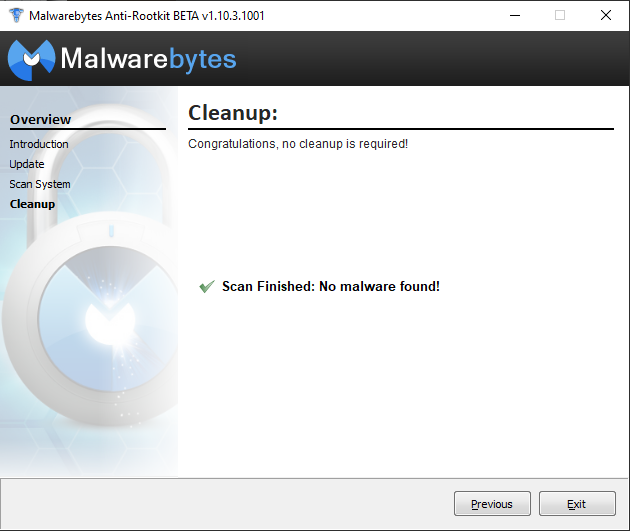
Escaneo finalizado:

Ahora @oliverztb realice usted los siguientes pasos que le indico a continuación en este tems:

:warning: IMPORTANTE: :warning:

:one: SIGA LAS INDICACIONES DADAS Y SU MANUAL QUE LE DEJO EN ESTE TEMA.

:two: QUE SU ORDENADOR NO SE PONGA EN ESTADO DE SUSPENSIÓN DURANTE TODO EL PROCESO DE ANALISIS QUE SE LE VAN A REALIZAR CON LOS DIFERENTES PROGRAMAS QUE SE LE INDIQUEN EN ESTE TEMA, ES DECIR, QUE SU ORDENADOR NO SE APAGUE LA PANTALLA YA QUE PODRÍA INTERFERIR EN EL PROCESO DE ANALISIS Y NO ELIMINARSE CORRECTAMENTE LAS INFECCIONES Y VIRUS QUE ENCUENTRE.

:three: SI ALGÚN PROGRAMA DE LOS QUE SE LE INDIQUE EN ESTE TEMA LE PIDE REINICIAR! PROCEDES! PERO SÓLO SI SE LO SOLICITA DICHO PROGRAMA.

Una vez aclarado todo esto @oliverztb ahora realice usted nuevamente lo siguiente:

:one: EN BUSCA / ELIMINACIÓN DE MALWARE

(Mantén conectados todos tus dispositivos externos que tengas como: USBs, discos duros externos, etc)

Ahora ejecutará una serie de herramientas respetando el orden los pasos con todos los programas cerrados incluidos los navegadores.

Conectas todos tus dispositivos externos (todos los discos duros externos que tengas, así como todas las USB que tengas y discos duros externos si también tienes.

Realiza los pasos que te pongo a continuación, sin cambiar el orden y síguelos al pie de la letra:

@oliverztb como usted ya tiene instalado el siguiente programa en su ordenador: Malwarebytes, NO hace falta que lo instale de nuevo y seguidamente siga los siguientes pasos que le indico a continuación:

@oliverztb seguidamente, nuevamente, siga el siguiente Manual que le dejo a continuación:

Manual: MalwareByte: y siga usted los siguientes pasos que le indico a continuación:

  • Abra el programa: MalwareBytes que tiene instalado en su ordenador.

  • Se abrirá el programa, Clic sobre donde pone: Analizador

  • Clic donde pone: Análisis avanzados

  • Clic en donde sale: Configurar el análisis

    • Donde pone: Configurar análisis personalizado

    -. "Tildar" “(Habilitar)” las siguientes pestañas:

    -. Analizar objetos de memoria.
    -. Analizar registro y elementos de inicio.
    -. Analizar dentro de los archivos.
    

    :warning: IMPORTANTE: :warning:

    NO activar la opción que pone:

    Análisis en busca de rookits

  • (Si dicha opción está activada muy probablemente se produzca una lentitud en el Proceso de Análisis que tarde muchas horas en realizar el Análisis: PERSONALIZADO del MalwareBytes. (Pues esta puede hacer que el programa se cuelgue y no finalice el análisis o hacer que este tarde muchísimo.)

-. Donde pone: Programas potencialmente no deseados (PUP)

  -. "Marcar opción": "Considerar las detecciones como malware".

-. Donde pone: capturada6

  -. "Marcar opción": "Considerar las detecciones como malware".
  • En la PARTE DERECHA marcar todas las opciones que te salgan:

    -. C:

    -. D… y “Marcar” “(Tildar)” todas las opciones que te salgan a ti.

  • Clic en la pestaña que pone: “Analizar” ó Iniciar análisis personalizado

  • Empezará el Análisis en busca de infecciones dejar que analice por completo y NO interrumpir el programa hasta que finalice.

  • Una vez finalizado el Análisis, si encuentra amenazas, “HABILITAR” “(TILDAR)” “TODAS” las pestañas que salen y Clic en la pestaña que pone: “Cuarentena”.

  • Si te pide “Reiniciar el ordenador para poder eliminar las amenazas (Infecciones) encontradas”, “Reinicias”. -. Una vez reiniciado abrir de nuevo el programa y hacer Clic en el botón capturada8 , se muestra el informe de escaneado que acaba de completar, “Copiar” y “Pegar” dicho informe y “mándame dicho informe a este tema”.

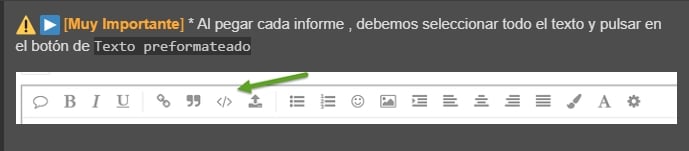
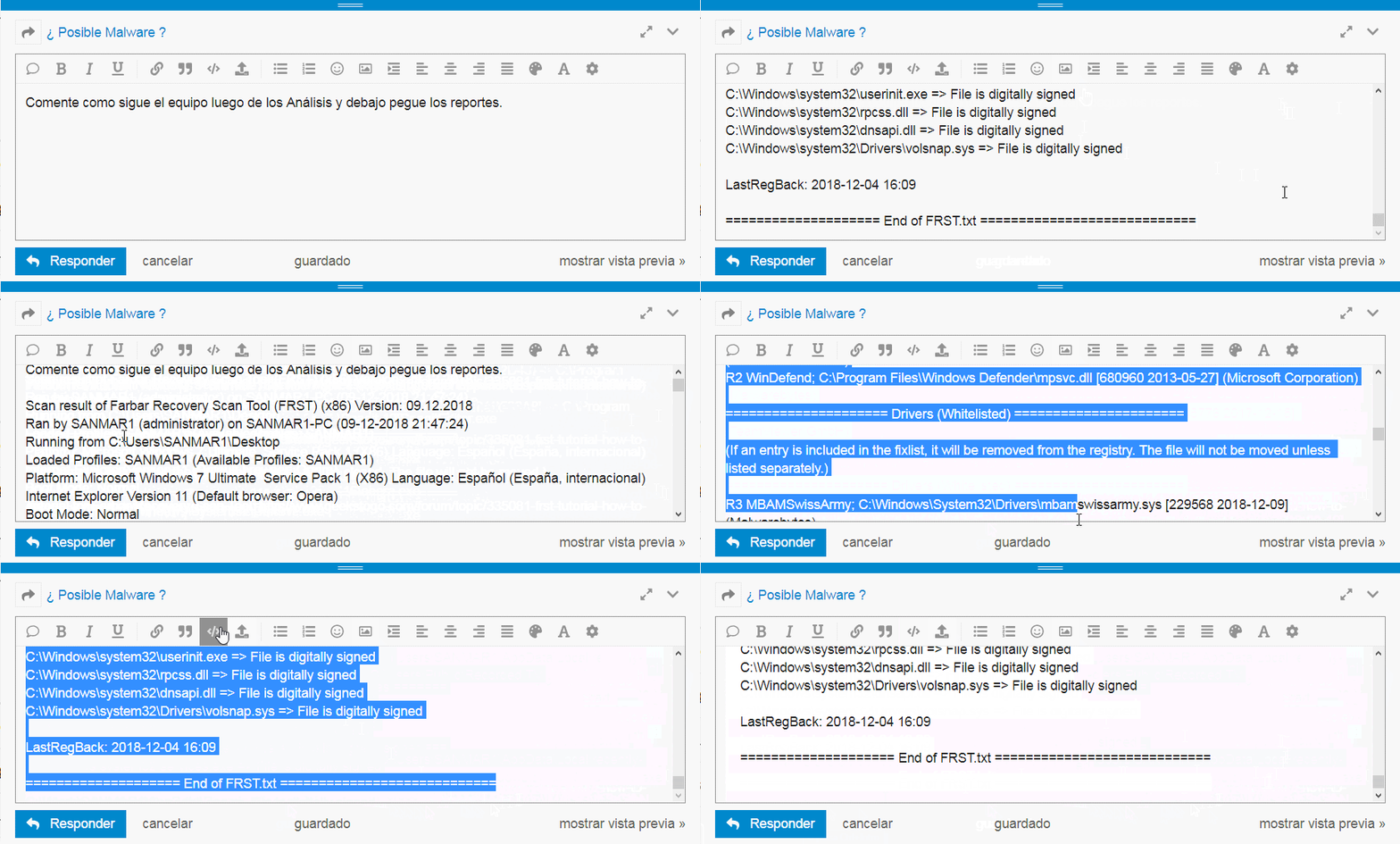
P.D: Para poder enviarme usted el Informe que genera el programa: MalwareBytes, a este tema realice el siguiente procedimiento que le indico a continuación:

Para poder enviarme el Informe y/o Reporte correctamente que le solicito a este TEMA realice usted los siguientes pasos que le indico a continuación:

Como se muestra en el siguiente EJEMPLO:

Preformateado

Quedo a la espera de su respuesta!

Malwarebytes
www.malwarebytes.com

-Detalles del registro-
Fecha del análisis: 29/5/26
Hora del análisis: 23:04
Archivo de registro: e5c20f92-5bcb-11f1-a812-18c04d3bfb86.json

-Información del software-
Versión: 4.6.17.334
Versión de los componentes: 1.0.2392
Versión del paquete de actualización: 1.0.110310
Licencia: Gratis

-Información del sistema-
SO: Windows 10 (Build 19045.6466)
CPU: x64
Sistema de archivos: NTFS
Usuario: OliverZTB\OliverZTB

-Resumen del análisis-
Tipo de análisis: Análisis personalizado
Análisis iniciado por:: Manual
Resultado: Completado
Objetos analizados: 1272340
Amenazas detectadas: 0
Amenazas en cuarentena: 0
Tiempo transcurrido: 3 hr, 41 min, 50 seg

-Opciones de análisis-
Memoria: Activado
Inicio: Activado
Sistema de archivos: Activado
Archivo: Activado
Rootkits: Desactivado
Heurística: Activado
PUP: Detectar
PUM: Detectar

-Detalles del análisis-
Proceso: 0
(No hay elementos maliciosos detectados)

Módulo: 0
(No hay elementos maliciosos detectados)

Clave del registro: 0
(No hay elementos maliciosos detectados)

Valor del registro: 0
(No hay elementos maliciosos detectados)

Datos del registro: 0
(No hay elementos maliciosos detectados)

Secuencia de datos: 0
(No hay elementos maliciosos detectados)

Carpeta: 0
(No hay elementos maliciosos detectados)

Archivo: 0
(No hay elementos maliciosos detectados)

Sector físico: 0
(No hay elementos maliciosos detectados)

WMI: 0
(No hay elementos maliciosos detectados)


(end)

Buenas @oliverztb, me disculpo por la demora en responder en este tema, el trabajo me quita gran parte de mi tiempo, pero no se preocupe que el tema por el cual ha abierto este tema quedará completamente solucionado en este tema. Aclarado todo esto en este tema prosigamos con la reparación de su ordenador en este tema.

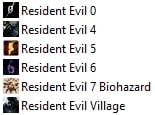
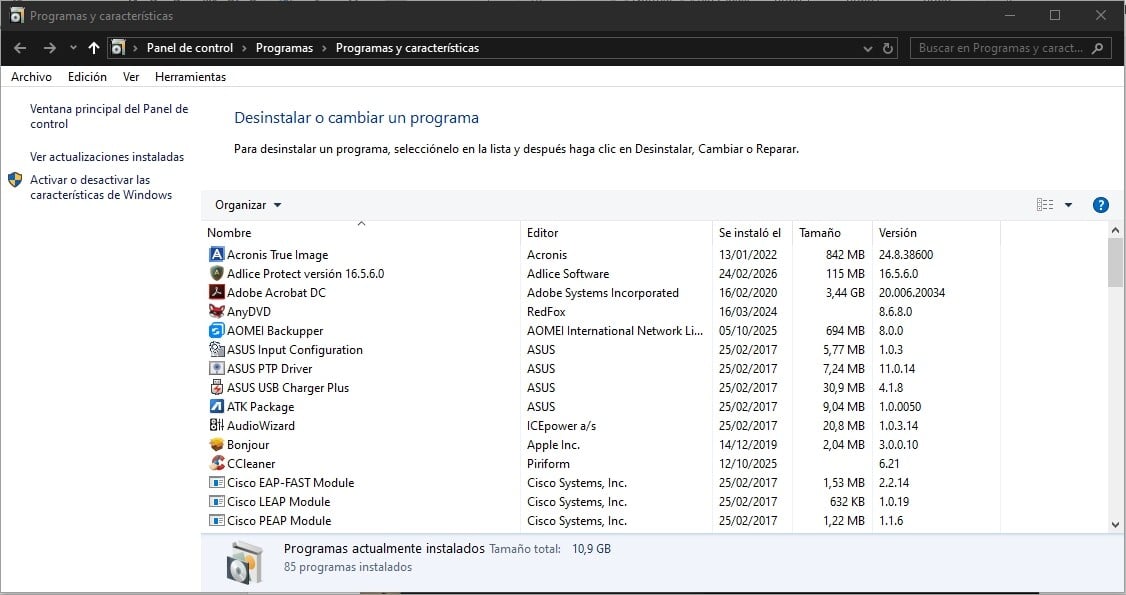
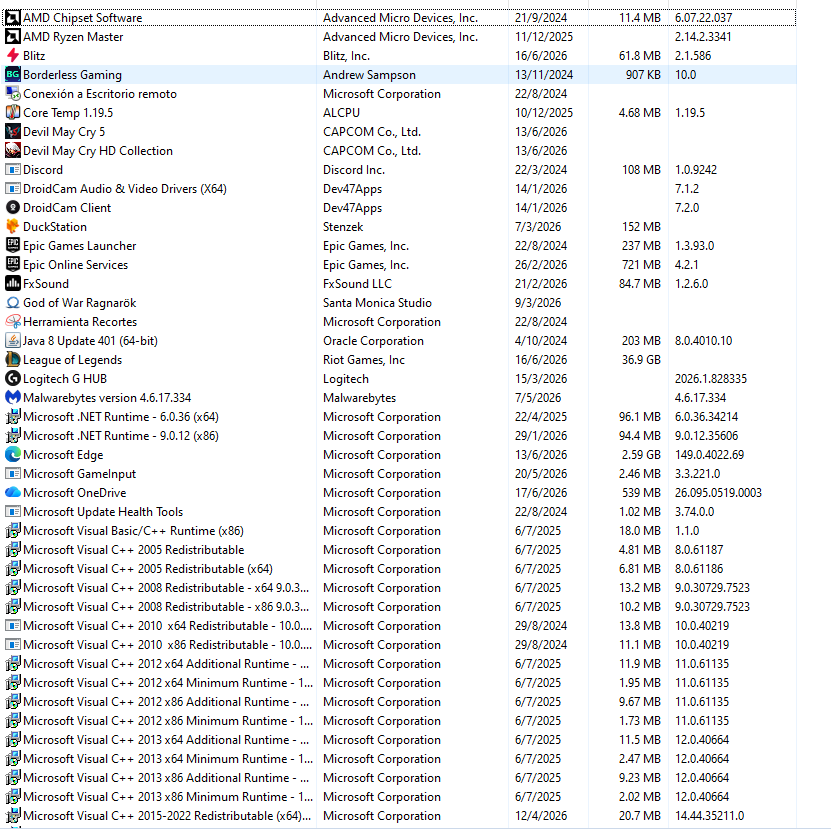
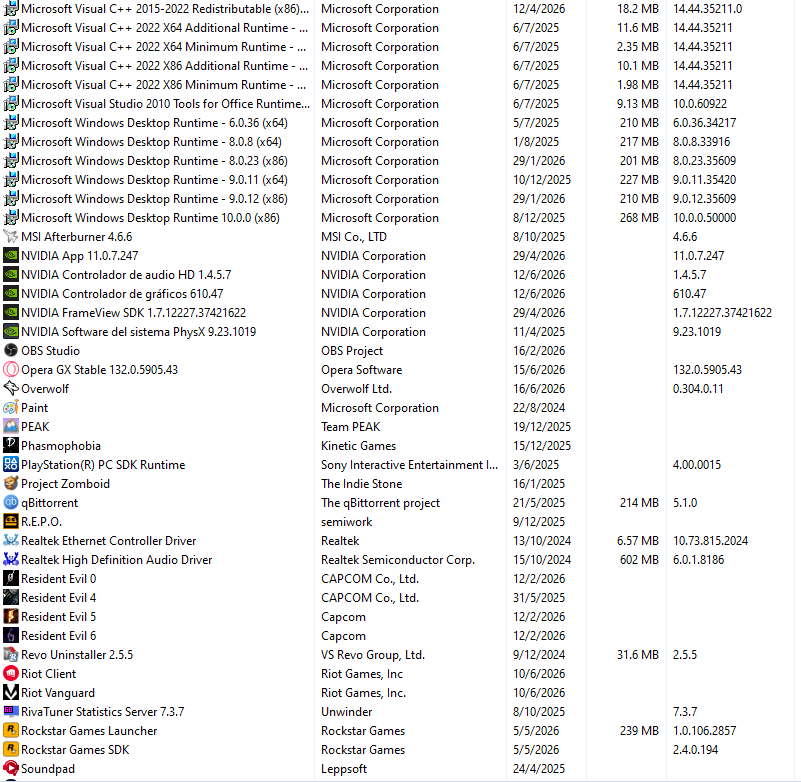
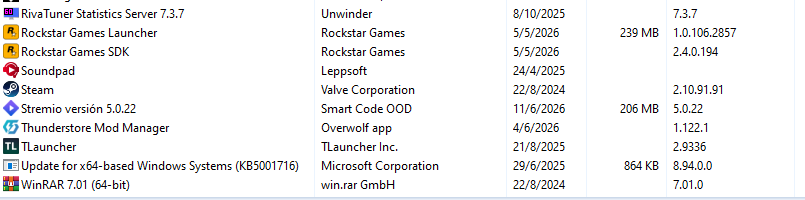
@oliverztb, le hago una pregunta: ¿De todos los siguientes programas que tiene usted instalado en su ordenador de los que le enumero a continuación en este tema quiero que me enumere cuales programas ´´NO´´ usa en su ordenador y pueden ser desinstalados de su ordenador de los que le nombro a continuación:

:one: capt1

:two: capt2

:three: capt3

:four: capt4

:five: capt5

:six: capt6

:seven: capt7

:eight: capt8

:nine: capt9

:ten: capt10

:one::one: capt11

:one::two: capt12

:one::three: capt13

:one::four: capt14

:one::five: capt15

:one::six: capt16

:one::seven: capt17

:one::eight: capt18

:one::nine: capt19 (NOTA: Este Software ha sido clasificado por las diferentes Suite de Seguridad como un programa malicioso y no confiable y permite el acceso a virus e infecciones en su ordenador)

:two::zero: capt20

:two::one: capt21

:two::two: capt22

:two::three: capt23

:two::four:

:two::five: capt25

:two::six: capt26

:two::seven: capt27

:two::eight: capt28

:two::nine: capt29

Quedo a la espera de su respuesta!

Literalmente utilizo todos, no todos los días, pero los utilizo. En este caso los programas 19, 23, 24 (RE1, RE7 y Village solamente) fueron desinstalados durante estas 2 semanas.

ahora realice los siguientes pasos que le indico a continuación:

Ahora, @oliverztb realice usted los siguientes pasos que le indico a continuación:

:one: Un clic en el Botón de Windows ( capt2) (Se encuentra en la parte posterior izquierda)

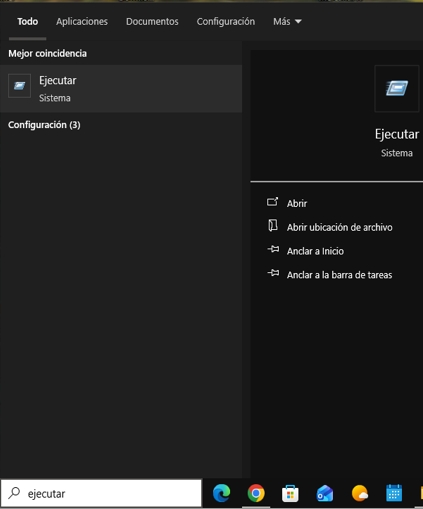
:two: Seguidamente escriba lo siguiente:

ejecutar

:three: Quedará de la siguiente forma:

capt2

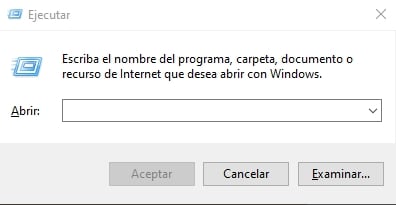
:four: Aparecerá una pantalla similar a la que se muestra a continuación:

:five: Seguidamente pulse la techa: Enter (Intro) de su ordenador.

:six: Aparecerá la siguiente pantalla:

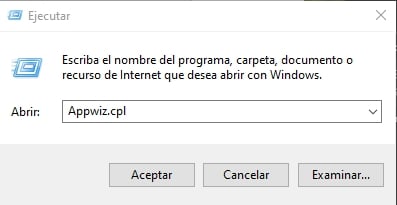
:seven: Seguidamente escriba lo siguiente:

Appwiz.cpl

:eight: Quedará de la siguiente manera que aparece a continuación:

:nine: Un clic en la pestaña que se refleja: capt5 (Tal como se refleja en la pantalla anterior).

:ten: Aparecerá una pantalla similar a esta:

Maximice usted la pantalla y me manda una ó varias Capturas completas de todo lo que le salga en su pantalla.

Quedo a la espera de su respuesta!

Esto es todo

Ahora, @oliverztb realice usted el siguiente procedimiento:

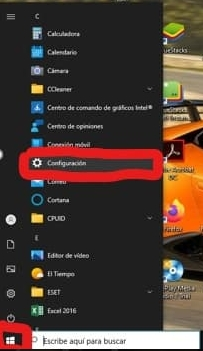
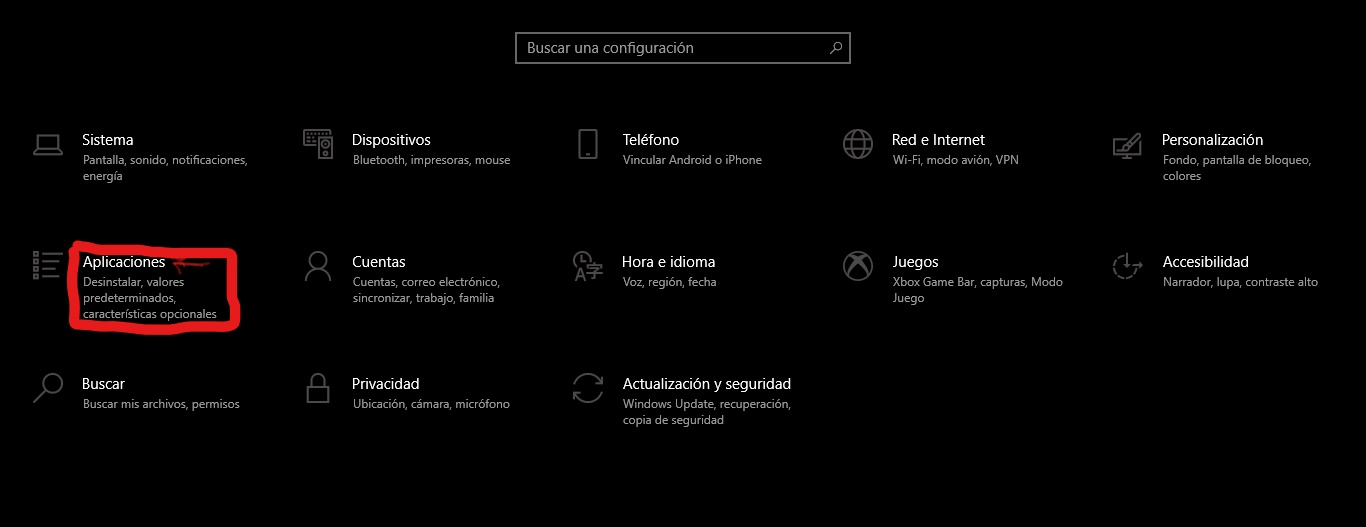
:one: Seleccione usted el botón Inicio ( capturada3) y luego capturada6 >> capturada9 >> capturada8. (Lista de Opciones que sale en la parte izquierda) tal y como se muestra en una pantalla similar a esta:

:one:.:one:

:one:.:two:

:one:.:three:

Maximice usted la pantalla y mándeme varias Capturas de Pantalla con todo lo que salga en la pantalla.

Quedo a la espera de su respuesta!
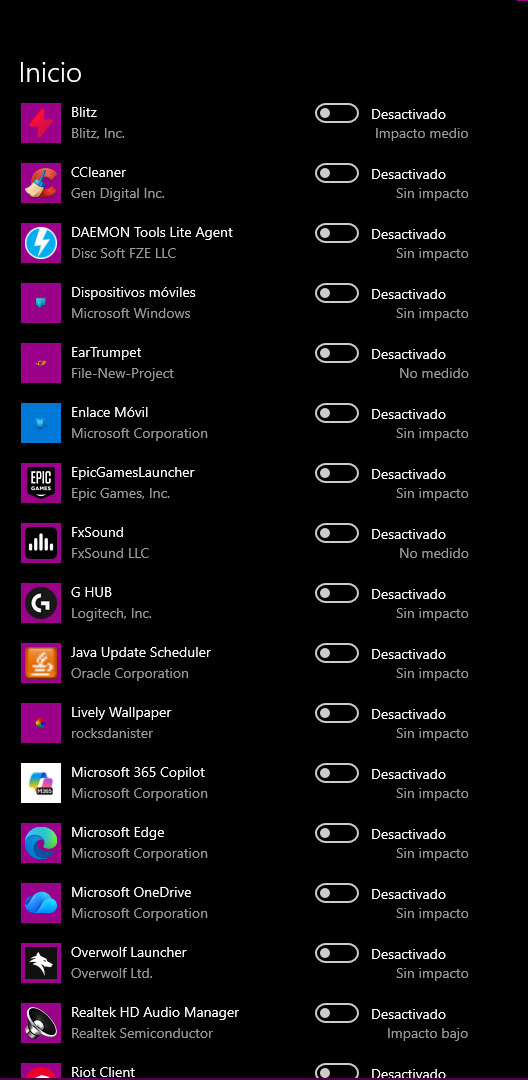
Ahora @oliverztb realice usted los siguientes pasos:

:one: En estas pantallas en las que se encuentra usted:

:two:. Busque usted lo siguiente y realice usted los siguientes pasos:

:one: capt2 Clic en la opción que pone: capt6 y automáticamente le tiene que aparecer la opción de: capt7 pues bien tiene que reflejar que está: image

:two: capt3 Clic en la opción que pone: capt6 y automáticamente le tiene que aparecer la opción de: capt7 pues bien tiene que reflejar que está: capt7

:three: capt4 Clic en la opción que pone: capt6 y automáticamente le tiene que aparecer la opción de: capt7 pues bien tiene que reflejar que está: capt7

:four: capt5 Clic en la opción que pone: capt6 y automáticamente le tiene que aparecer la opción de: capt7 pues bien tiene que reflejar que está: capt7

Seguidamente, Maximice usted la pantalla y me manda usted una Captura de Pantalla con todo lo que se refleja!

Quedo a la espera de su respuesta!

Ahora @oliverztb realice usted los siguientes procedimientos que le indico a continuación:

:one: En la Barra de Tareas de su ordenador capturada20 escriba usted lo siguiente: capturada21 y le aparecerá una pantalla similar a esta:

:two: Botón secundario (Botón Derecho) en la siguiente notificación: capturada22 y aparecerá la siguiente imagen que se muestra a continuación:

  • Un clic en la pestaña que pone: capturada23

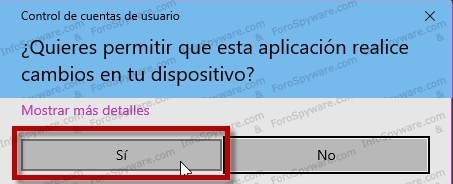
:three: Se iniciará el Control de Cuentas de Usuario (UAC) , presione en capturada9 tal y como se muestra en la pantalla:

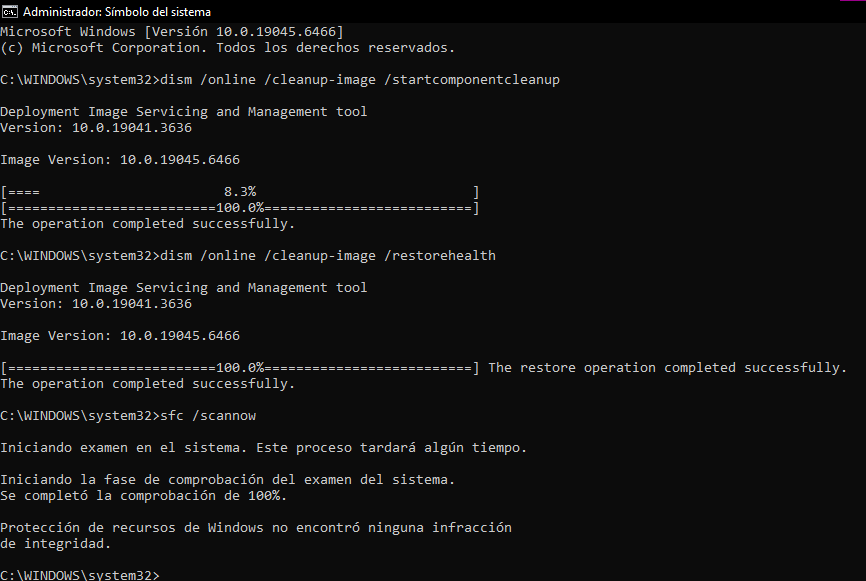
:four: Aparecerá el Simbolo de Sistema tal como se muestra a continuación:

:five: Copie y pegue cada comando y seguidamente pulse la tecla: Intro de su ordenador y ejecútelo uno por uno, es decir, ejecute el primer parámetro y seguidamente pulse la tecla: Intro, deje que finalice el proceso completo y realice el mismo procedimiento con el resto de parámetros:

Primer parámetro:

dism /online /cleanup-image /startcomponentcleanup

Segundo parámetro:

dism /online /cleanup-image /restorehealth

Tercer parámetro:

sfc /scannow

Si alguno te pide reiniciar procedes. Revisa si el ultimo comando te informa si encontró alguna infracción y si la pudo reparar. Si encontró y copia y pega este otro comando:

findstr /c:“[SR]” %windir%\Logs\CBS\CBS.log >“%userprofile%\Desktop\sfcdetails.txt”

Esto generará un reporte en tu escritorio llamado sfcdetails. Por favor trae su contenido o adjúntalo en un mensaje.

Si el último comando encontró algo nos traerías el reporte.

Para poder enviarme el Informe y/o Reporte correctamente que le solicito en este tema realice los siguientes pasos que le indico a continuación:

capturada7100%75%50%

Como se muestra en el siguiente EJEMPLO:

Preformateado

Me manda varias Capturas de Pantalla con los resultados de cada parámetros

Quedo a la espera de su respuesta!

No se encontró nada.

Ahora @oliverztb, realice usted los siguientes pasos que le indico a continuación:

:one: Un clic en el Botón de Inicio: (capturada5) (Dicho botón de inicio se encuentra en la parte posterior izquierda)

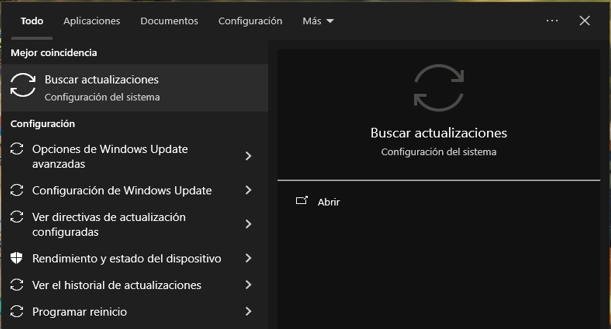
:two: En la barra de tareas que le aparece escriba lo siguiente: capturada2

Aparecerá una pantalla similar a esta:

:three: Un clic en donde pone: capturada3 (Ta como aparece en la pantalla anterior)

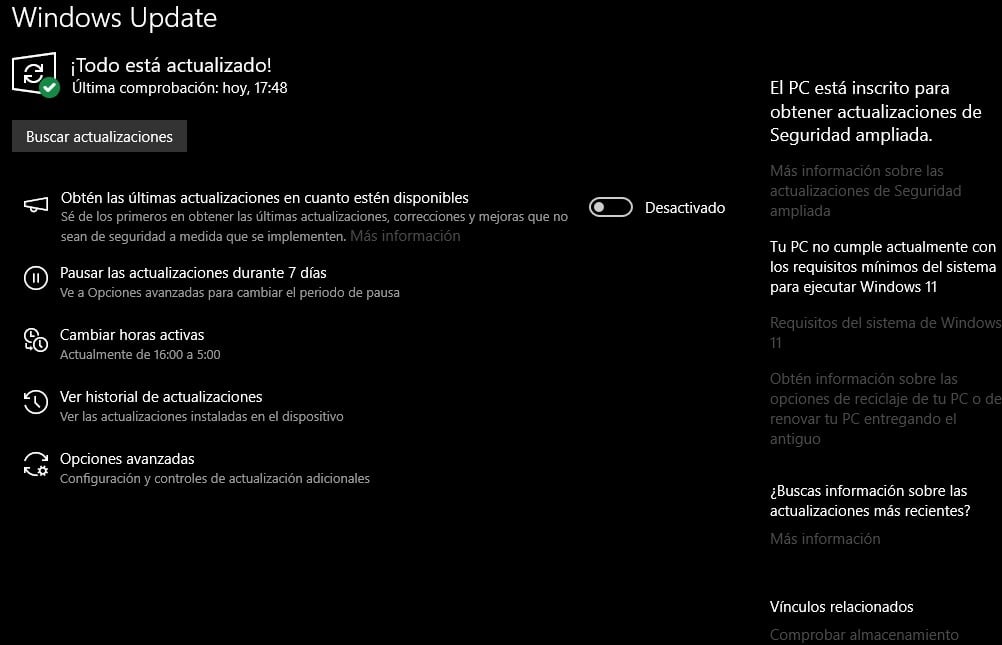
:four: Aparecerá una pantalla similar a la que se muestra a continuación:

:white_check_mark: Me manda una Captura de Pantalla de todo lo que aparezca en su pantalla.

P.D: @Lorenza, si me demoro en responder en este tema es porque estoy con gestiones de trabajo pero no se preocupe que le respondo en este tema en lo más breve tiempo posible.

Quedo a la espera de su respuesta!

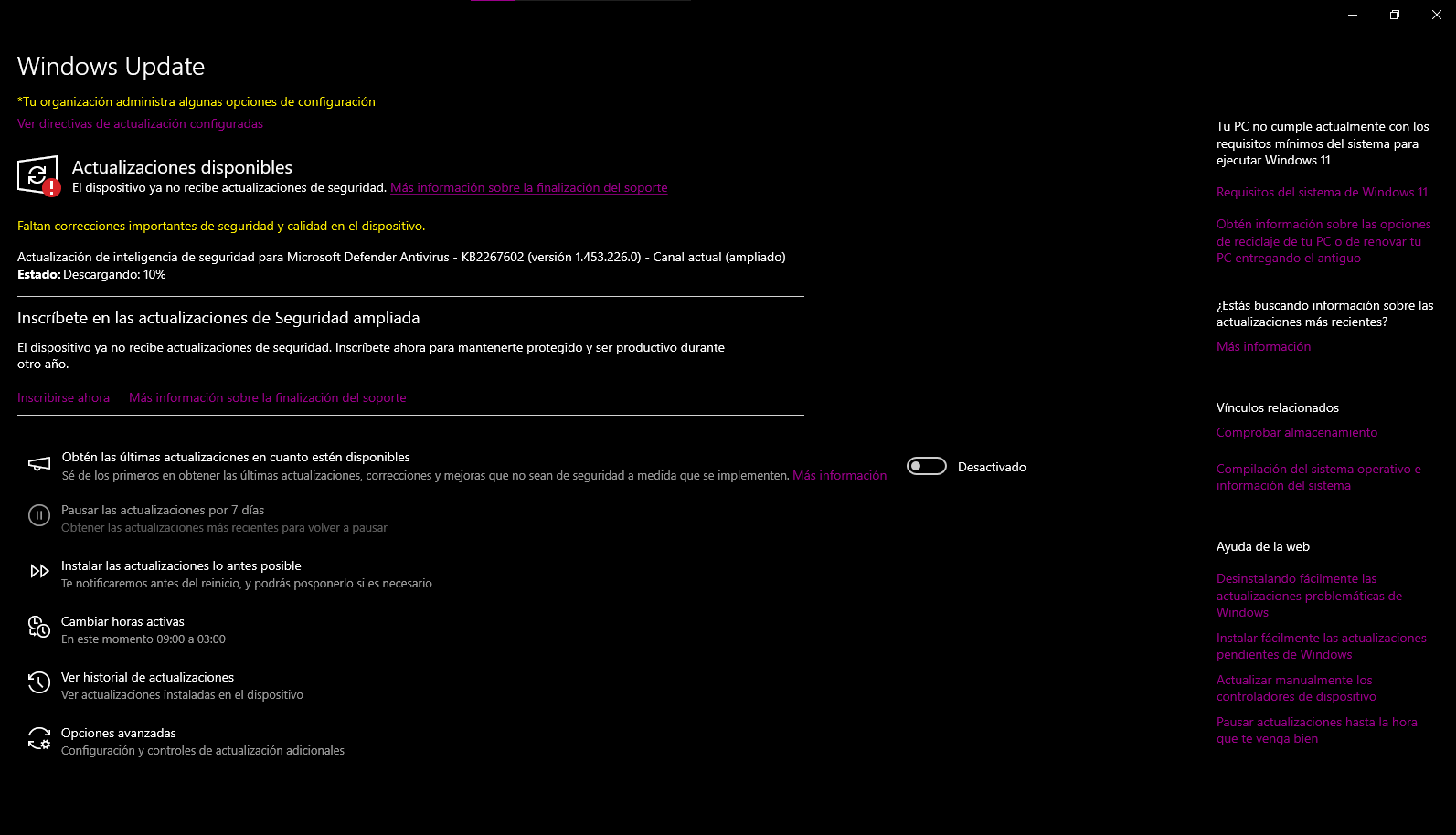
Ahora @oliverztb realice de nuevo los siguientes pasos que le indico a continuación:

:one: Un clic en el Botón de Inicio: (capturada5) (Dicho botón de inicio se encuentra en la parte posterior izquierda)

:two: En la barra de tareas que le aparece escriba lo siguiente: capturada2

Aparecerá una pantalla similar a esta:

:three: Un clic en donde pone: capturada3 (Ta como aparece en la pantalla anterior)

:four: Aparecerá una pantalla similar a la que se muestra a continuación:

:white_check_mark: Me manda una Captura de Pantalla de todo lo que aparezca en su pantalla.

P.D: @oliverztb si me demoro en responder en este tema es porque estoy con gestiones de trabajo pero no se preocupe que le respondo en este tema en lo más breve tiempo posible.

Quedo a la espera de su respuesta!

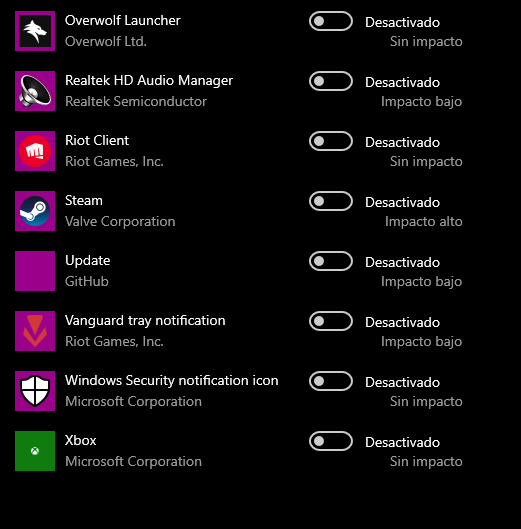
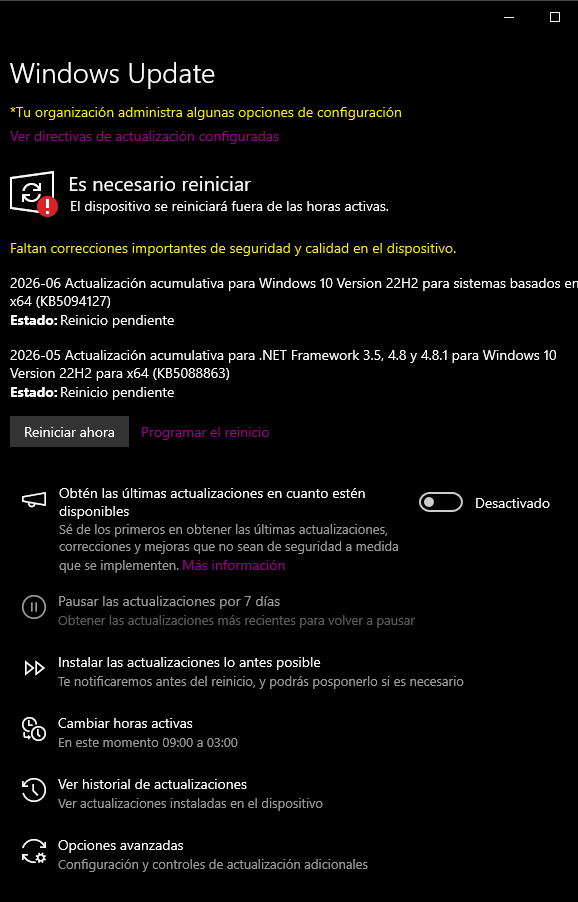
Ahora @oliverztb realice de nuevo los siguientes pasos que le indico a continuación:

:one: En esta pantalla en la que se encuentra usted:

:two: En esa misma pantalla en la que se encuentra usted (Pantalla Anterior) Busque y Un clic en el Botón que pone: capt1

:three: Si le sale alguna notificación adicional en el PC Clic en Aceptar a todas las notificaciones que le aparezcan en la pantalla del PC y automáticamente se empezará a reniciar el PC.

:white_check_mark: @oliverztb cuando se haya Reiniciado e iniciado de nuevo el PC me lo comunica usted en este tema que le estoy prestando ayuda para seguidamente ponerle los siguientes pasos que tiene que seguir en este tema.

Quedo a la espera de su respuesta!